Как работать с файловым архивом
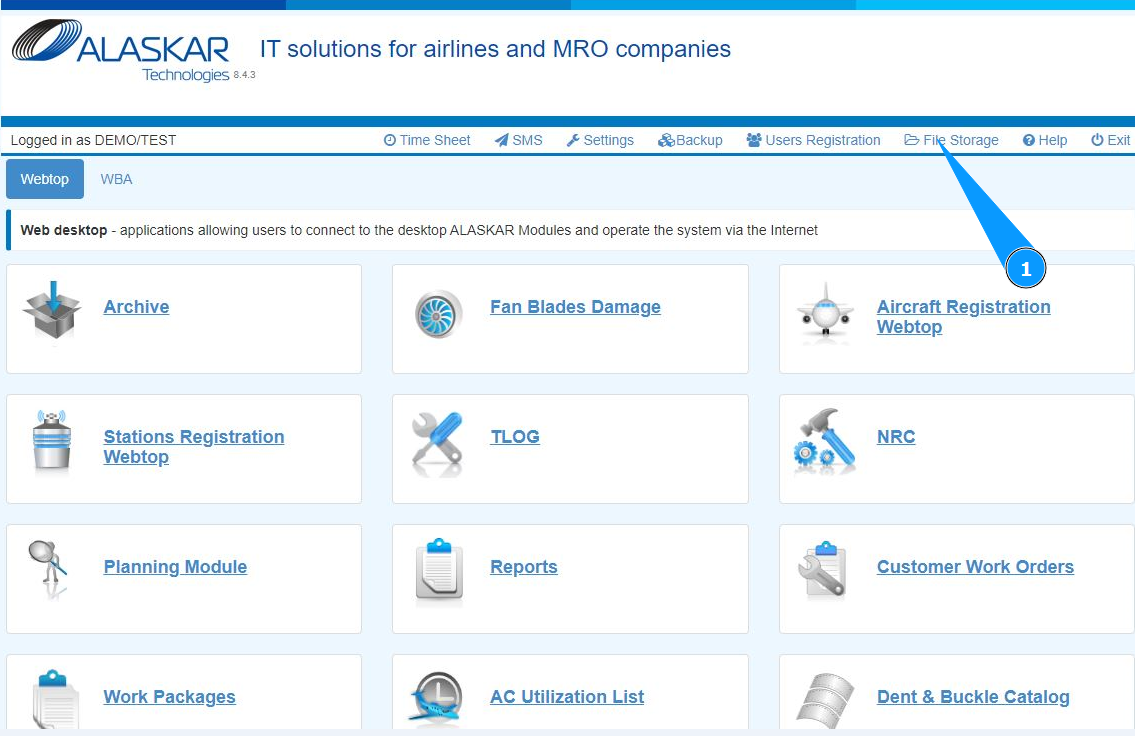
1. Для того чтобы работать с файловым архивом, в верхней части открытого центра зайдите в подмодуль "File Storage".
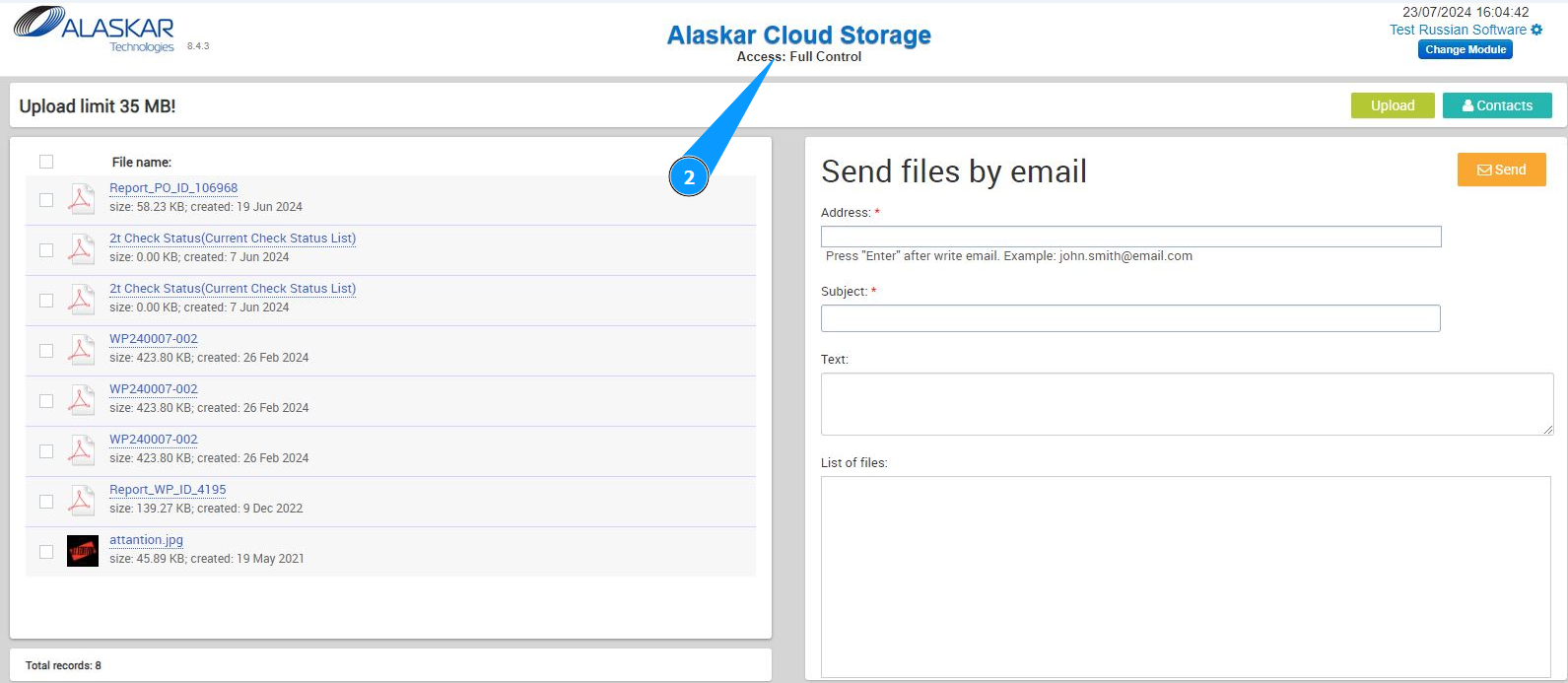
2. Проконтролируйте, что раздел работы с файлами открылся и доступен в окне "Alaskar Cloud Storage".
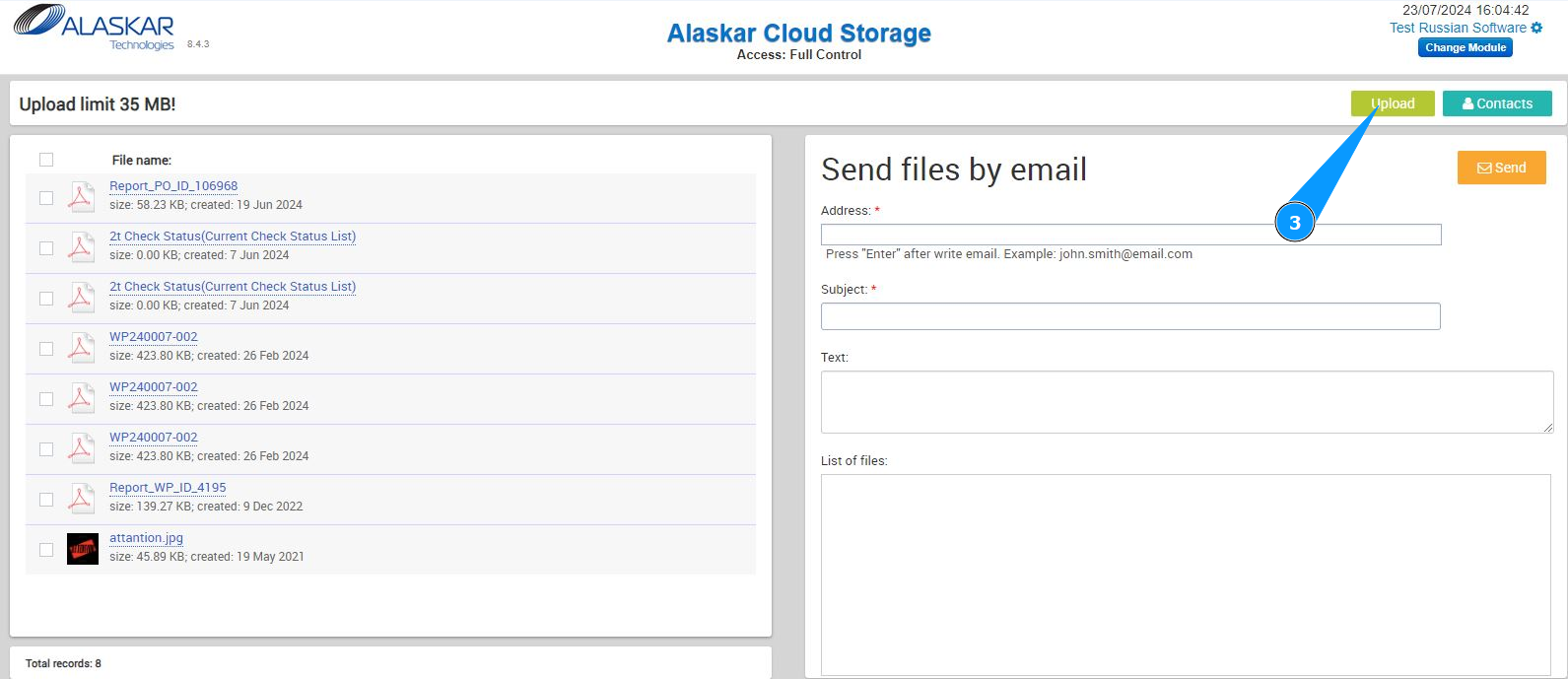
3. Для того чтобы загрузить файл в облачное хранилище, нажмите кнопку "Upload".
4. Выберите файл для загрузки у себя на компьютере и нажмите кнопку "Ok".
5. Проконтролируйте что требуемый файл загружен и находится в списке.
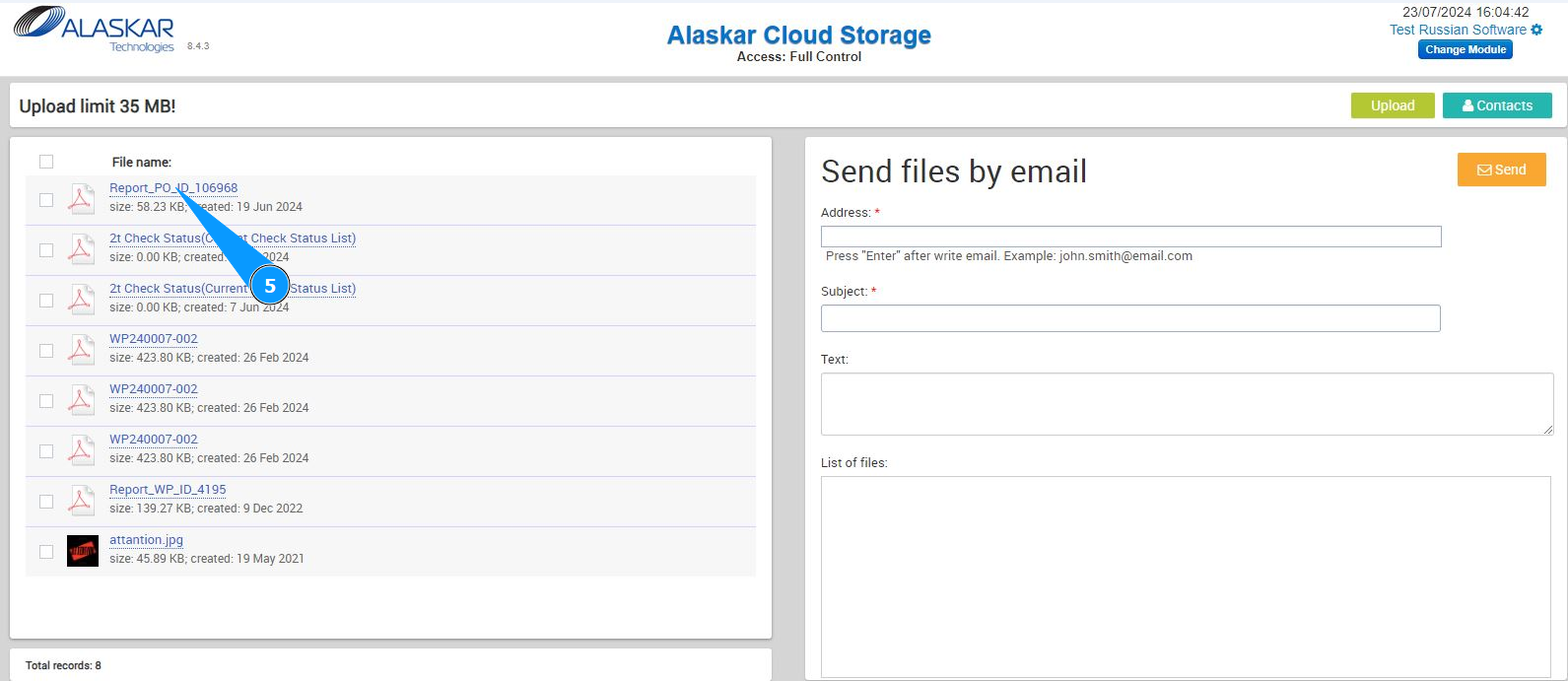
Примечание: Файлы для загрузки имеют ограничения по размеру. Размер должен быть не более 35 MB.
6. Вы можете отправить файл по электронной почте. Для этого кликните в окне списка файлов по требуемой строке.
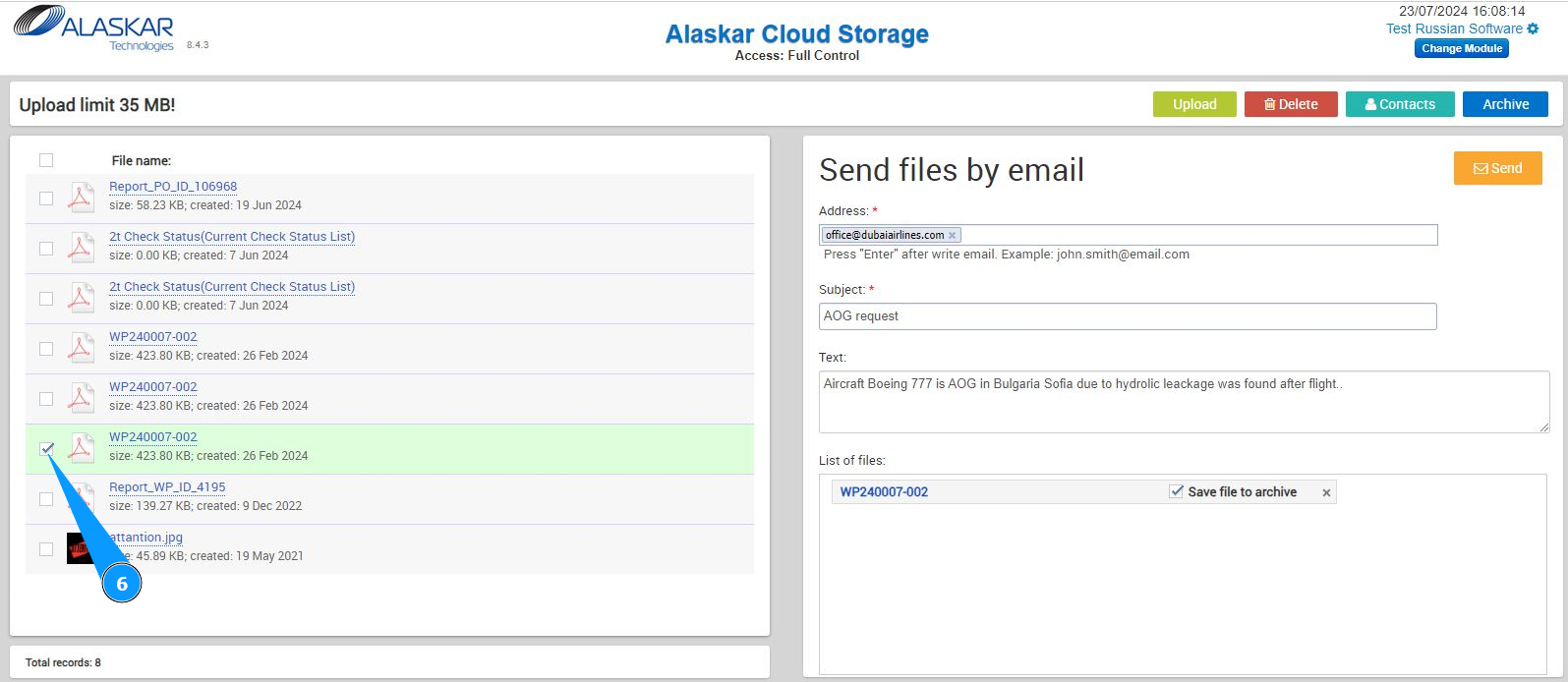
7. Проконтролируйте, что файл появился в списке в окне "List of files".
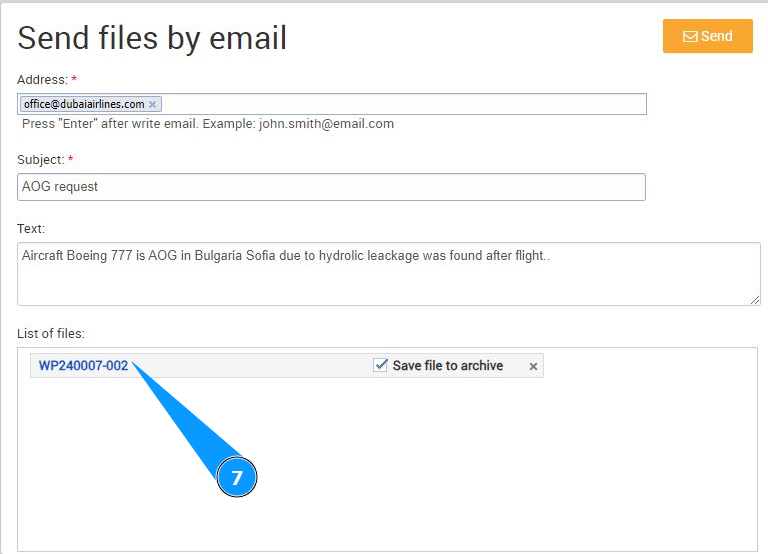
8. Внесите требуемую электронную почту в поле "Address".
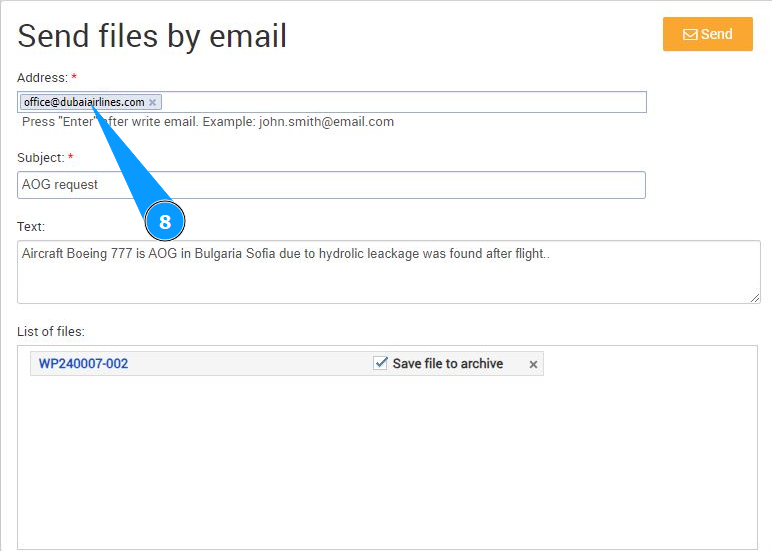
9. Внесите требуемую тему письма в поле "Subject".
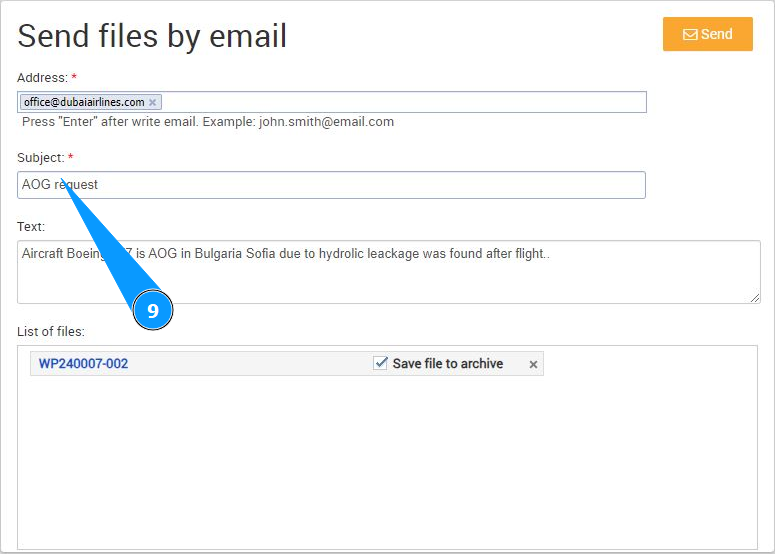
10. При необходимости, внесите текст письма в поле "Text".
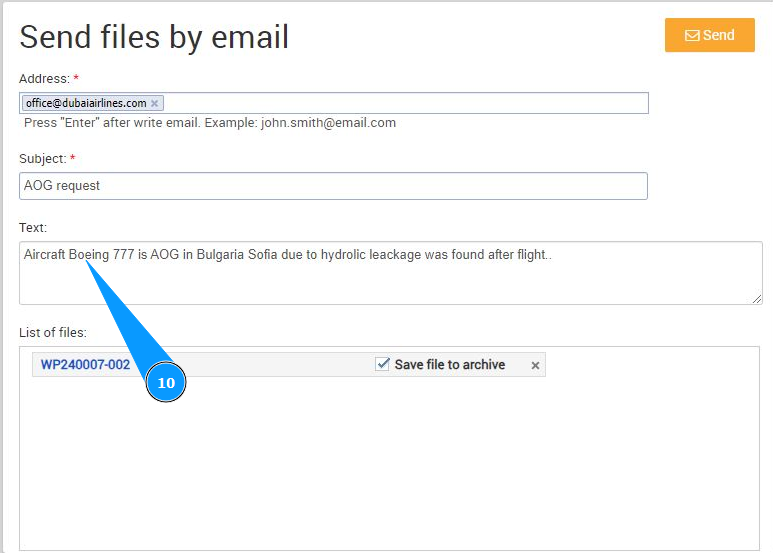
11. При необходимости сохранения данного файла в архив, кликните в соответствующем поле "Save file to archive".
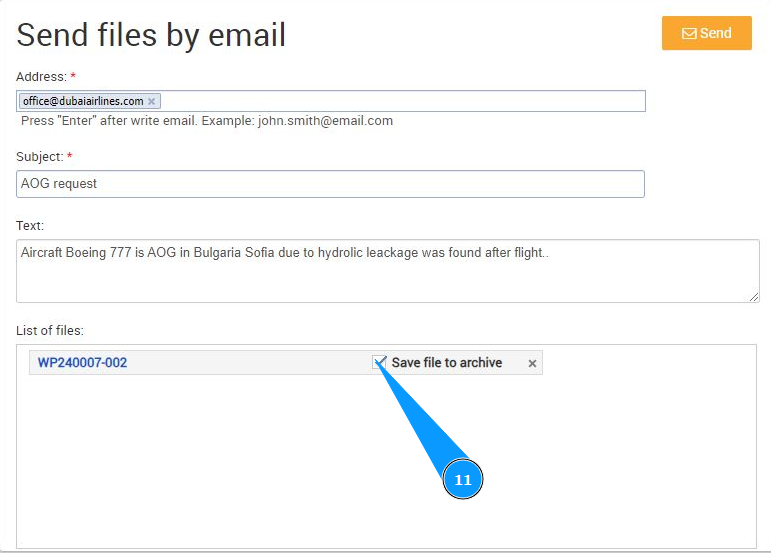
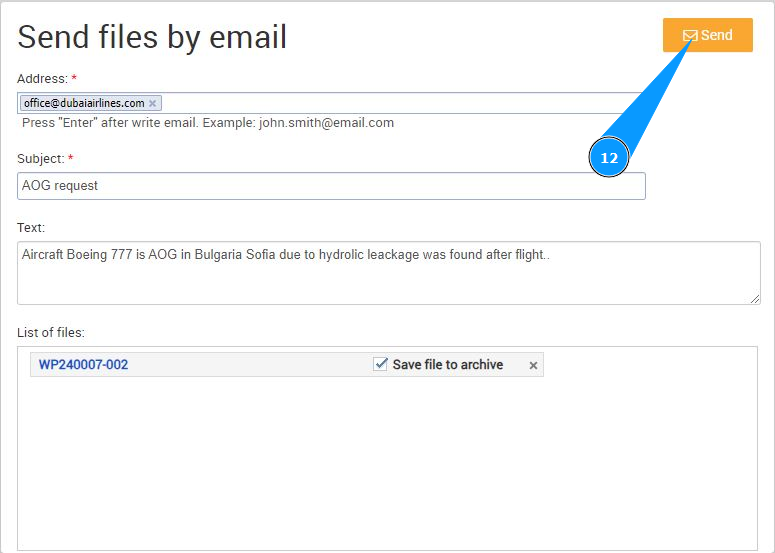
12. Нажмите кнопку "Send", чтобы отправить письмо с файлом.
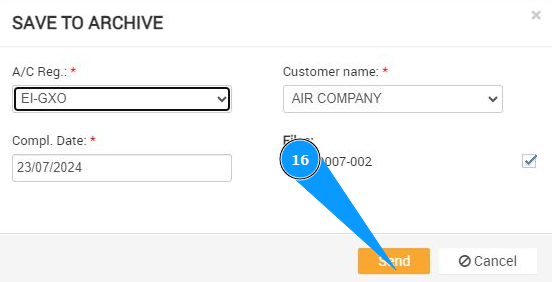
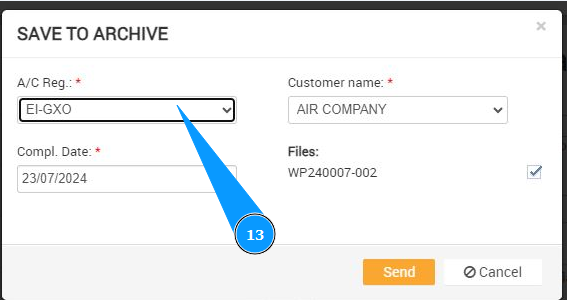
13. Если Вы ставили дополнительную галочку для сохранения файла в архив, выберите из выпадающего списка регистрационный номер ВС в поле "A/C Reg.".
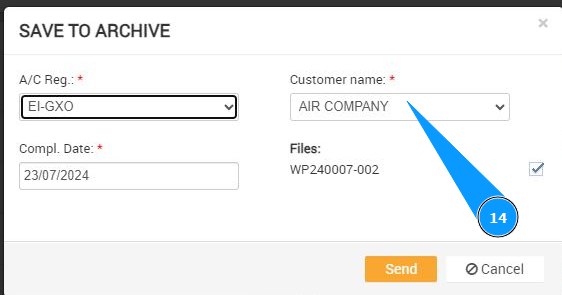
14. Выберите из выпадающего списка название компании в поле "Customer name".
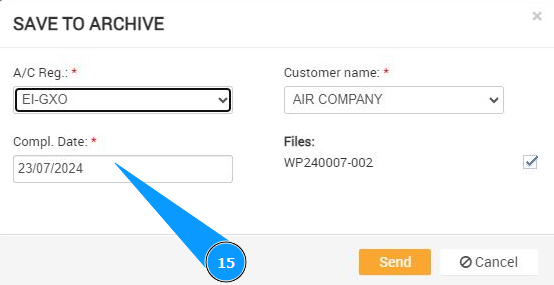
15. Внесите дату сохранения файла в архив в поле "Compl. Date".
16. Нажмите кнопку "Send", чтобы отправить письмо с файлом и сохранить файл в архив.