Как загрузить руководство
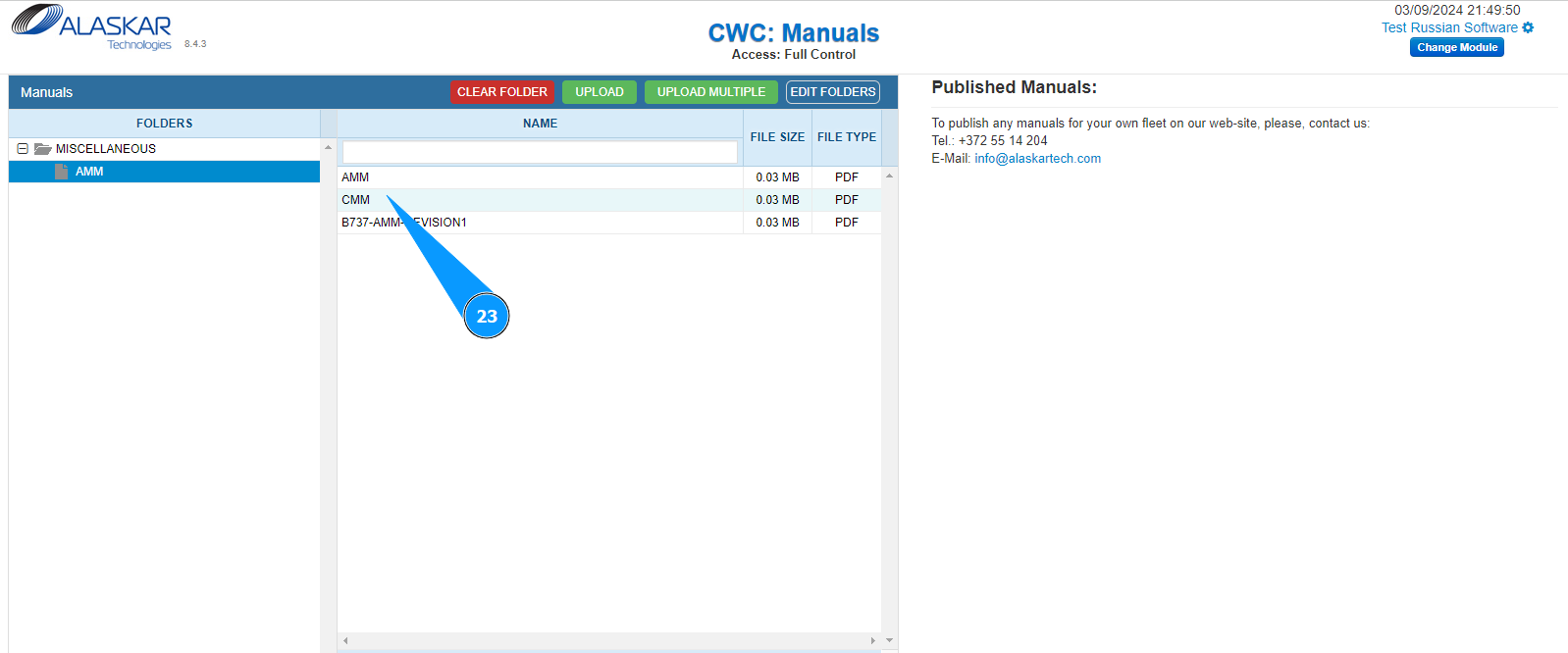
1. Для того чтобы загрузить руководство, зайдите во вкладку "WBA".
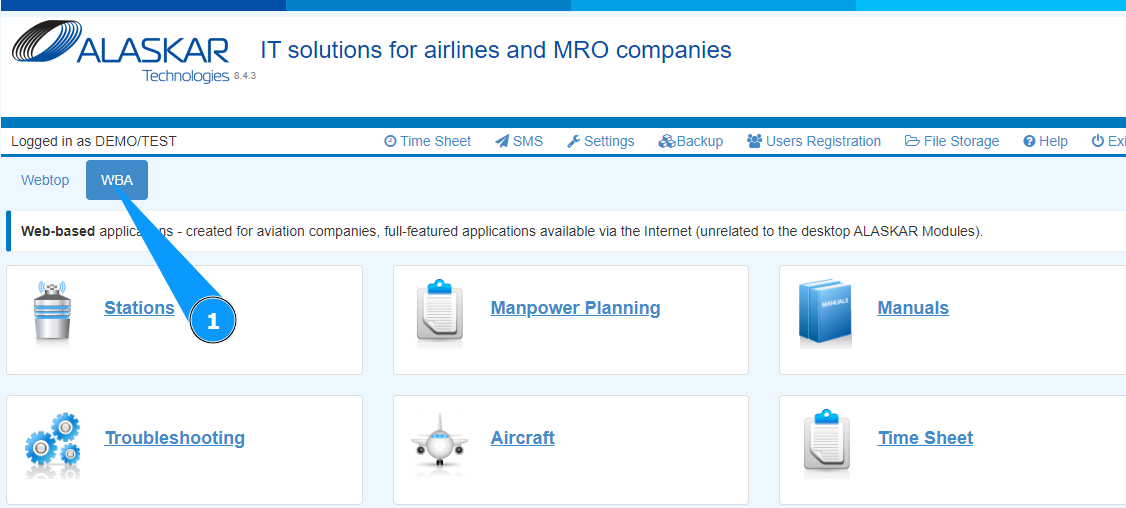
2. Зайдите в подмодуль "Manuals".
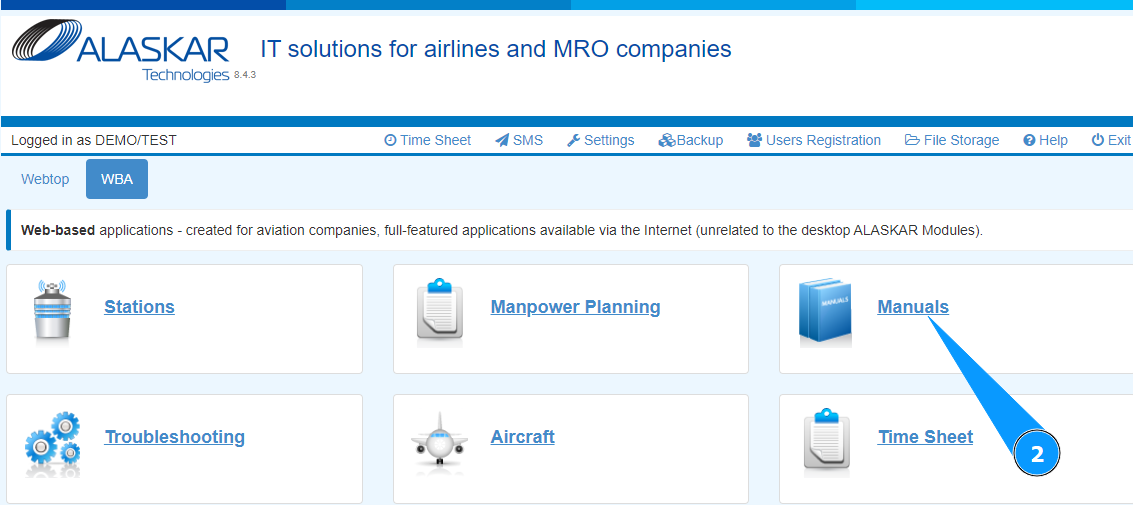
3. Проконтролируйте, что раздел работы с руководствами открылся и доступен в окне "CWC:Manuals".
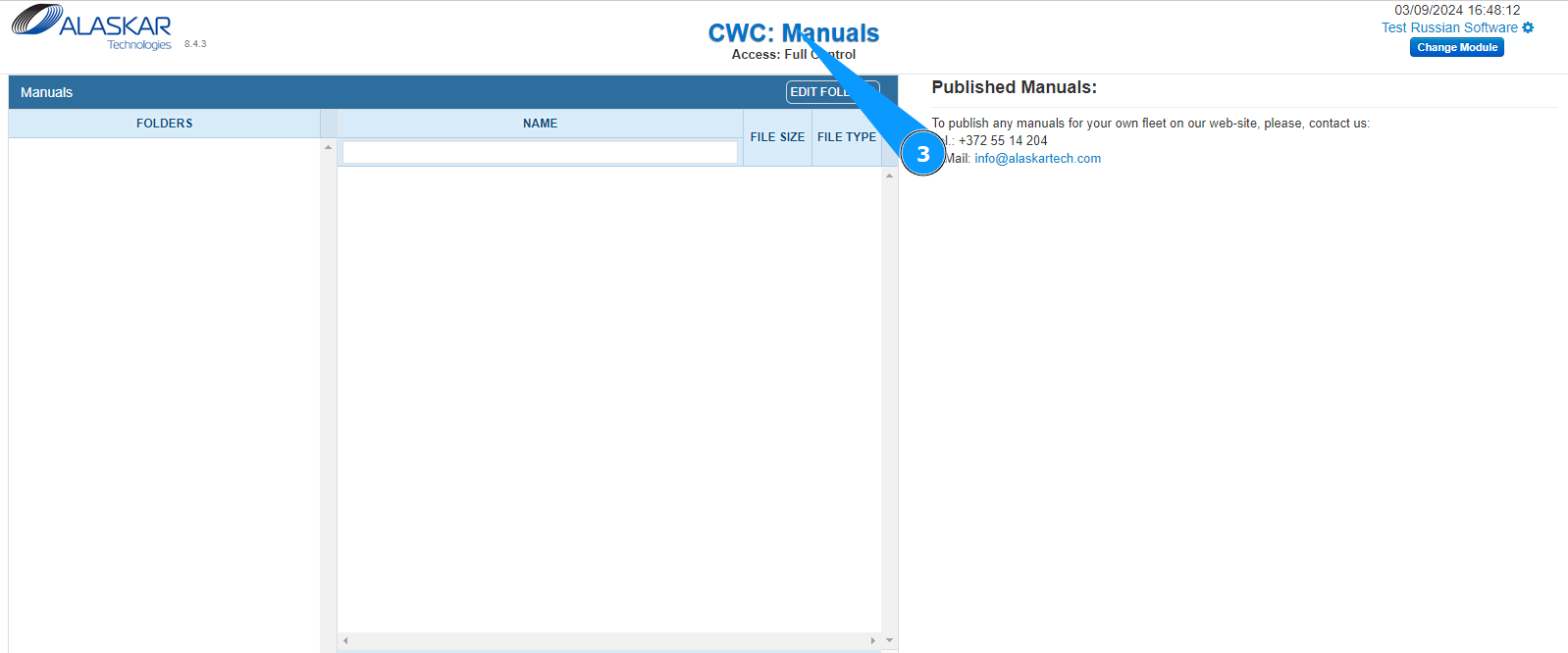
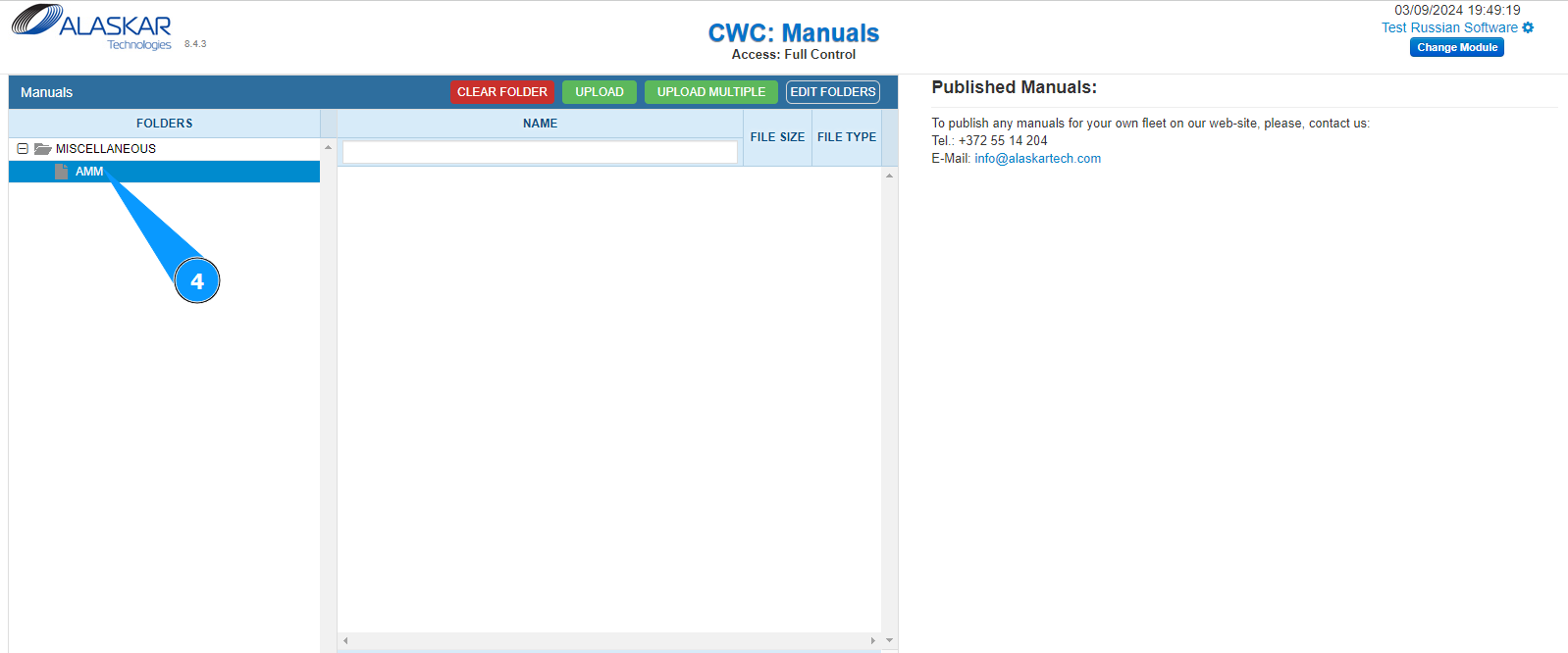
4. Выберите папку с руководством куда требуется загрузить руководство, кликните по соответствующей строке.
Примечание:
Если Вам требуется загрузить только один документ, воспользуйтесь вариантом № 1.
Если Вам требуется загрузить несколько документов одновременно, воспользуйтесь вариантом № 2.
Вариант № 1.
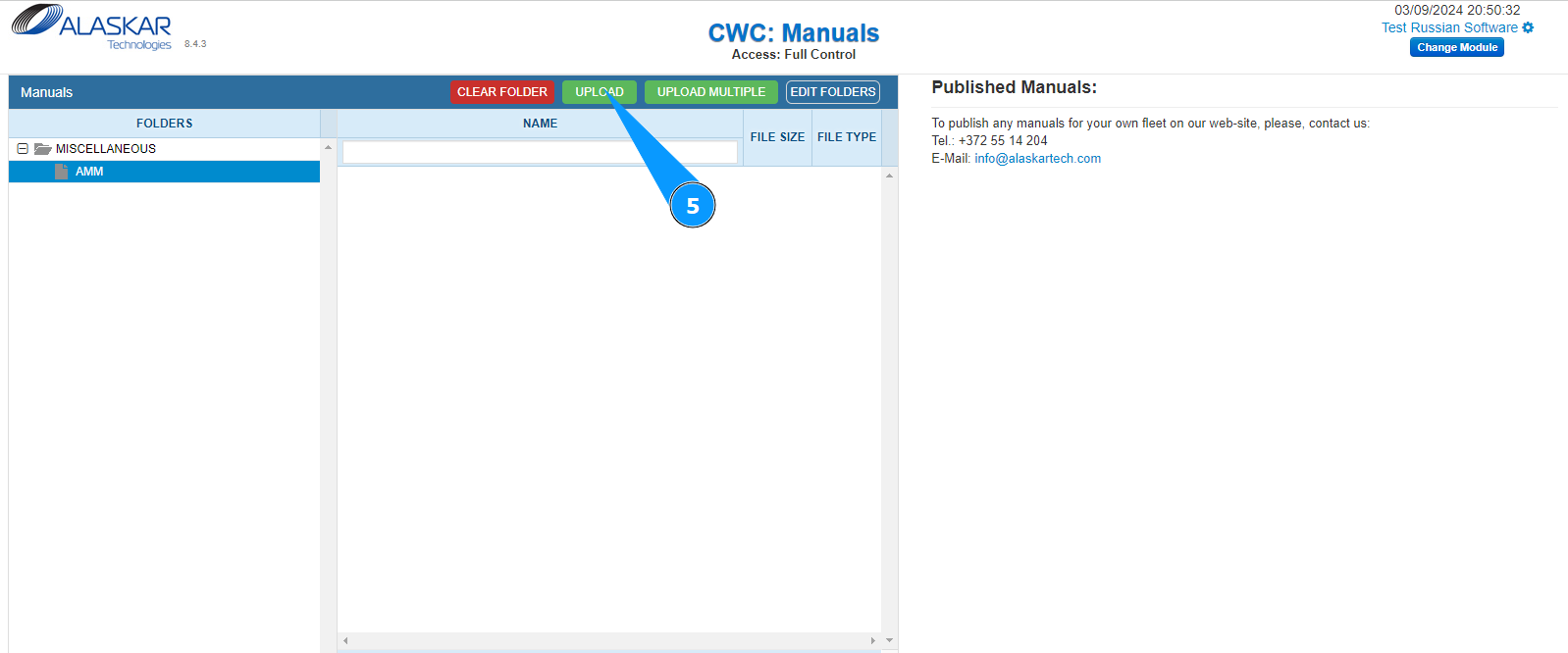
5. Нажмите кнопку "Upload", чтобы начать загрузку руководства.
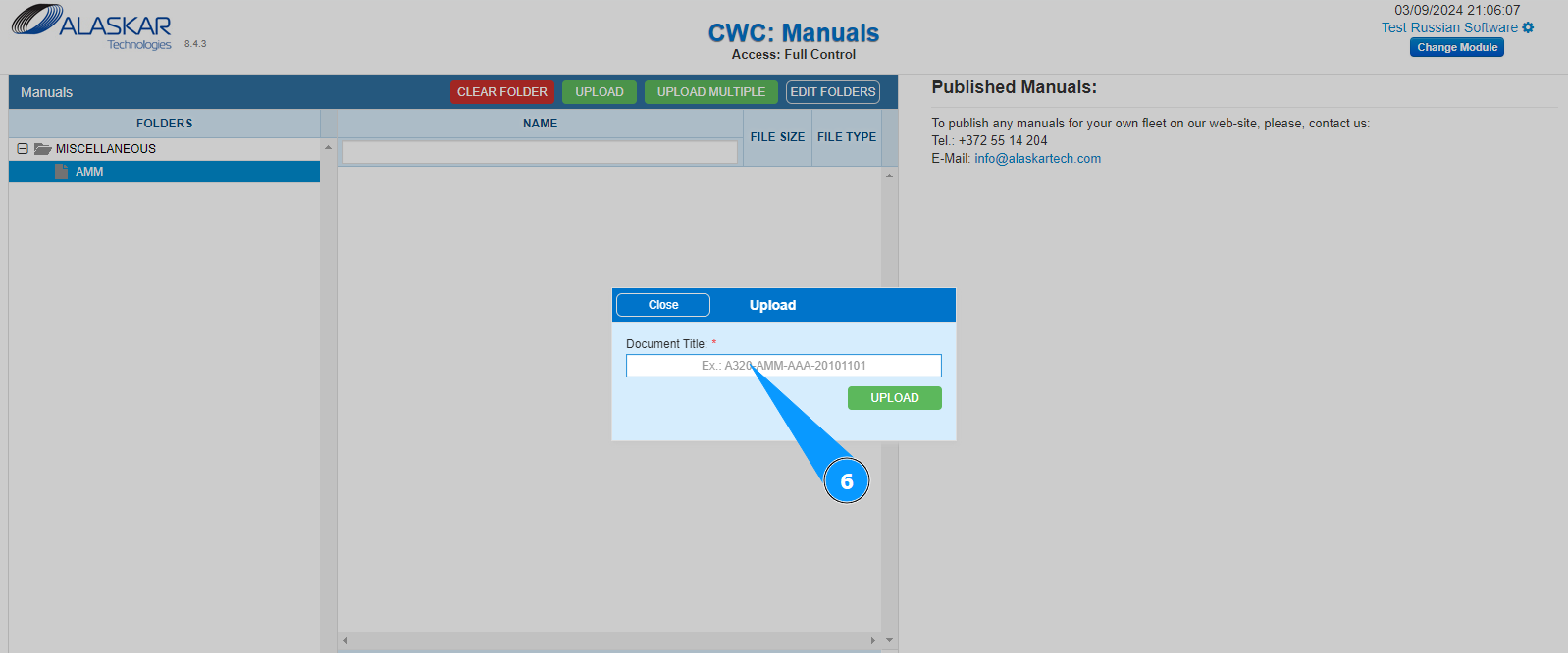
6. Внесите название руководства в поле "Document Title".
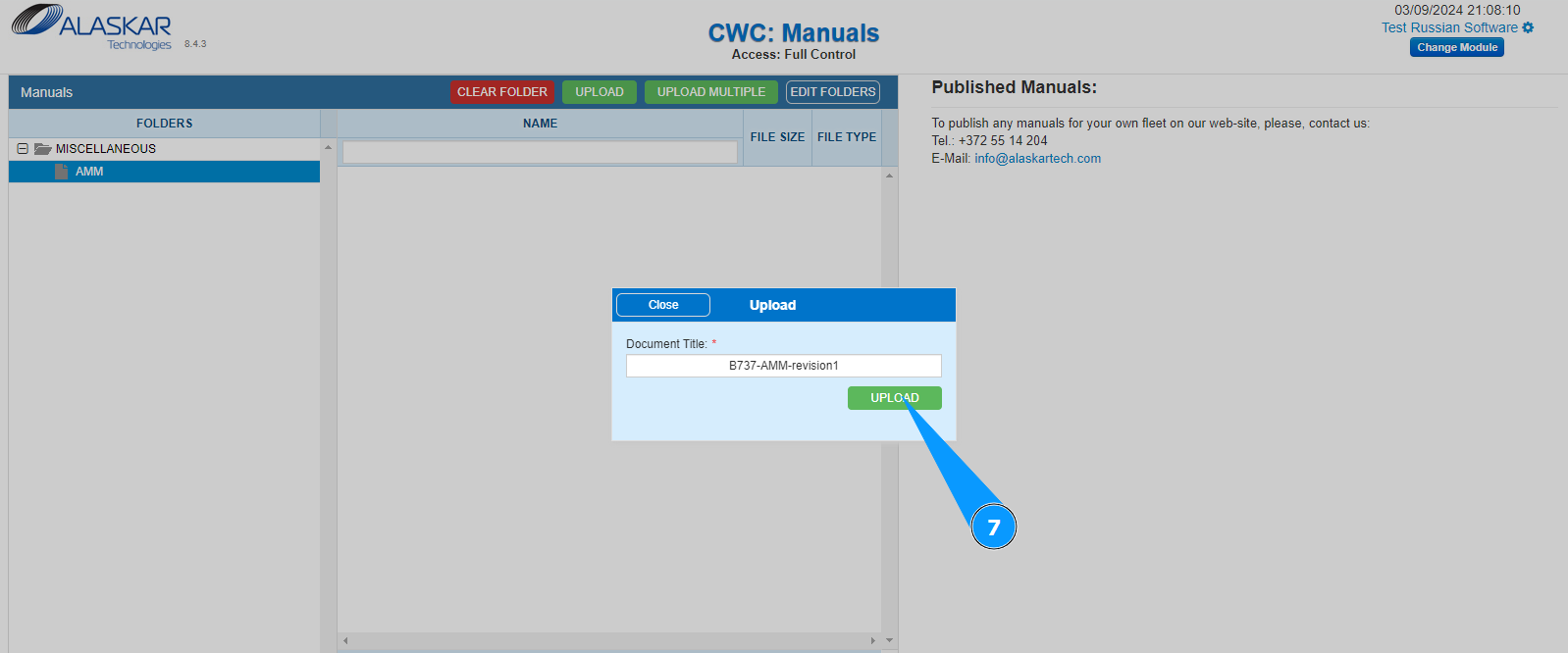
7. Нажмите кнопку "Upload", чтобы выбрать файл на компьютере.
8. Нажмите кнопку "Browse", чтобы выбрать файл на компьютере.
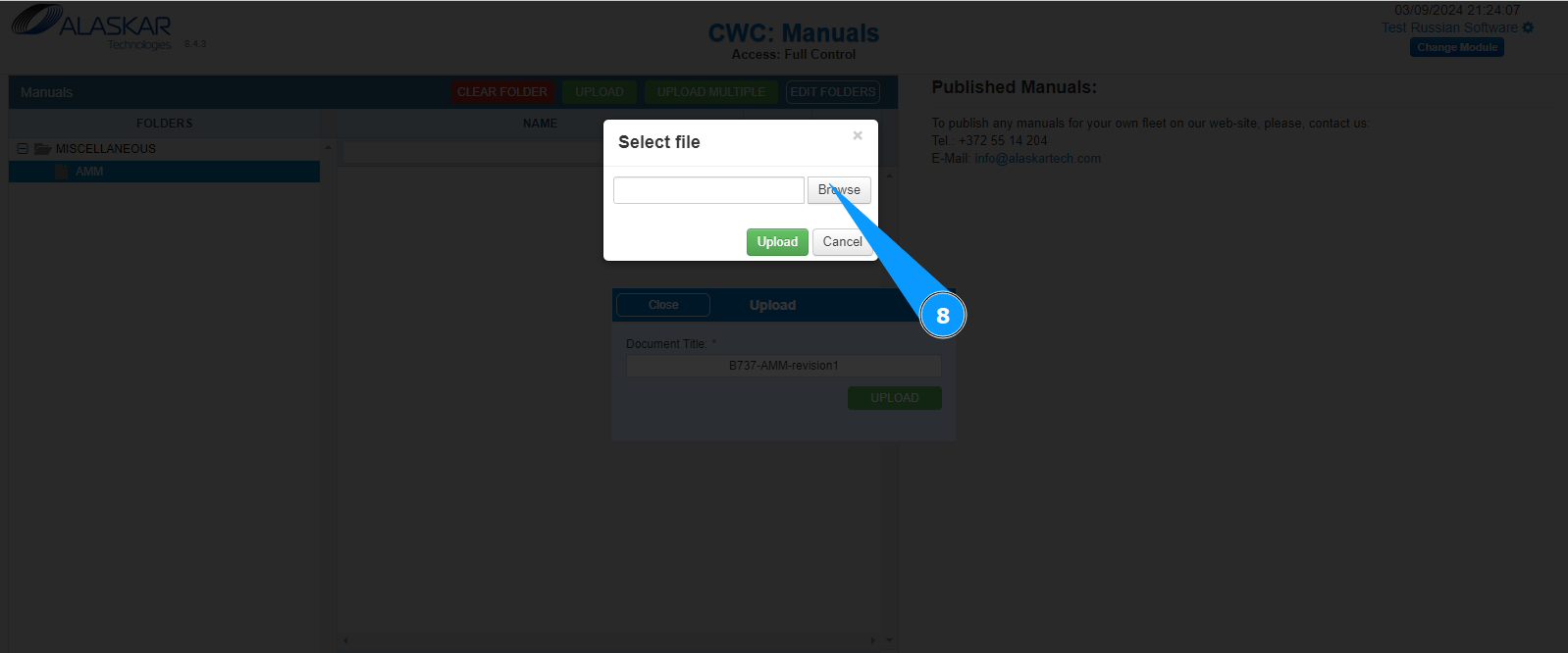
9. Выберите требуемый файл к загрузке на Вашем компьютере и кликните по соответствующей строке.
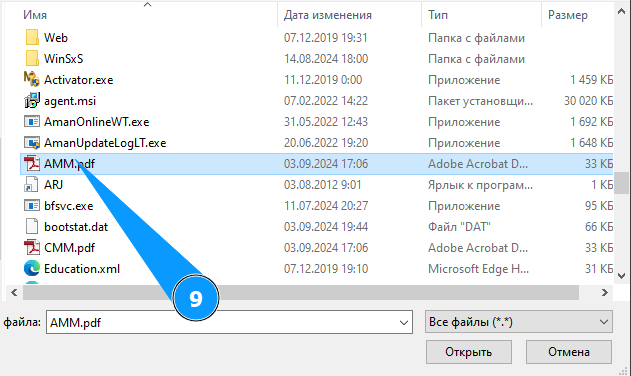
10. Нажмите кнопку "Открыть", чтобы загрузить файл в программу.
11. Нажмите кнопку "Upload", чтобы загрузить файл в программу.

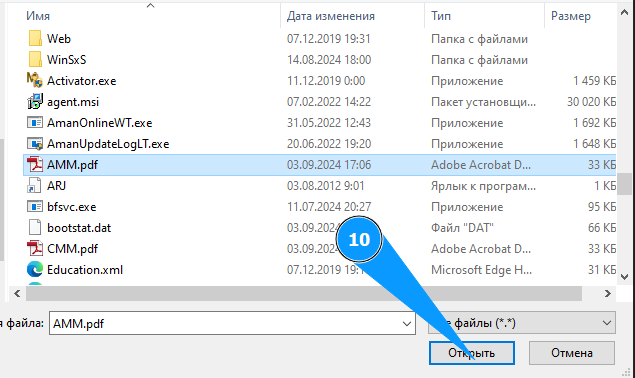
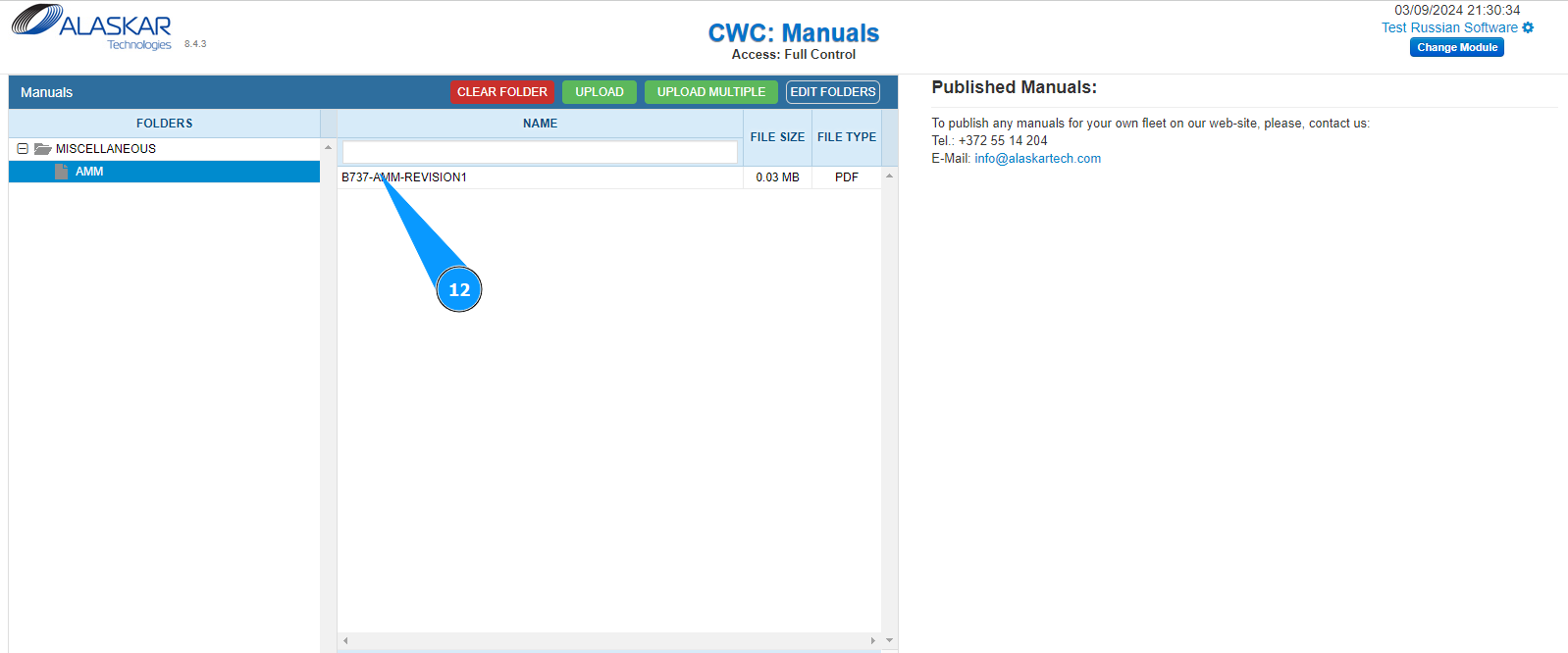
12. Проконтролируйте появление записи с вновь загруженным руководством в окне "CWC:Manuals".
Вариант № 2.
13. Нажмите кнопку "Upload Multiple", чтобы начать загрузку руководств.
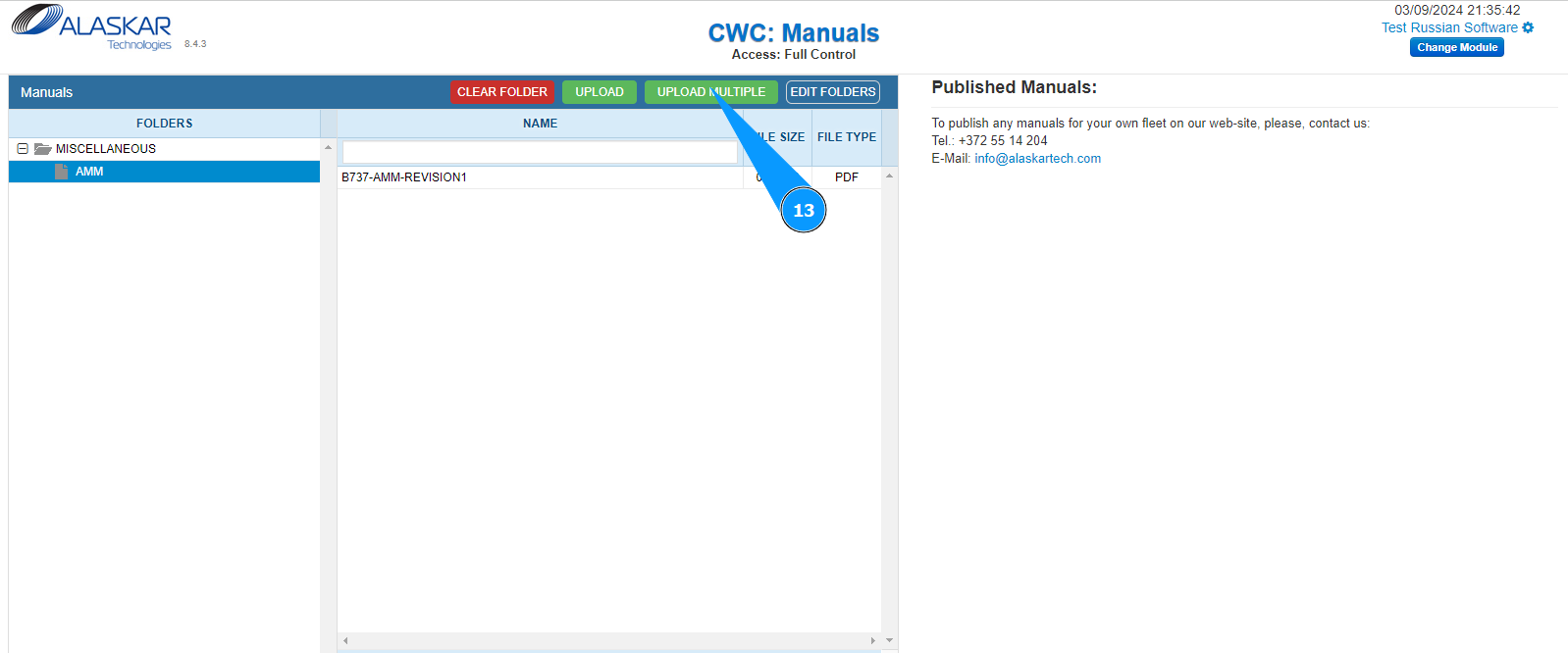
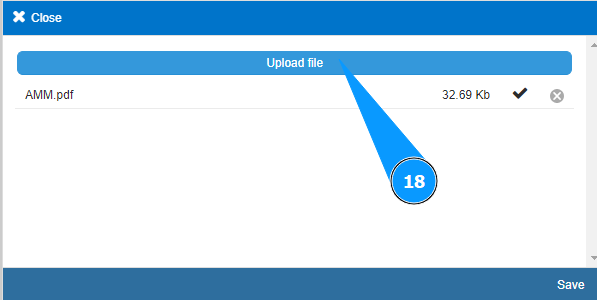
14. Нажмите кнопку "Upload File", чтобы выбрать файлы на компьютере.
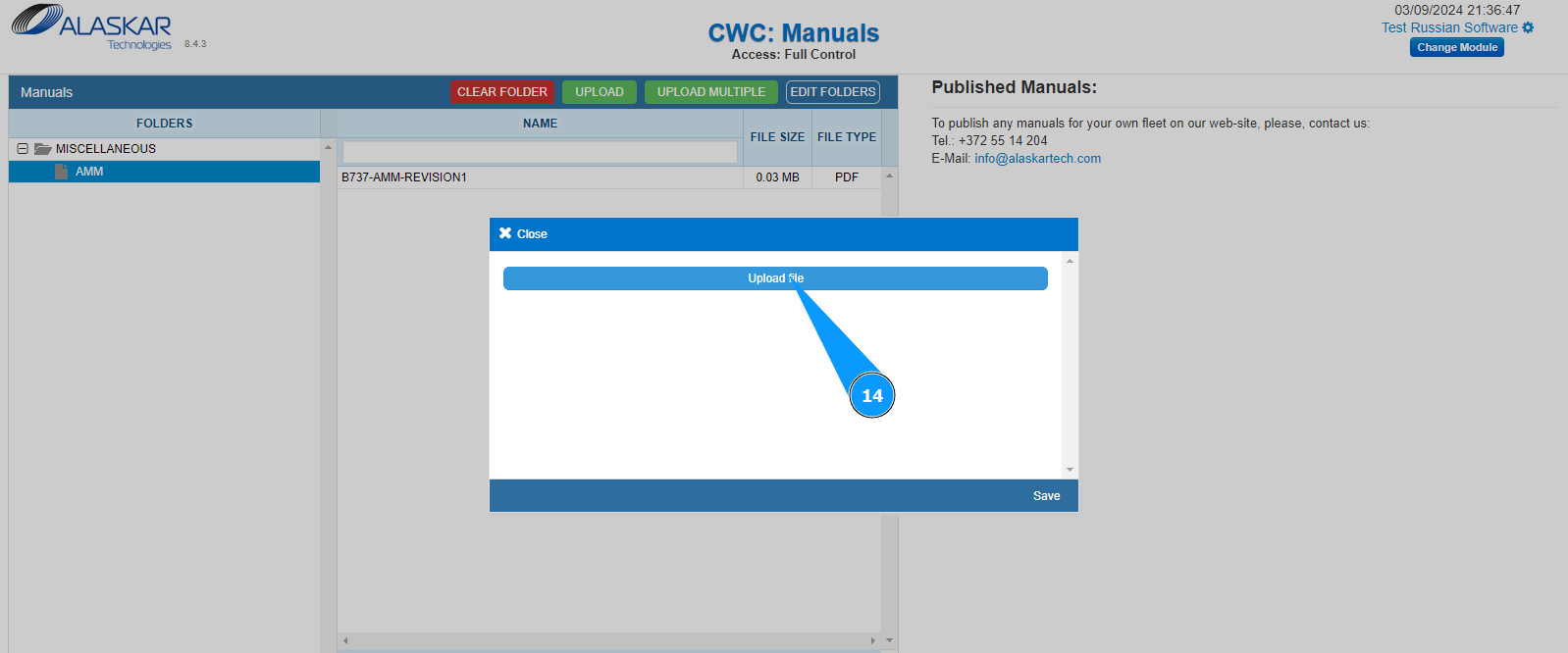
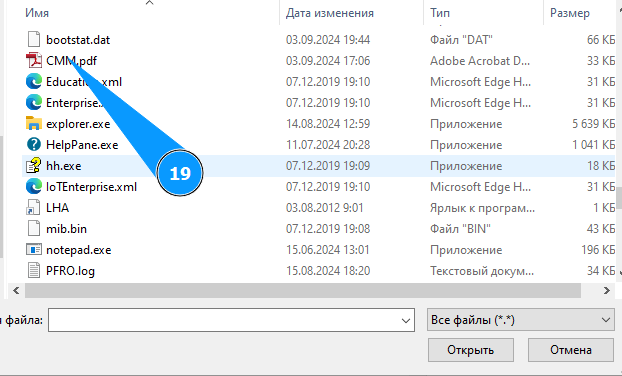
15. Выберите требуемый файл к загрузке на Вашем компьютере и кликните по соответствующей строке.
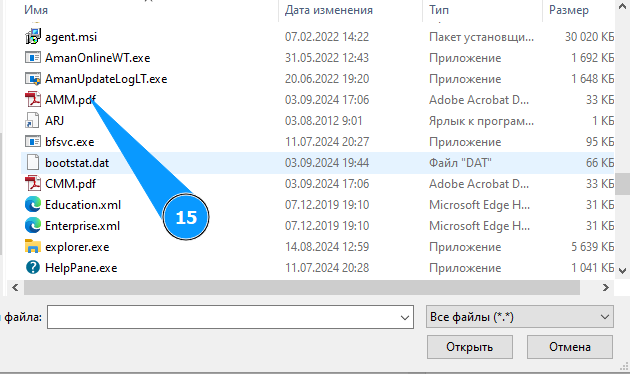
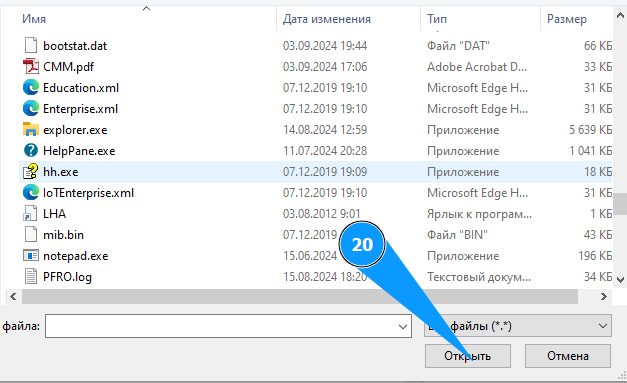
16. Нажмите кнопку "Открыть", чтобы загрузить файл в программу.
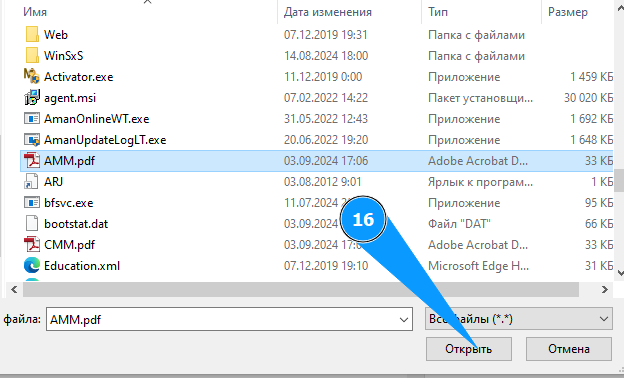
17. Проконтролируйте появление записи с загруженным руководством.
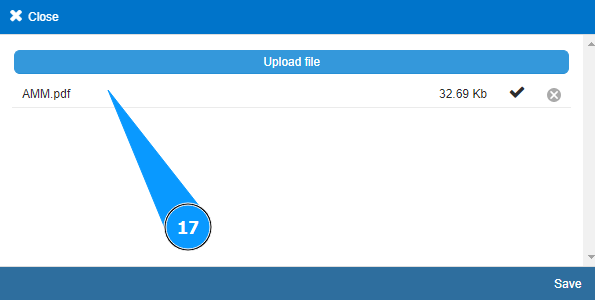
18. Нажмите кнопку "Upload File", чтобы выбрать файлы на компьютере.
19. Выберите требуемый файл к загрузке на Вашем компьютере и кликните по соответствующей строке.
20. Нажмите кнопку "Открыть", чтобы загрузить файл в программу.
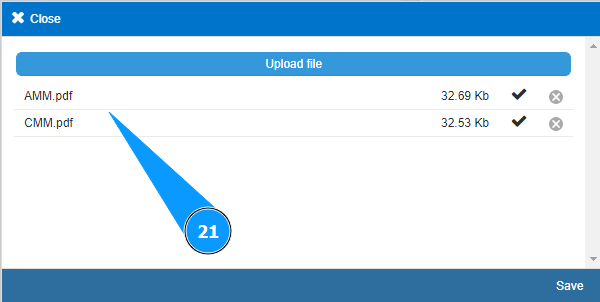
21. Проконтролируйте появление записи с загруженным руководством.
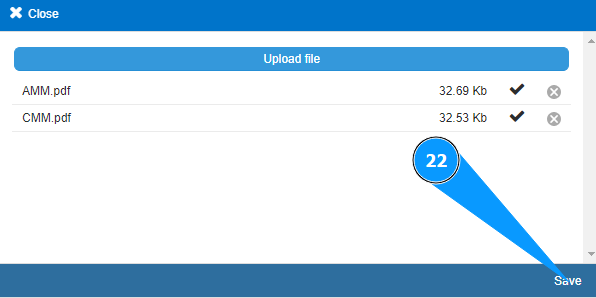
22. Нажмите кнопку "Save", чтобы загрузить файлы в программу.
23. Проконтролируйте появление записей с вновь загруженными руководствами в окне "CWC:Manuals".