Как установить разрешения для группы
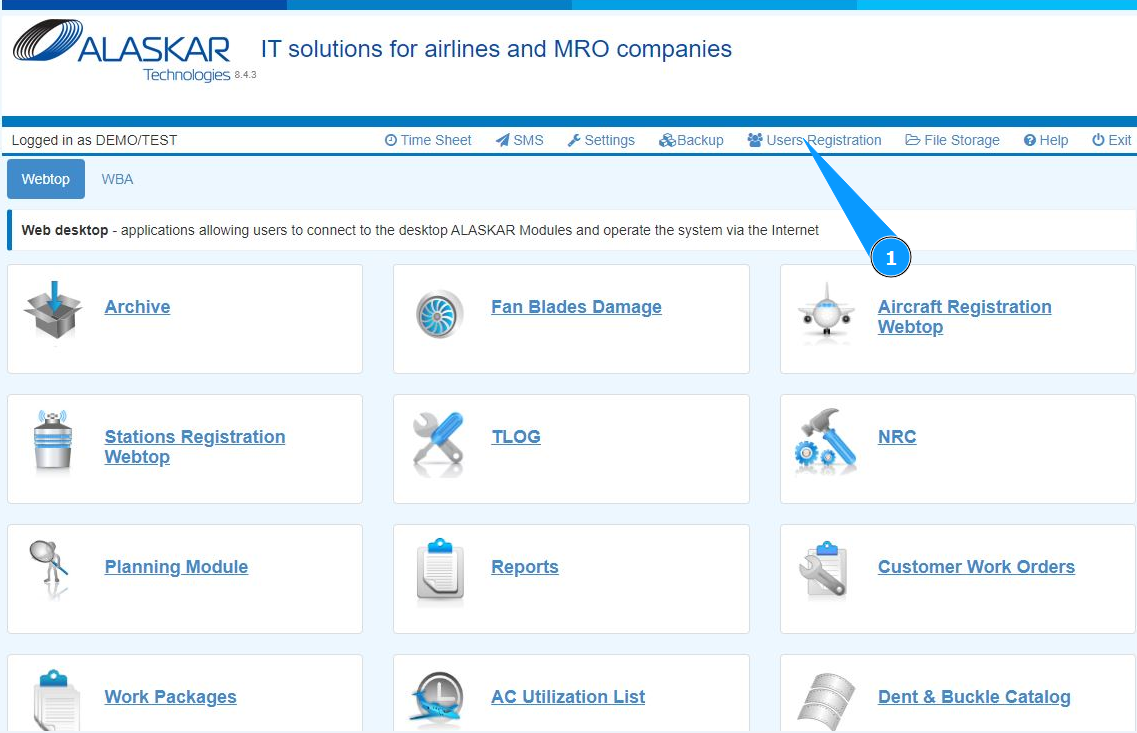
1. Для того чтобы установить разрешения для группы, в верхней части открытого центра зайдите в подмодуль "Users Registration".
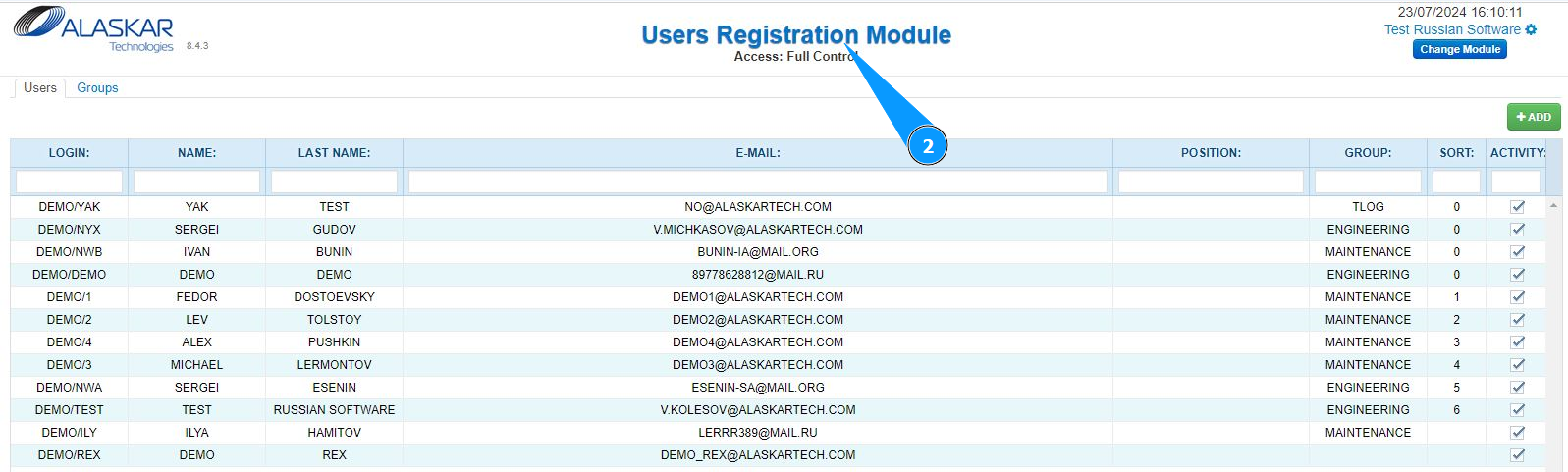
2. Проконтролируйте, что раздел работы с группами открылся и доступен в окне "User Registration Module".
3. Перейдите во вкладку "Groups".
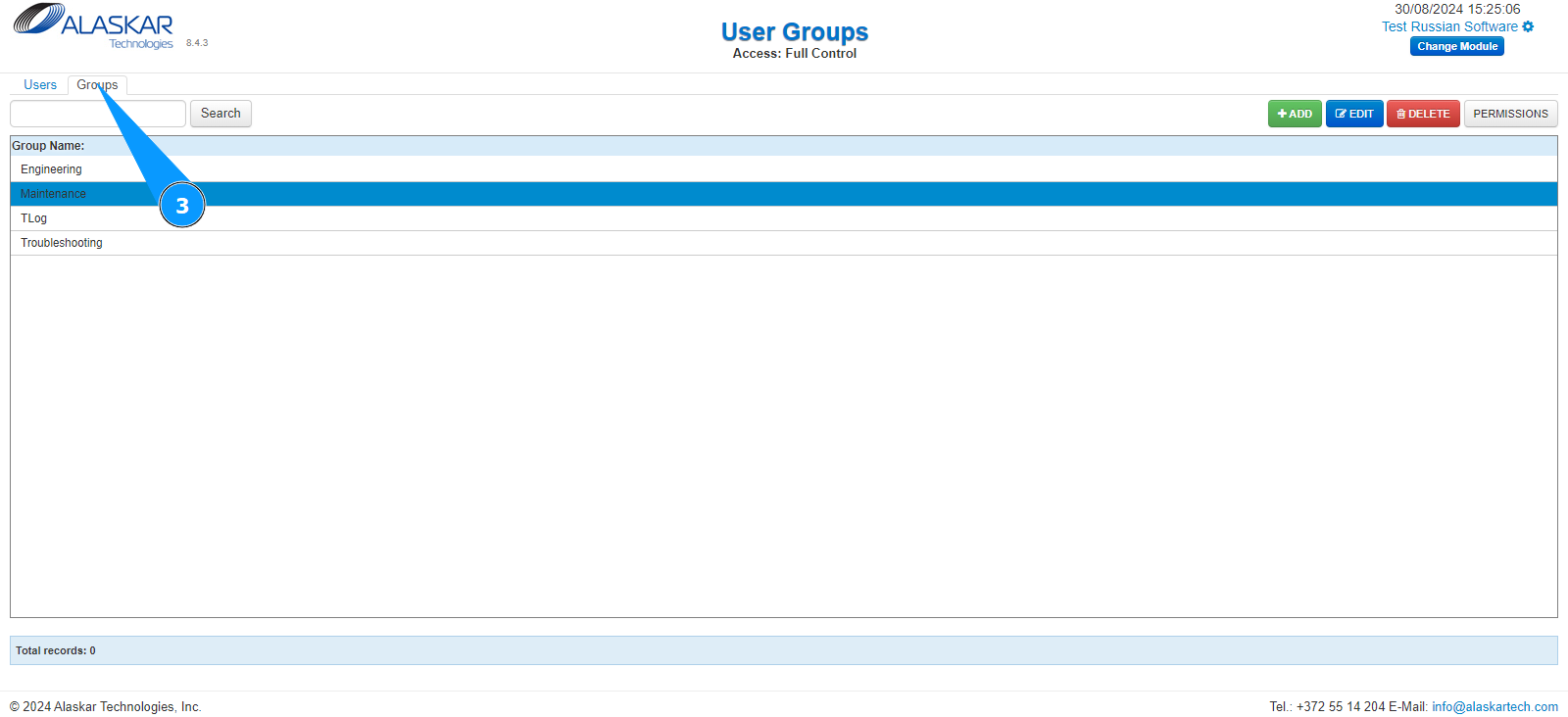
4. Выберите из списка групп требуемую для установки разрешений, кликните по соответствующей строке.
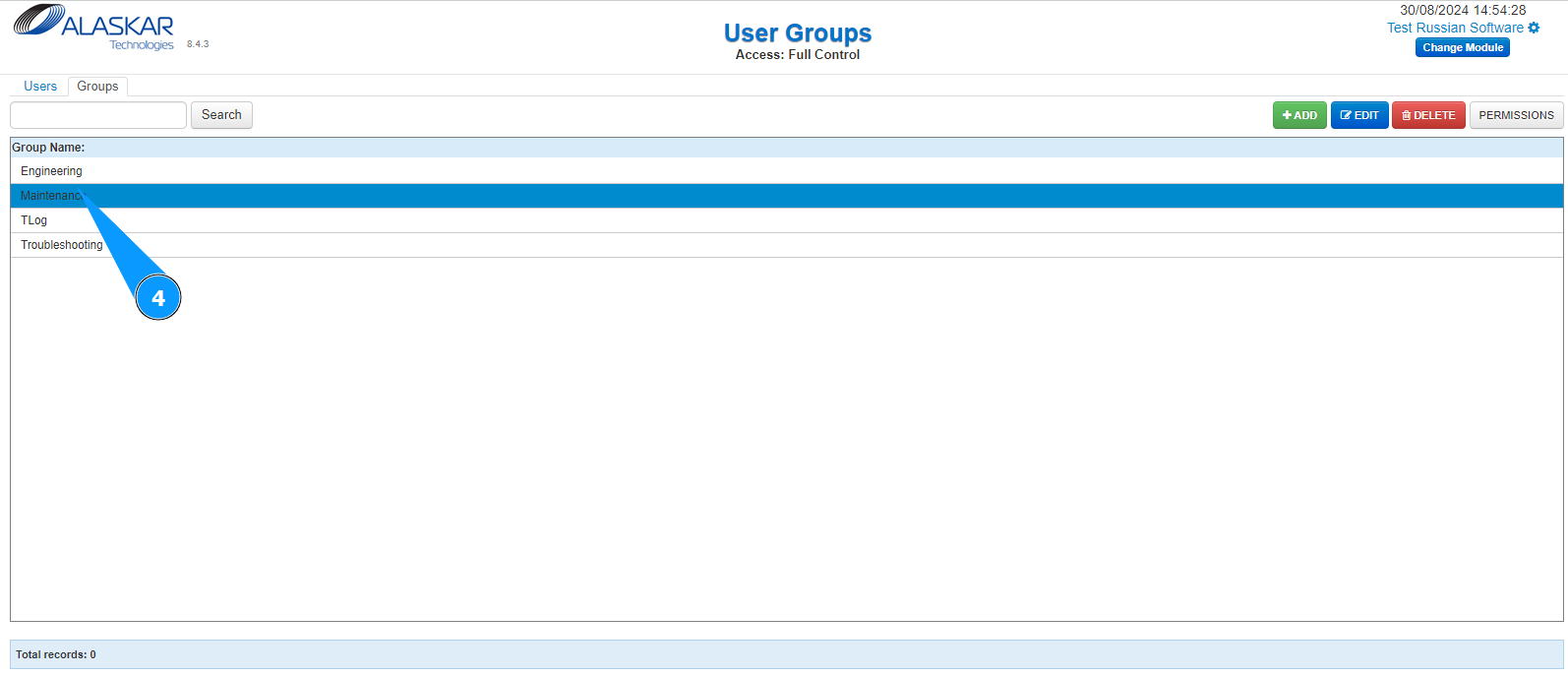
5. Нажмите кнопку "Permissions", чтобы перейти в редактор установки разрешений.
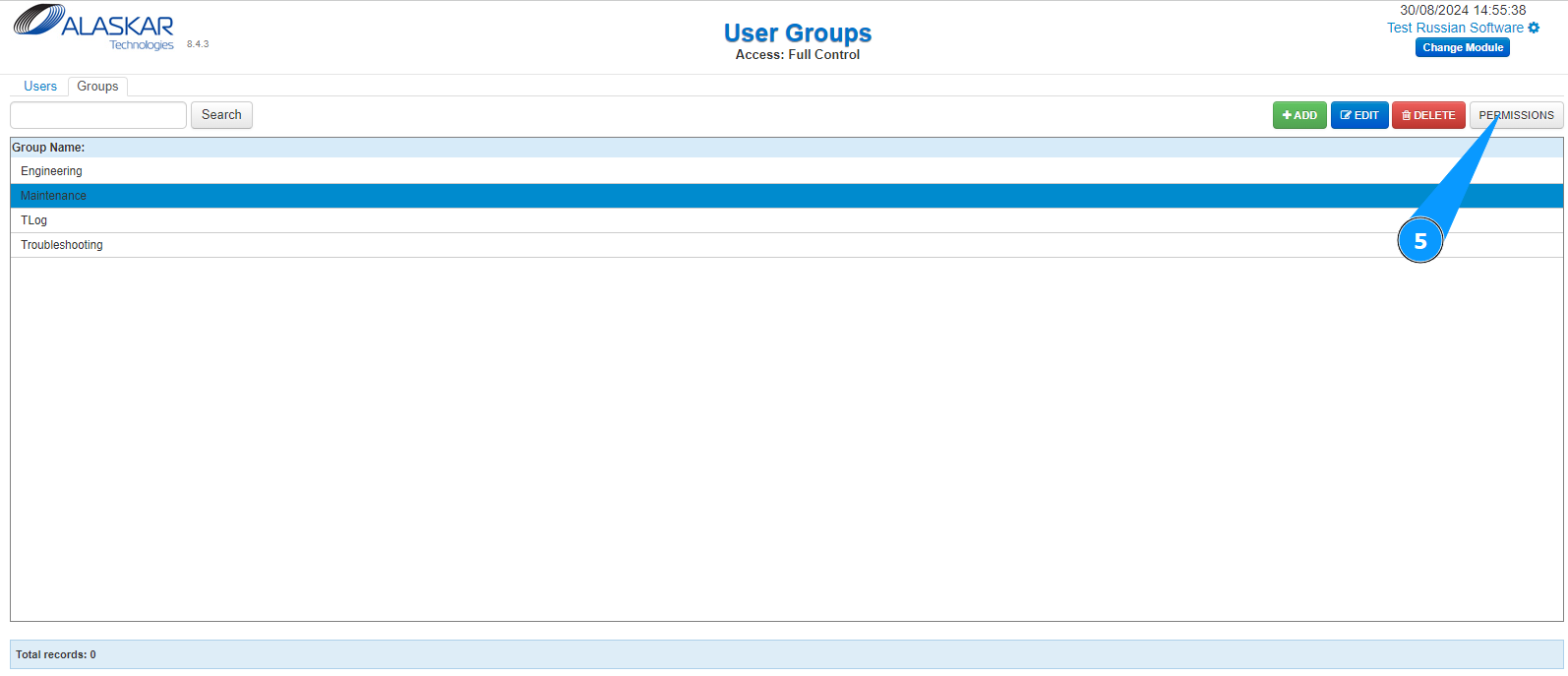
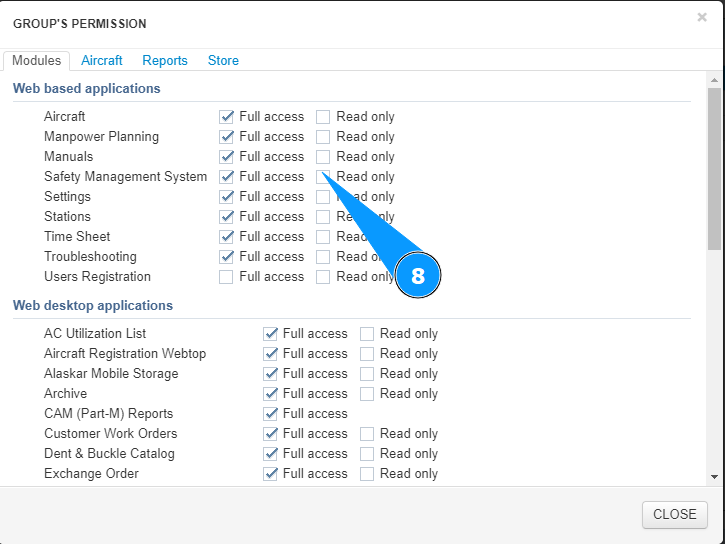
6. Перейдите во вкладку "Modules", для того чтобы установить допуски работы в модулях программы.
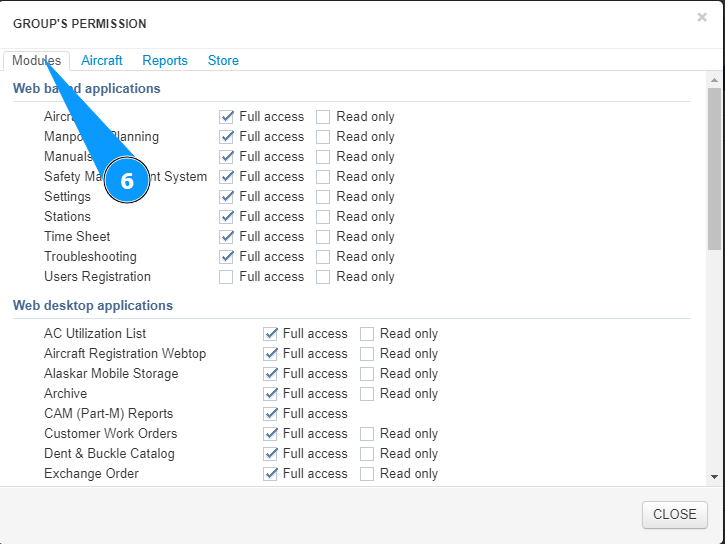
7. Отметьте полный доступ к модулю в окне "Full access".
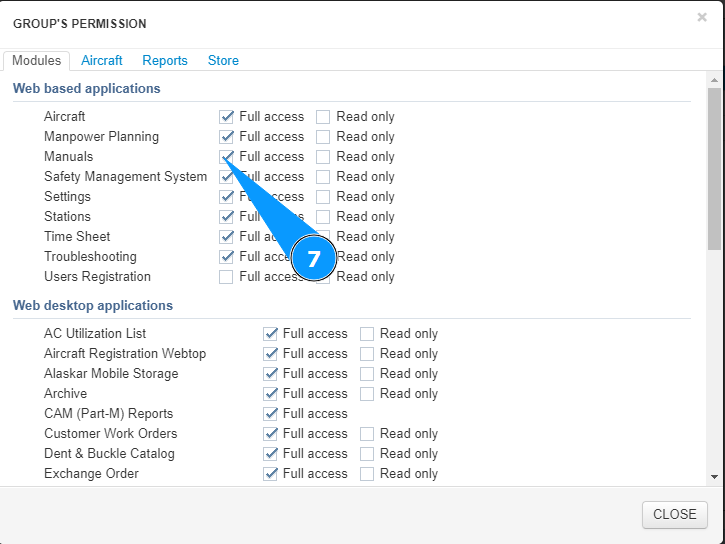
8. Отметьте частичный доступ, в режиме чтения, к модулю в окне "Read only".
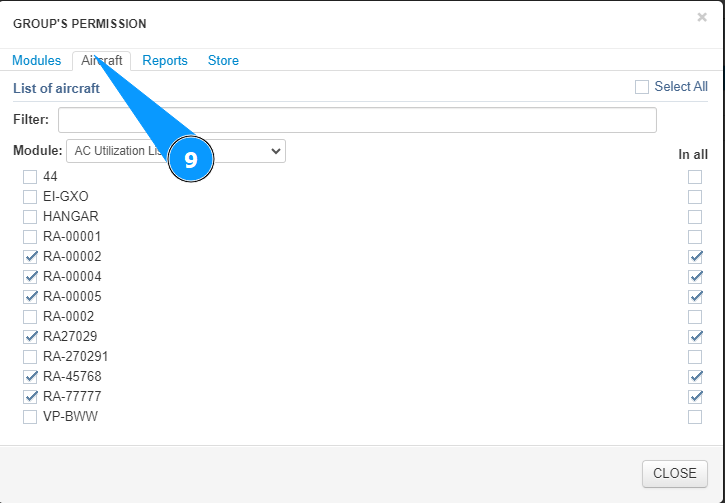
9. Перейдите во вкладку "Aircraft", для того чтобы установить допуски к самолетам.
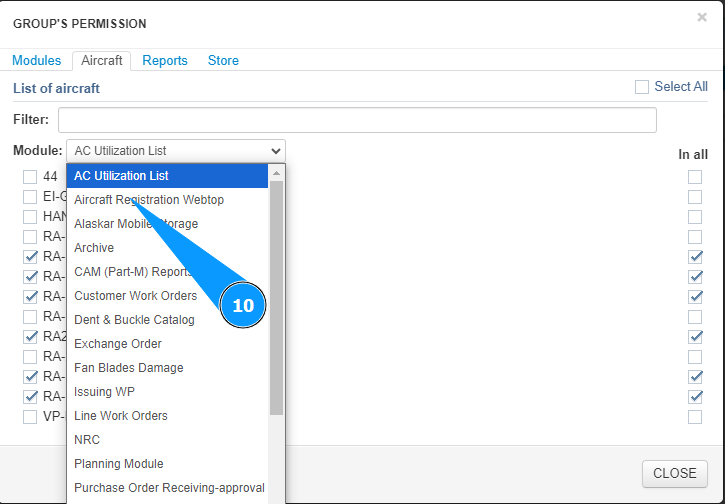
10. Из выпадающего списка выберите требуемый модуль программы.
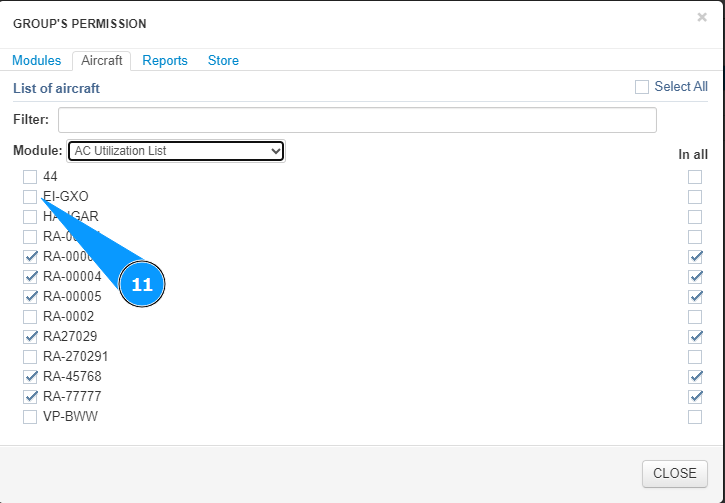
11. Отметьте доступ к каким самолетам разрешен для данной группы в данном модуле, кликните в соответствующем окне.
12. Перейдите во вкладку "Reports", для того чтобы установить допуски к отчетам.
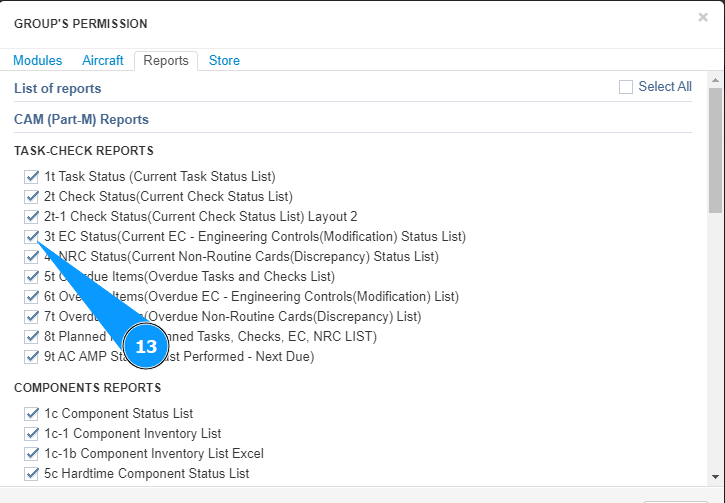
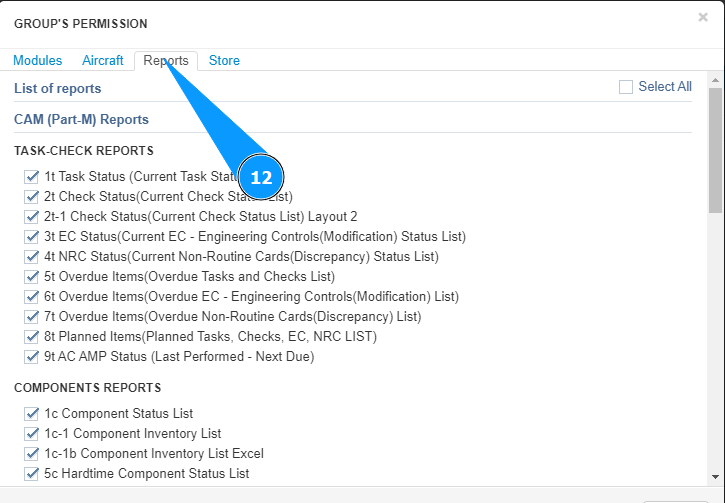 13. Отметьте требуемый отчет в списке "List of reports", кликните в соответствующем окне.
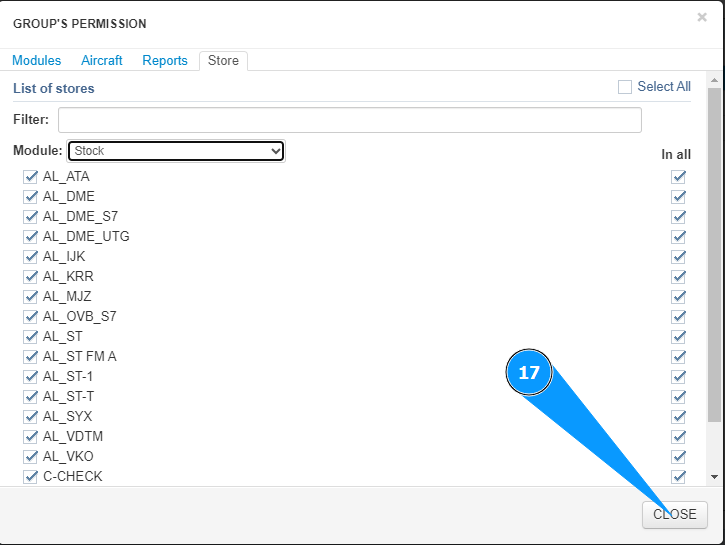
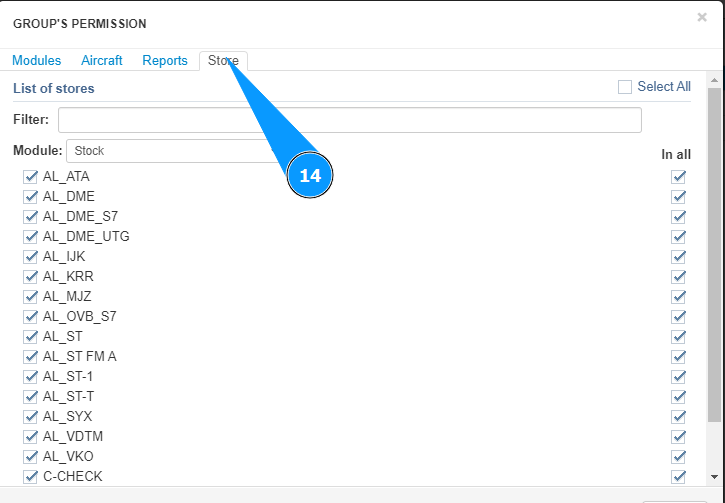
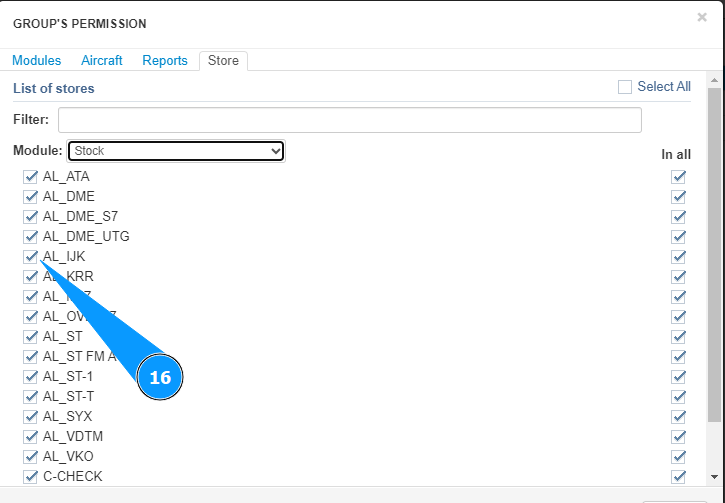
14. Перейдите во вкладку "Stores", для того чтобы установить допуски ко складам.
15. Из выпадающего списка выберите требуемый вид склада хранения компонентов или инструментальная кладовая.
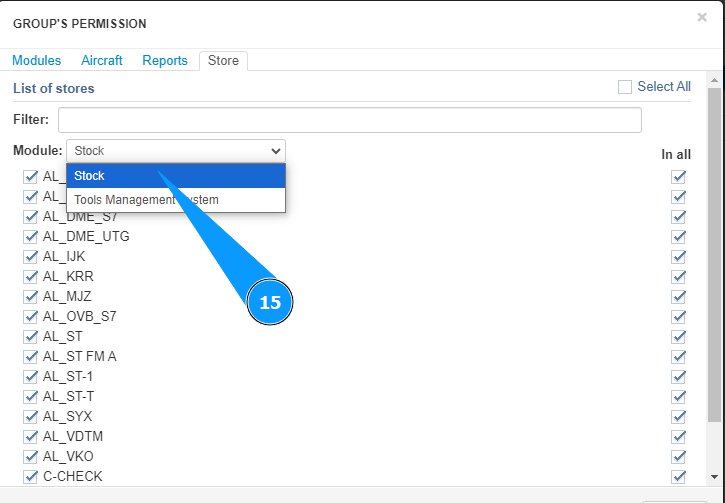
16. Отметьте доступ к каким складам разрешен для данной группы, кликните в соответствующем окне.
17. Нажмите кнопку "Close", чтобы выйти из редактора установки разрешений для групп.