Как отметить повреждения лопаток двигателя
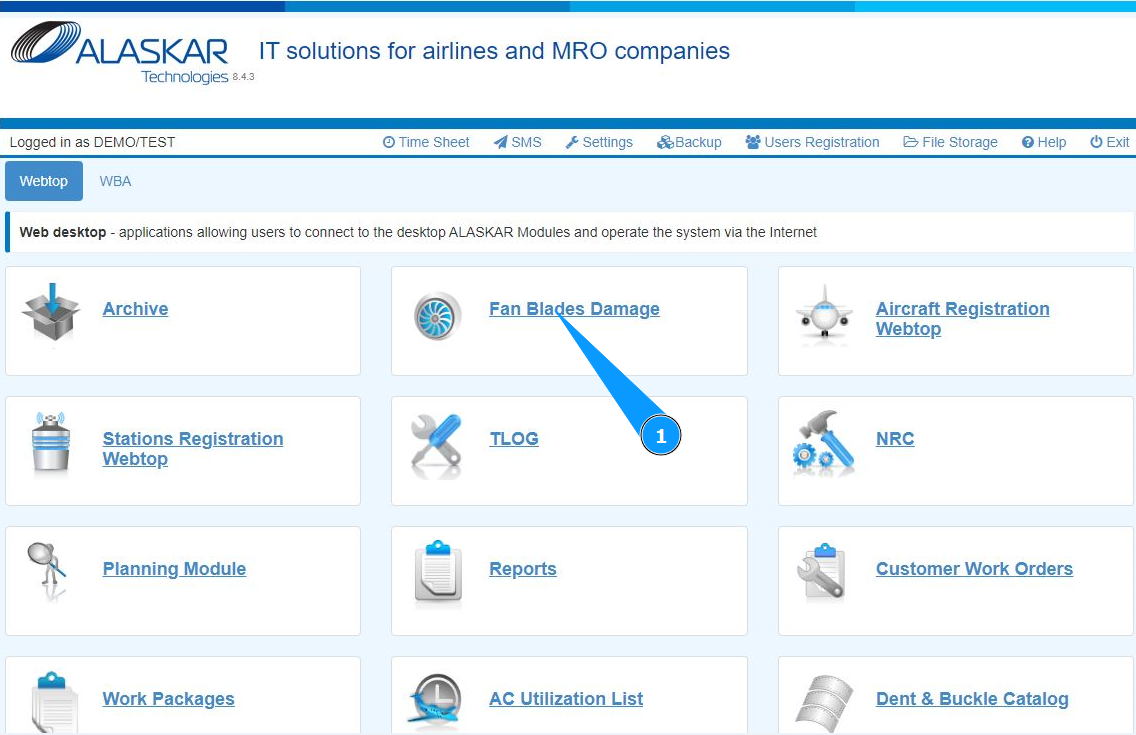
1. Для того чтобы отметить повреждения лопаток двигателя, зайдите в подмодуль "Fan Blades Damages".
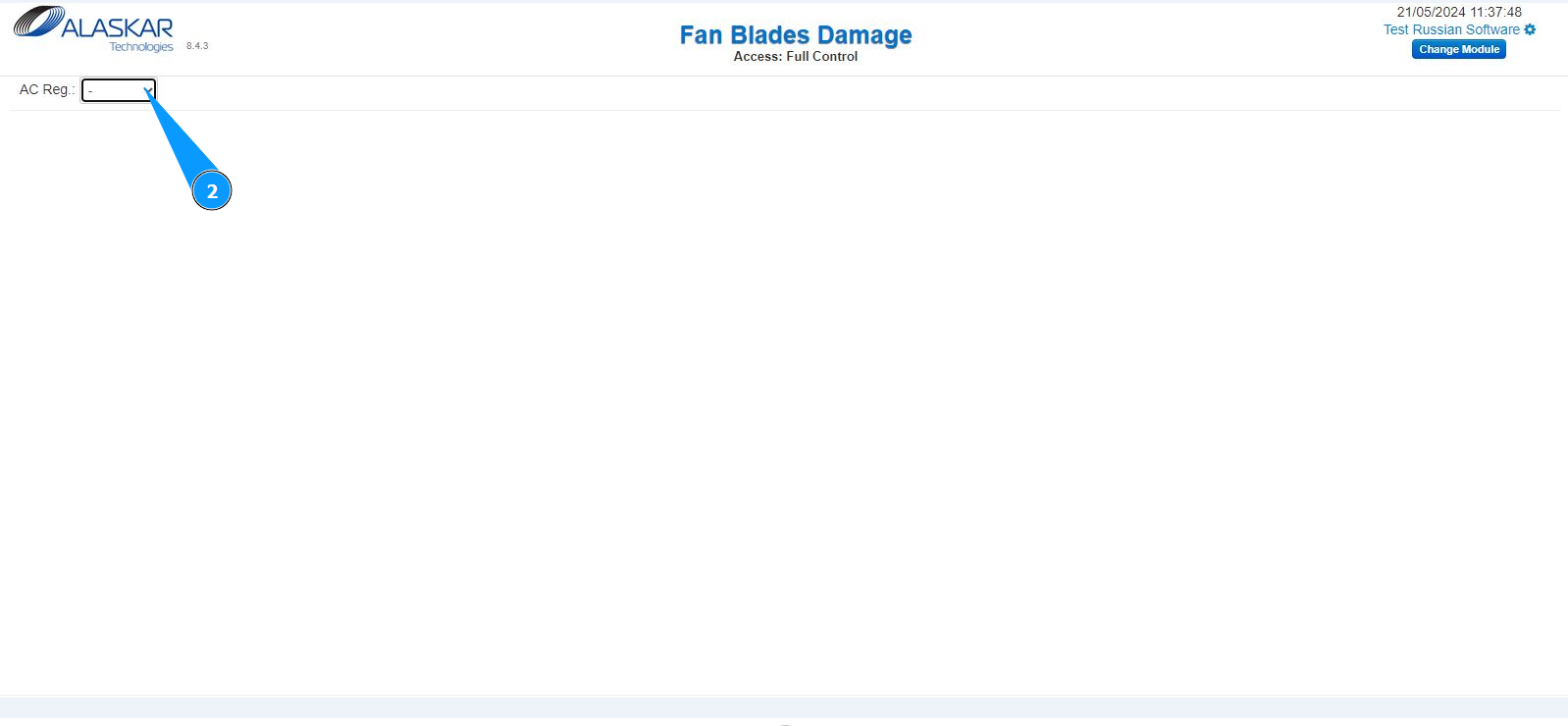
2. Из выпадающего списка выберите регистрационный номер ВС в поле "AC reg.".
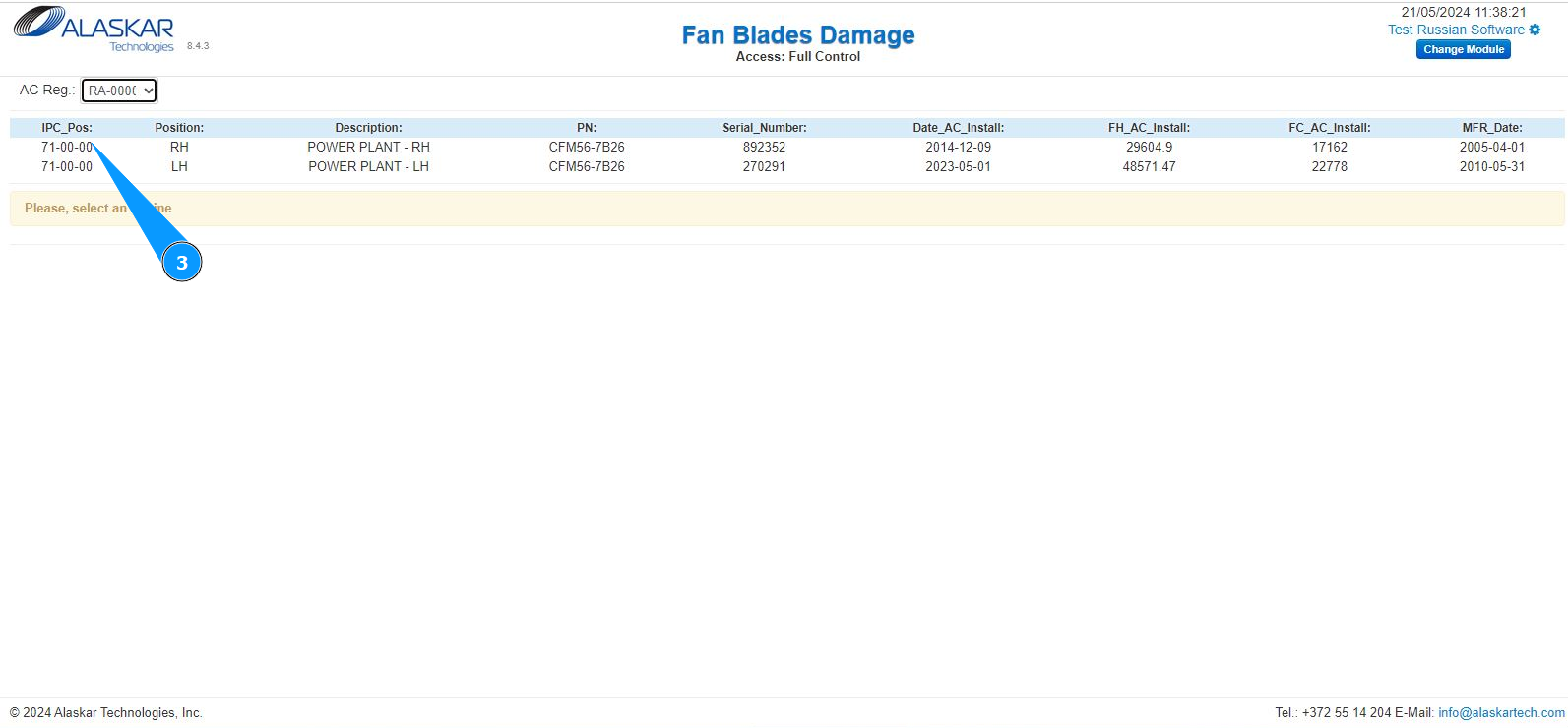
3. Выберите требуемый двигатель для загрузки информации о повреждении и кликните по соответствующей строке.
4. Нажмите кнопку "New", чтобы начать внесение данных о повреждении.
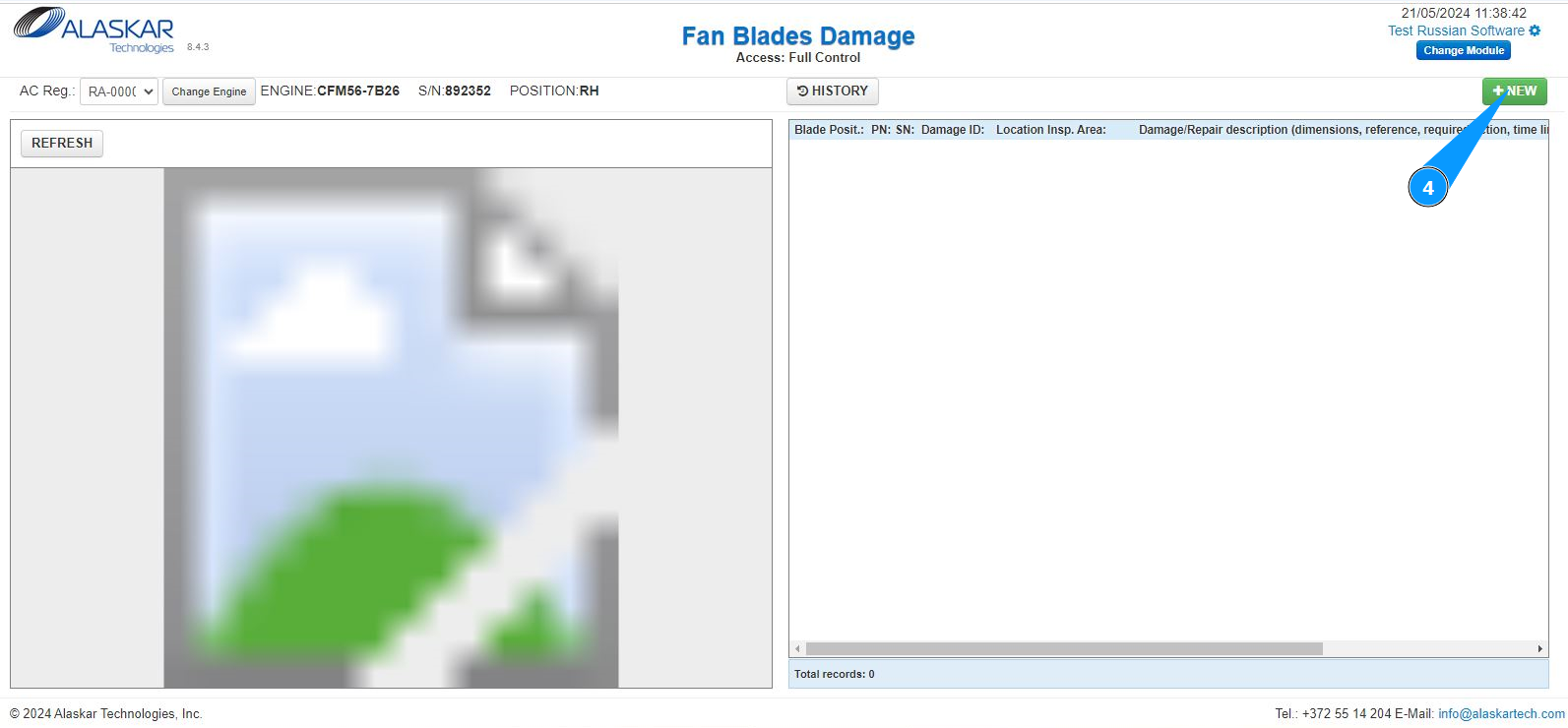
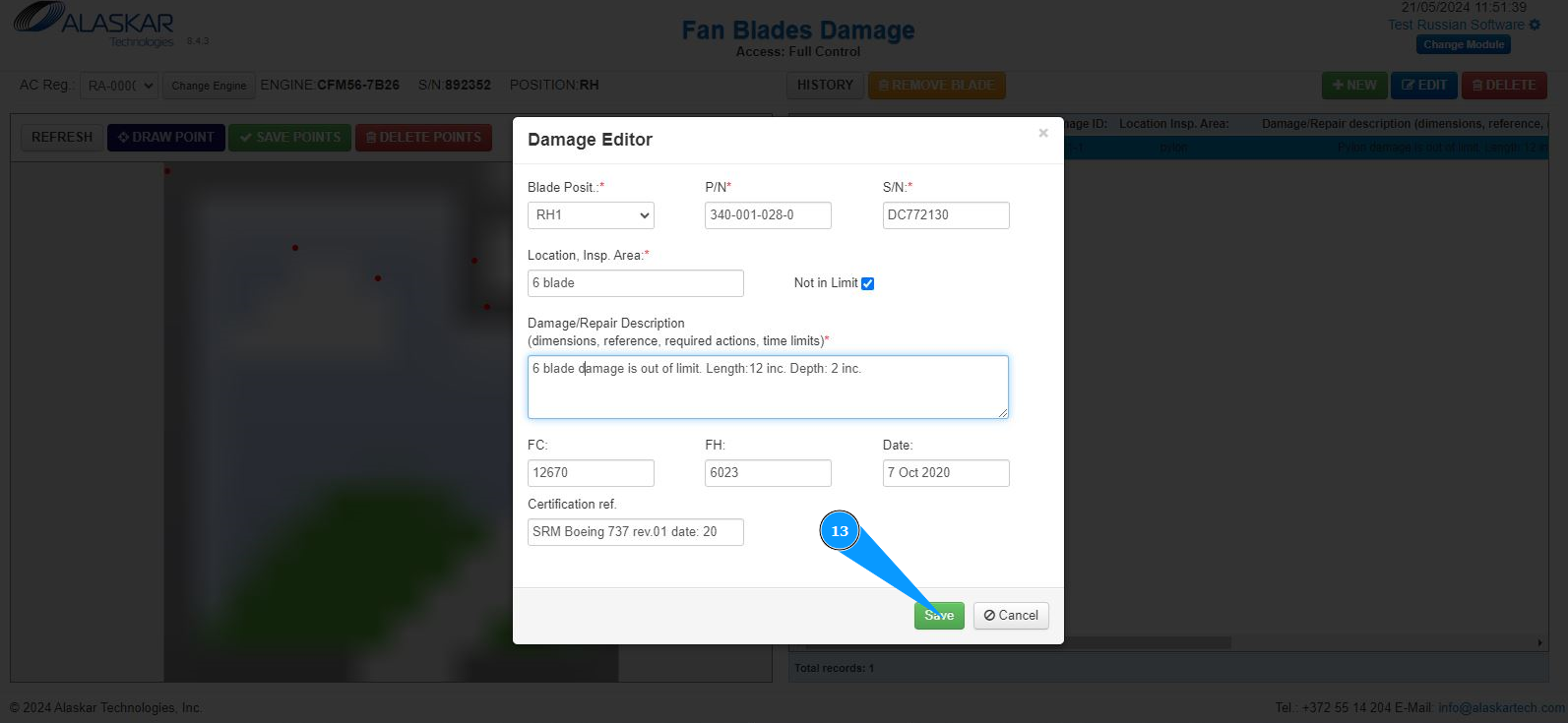
5. Проконтролируйте, что редактор повреждений открылся и доступен в окне "Damage Editor".
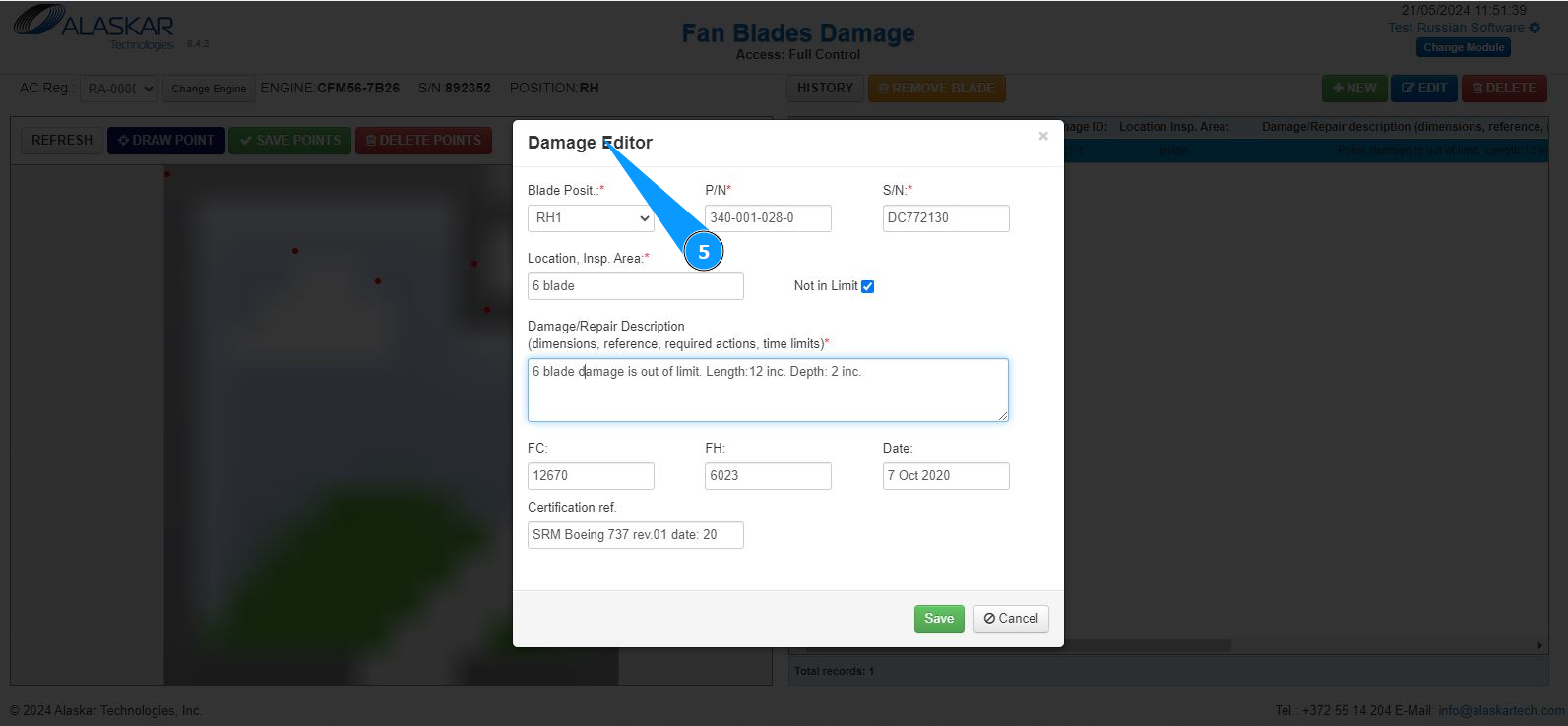
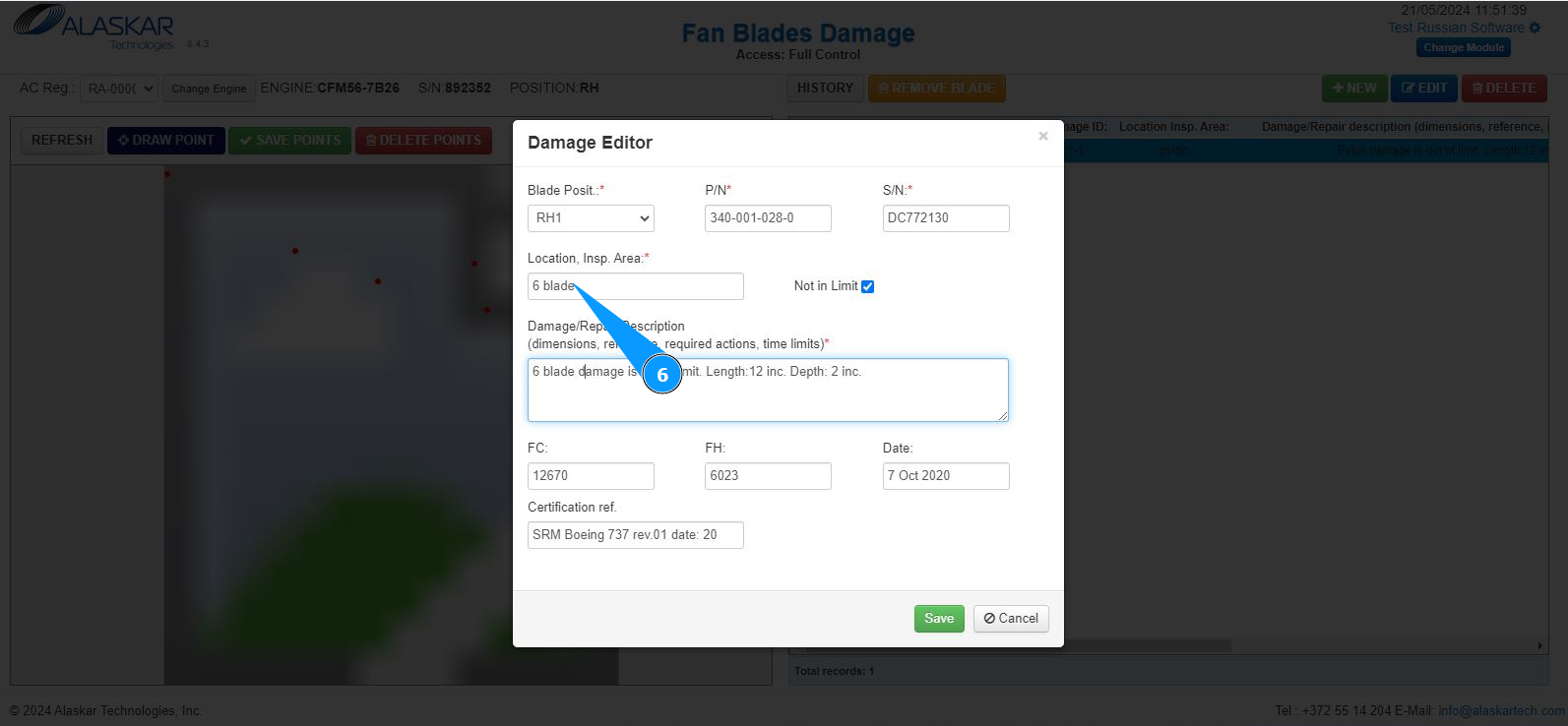
6. Внесите место повреждения и требуемой инспекции в поле "Location, Insp.Area".
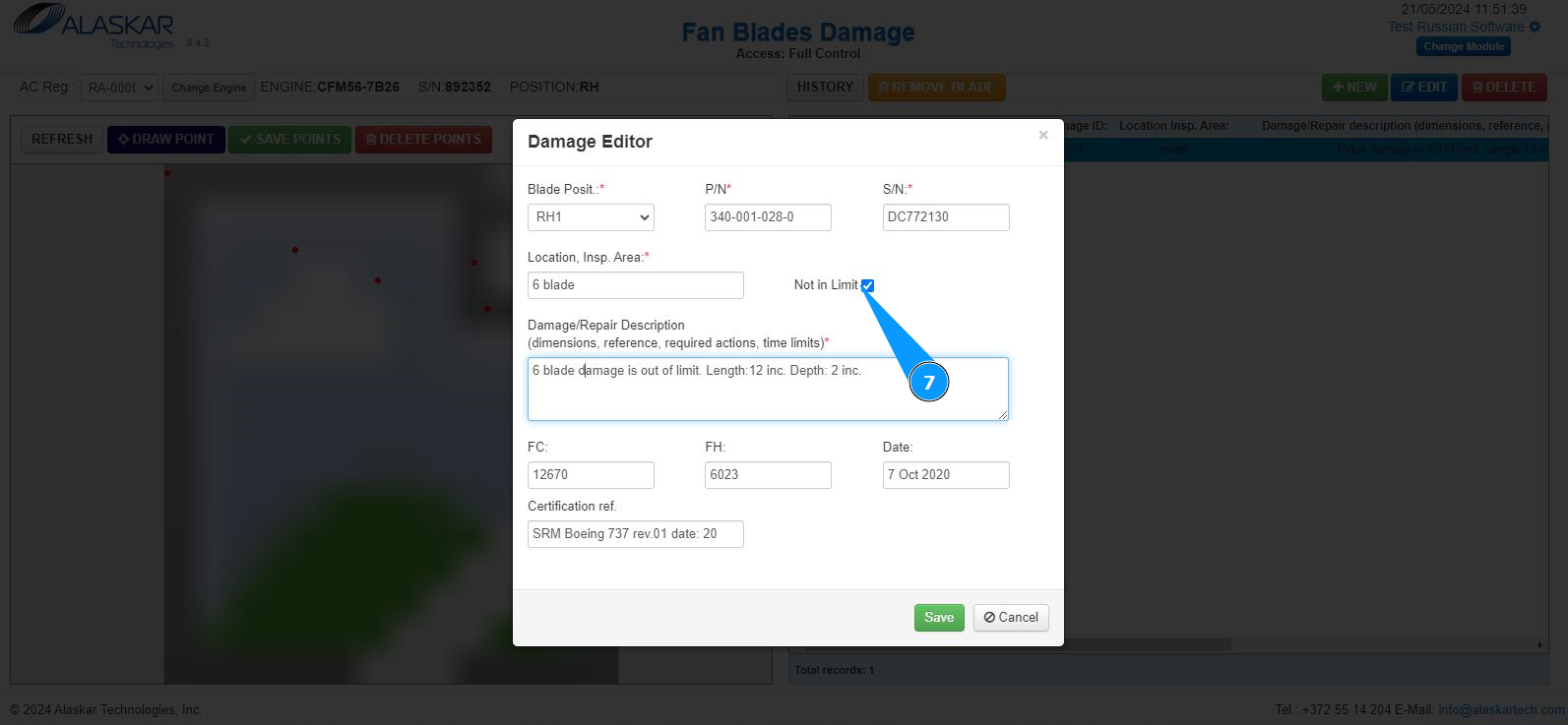
7. Если повреждение выходит за лимиты указанные в документации, установите галочку в поле "Not in Limit".
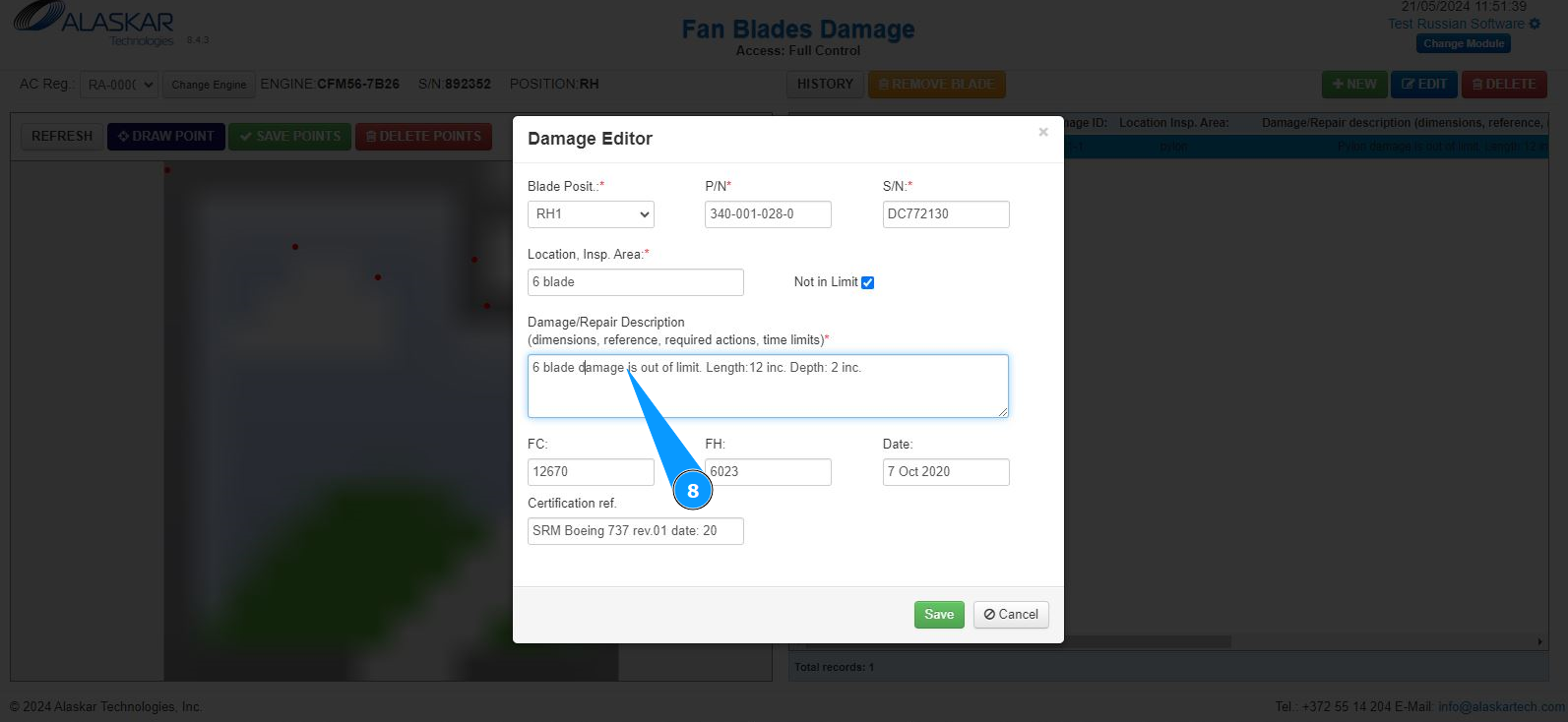
8. Внесите описание повреждения и его размеры в поле "Damage/Repair Description".
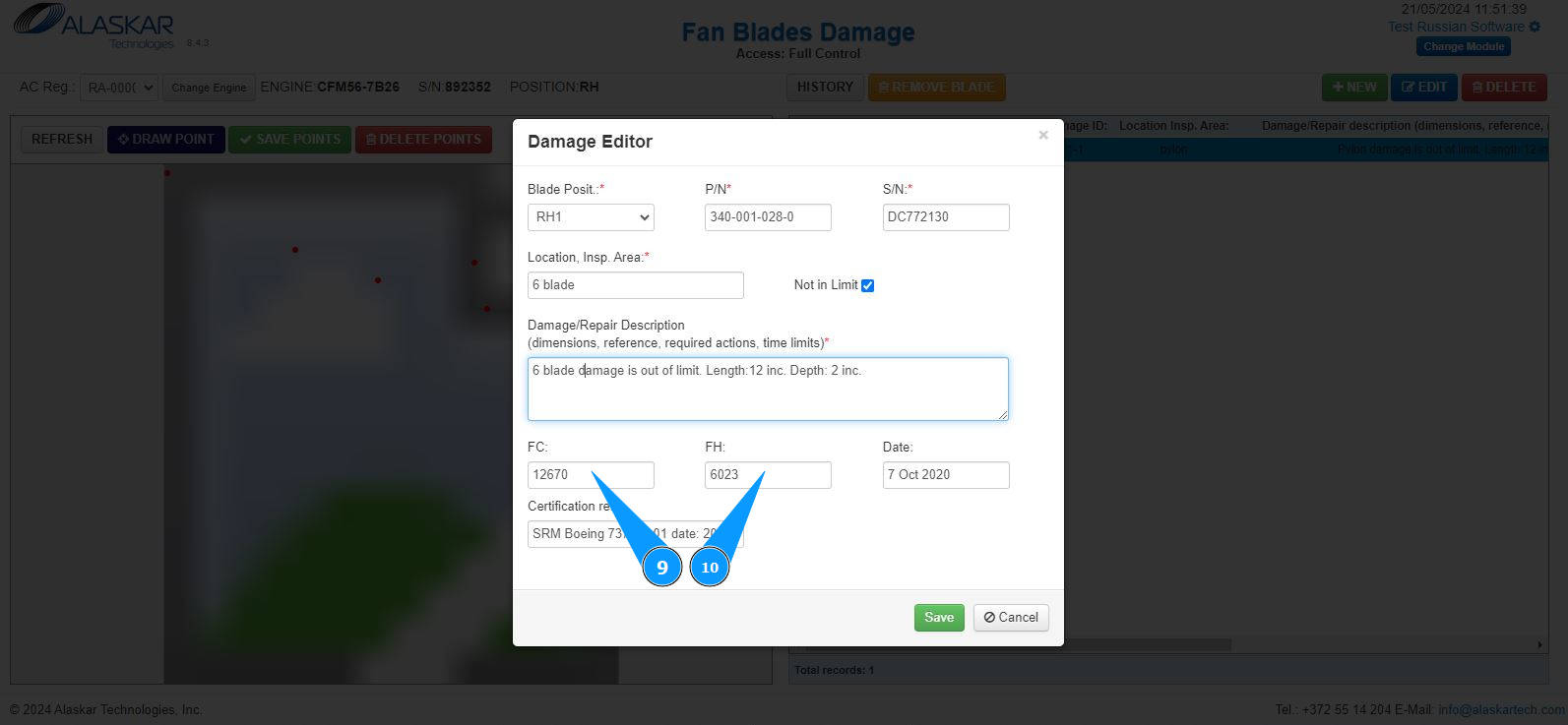
9. При необходимости, внесите информацию о наработке в часах, при которой получено повреждение в поле: "FH".
10. При необходимости, внесите информацию о наработке в циклах, при которой получено повреждение в поле: "FC".
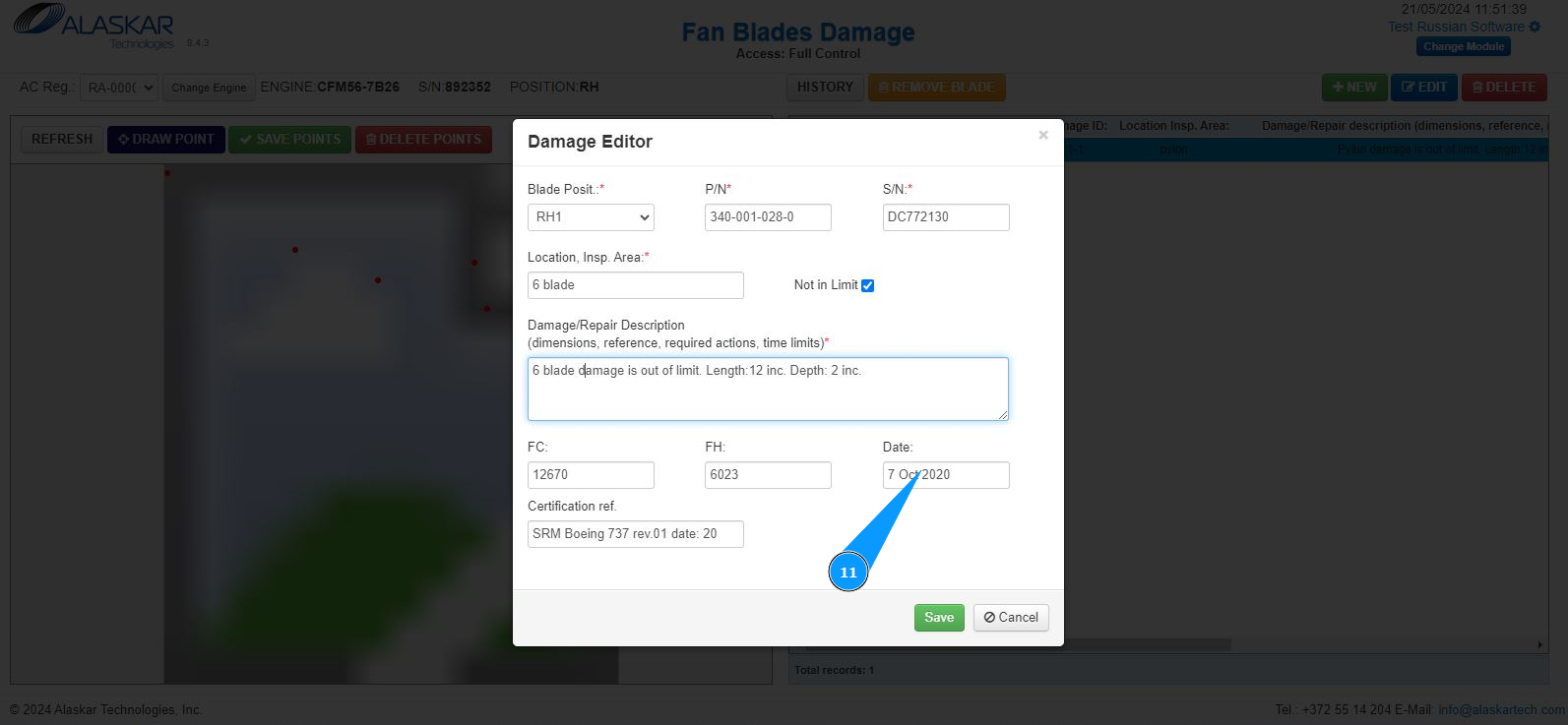
11. При необходимости, внесите дату, при которой получено повреждение в поле: "Date".
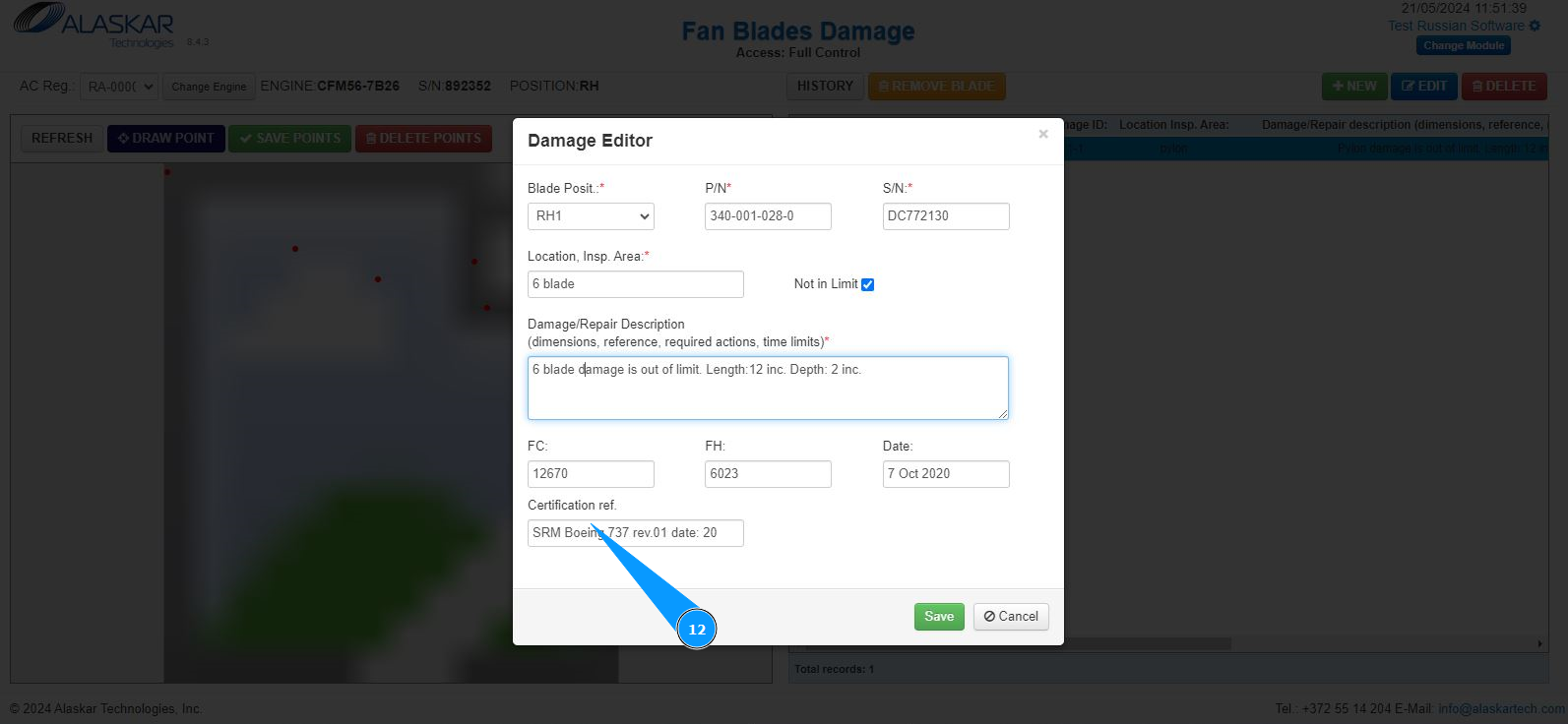
12. Внесите информацию о названии технической документации и ее ревизии в поле "Certification ref.".
13. Нажмите кнопку "Save", чтобы сохранить внесение данных о повреждении в программу.
14. Проконтролируйте, что появилась запись о повреждении в соответствующем окне.
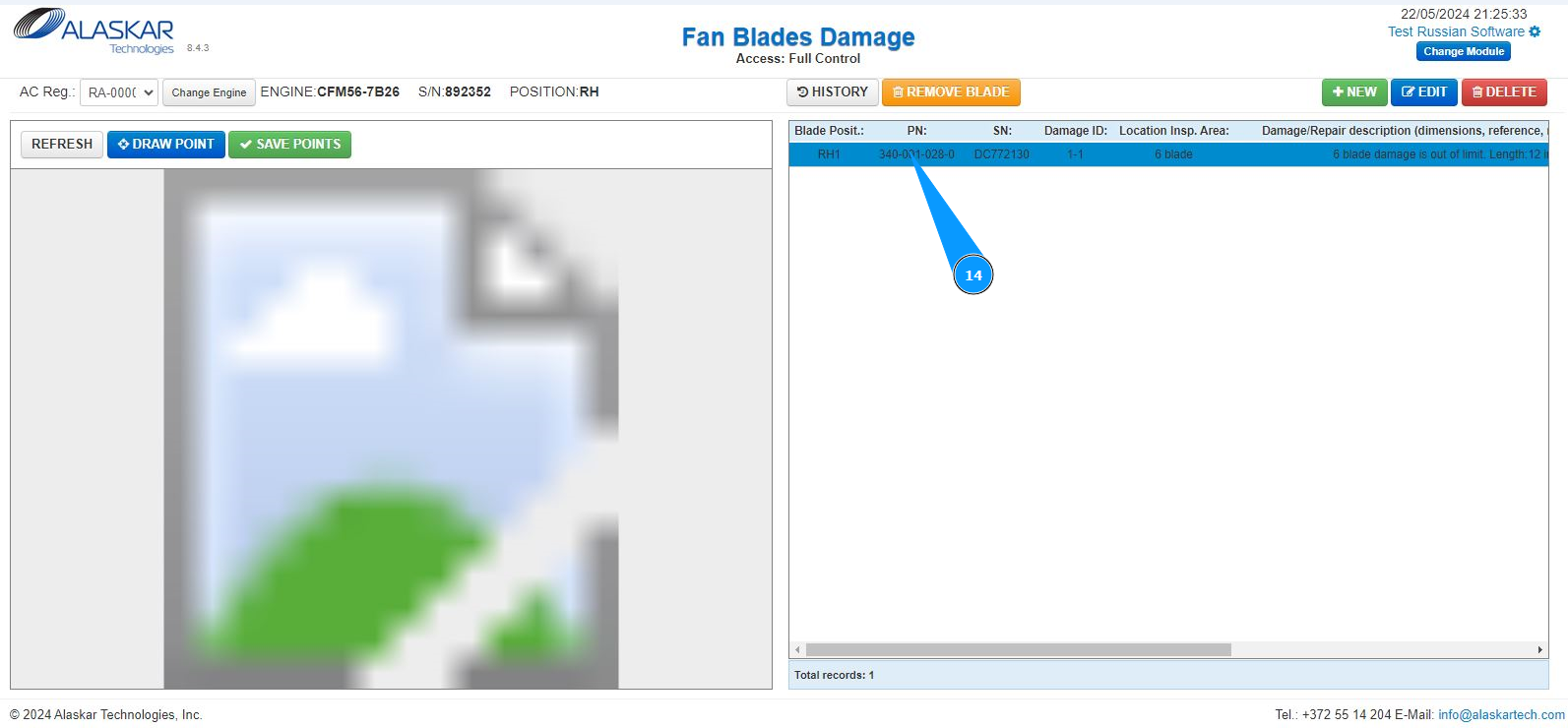
15. Для того чтобы внести отметку и обозначить место повреждения, выделите строку с записью о повреждении.
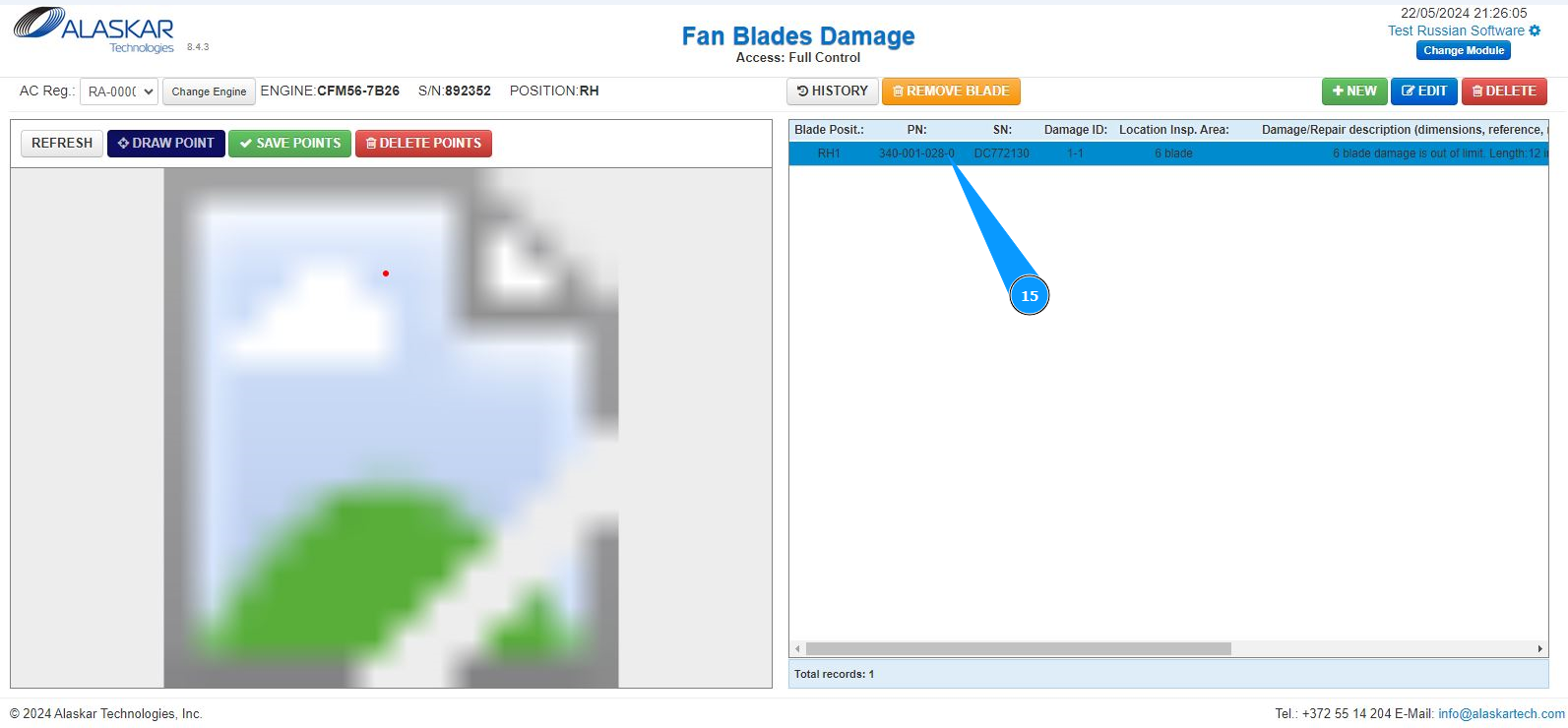
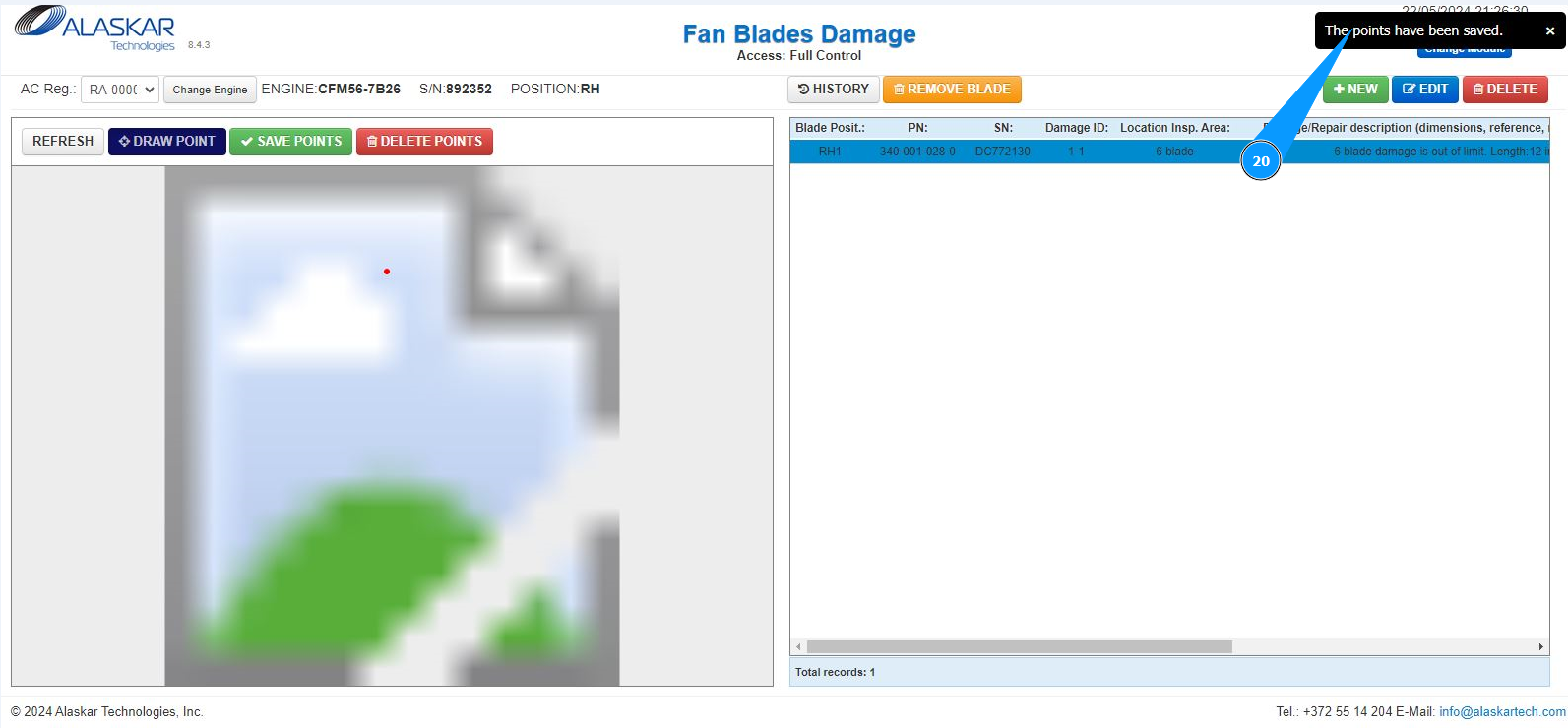
16. Нажмите кнопку "Draw Point", чтобы внести отметку о месте повреждения на рисунке лопатки.
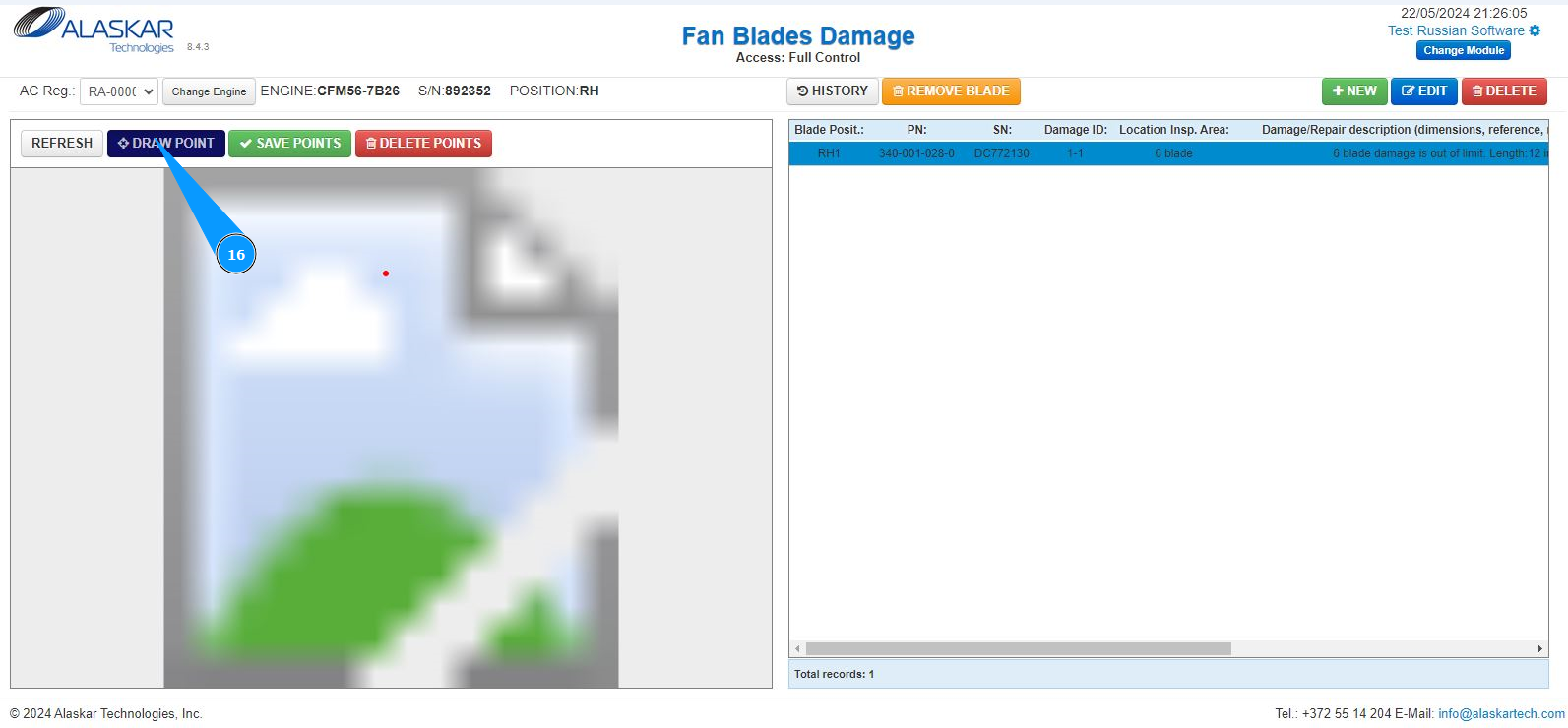
17. Отметьте необходимое место повреждения, кликните по рисунку левой кнопки мышки.
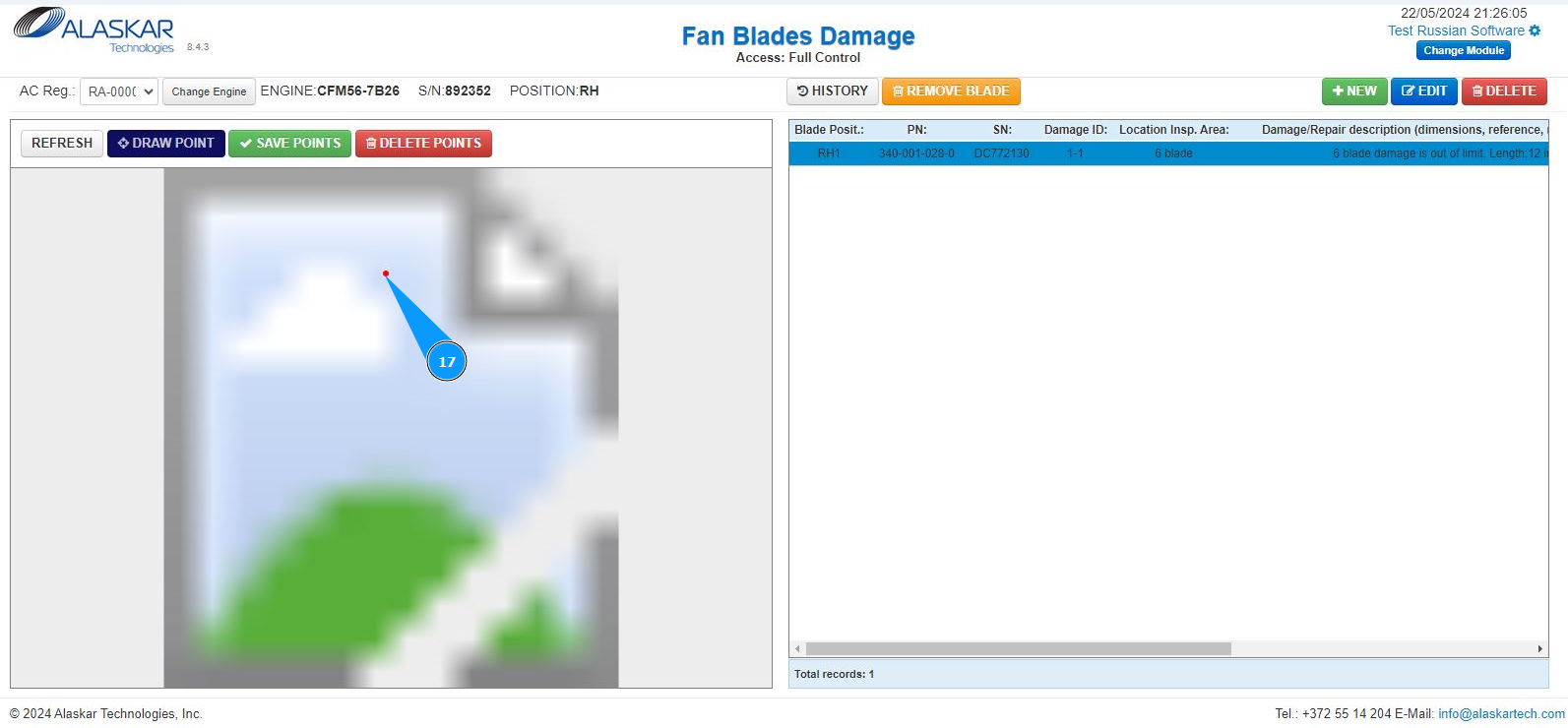
18. Проконтролируйте, что появилась красная точка обозначающая место повреждения.
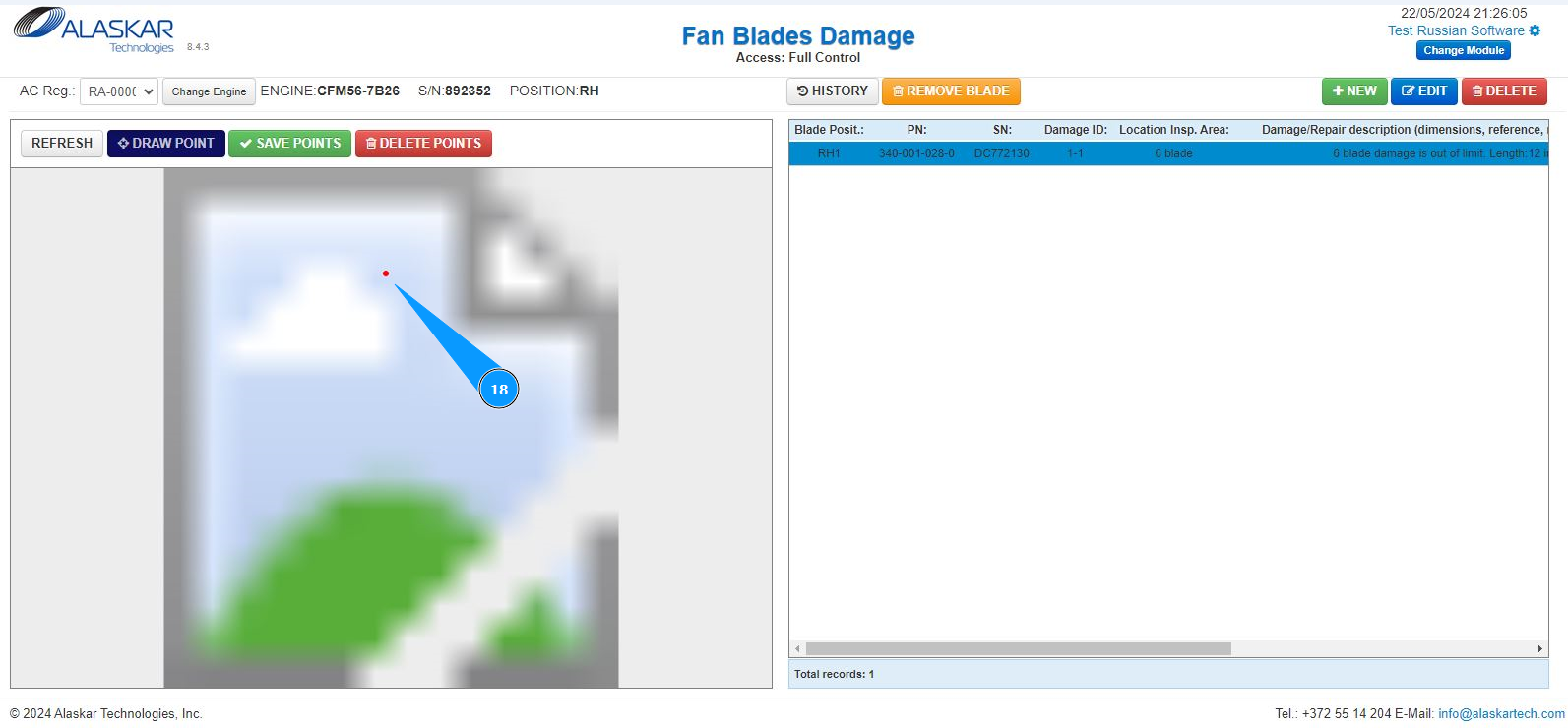
19. Нажмите кнопку "Save Points", чтобы внести отметку о месте повреждения на рисунке лопатки.
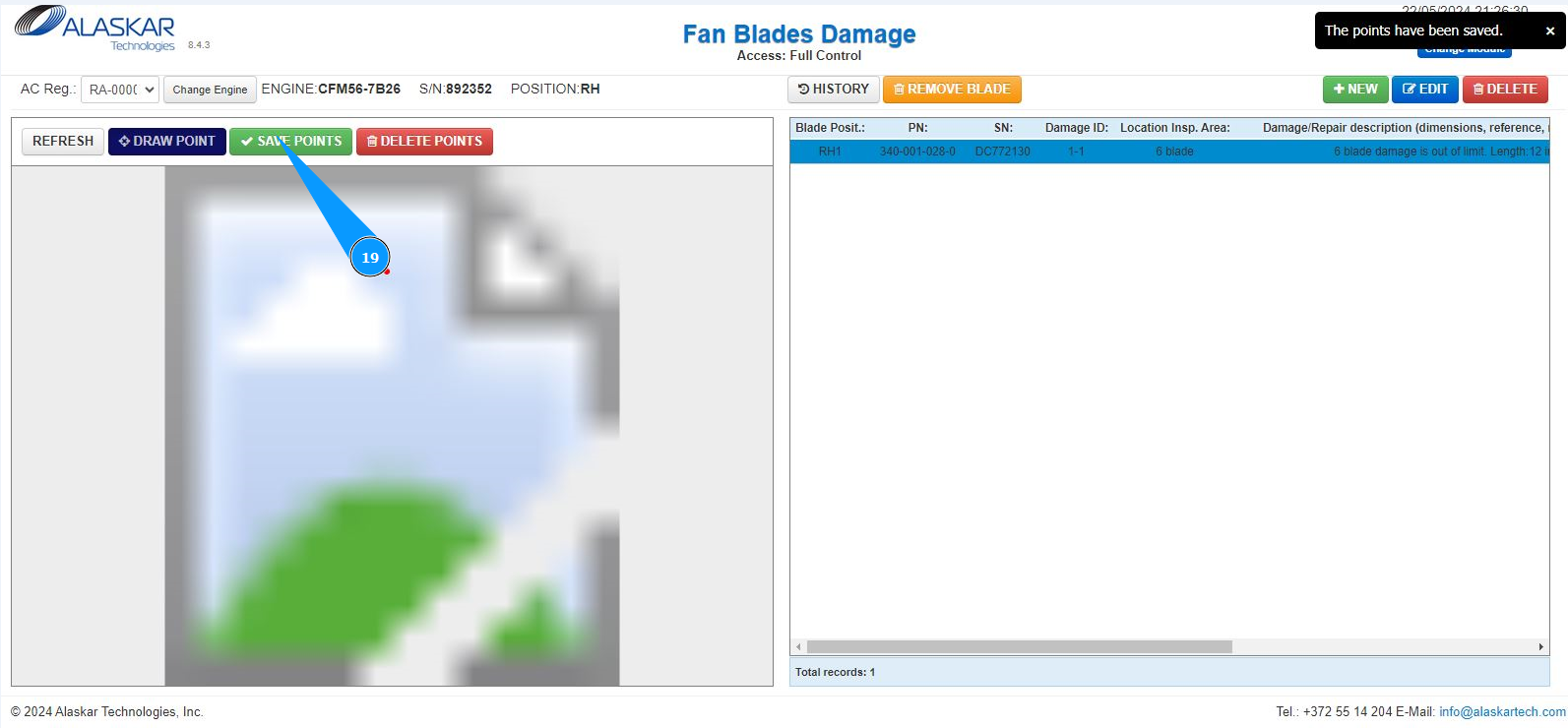
20. Проконтролируйте, что в правом верхнем углу отобразилось всплывающее окно, что запись о месте повреждения успешно сохранена.