Как отправить по почте линейную рабочую карту (Line Work Order)
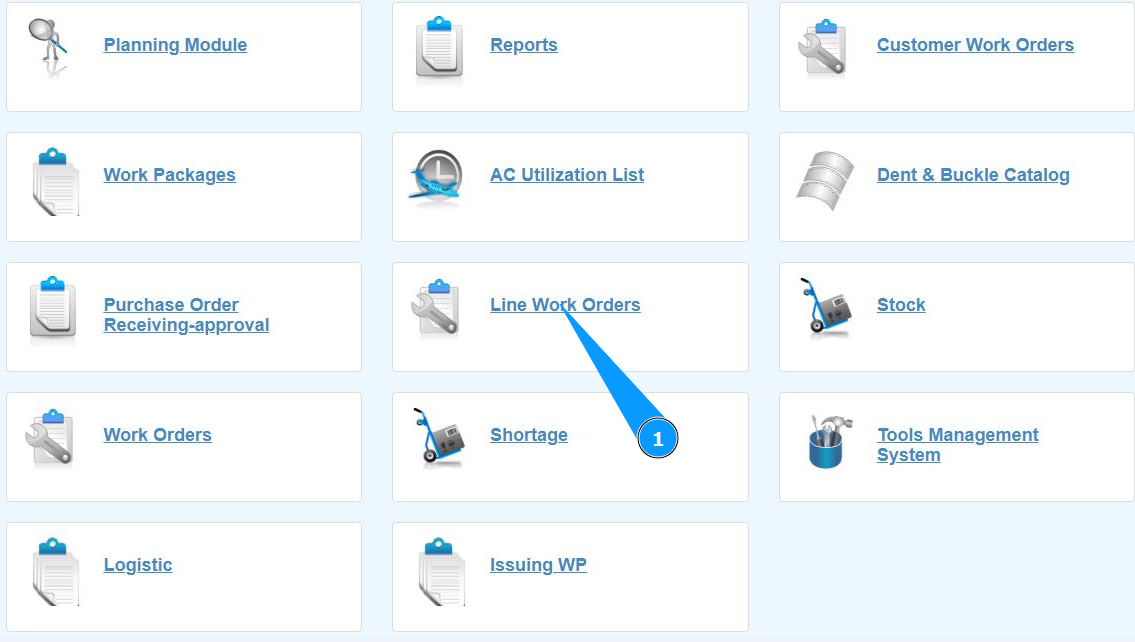
1. Для того чтобы отправить по почте линейную рабочую карту (Line Work Order), зайдите в подмодуль "Line Work Orders".
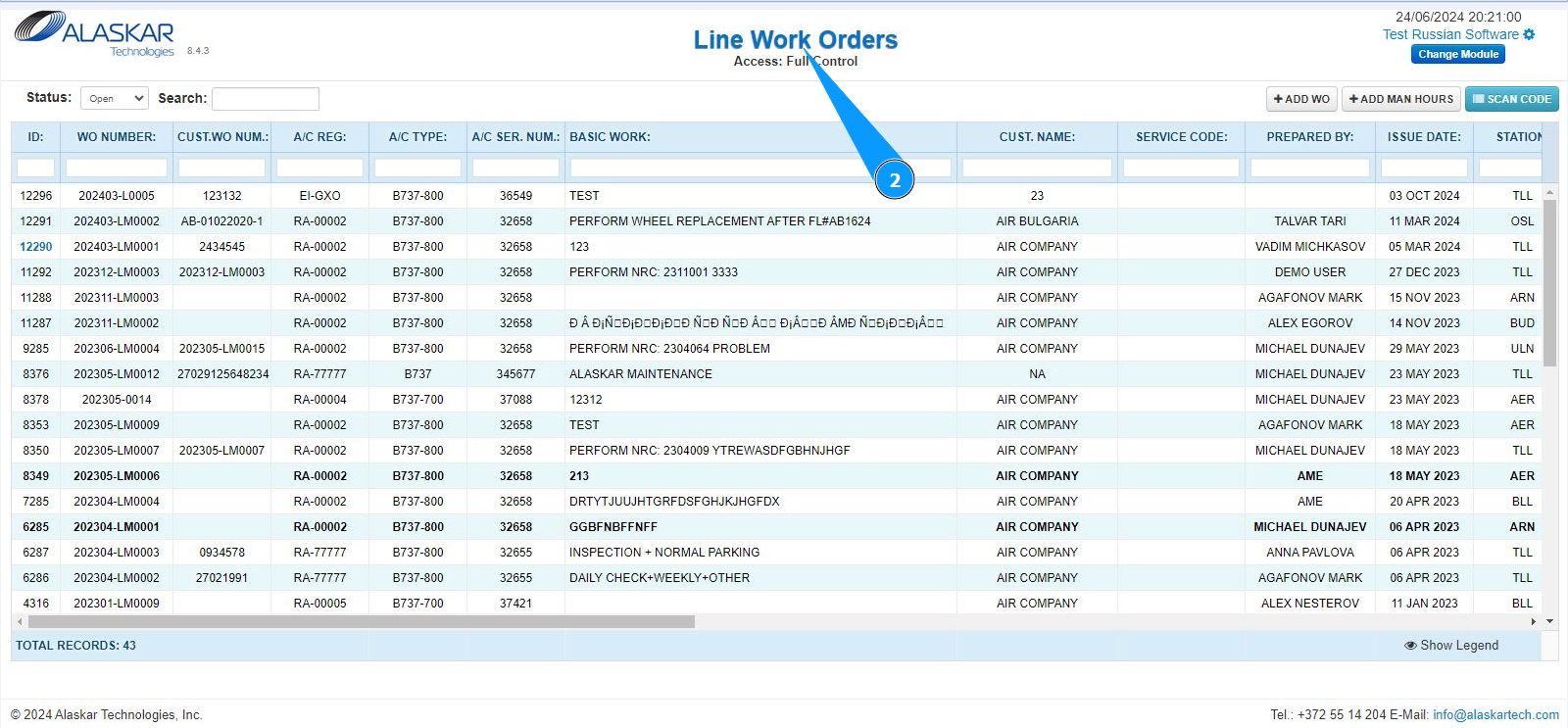
2. Проконтролируйте, что раздел работы с LWO открылся и доступен в окне "Line Work Orders".
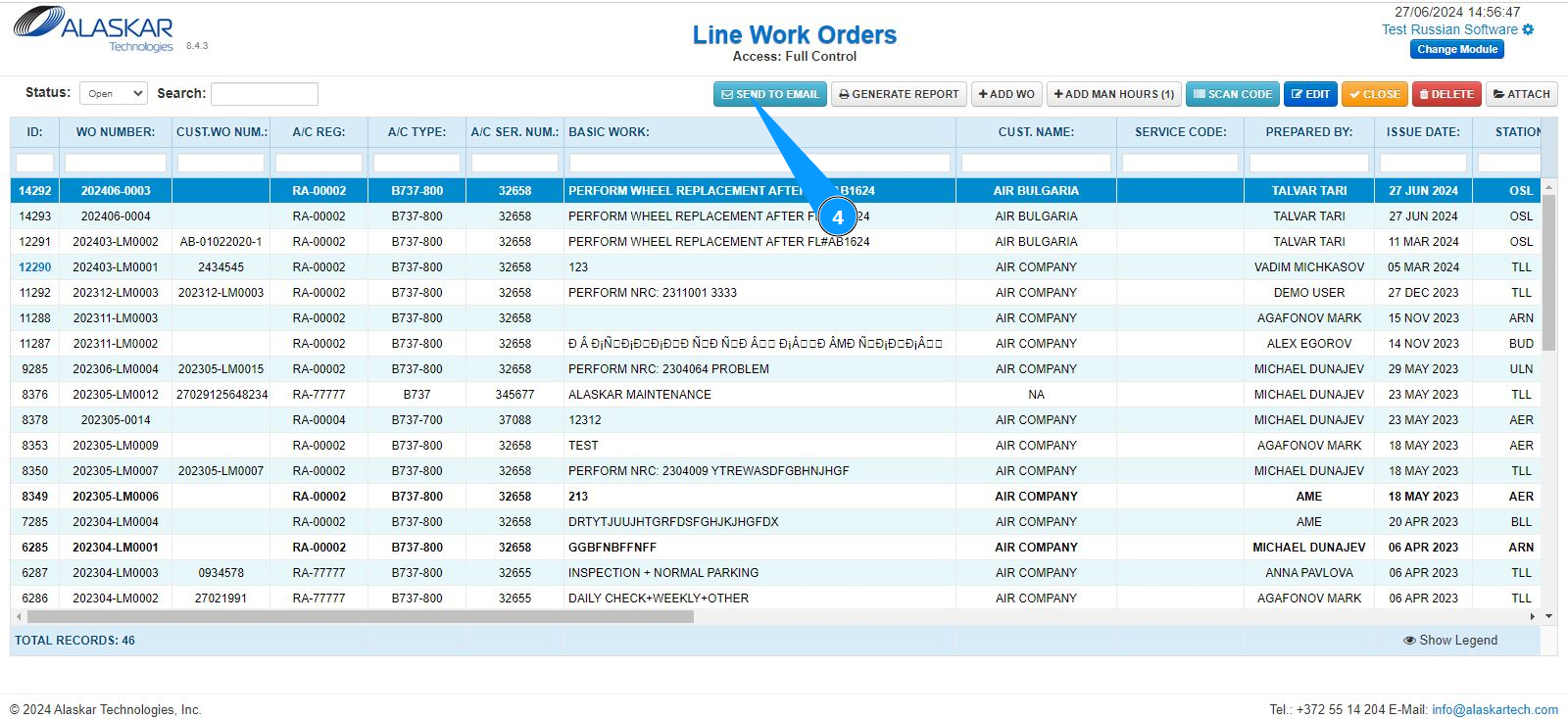
3. Выберите из списка требуемую строку с LWO для отправки по почте. Кликните по строке, чтобы выделить ее. Примечание: При необходимости воспользуйтесь имеющимися фильтрами поиска: "ID", "WO Number" и так далее.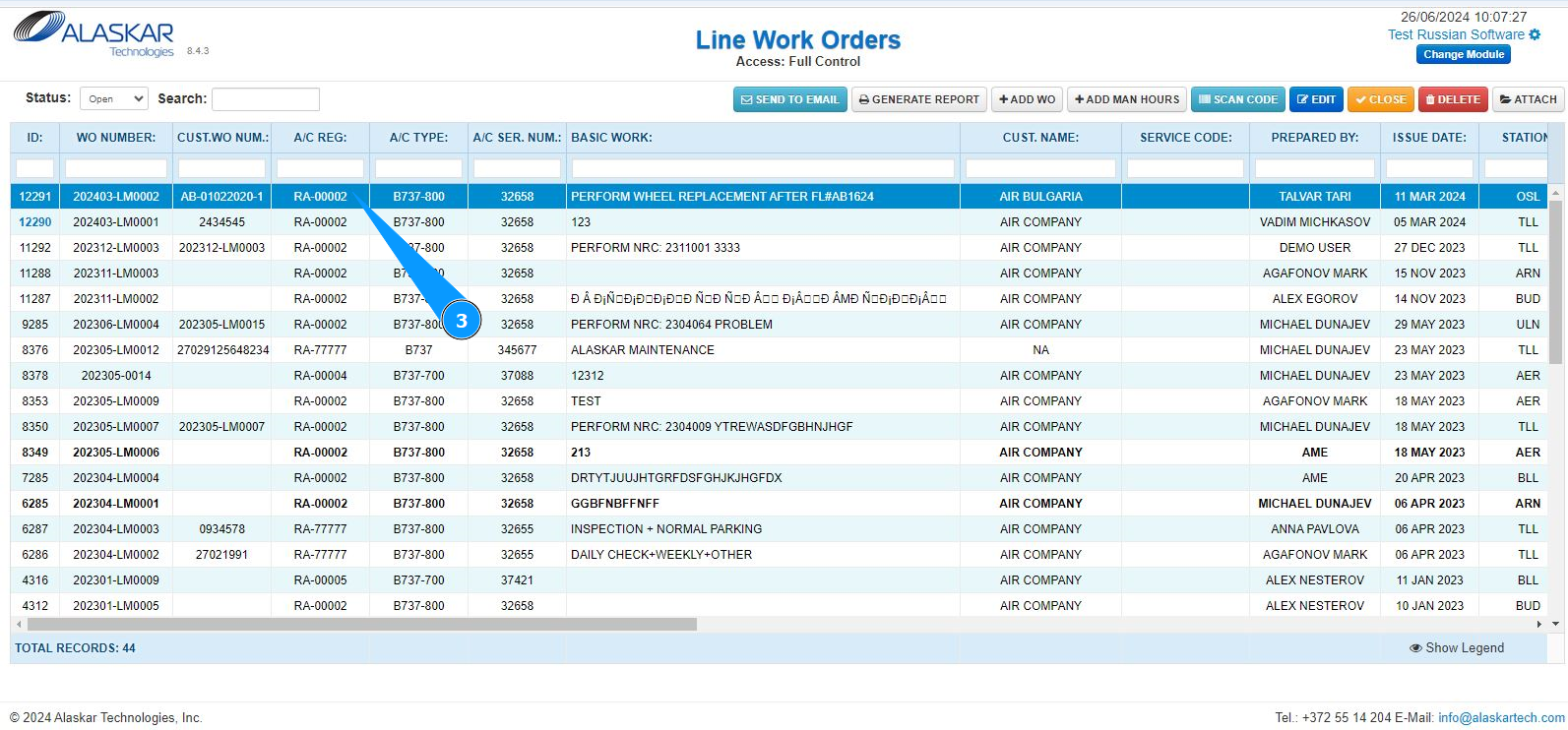
4. Нажмите кнопку "Send to Email".
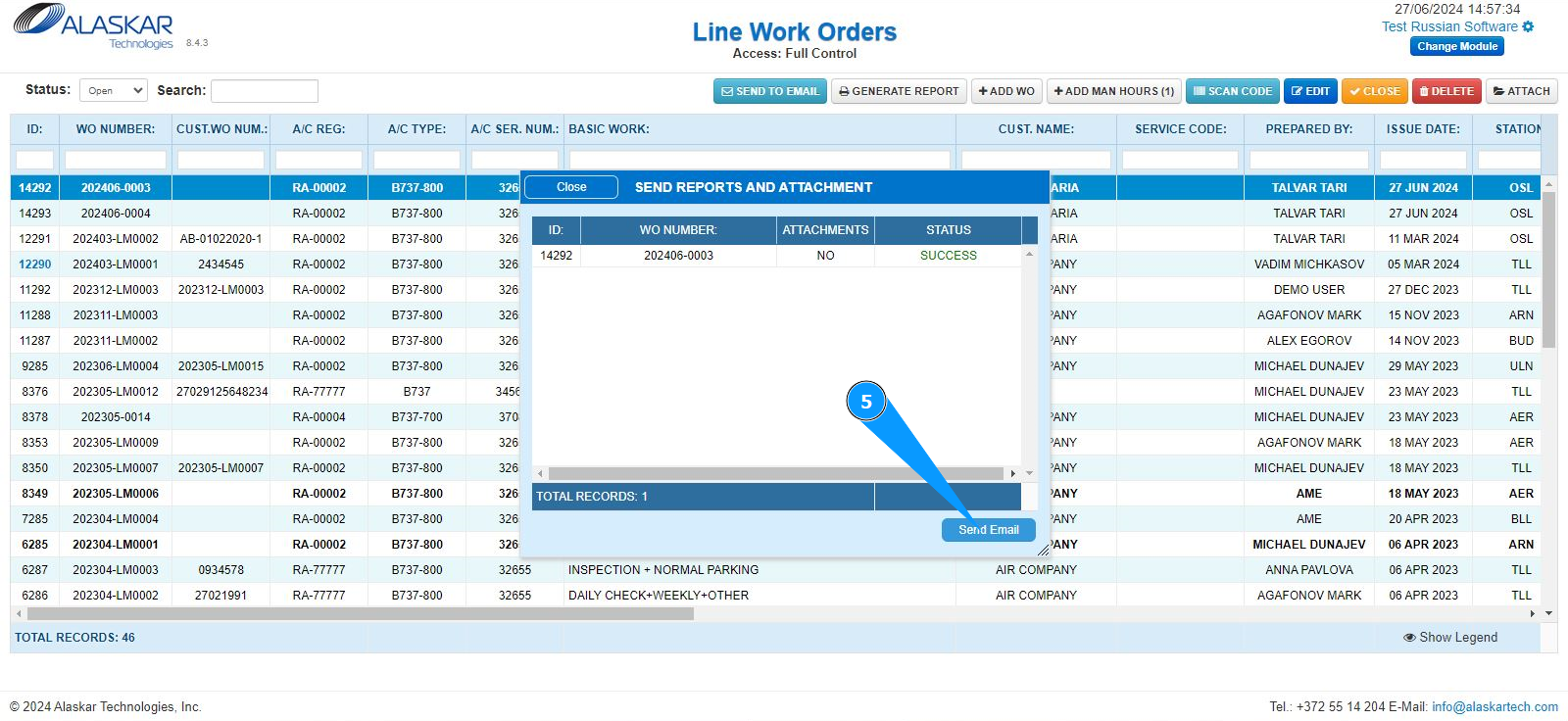
5. В открывшемся окне редактора нажмите кнопку "Send to Email".
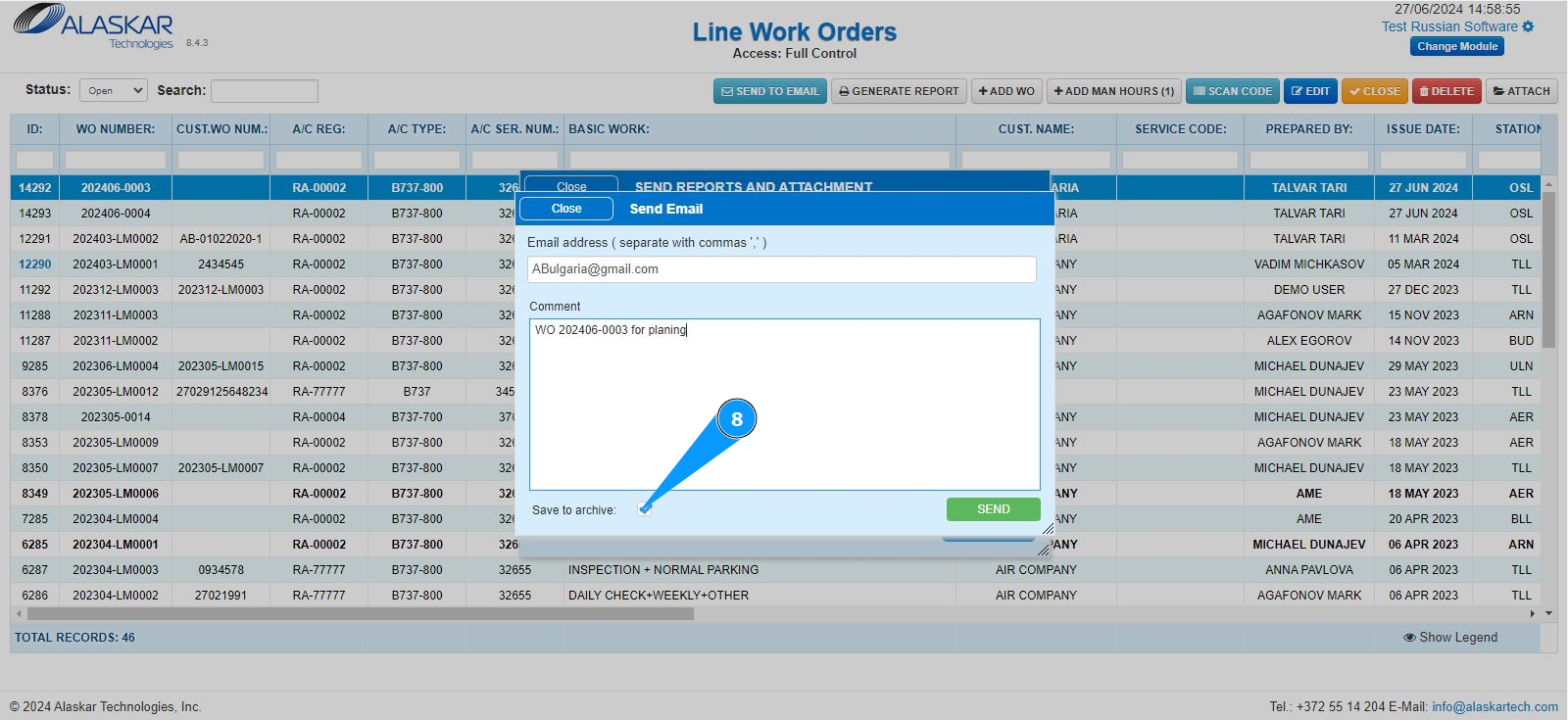
6. Внесите информацию об электронном адресе получателя в поле "Email Address". Примечание: При необходимости внесения нескольких получателей, их адреса должны быть отделенны запятой.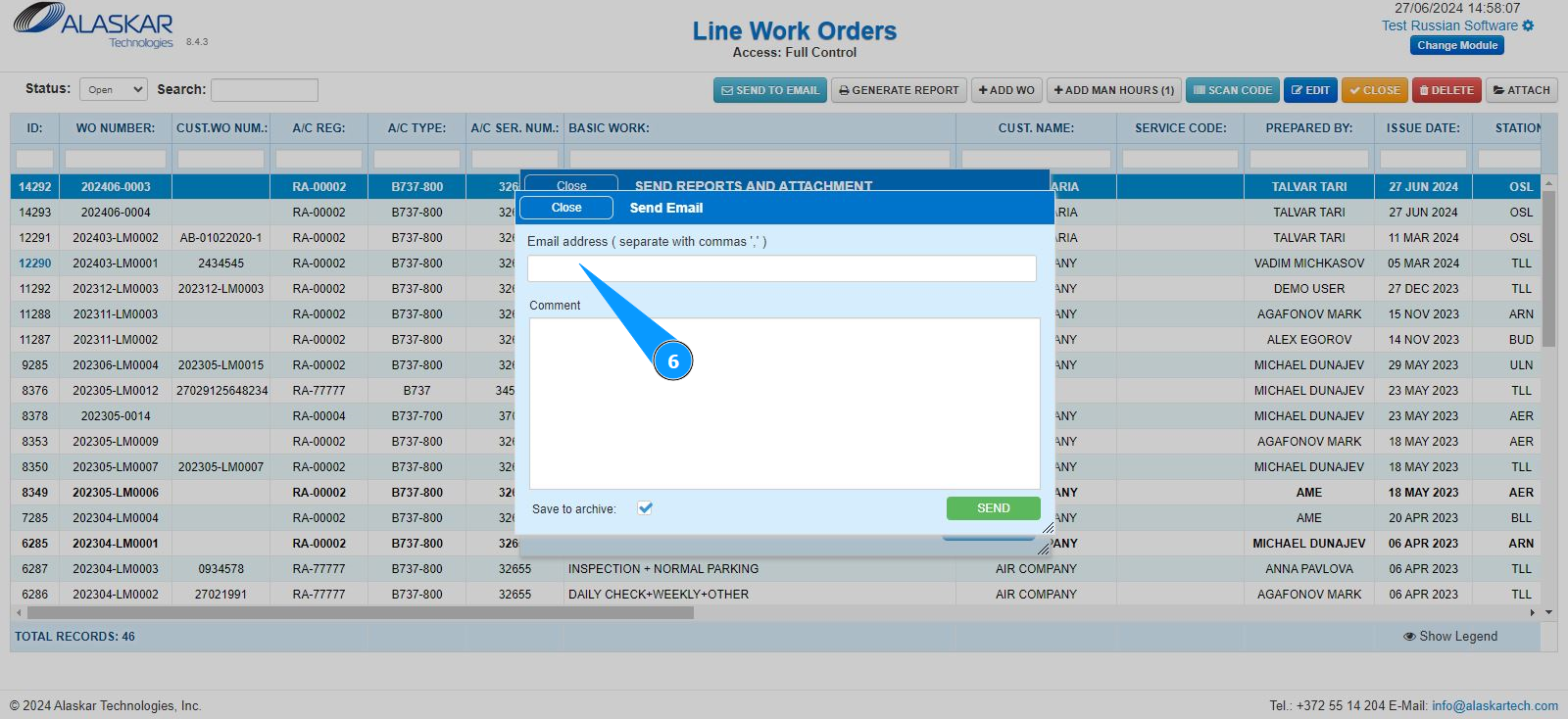
7. При необходимости, внесите требуемый комментарий в поле "Comment".
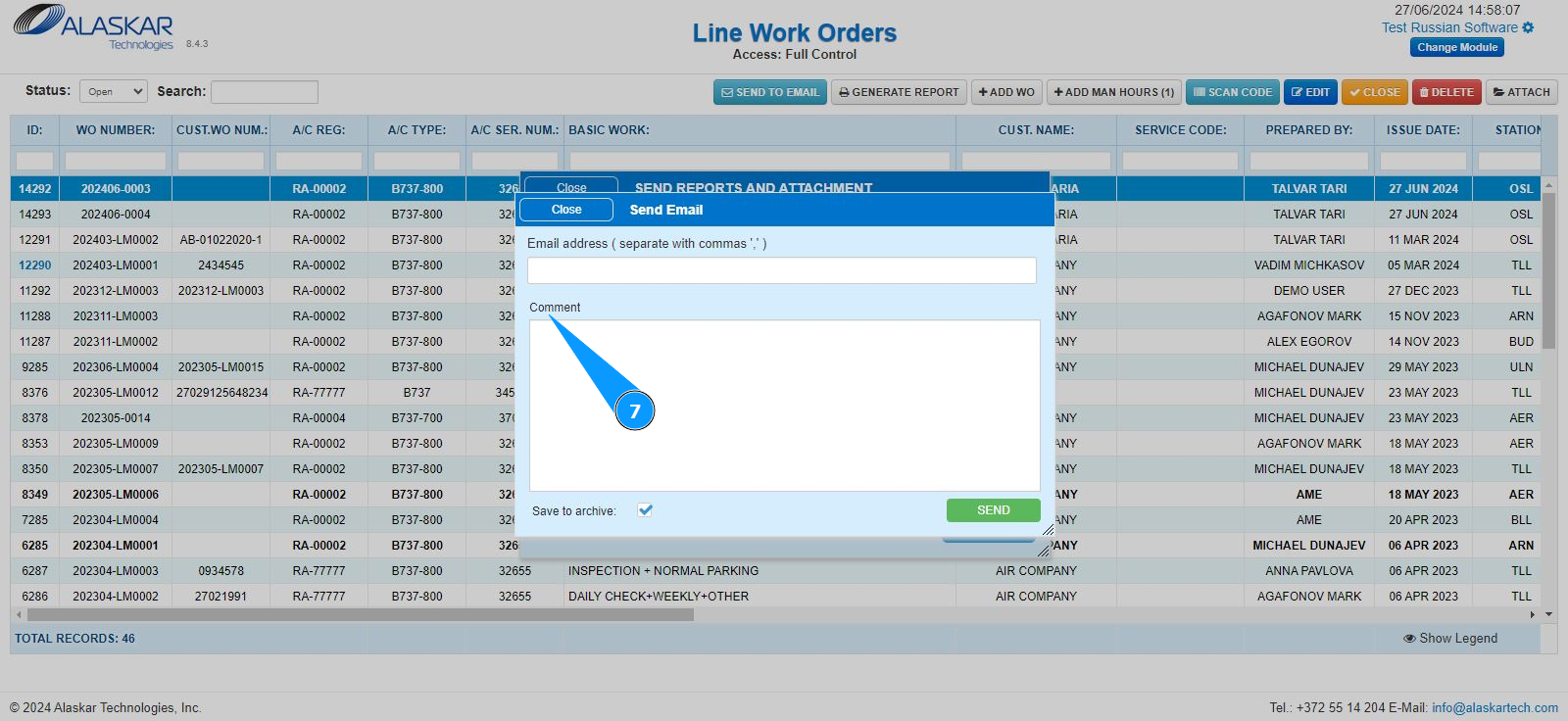
8. При необходимости, сохранения дубликата отправленного письма в архиве поставьте галочку в поле "Save to archive".
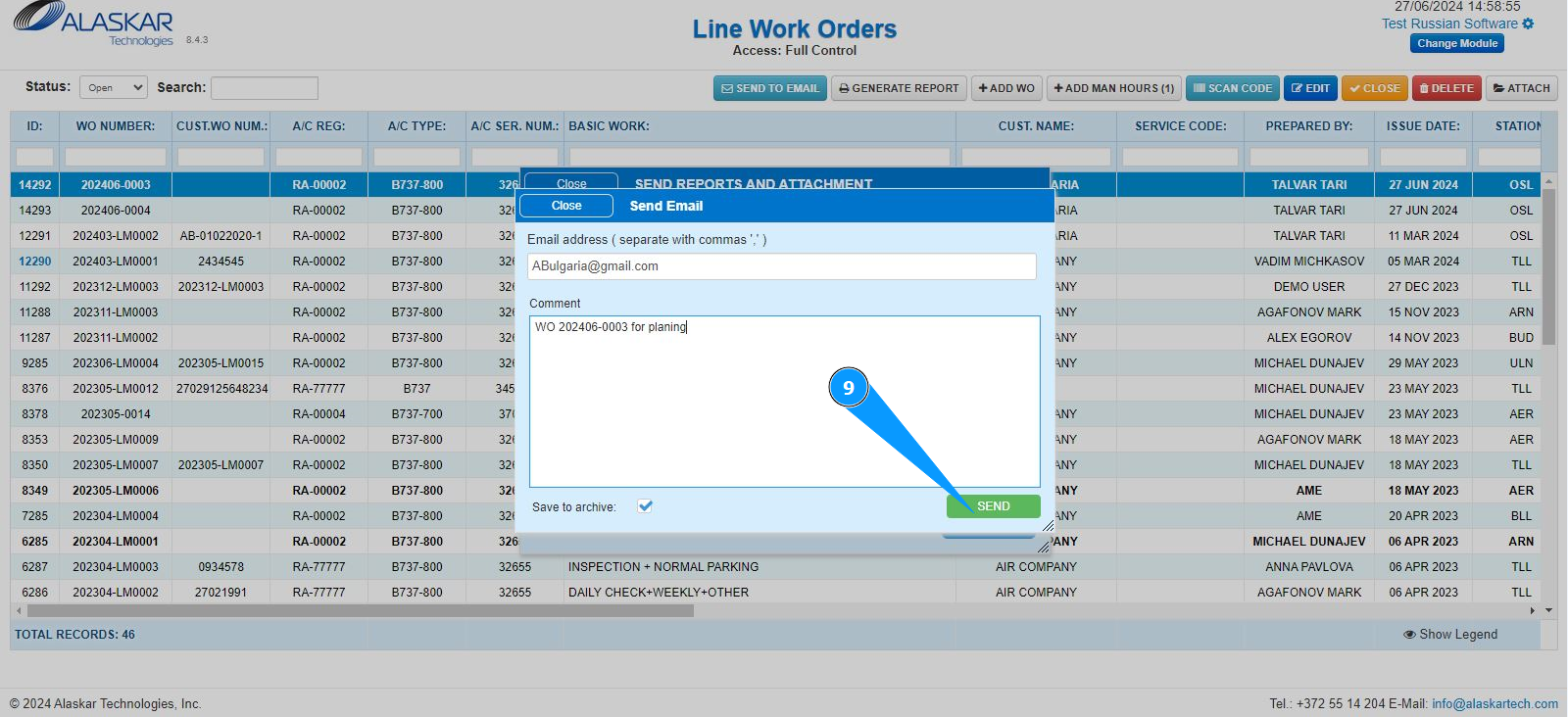
9. Нажмите кнопку "Send", чтобы отправить сформированное письмо с LWO.
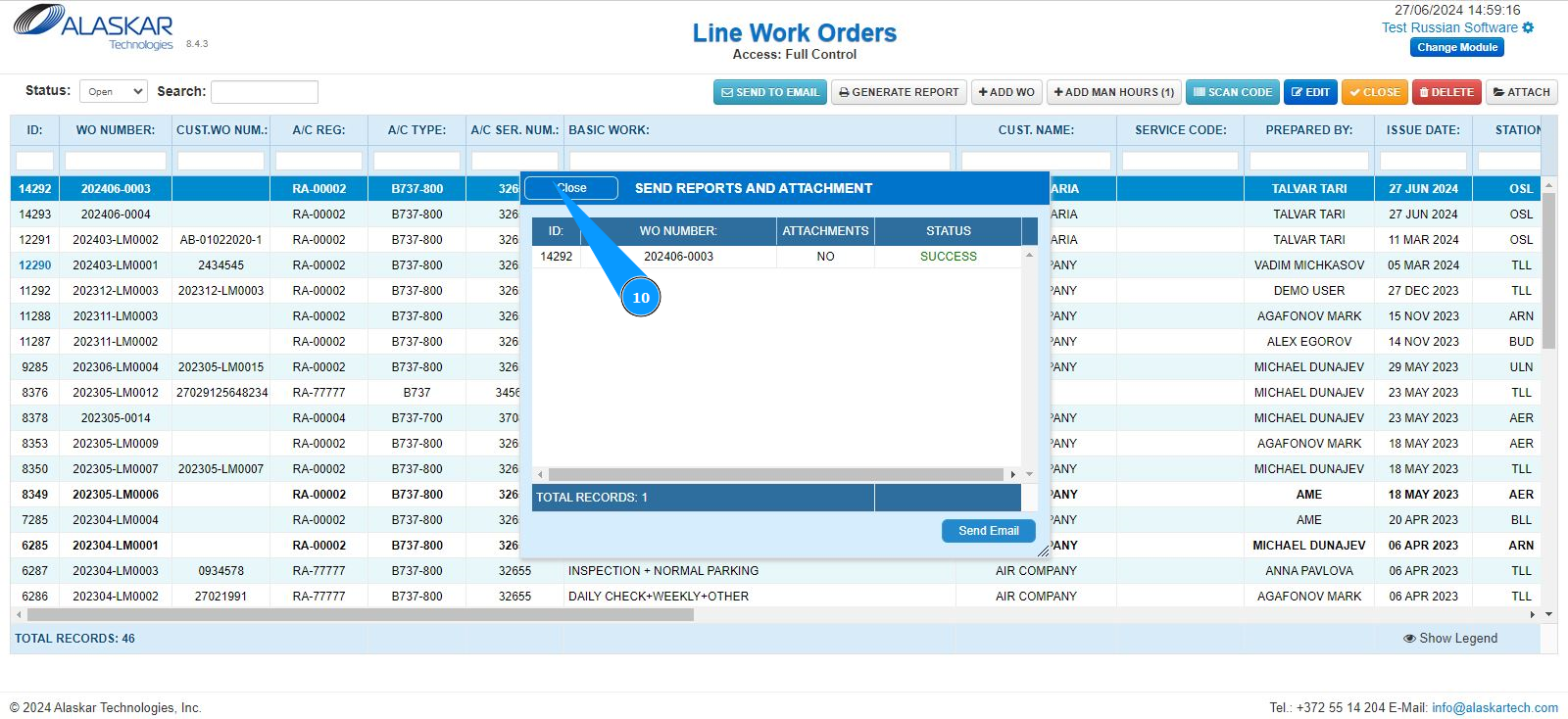
10. Выйдите из редактора отправки писем, нажмите кнопку "Close".