Как сохранить документы в архив
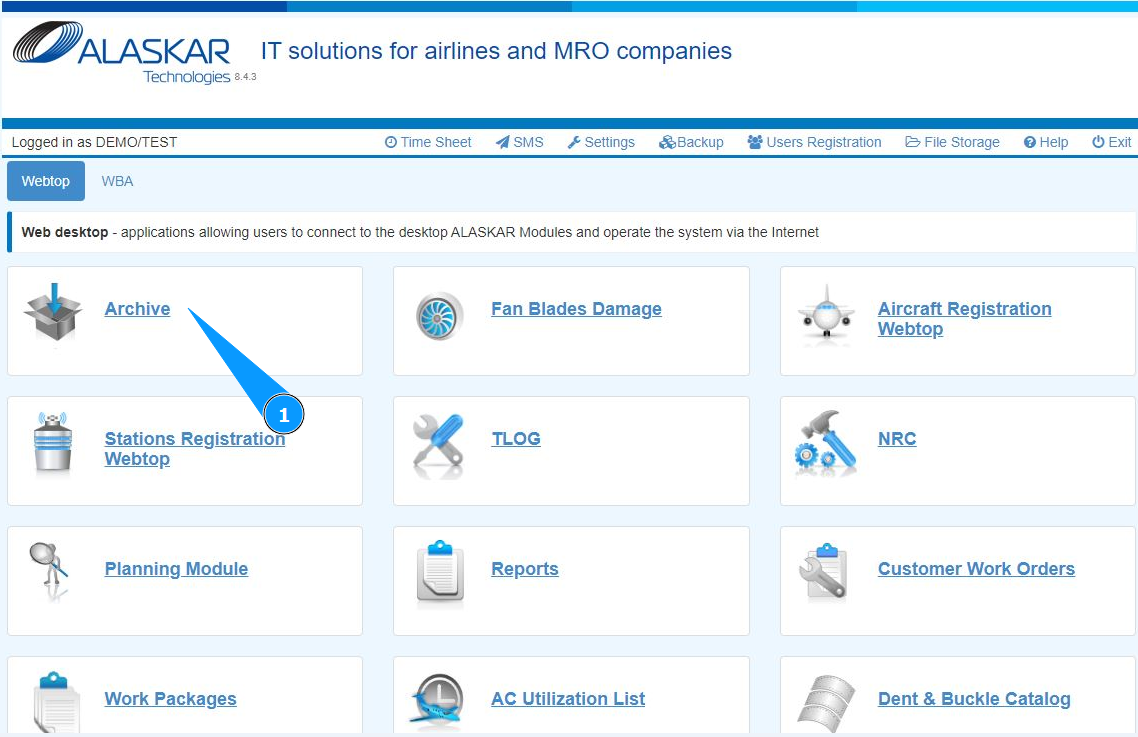
1. Для того чтобы сохранить документы в архив, зайдите в подмодуль "Archive".
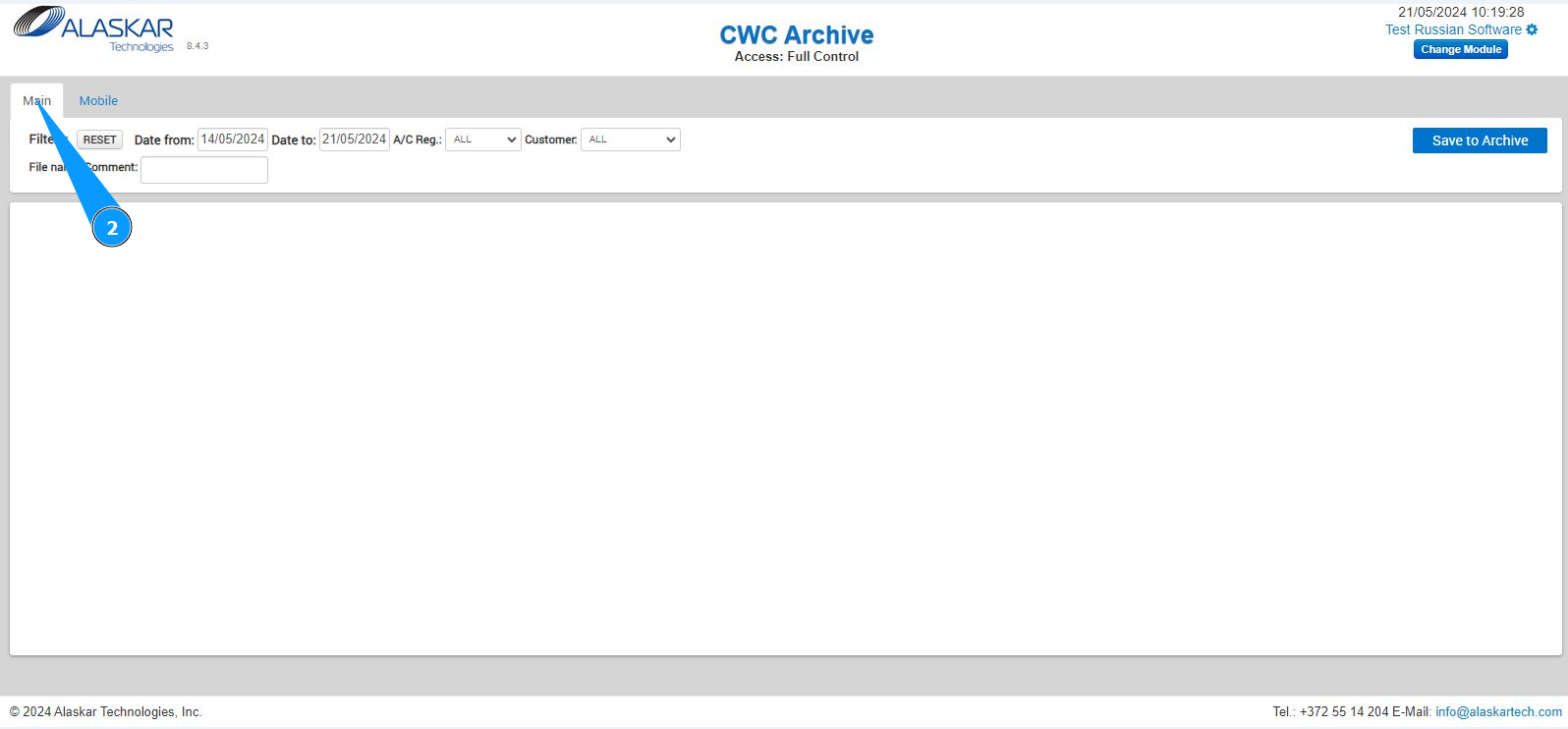
2. Далее перейдите во вкладку "Main".
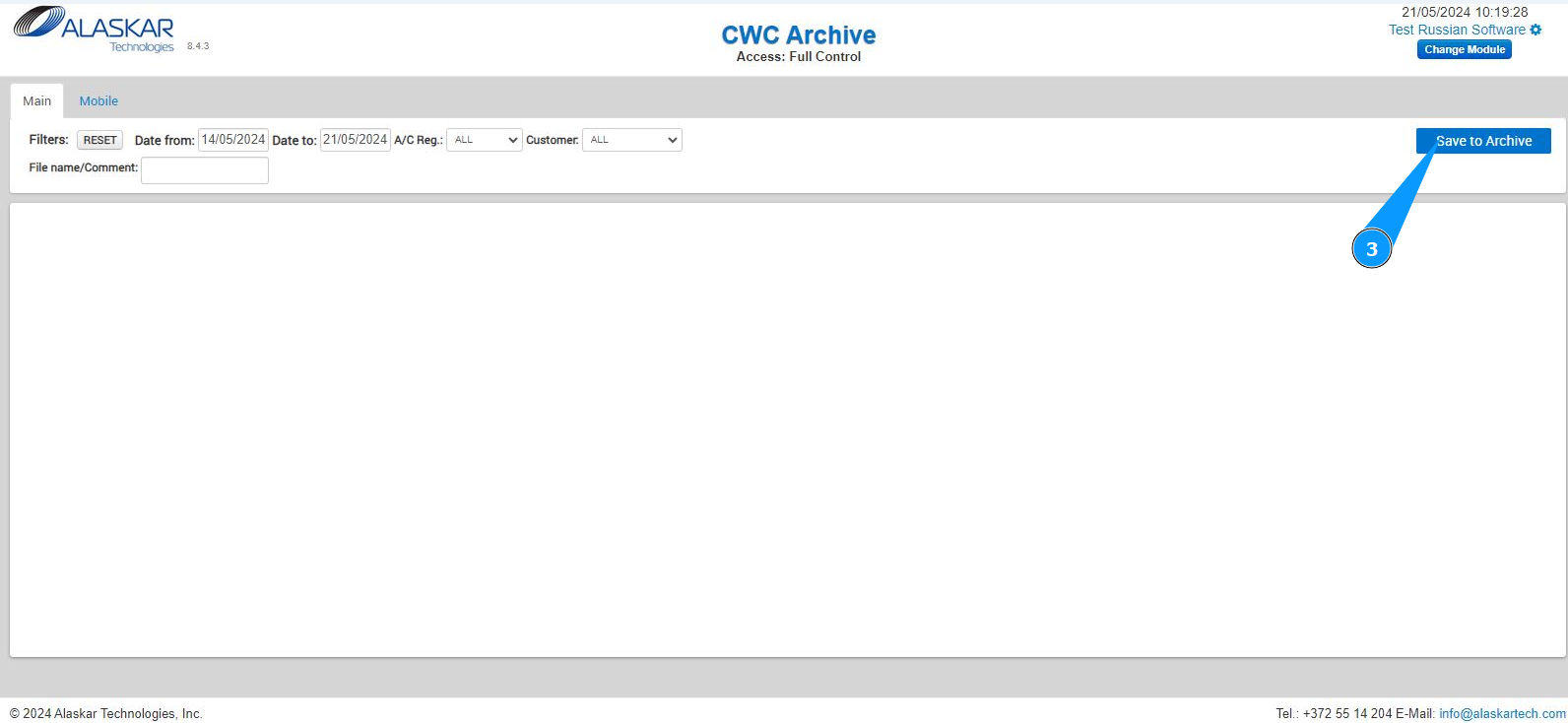
3. Нажмите кнопку "Save to Archive", чтобы сохранить документы в архив.
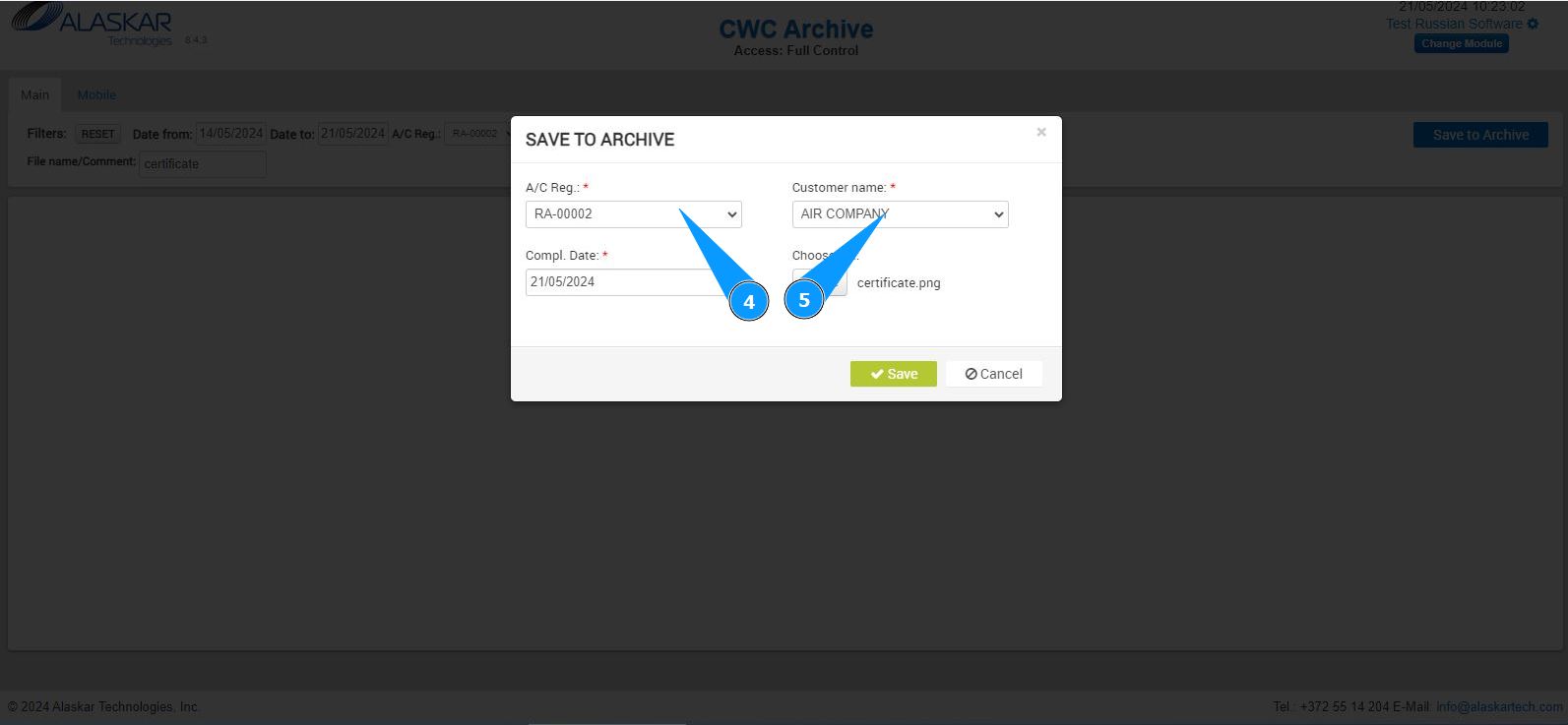
4. Из выпадающего списка выберите регистрационный номер ВС в поле "A/C reg.".
5. Из выпадающего списка выберите наименование компании в поле "Customer Name".
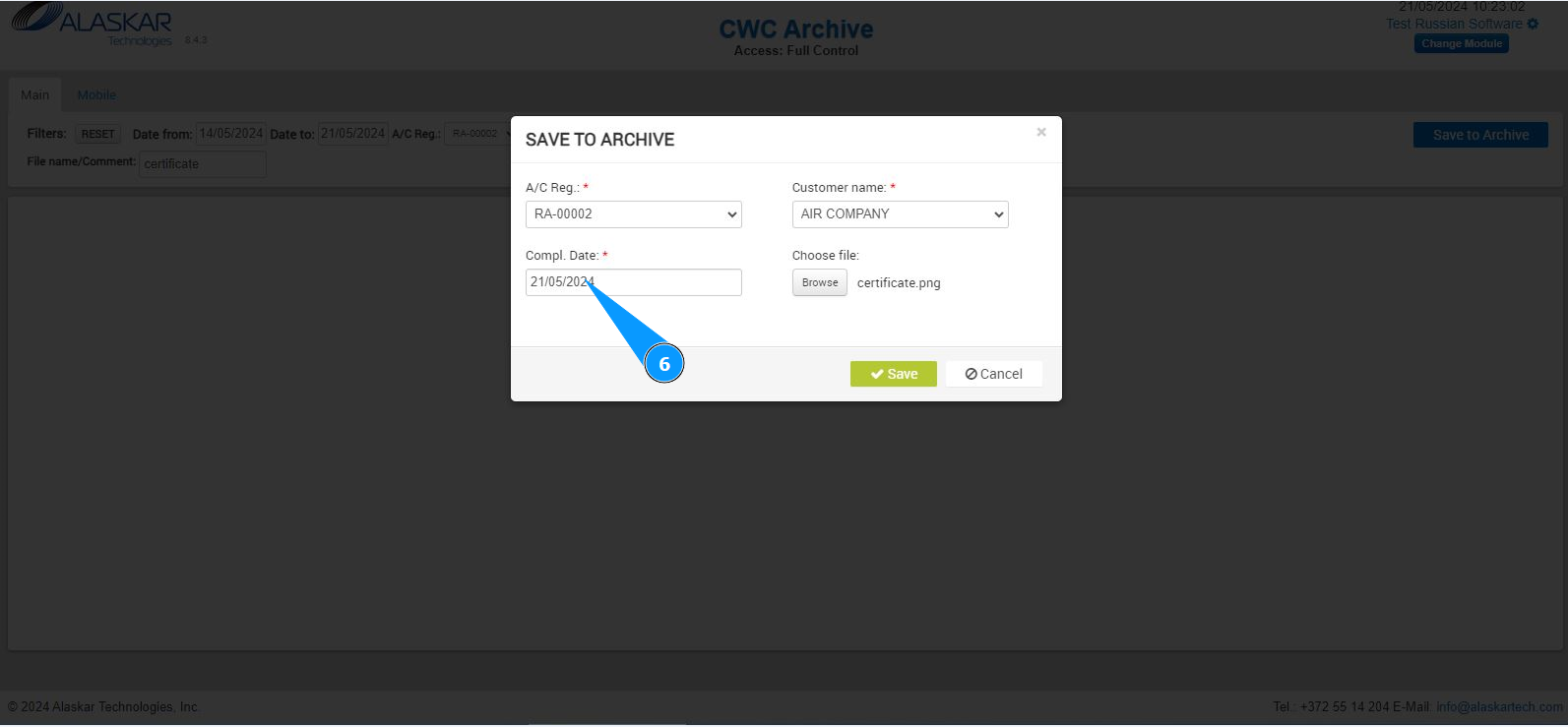
6. Внесите дату внесения архива или выберите вручную , нажмите в поле "Compl.Date".
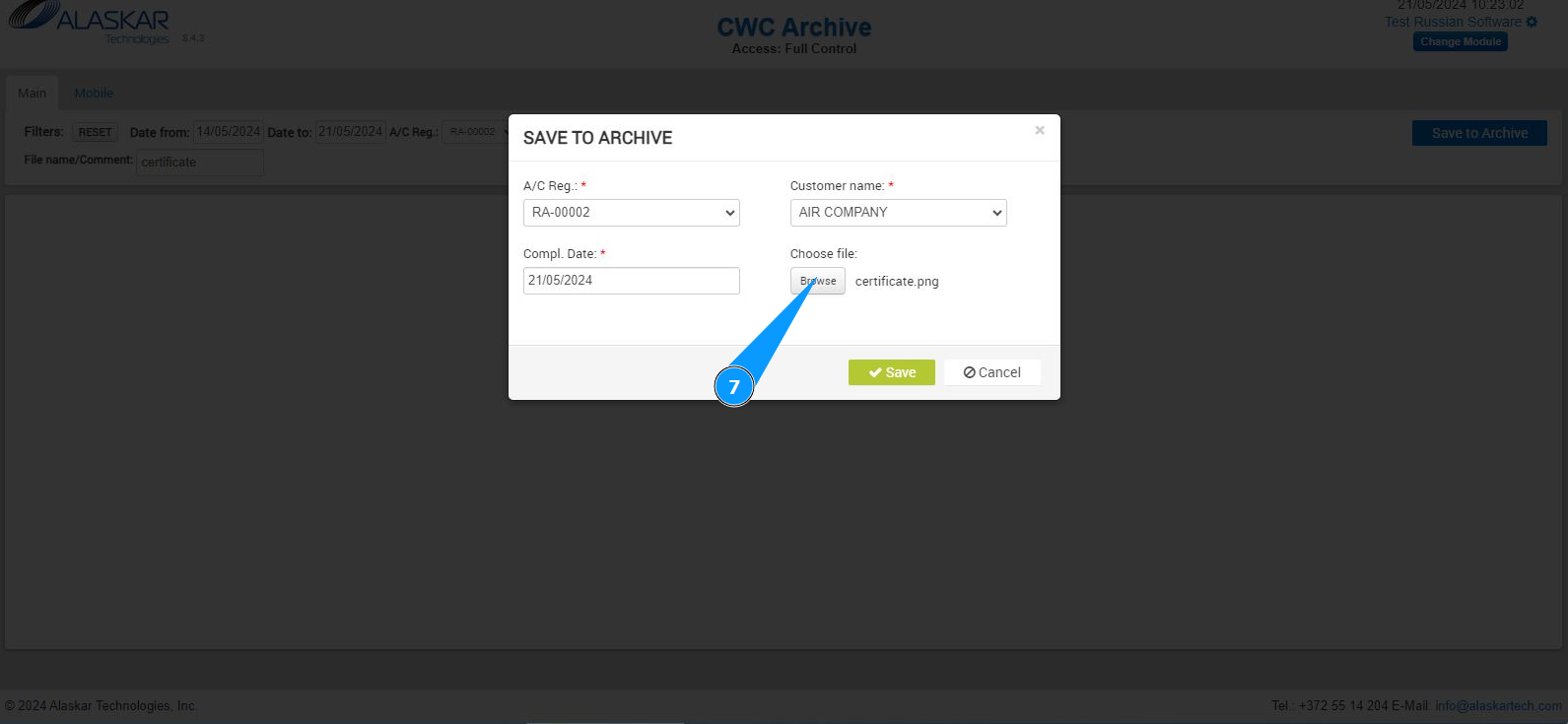
7. Нажмите кнопку "Browse", чтобы сохранить документы в архив.
8. Выберите требуемый файл для загрузки у себя на компьютере.

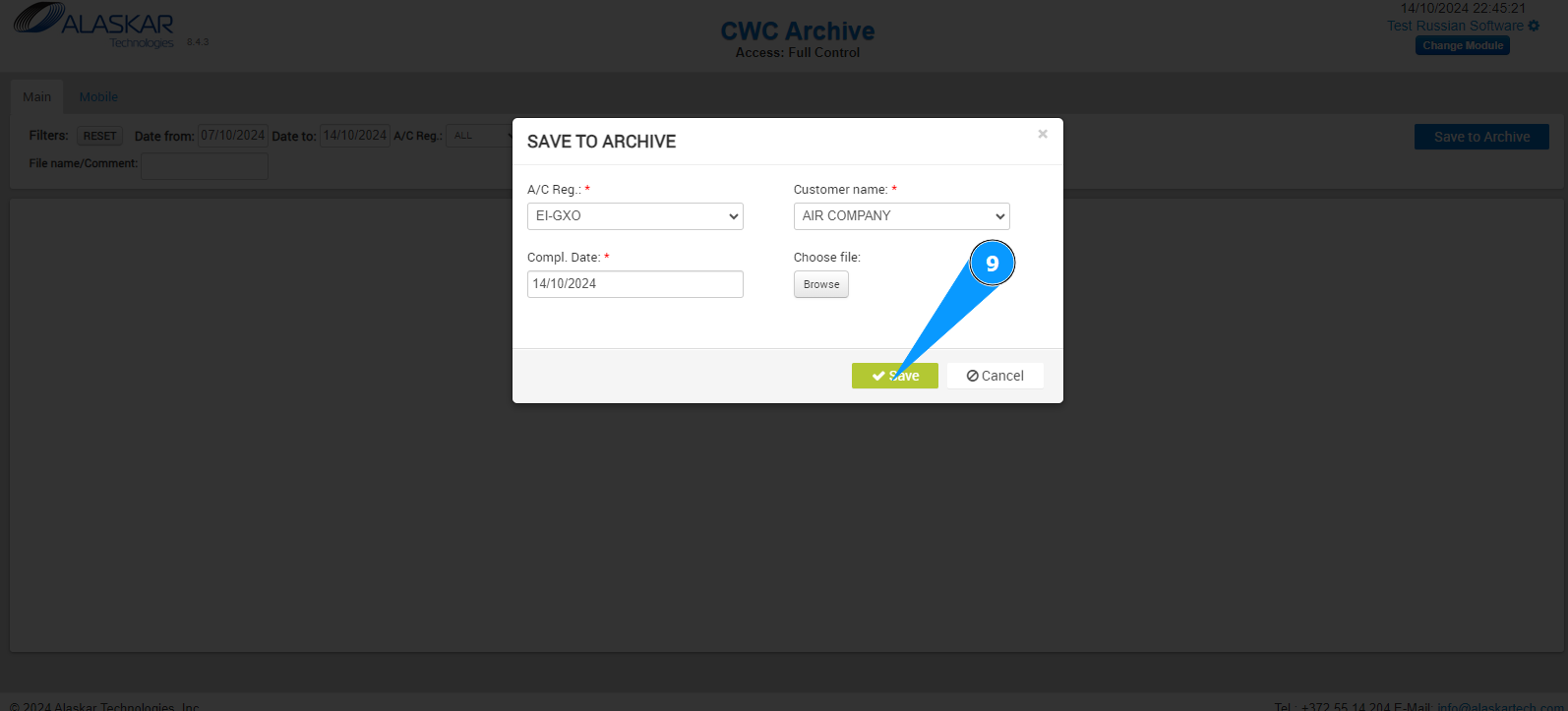
9. Нажмите кнопку "Save", чтобы сохранить документы в архив.
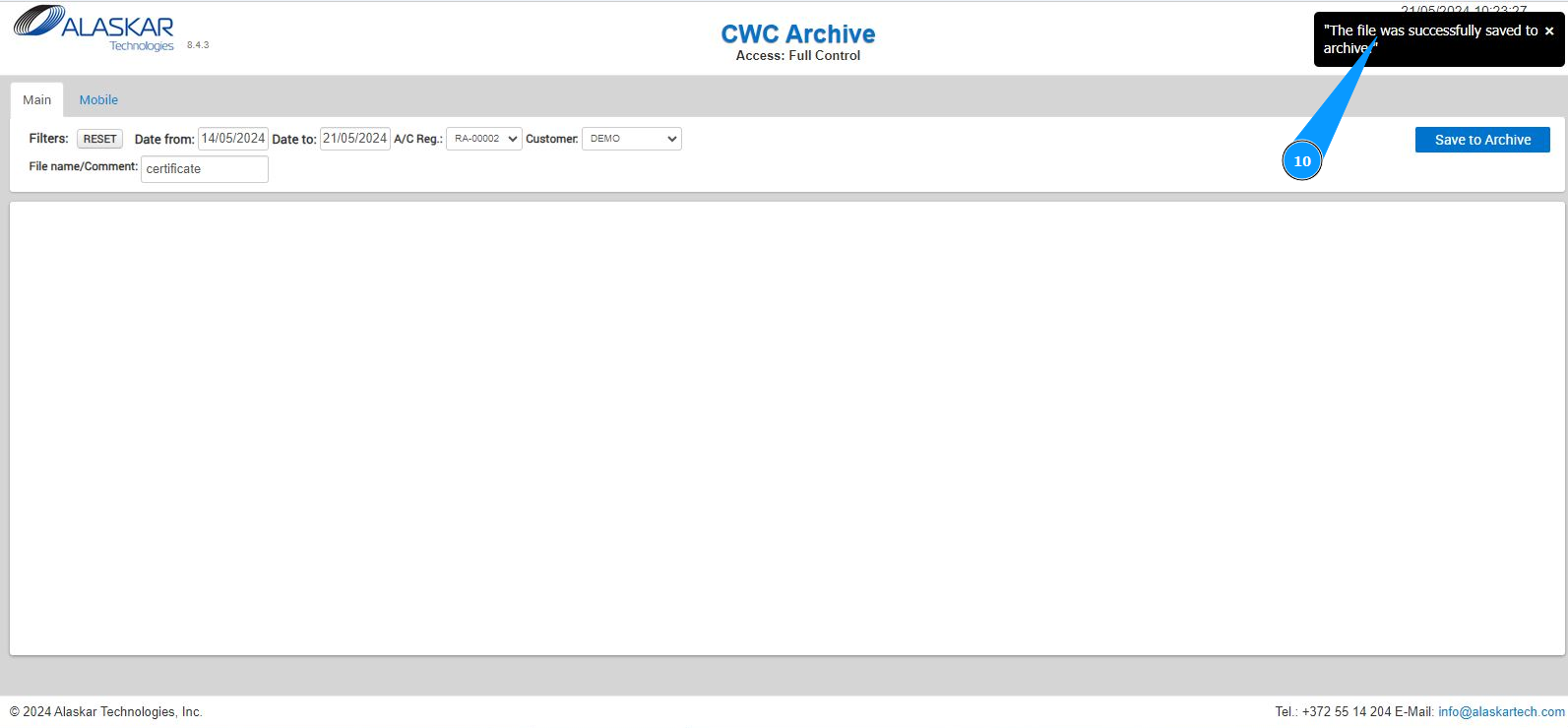
10. Проконтролируйте, что данные сохранены и отобржается соответсвующая надпись "The file was successfully saved to archive".