Как зарегистрировать нового пользователя
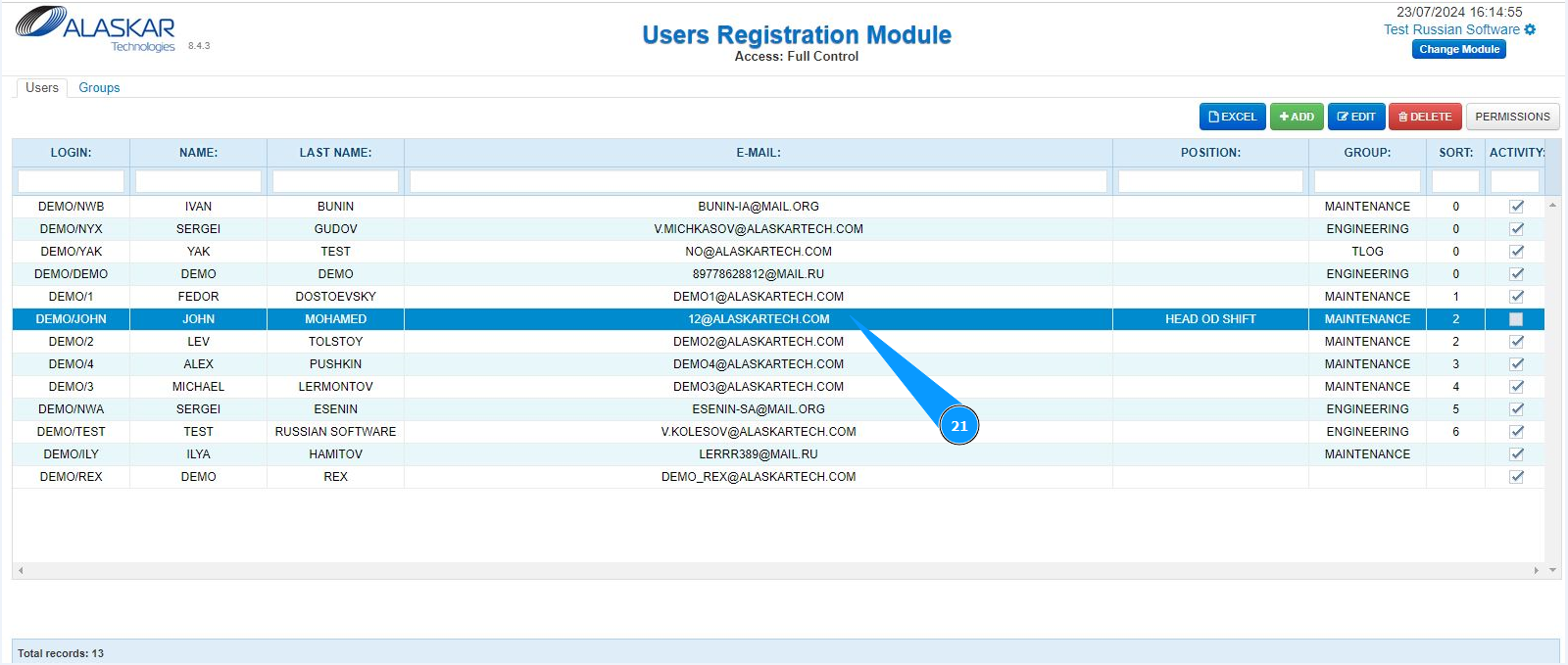
1. Для того чтобы зарегистрировать нового пользователя, в верхней части открытого центра зайдите в подмодуль "Users Registration".
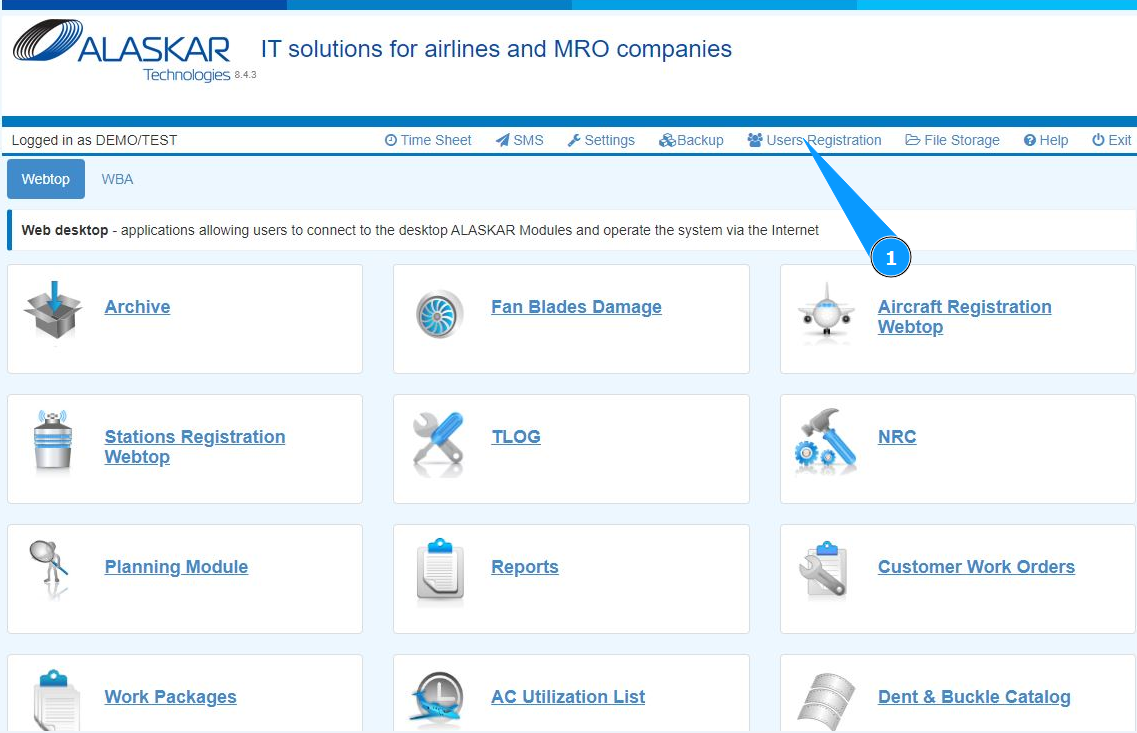
2. Проконтролируйте, что раздел работы с пользователями открылся и доступен в окне "User Registration Module".
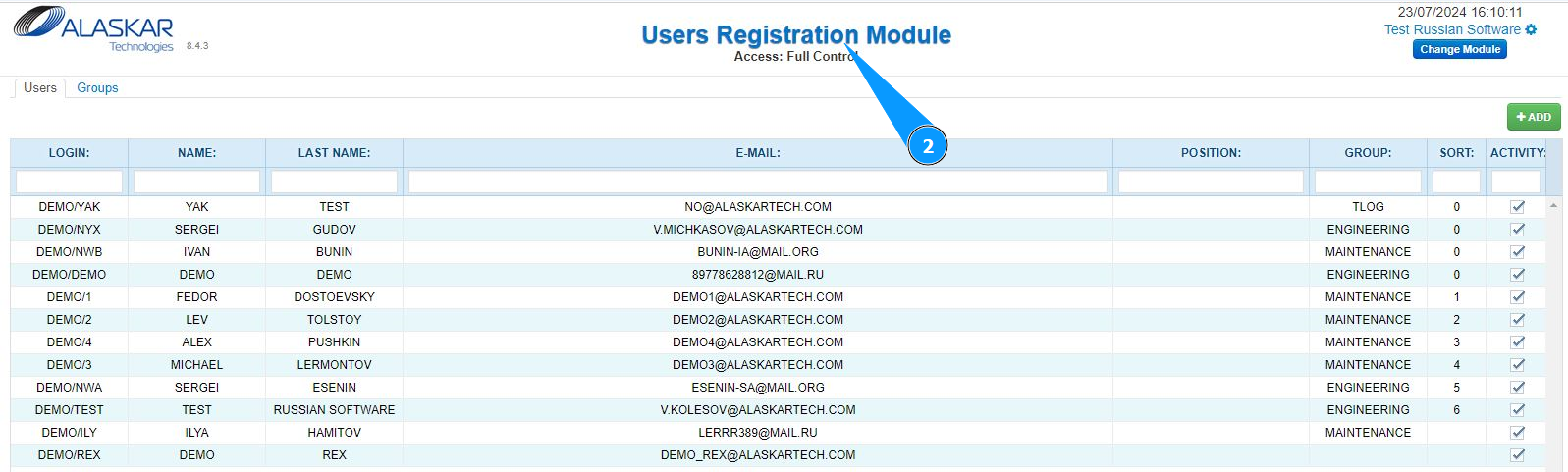
3. Для того чтобы зарегистрировать нового пользователя, нажмите кнопку "Add".
4. Проконтролируйте, что редактор работы с пользователями открылся и доступен в окне "Add User ".
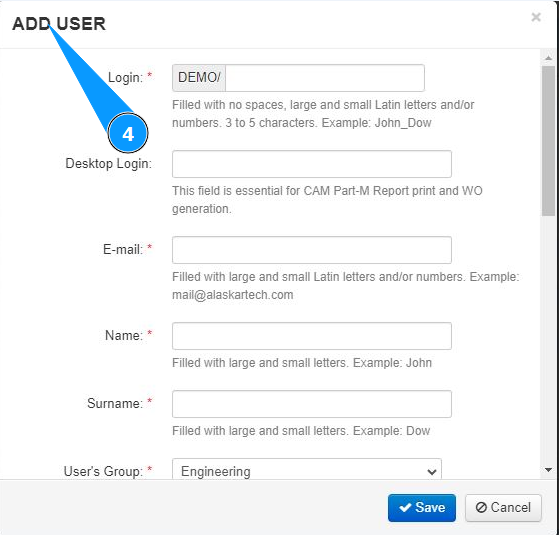
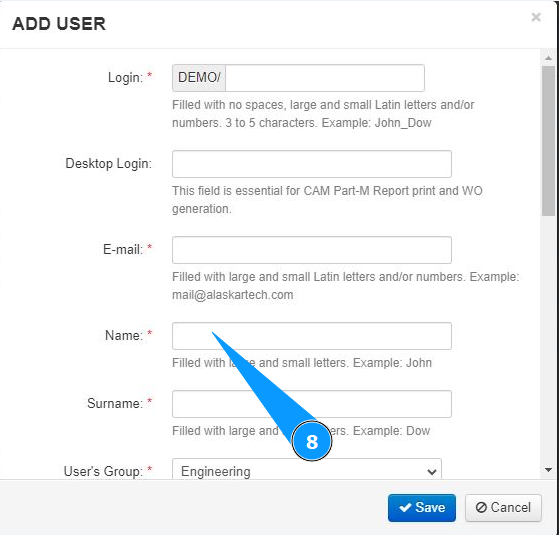
5. Внесите логин нового пользователя (в соответствии с политикой вашей компании) в поле "Login".
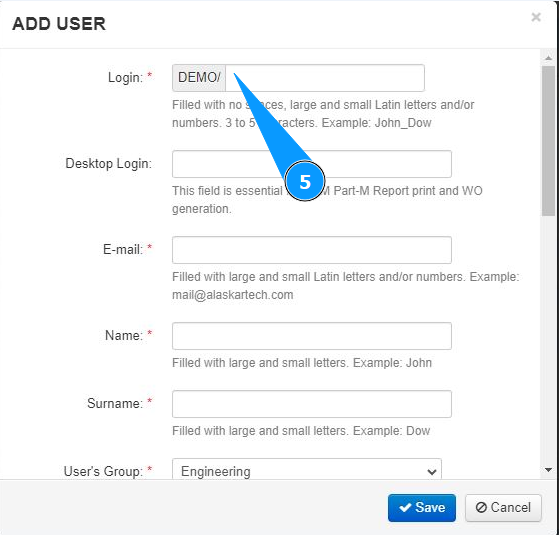
6. При необходимости, внесите логин входа на рабочий стол нового пользователя (в соответствии с политикой вашей компании) в поле "Desktop Login".
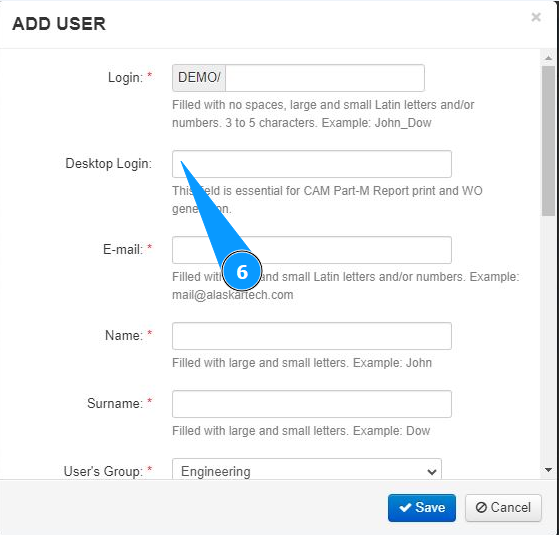
7. Внесите электронную почту нового пользователя в поле "E-mail".
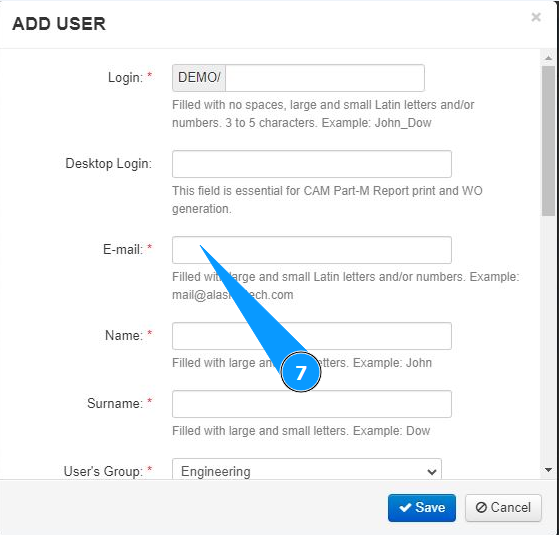
8. Внесите имя нового пользователя в поле "Name".
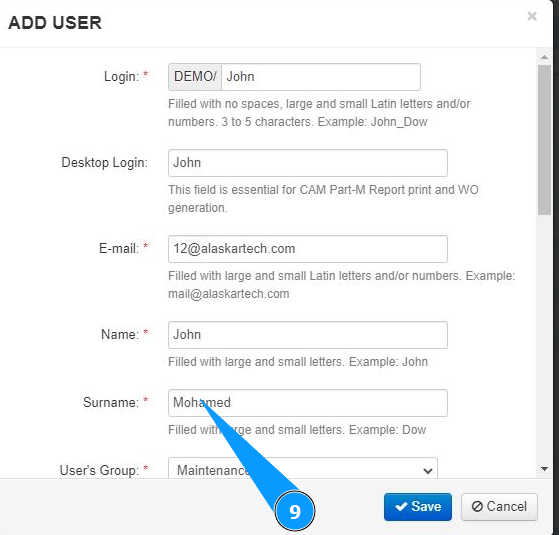
9. Внесите фамилию нового пользователя в поле "Surname".
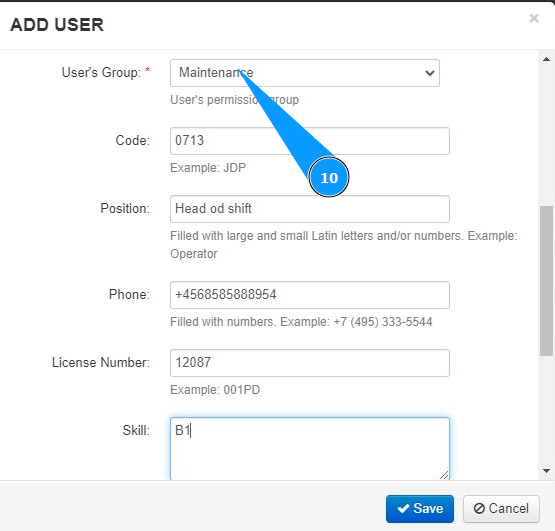
10. Выберите из выпадающего списка принадлежность к какому виду авиационной деятельности относится новый пользователь в поле "User's Group".
11. При необходимости, внесите код нового пользователя (в соответствии с политикой вашей компании) в поле "Code".
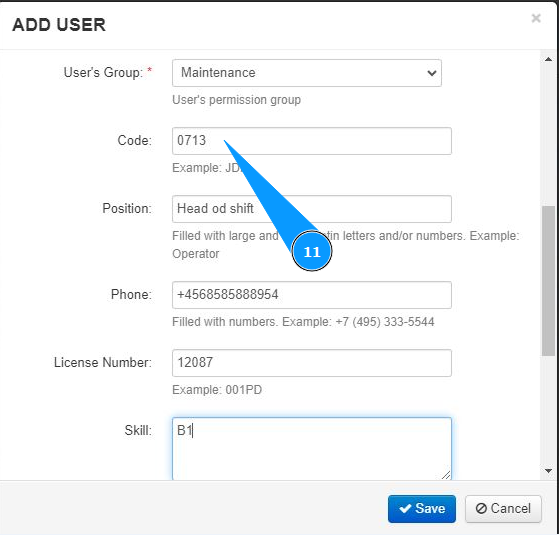
12. При необходимости, внесите занимаемую должность нового пользователя в поле "Position".
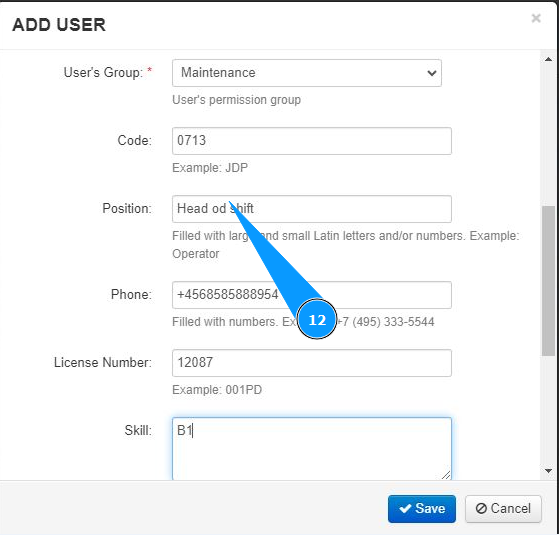
13. При необходимости, внесите телефон нового пользователя в поле "Phone".
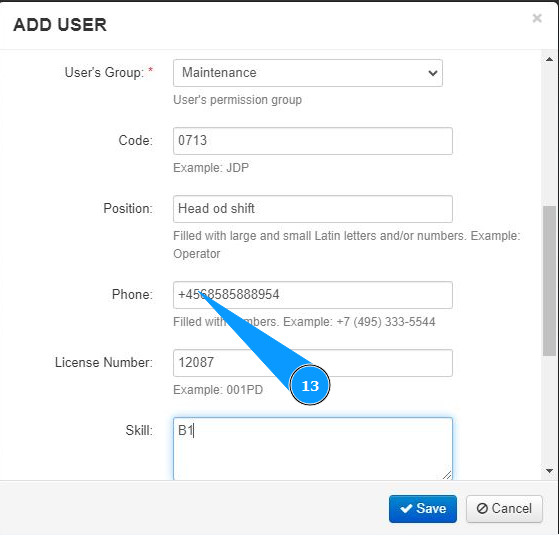
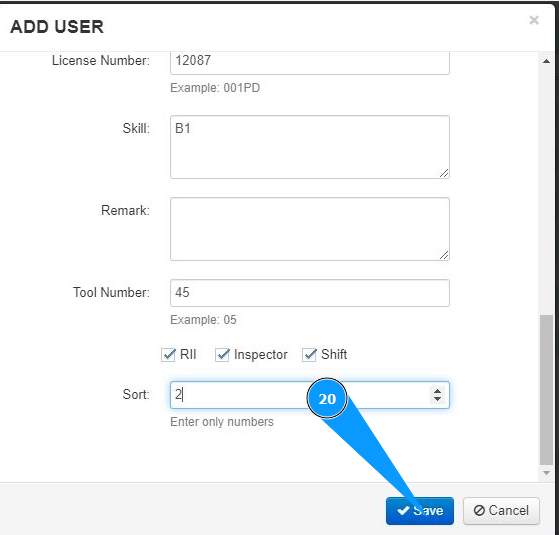
14. При необходимости, внесите номер лицензии нового пользователя в поле "License Number".
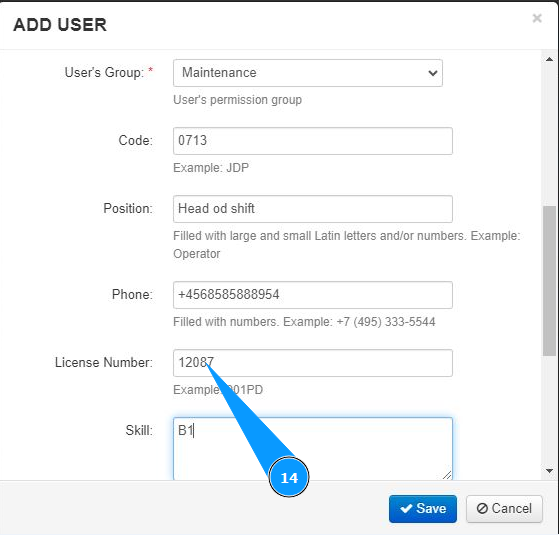
15. При необходимости, внесите специализацию нового пользователя в поле "Skill".
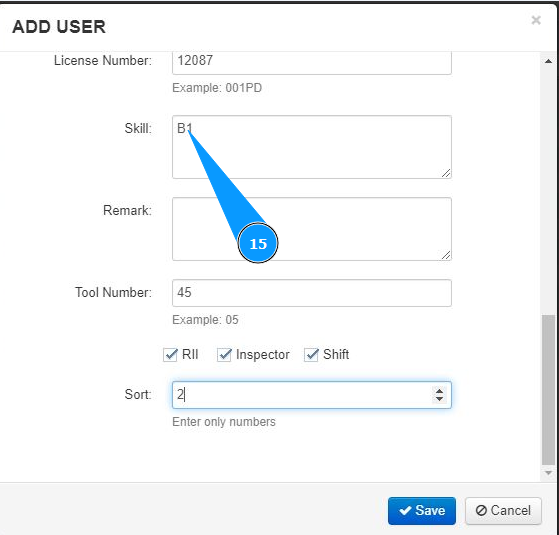
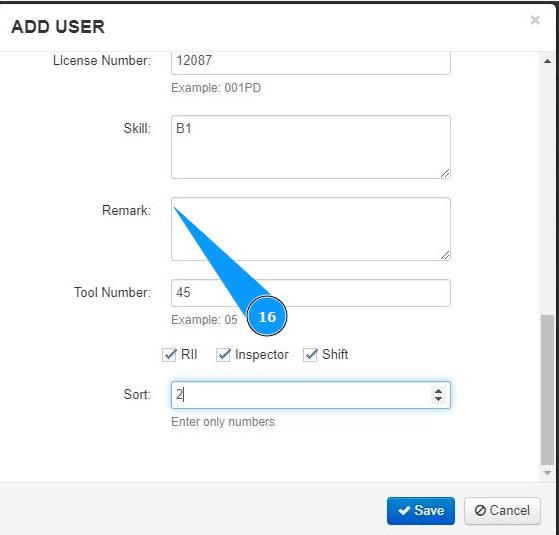
16. При необходимости, внесите комментарии о новом пользователе в поле "Remark".
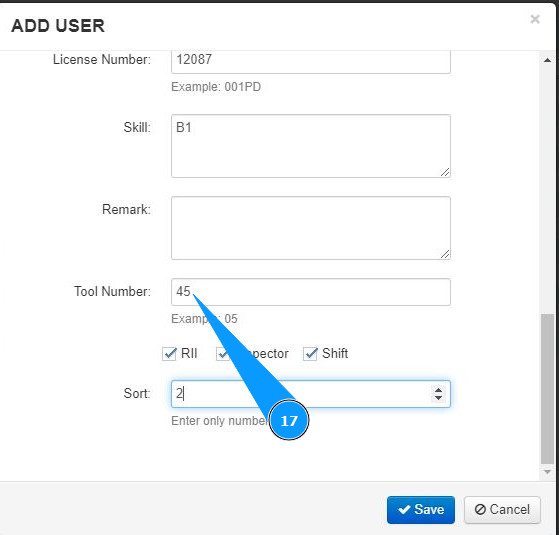
17. При необходимости, внесите номер инструмента нового пользователя в поле "Tool Number".
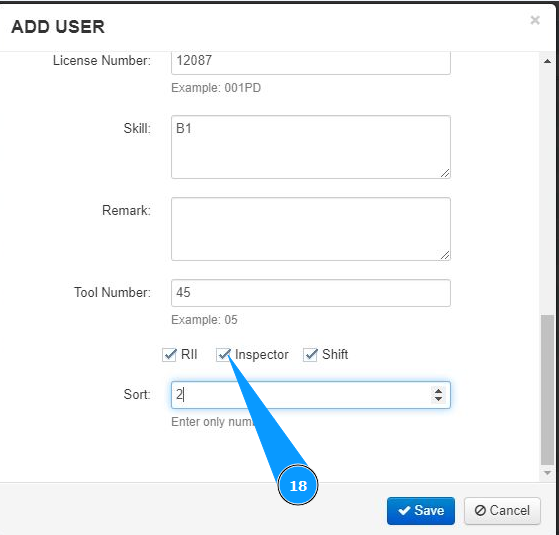
18. При необходимости, внесите номер возможность нового пользователя выполнять работы по заменам, инспекциям или действовать как начальник смены (в соответствии с политикой вашей компании) в полях "RII", "Inspector", "Shift".
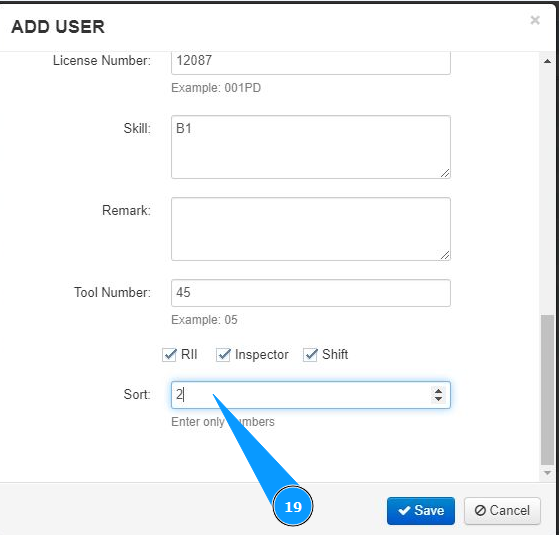
19. При необходимости, внесите разряд нового пользователя (в соответствии с политикой вашей компании) в поле "Sort".
20. Нажмите кнопку "Save", чтобы добавить данные нового пользователя в программу.
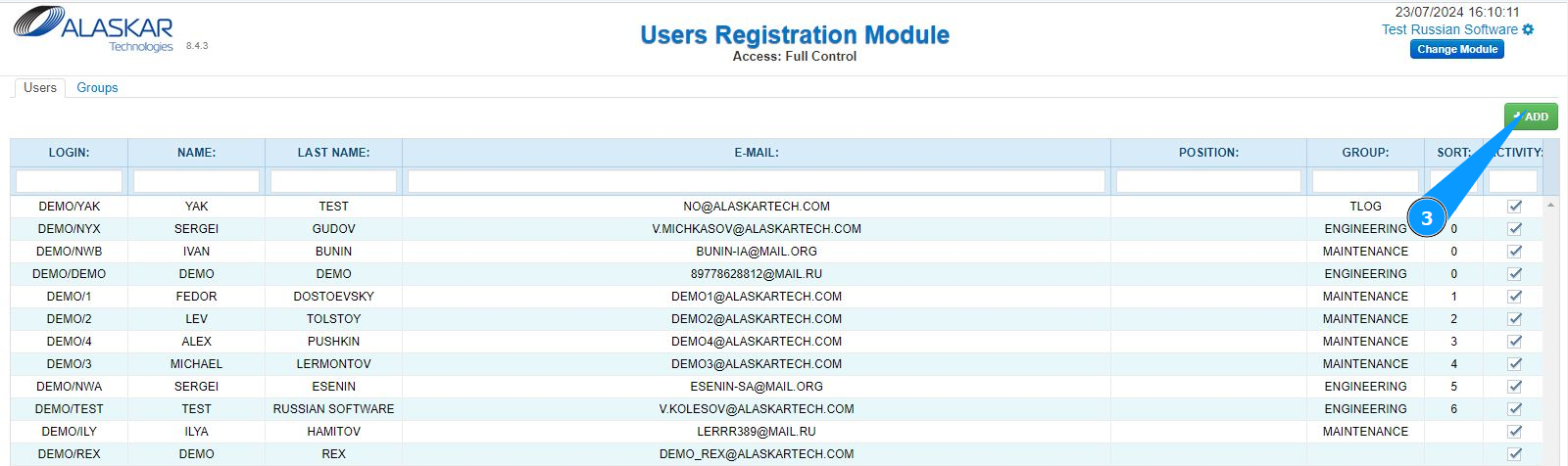
21. Проконтролируйте, что запись с внесенным новым пользователем отображается в окне "User Registration Module".