Как зарегистрировать новый самолет в программе
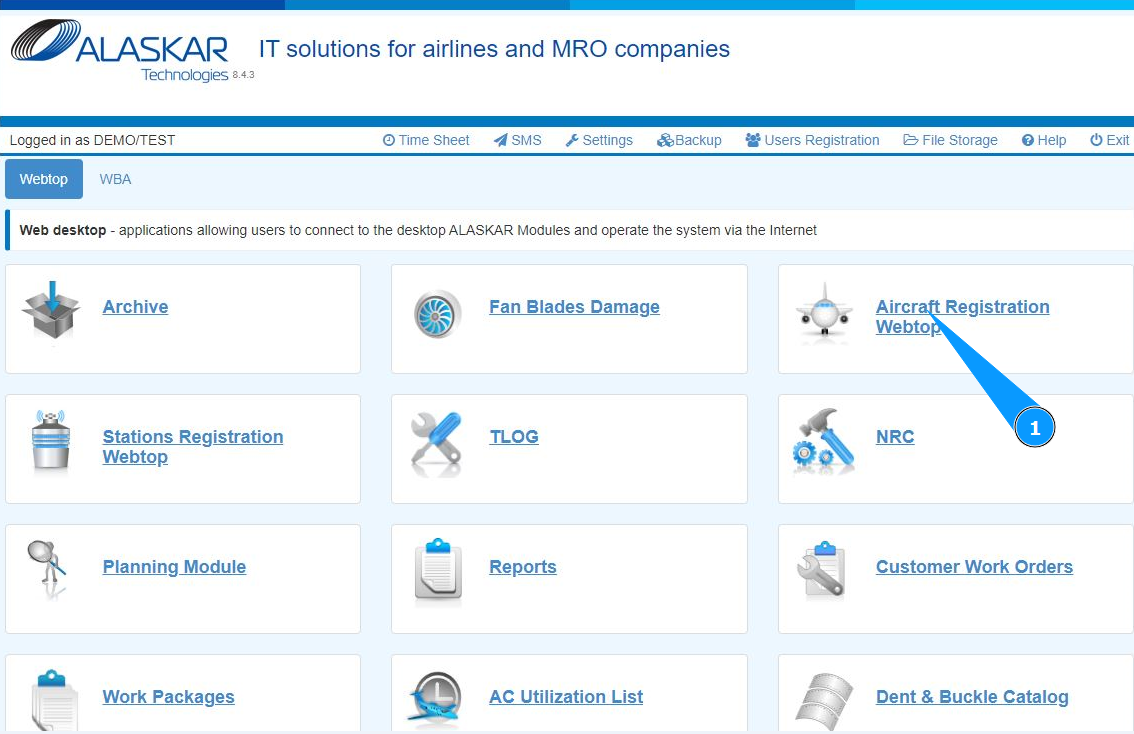
1. Для того чтобы зарегистрировать новый самолет в программе, зайдите в подмодуль "Aicraft Registration Webtop".
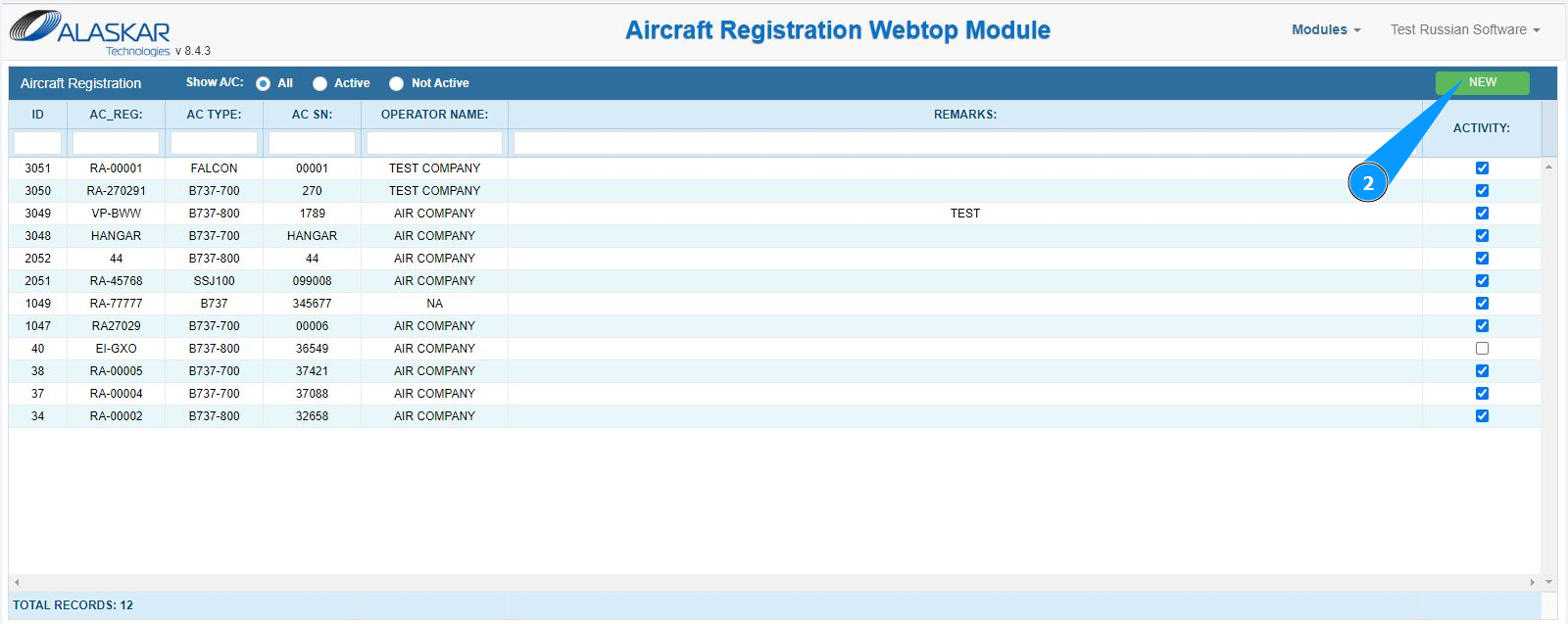
2. Нажмите кнопку "New", чтобы начать внесение данных о новом ВС.
3. Проконтролируйте, что редактор создания нового ВС открылся и доступен в окне "Aircraft".
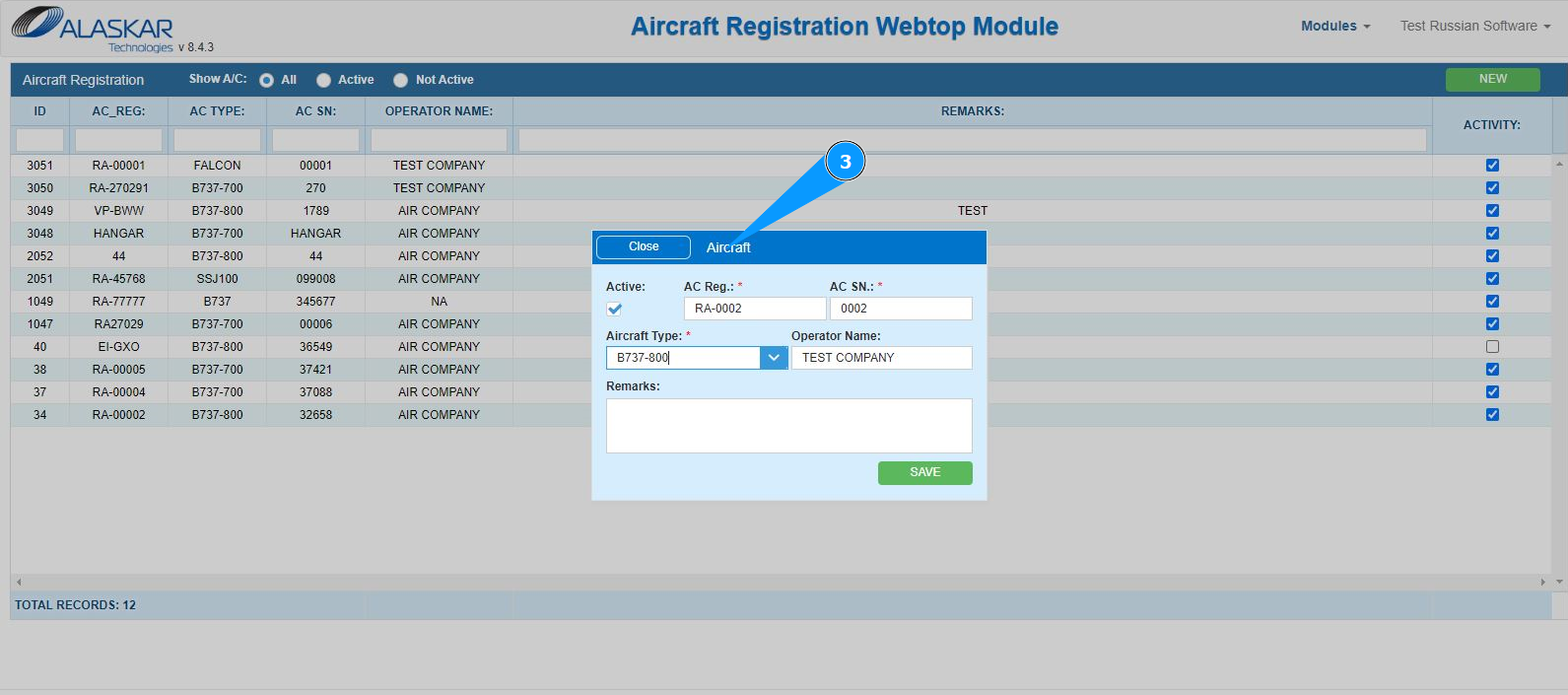
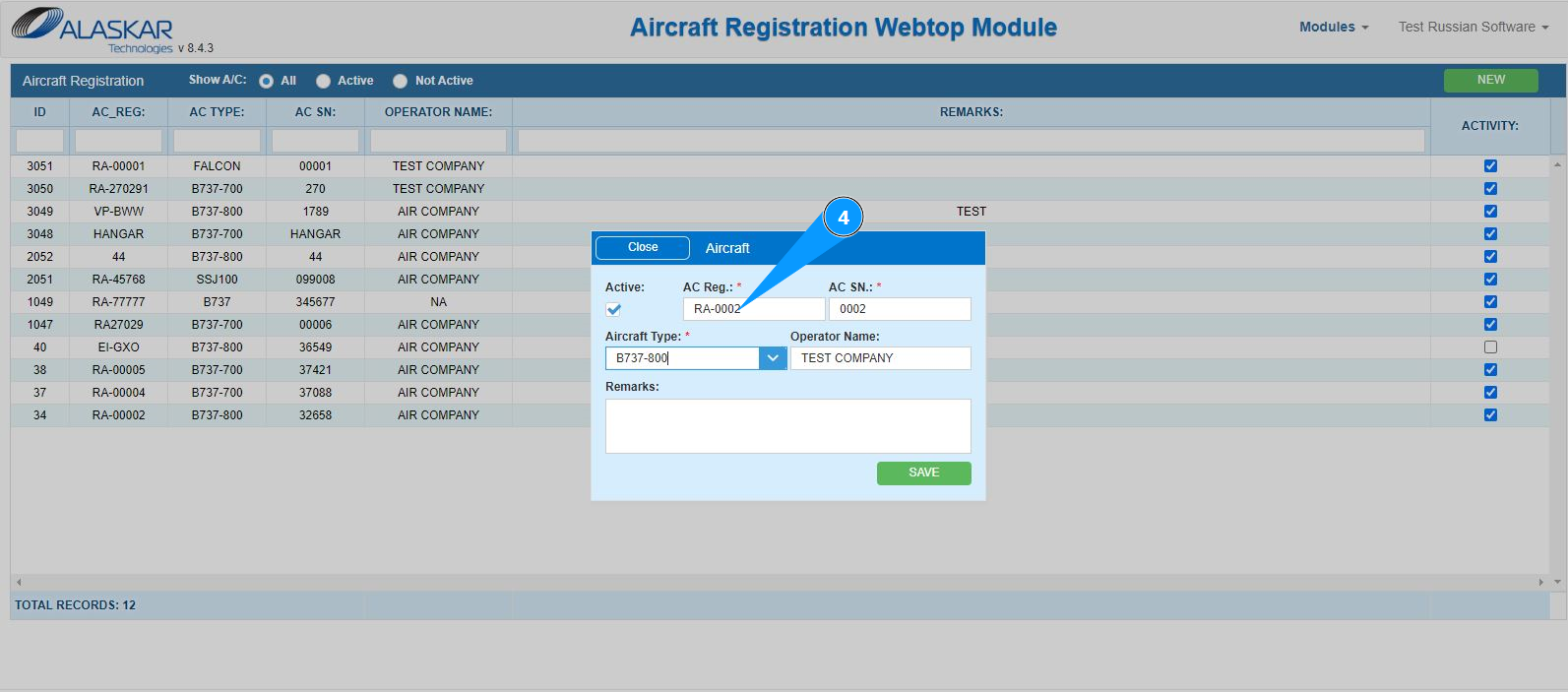
4. Внесите регистрационный номер ВС в поле "AC reg.".
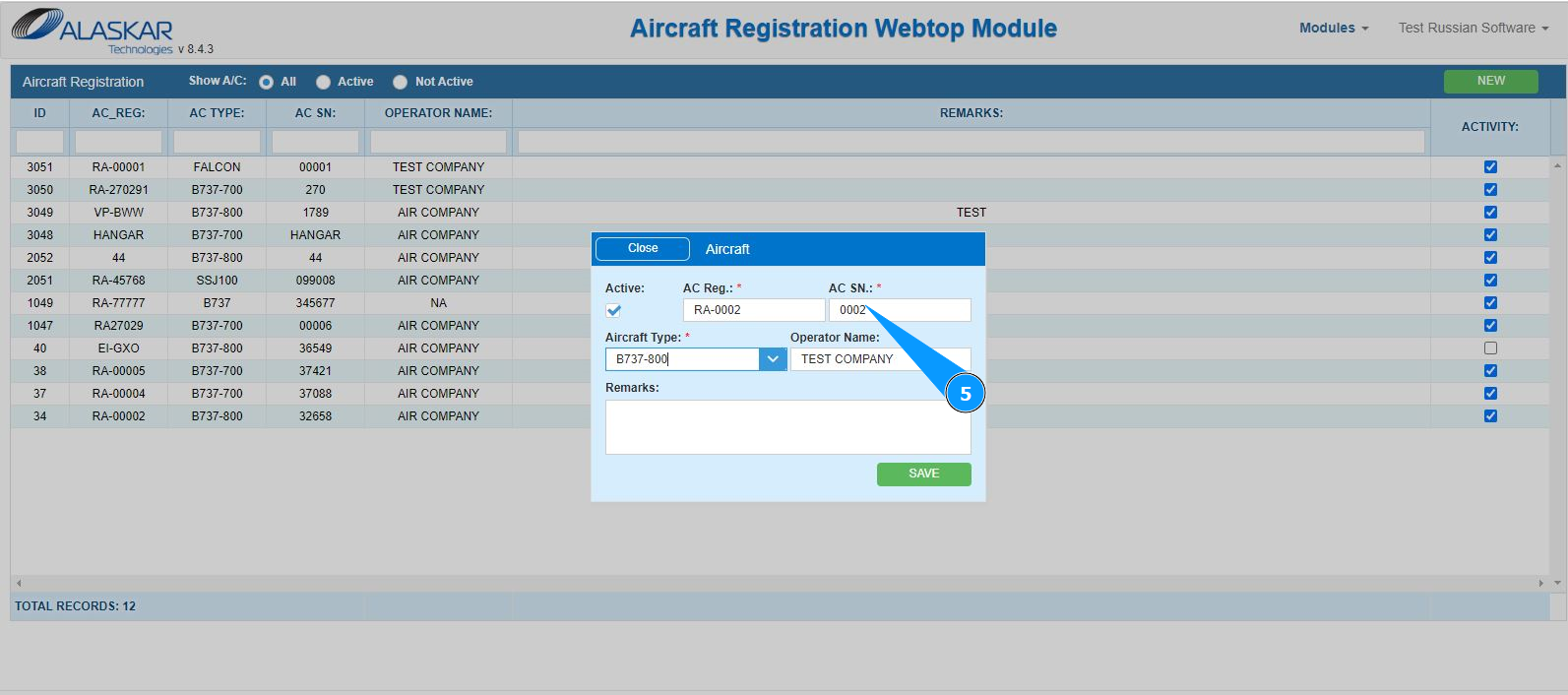
5. Внесите серийный номер ВС в поле "AC SN".
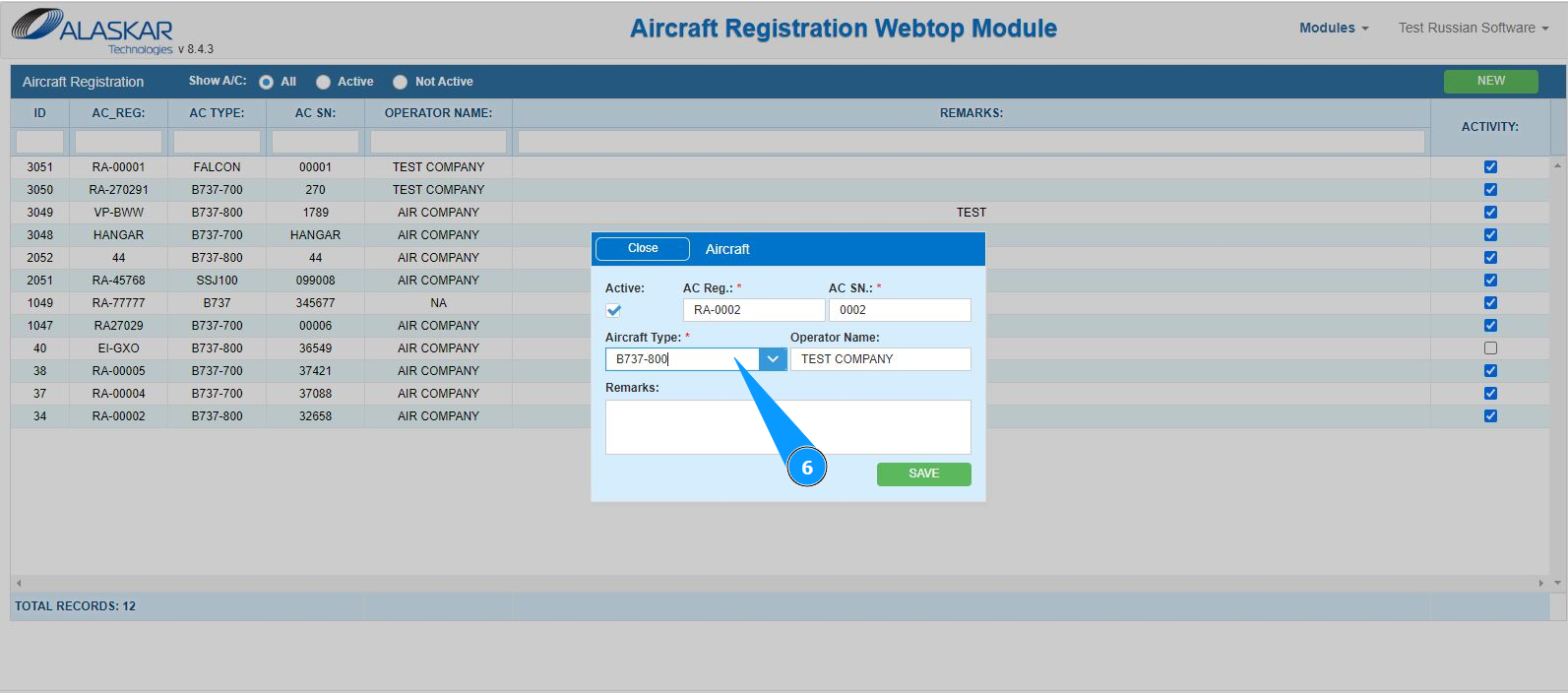
6. Из выпадающего списка выберите тип ВС в поле "Aircraft Type".
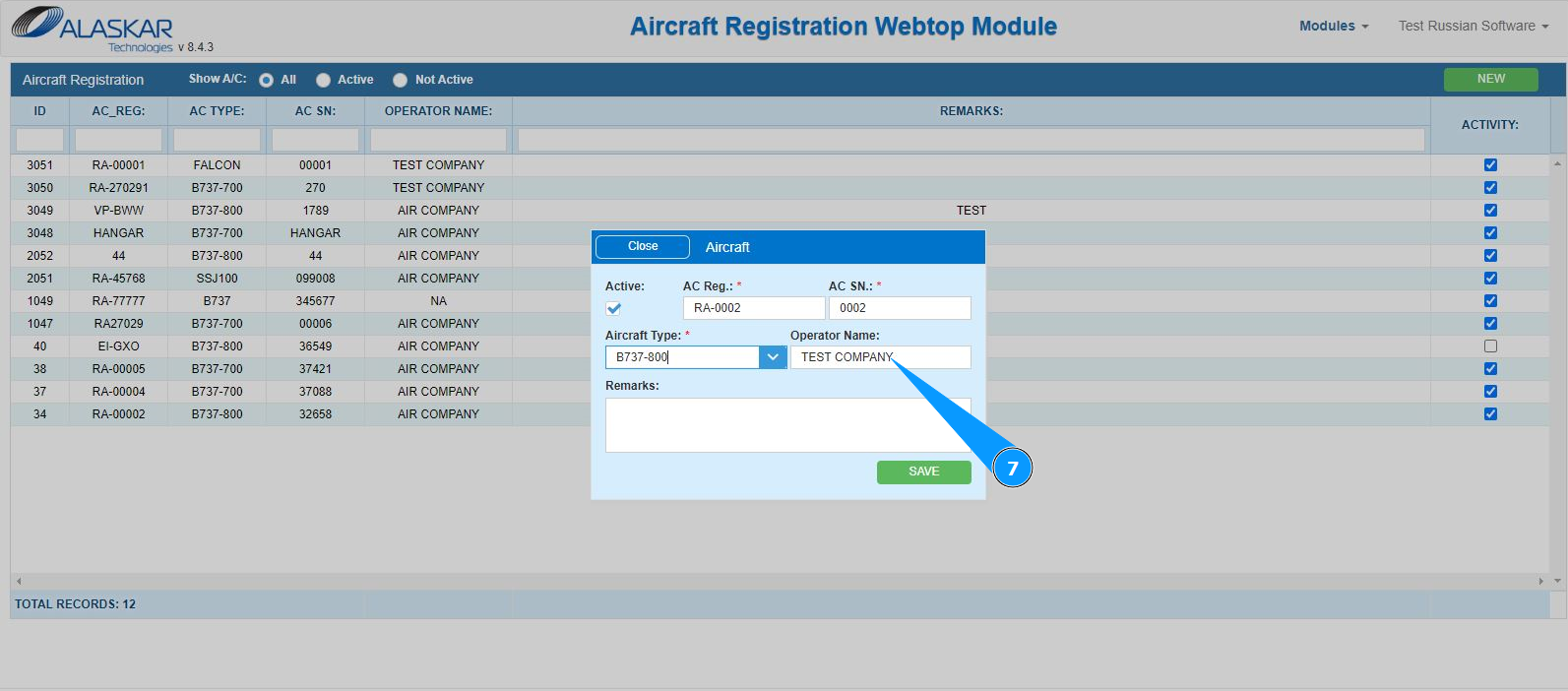
7. Внесите название компании в поле "Operator Name".
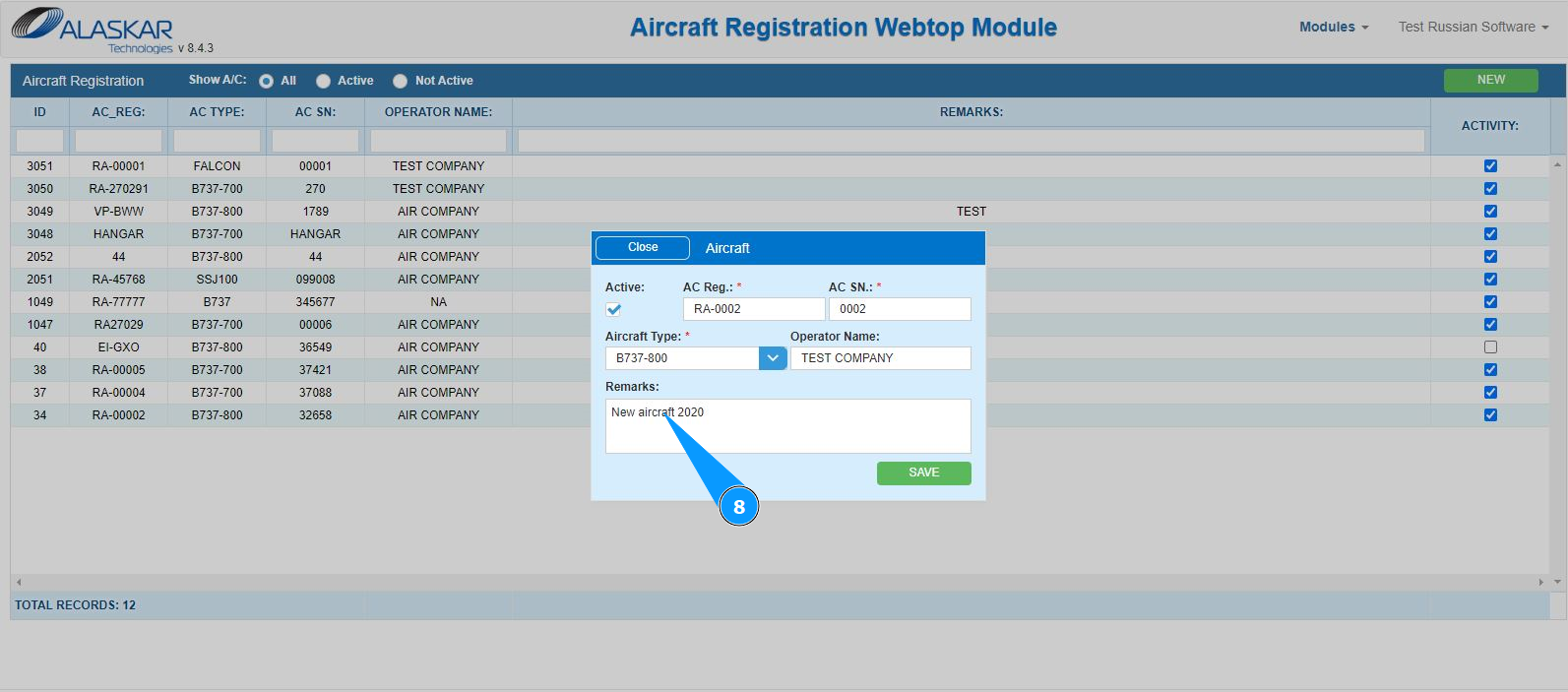
8. При необходимости, внесите дополнительные комментарии в поле: "Remarks".
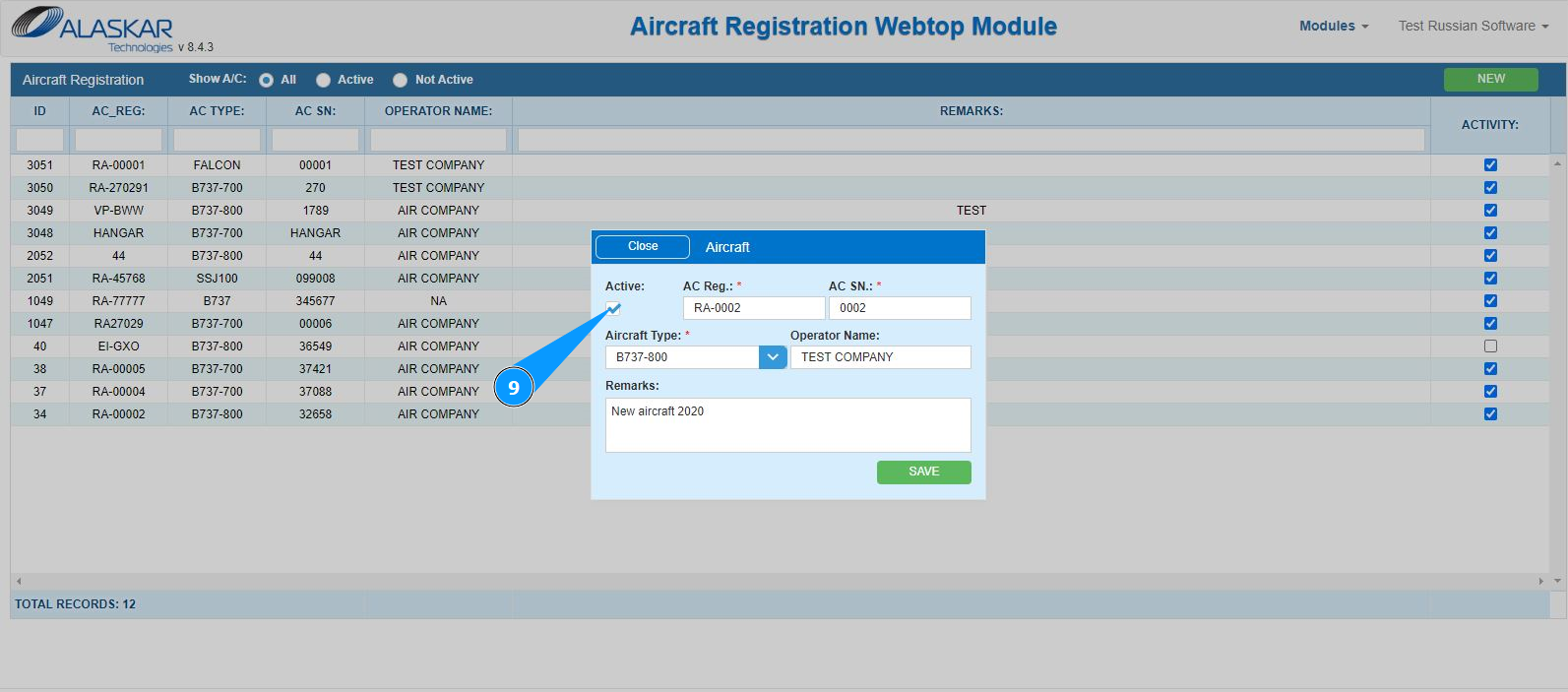
9. Для активации нового ВС установите галочку в поле "Activate".
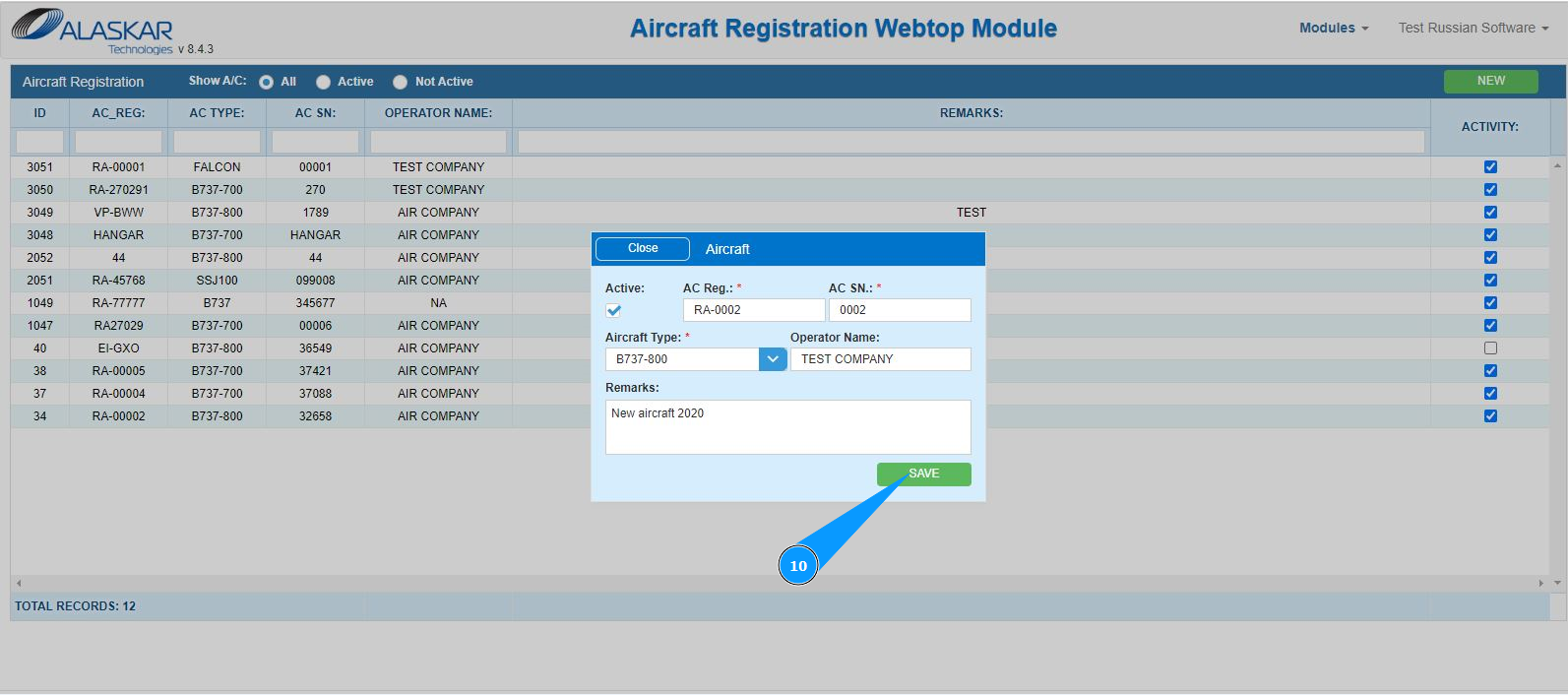
10. Нажмите кнопку "Save", чтобы сохранить внесение данных о ВС в программу.
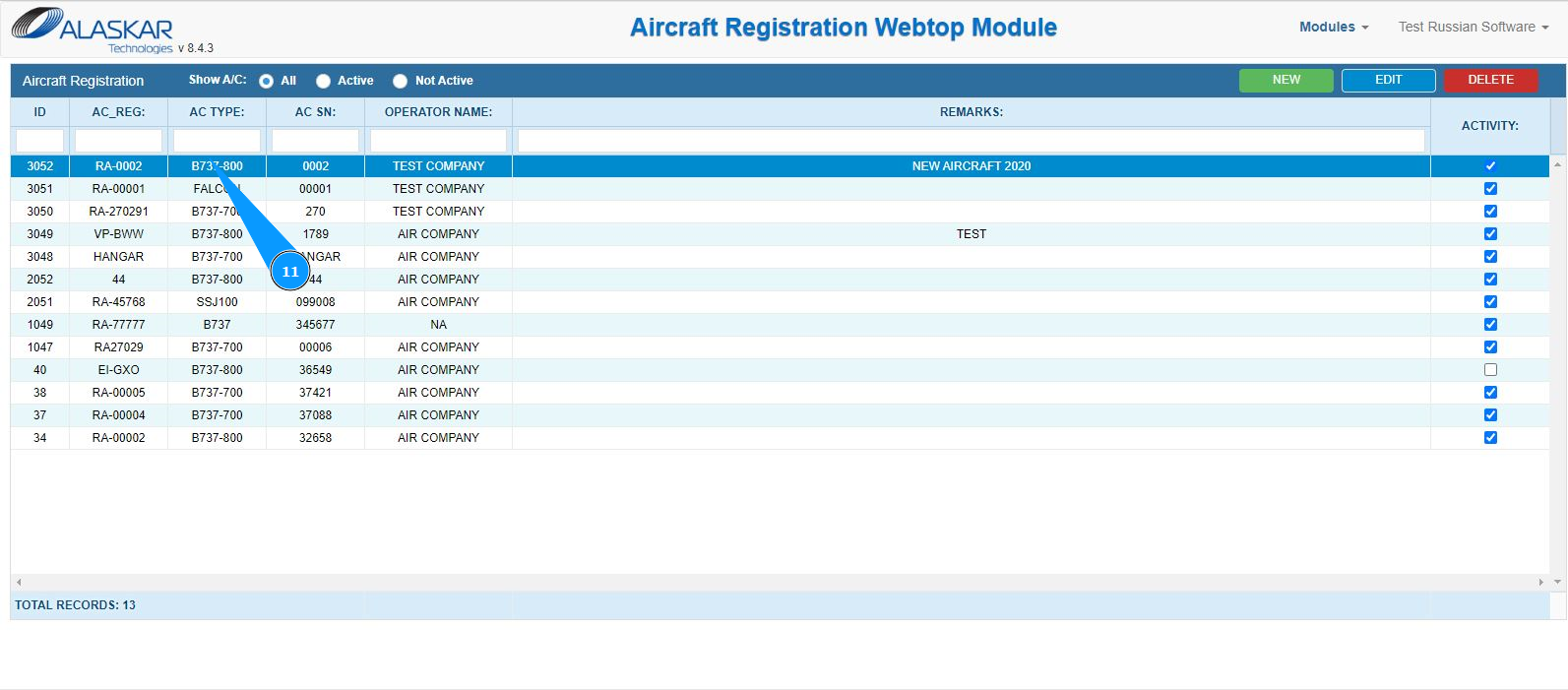
11. Проконтролируйте, что появилась запись о новом ВС в окне "Aicraft Registration".