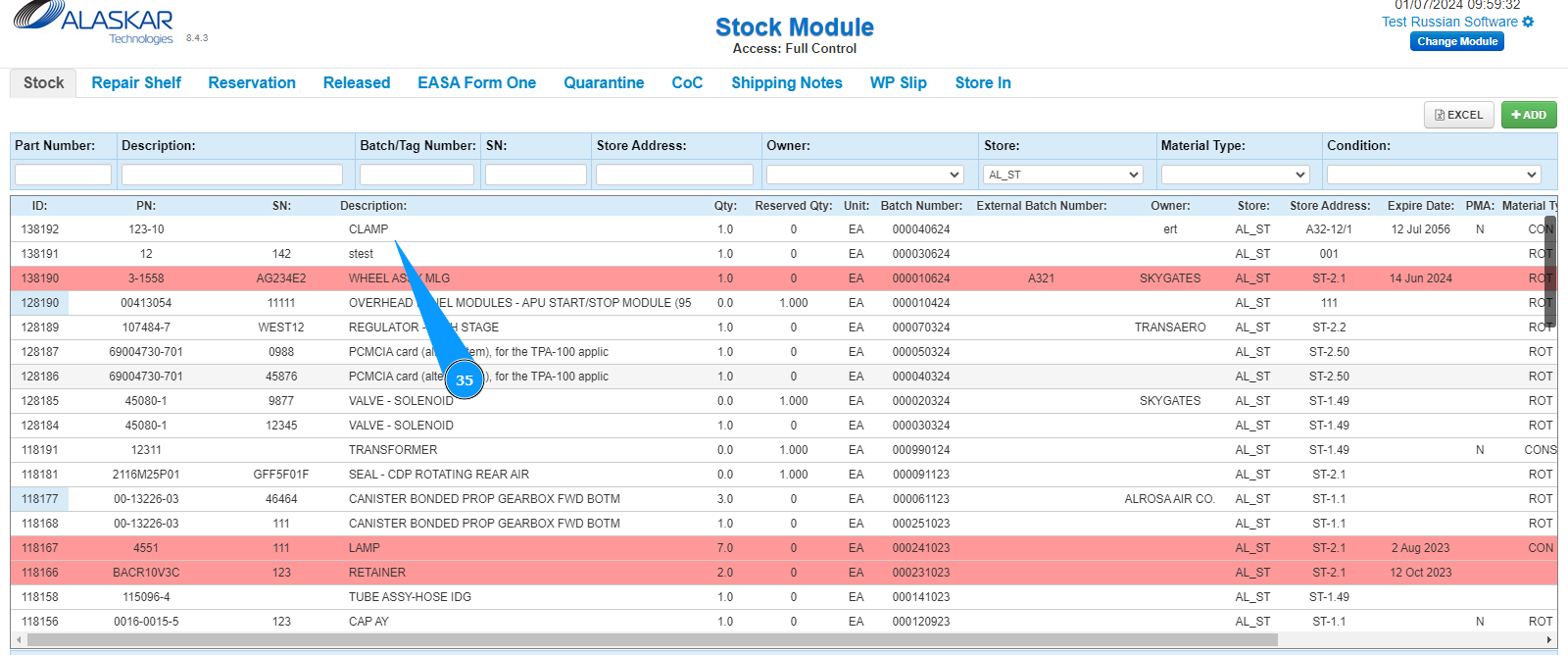
Как принять компонент на склад в подмодуле Stock
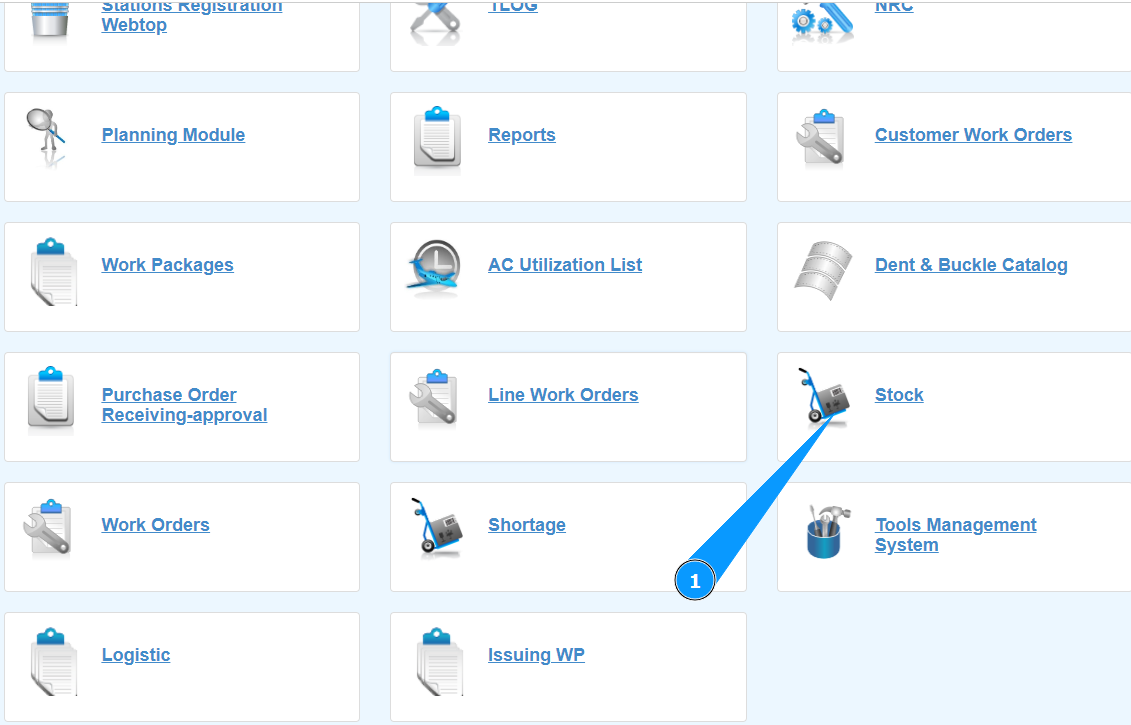
1. Для того чтобы принять компонент на склад, зайдите в подмодуль "Stock".
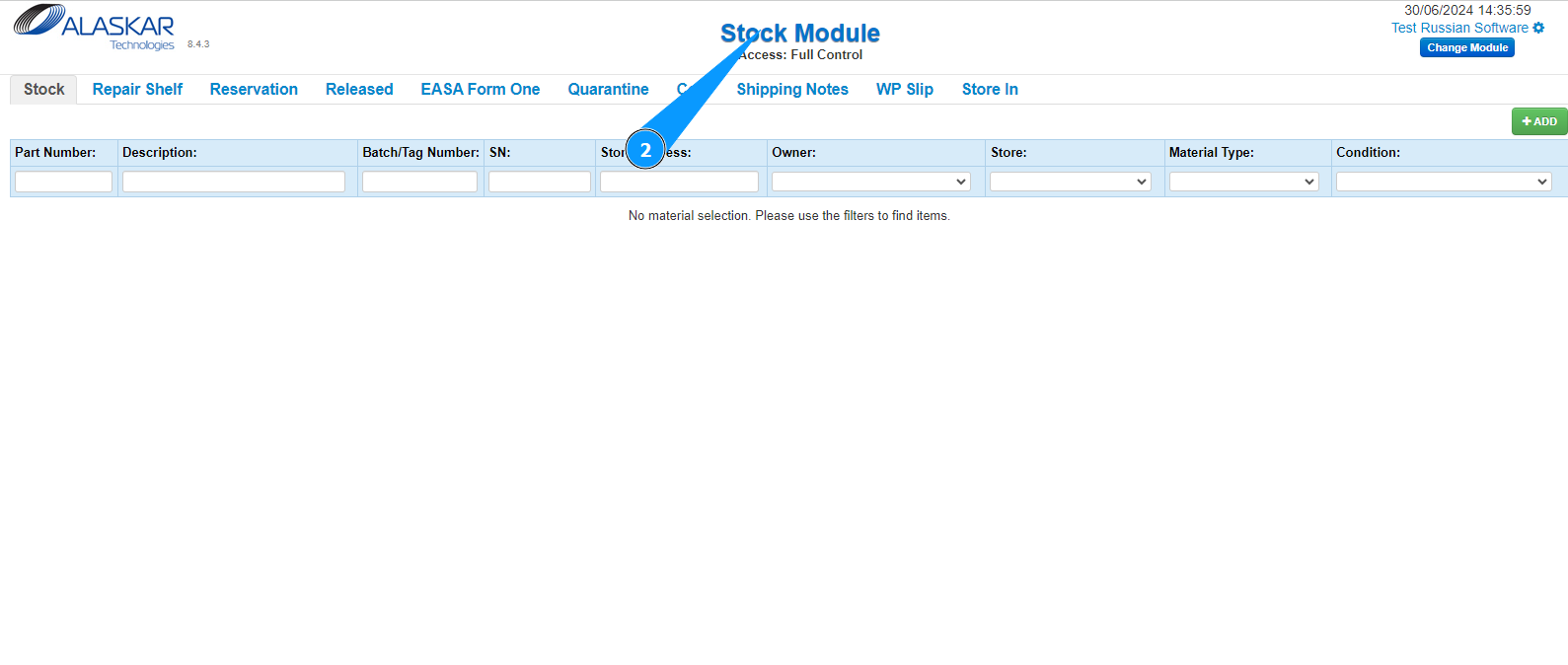
2. Проконтролируйте, что раздел работы с заказами открылся и доступен в окне "Stock Module".
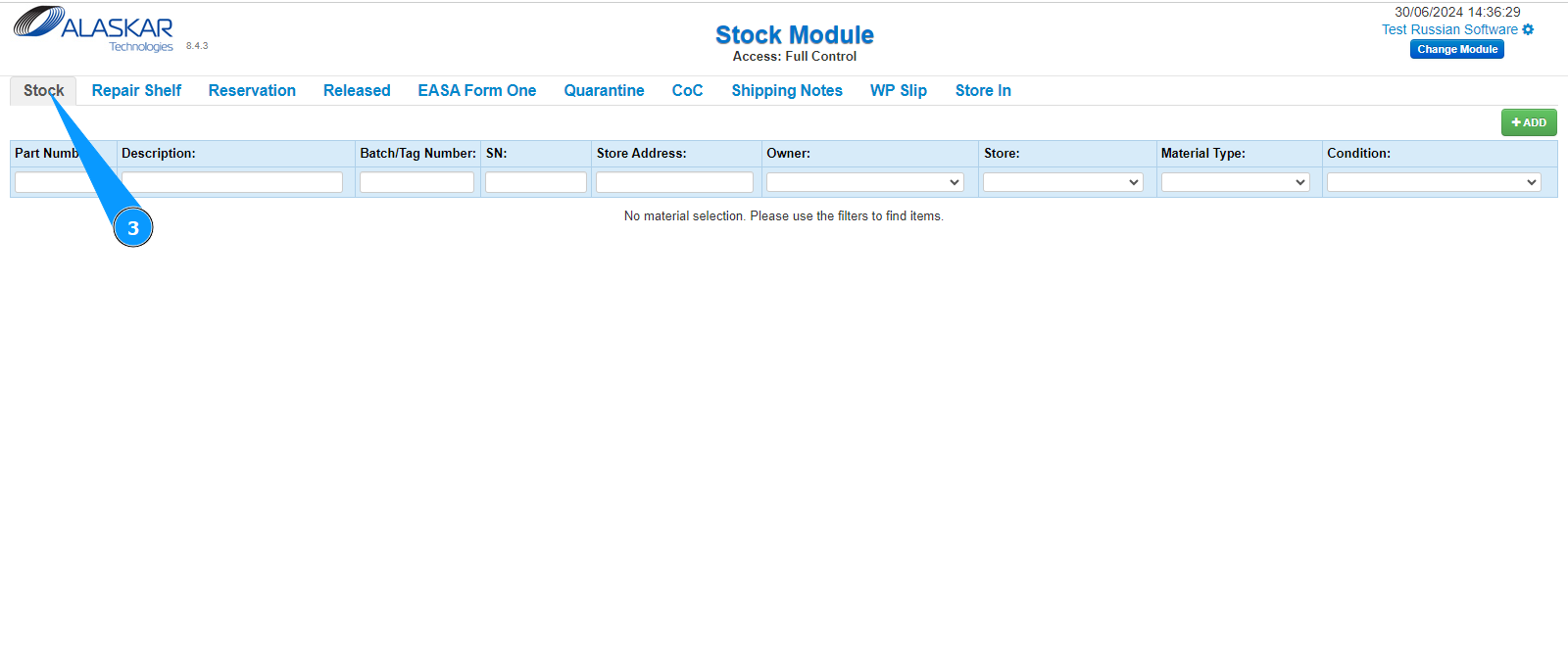
3. Далее, перейдите на вкладку "Stock".
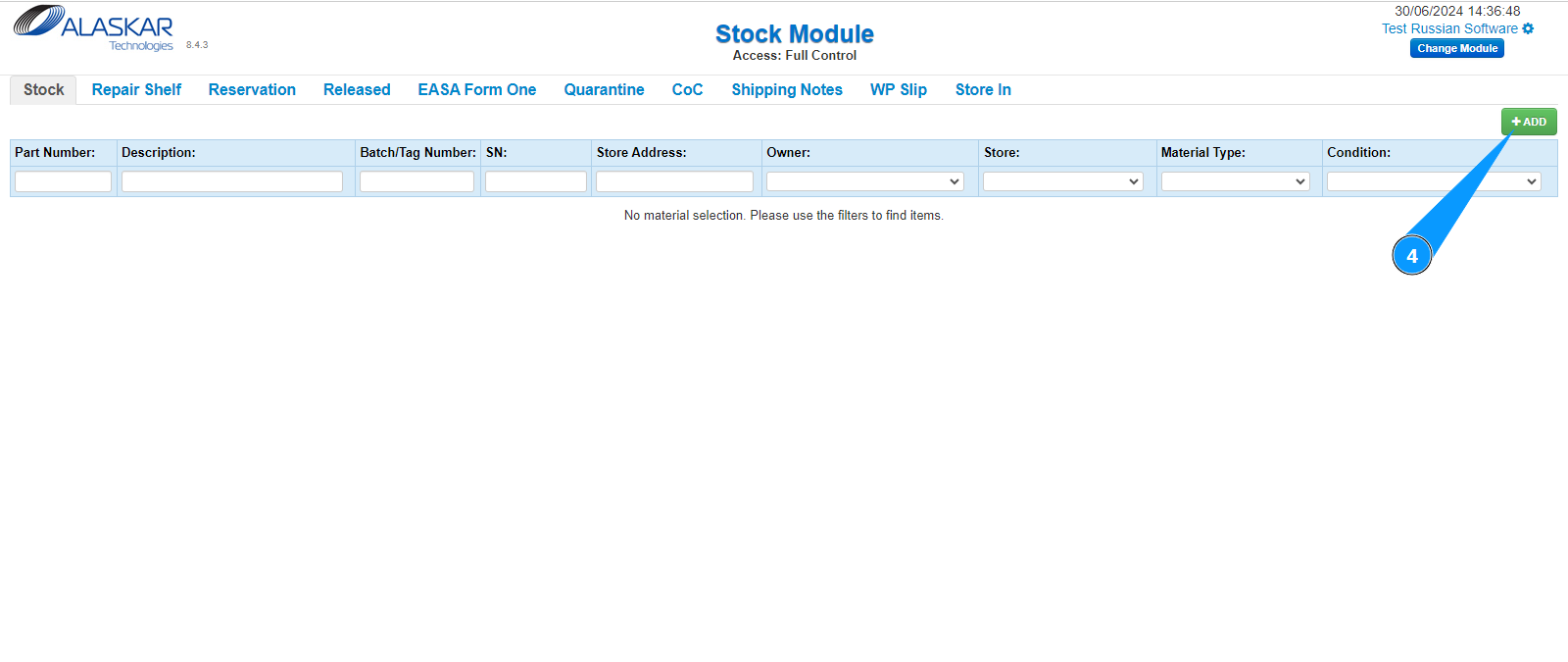
4. Нажмите кнопку "Add", чтобы открыть редактор приемки на склад.
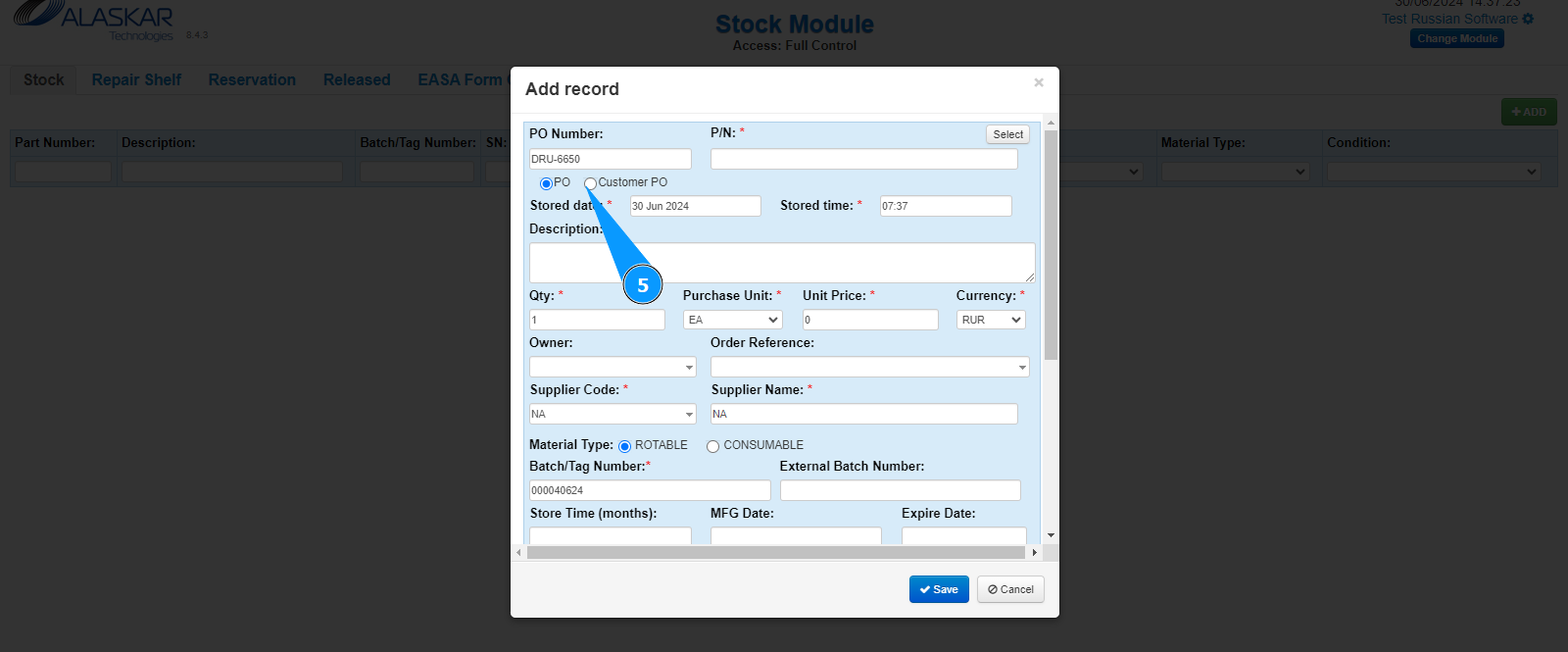
5. Выберите по какому типу заказа будете оформлять приемку на склад и кликните в соответствующем поле.
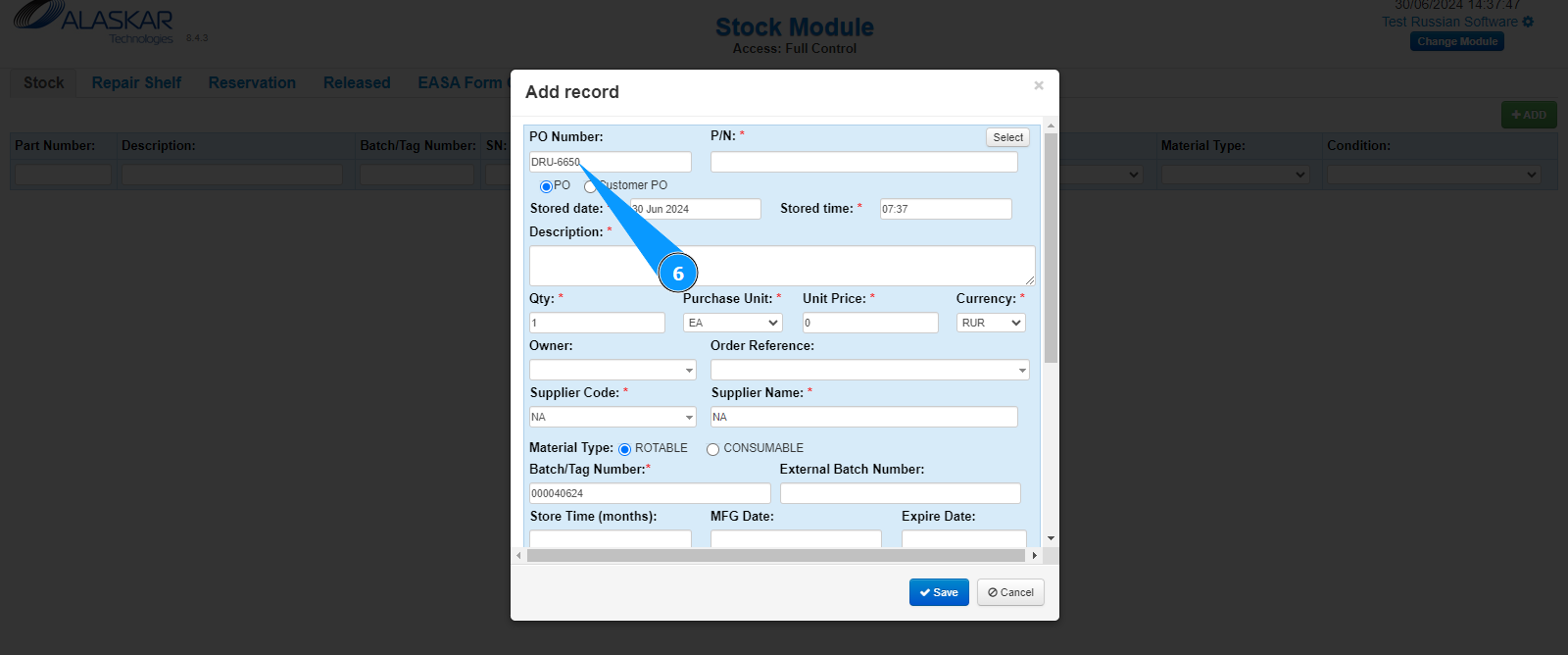
6. Введите номер заказа в поле "PO Number".
7. Нажмите на кнопку "Select", чтобы перейти к редактору внесения p/n.

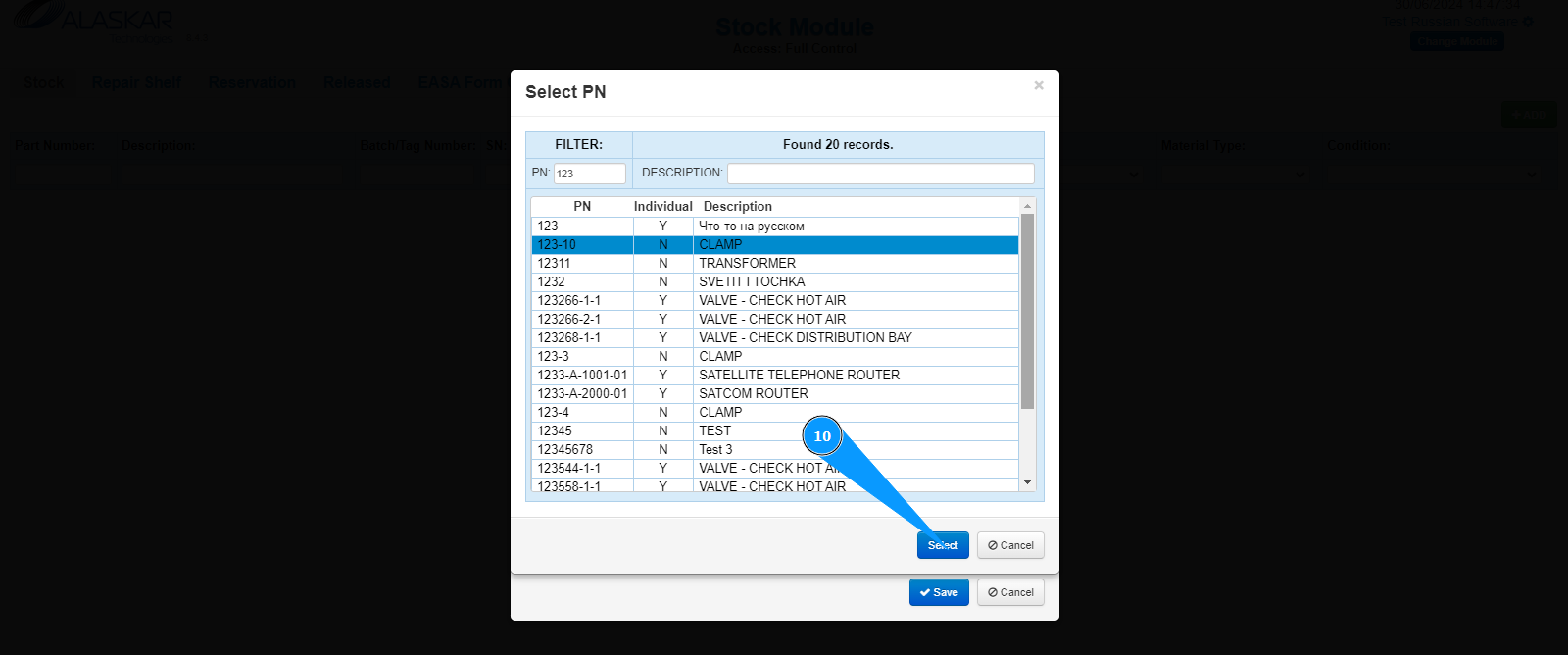
8. Внесите партийный номер компонента в поле "PN" и нажмите кнопку Enter на Вашей клавиатуре.

9. Выберите требуемый партийный номер и кликните по строке.
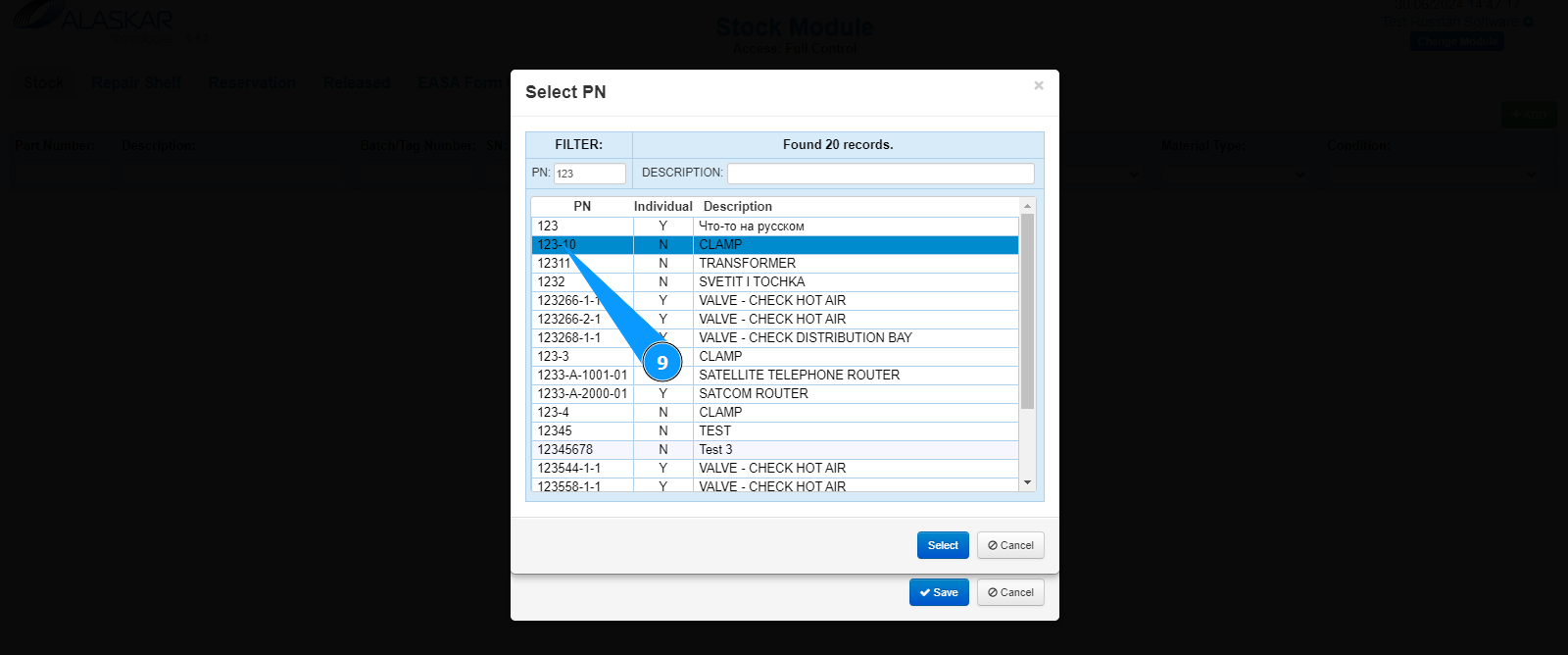
10. Нажмите на кнопку "Select", чтобы выбрать p/n.
11. Проконтролируйте что требуемый партийный номер выбран в поле "PN". Примечание: Описание компонента будет внесено программой автоматически в поле "Description".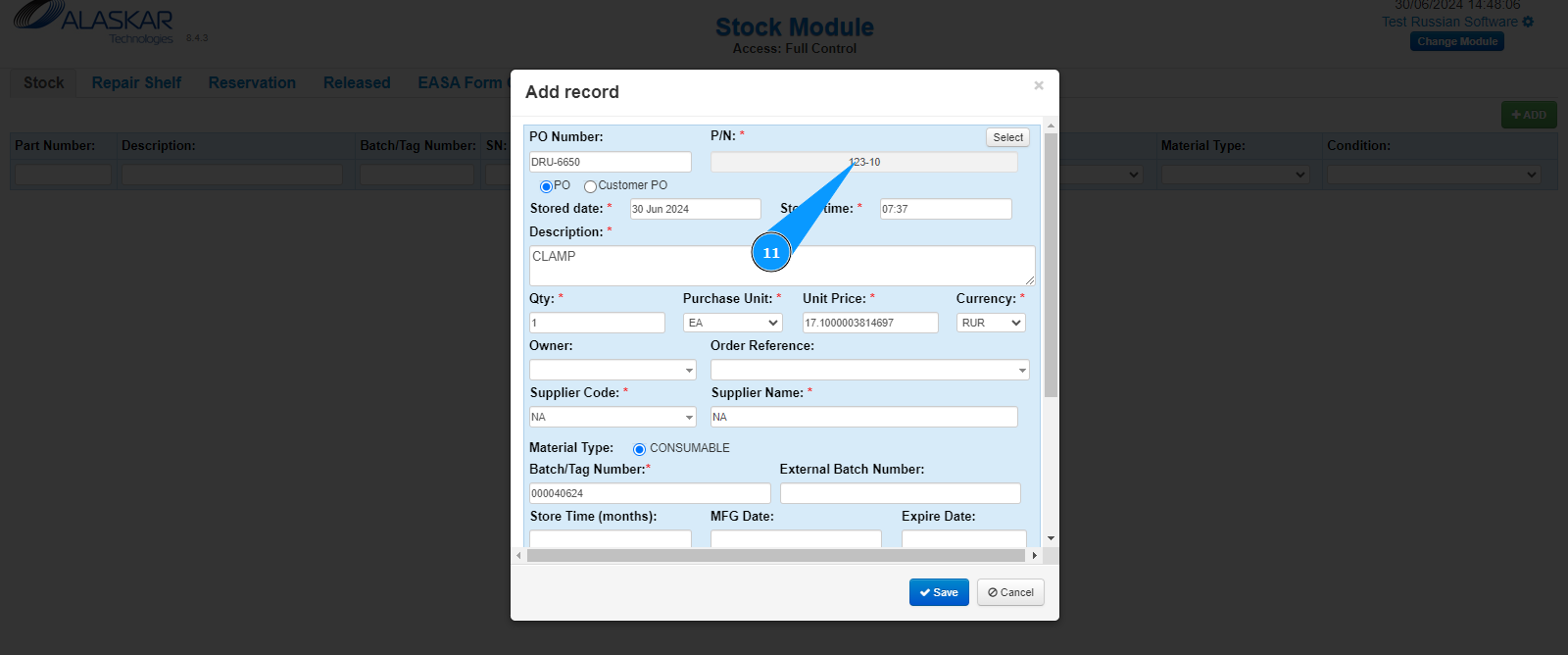
12. Введите дату приемки в поле "Stored Date" или выберите из календаря.
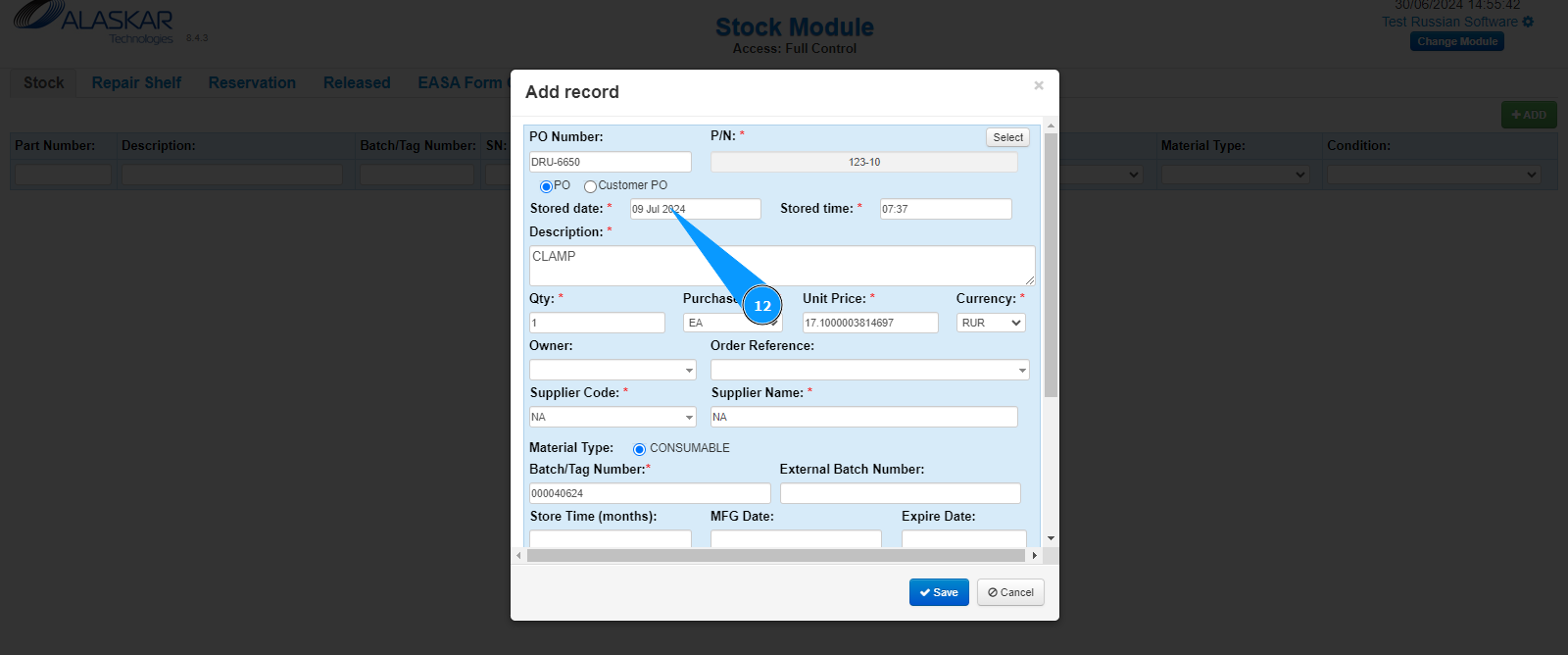
13. Введите время приемки в поле "Stored Time".

14. Введите количество принимаемых изделий в поле "Qty".
15. Выберите из выпадающего списка единицы измерения компонента в поле "Purchase Unit".
16. Внесите стоимость компонента в поле "Unit Price".
17. Выберите из выпадающего списка валюту оплаты в поле "Currency".

18. Выберите из выпадающего списка организацию владельца компонента в поле "Owner.
19. Выберите из выпадающего списка самолет в поле "Order Reference.

20. Выберите из выпадающего списка код поставщика в поле "Supplier Code". Примечание: Имя поставщика будет внесено программой автоматически в поле "Supplier Name".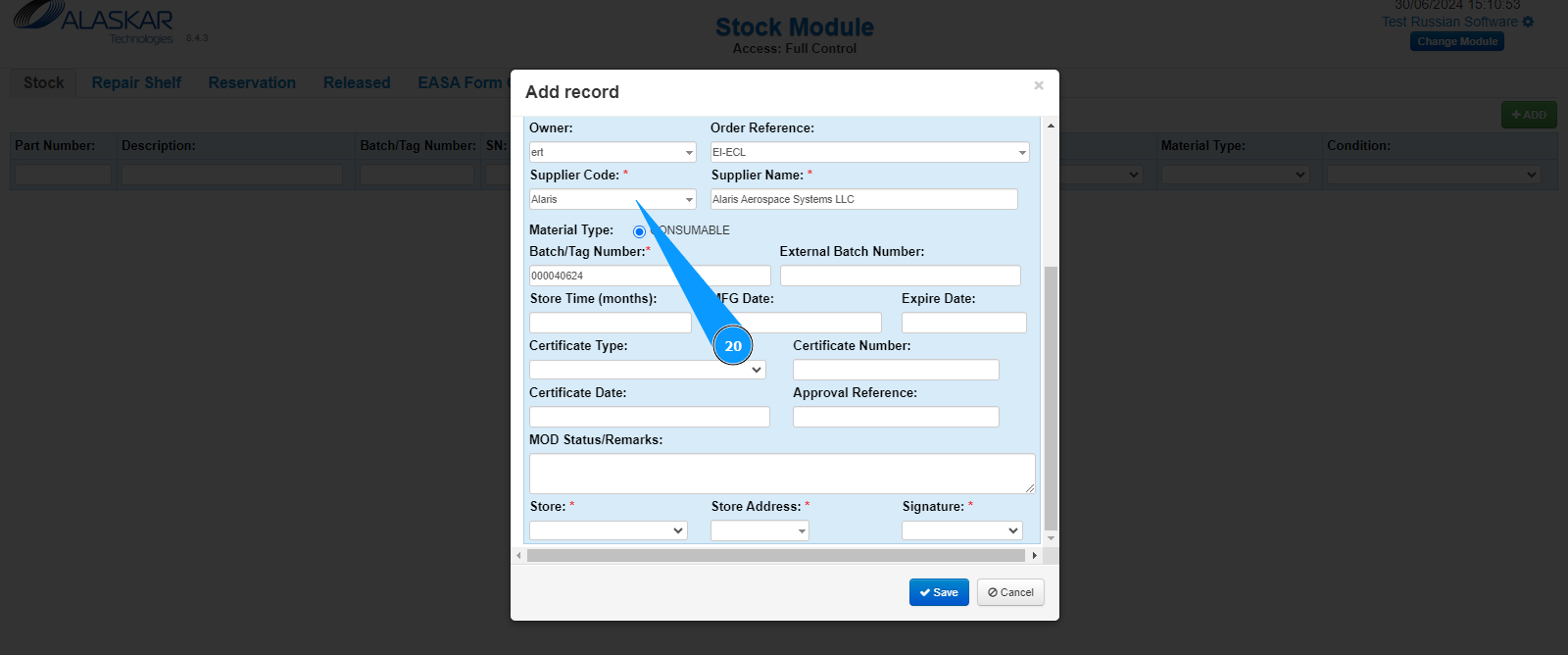
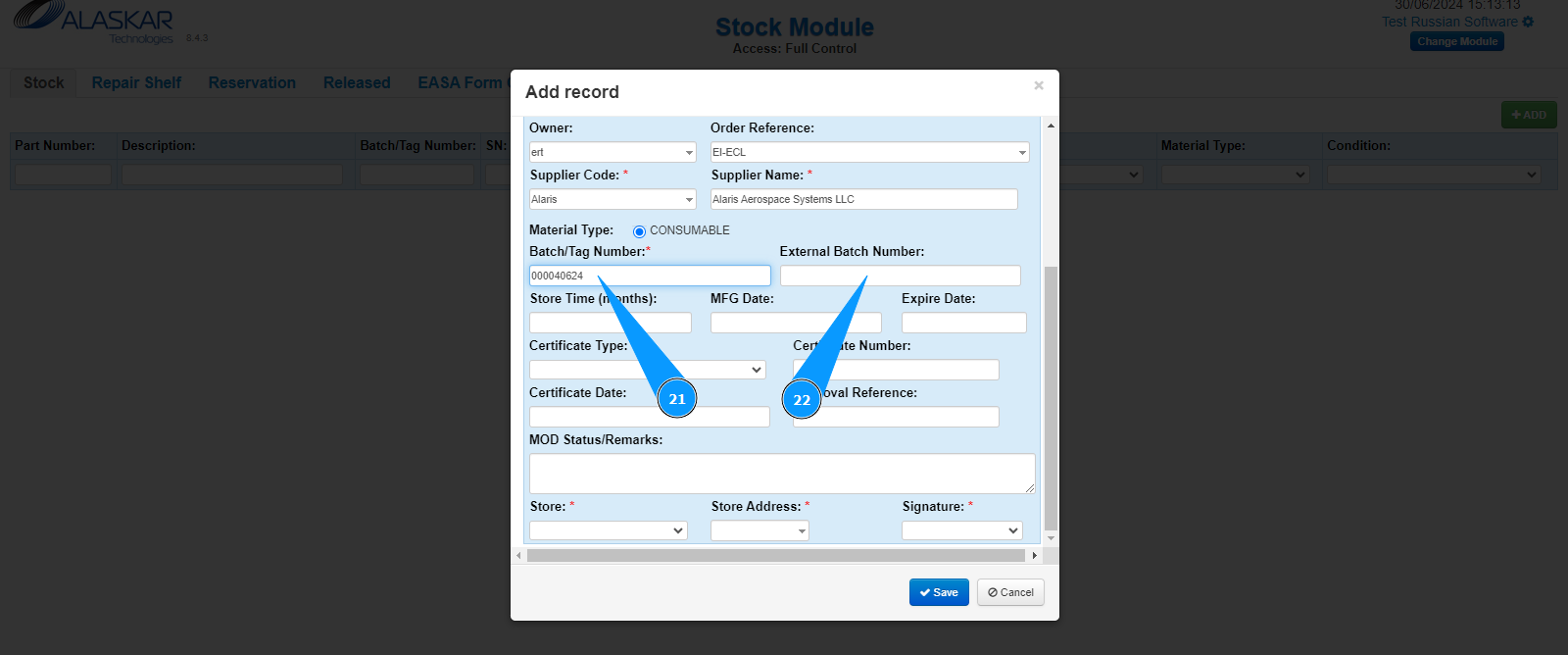
21. Внесите номер партии в поле "Batch/Tag Number".
22. При необходимости, внесите внешний номер партии в поле "Ext. Batch Number".
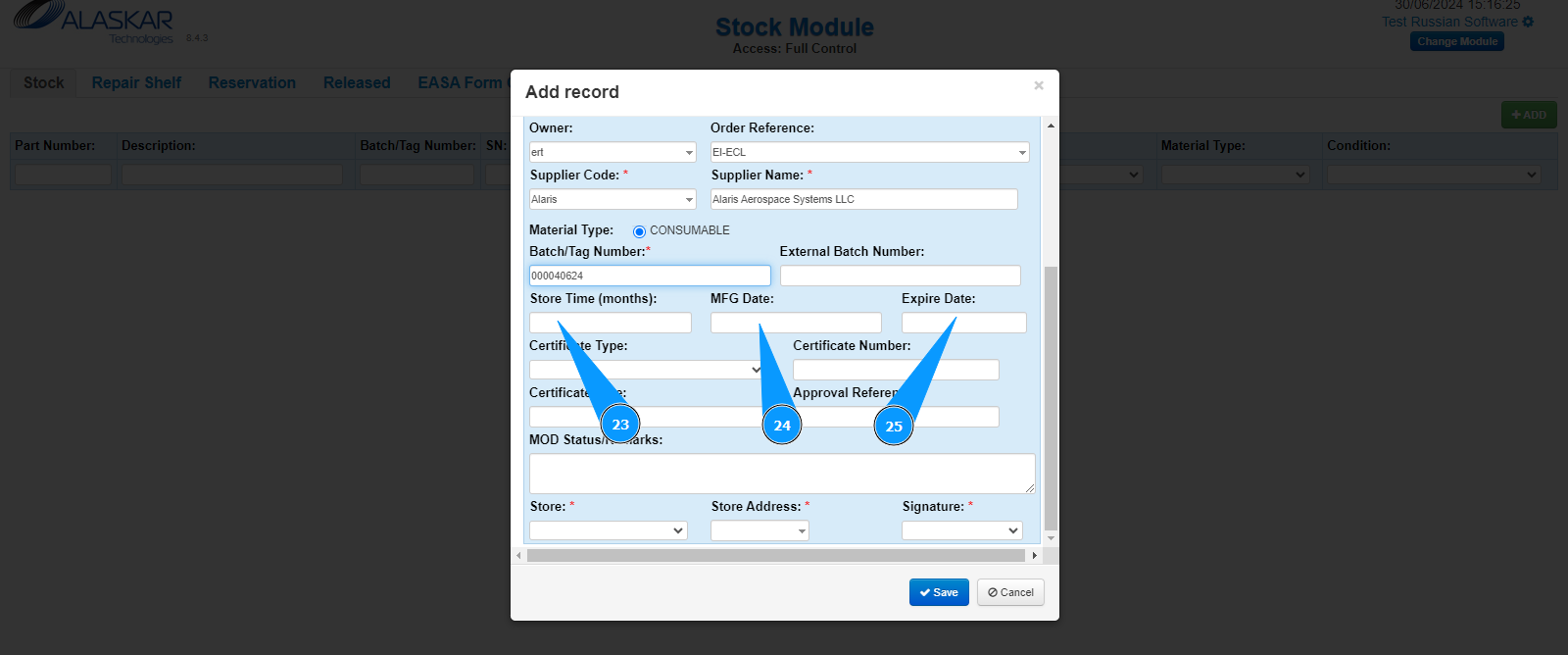
23. При необходимости, внесите сроки хранения в месяцах в поле "Store Tome".
24. При необходимости, внесите дату изготовления в поле "MFG Date".
25. При необходимости, внесите дату окончания срока хранения в поле "Expire Date".
26. Выберите из выпадающего списка тип сертификата компонента в поле "Certificate Type".
27. При необходимости, внесите номер сертификата в поле "Certificate Number".

28. При необходимости, внесите дату выпуска сертификата компонента в поле "Certificate Date" или выберите из календаря.
29. Возьмите номер одобрения из сертификата компонента и внесите в поле "Approval Reference.

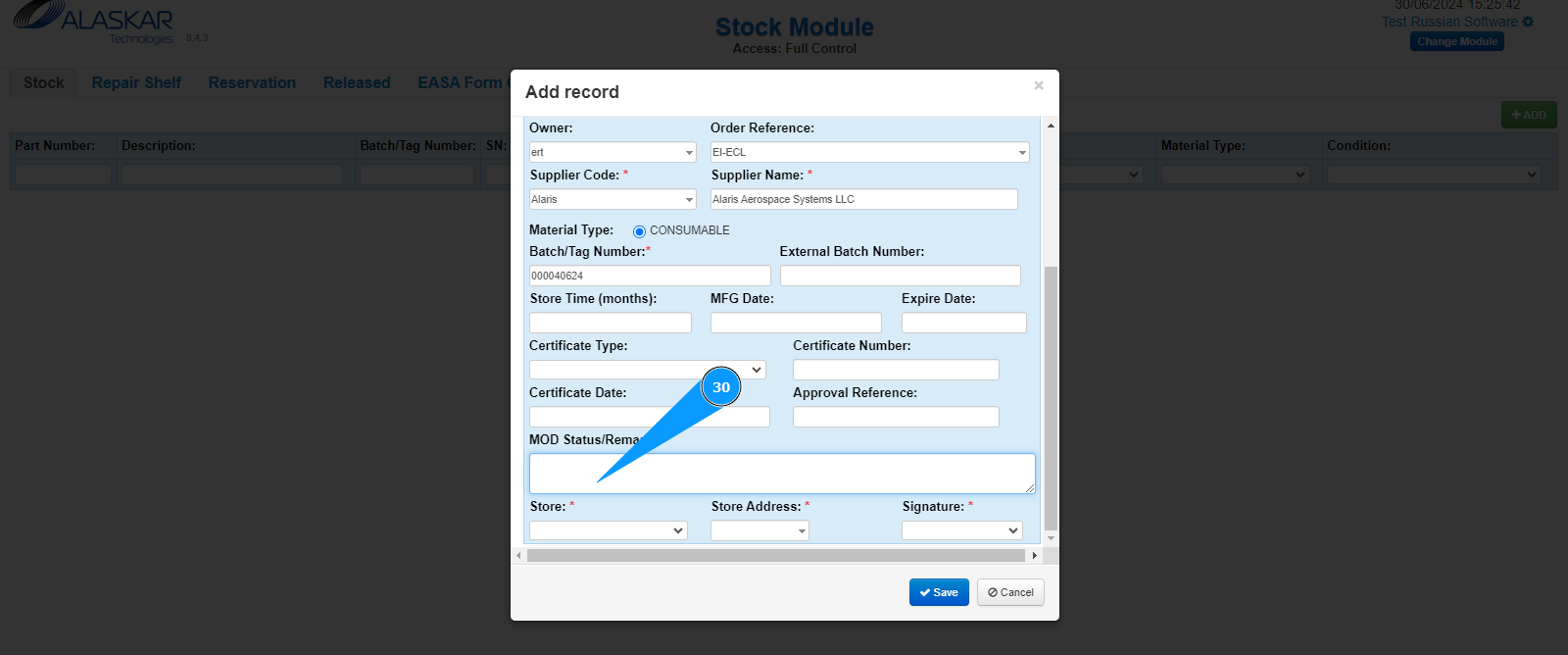
30. При необходимости, внесите комментарии по модификациям, критериям хранения или иные в поле: "Mod Status/ Remarks".
31. Выберите из выпадающего списка название склада для приемки компонента в поле "Store.
32. Внесите номер полочки хранения компонента в поле "Store Address".
33. Выберите из выпадающего списка логин персонала принявшего компонент на склад в поле "Signature".

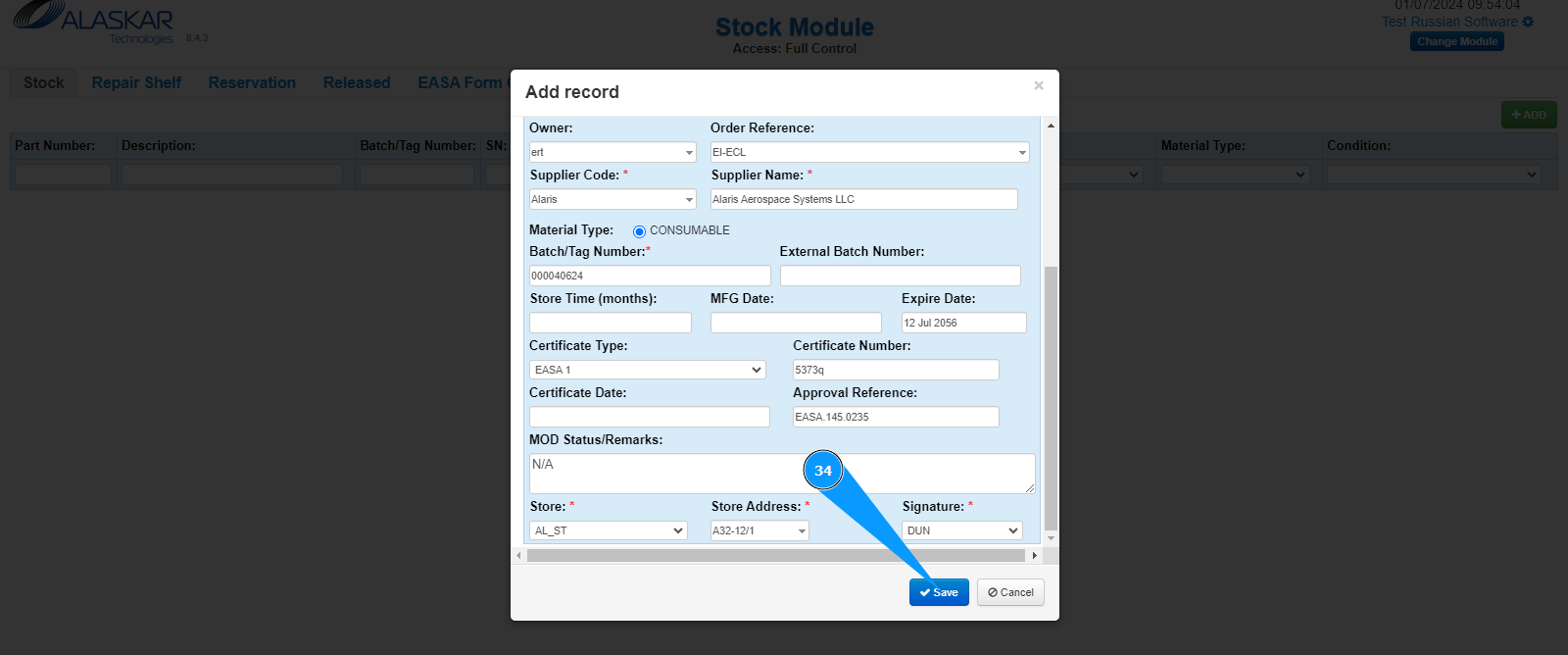
34. Нажмите кнопку "Save", чтобы добавить данные приемки компонента в программу.
35. Проконтролируйте, что запись с компонентом появилась на складе. Компонент принят на склад. Примечание: При необходимости выберите склад для отображения из выпадающего списка во вкладке "Store".