Как принять компонент на склад в подмодуле Purchase order Receiving-Approval
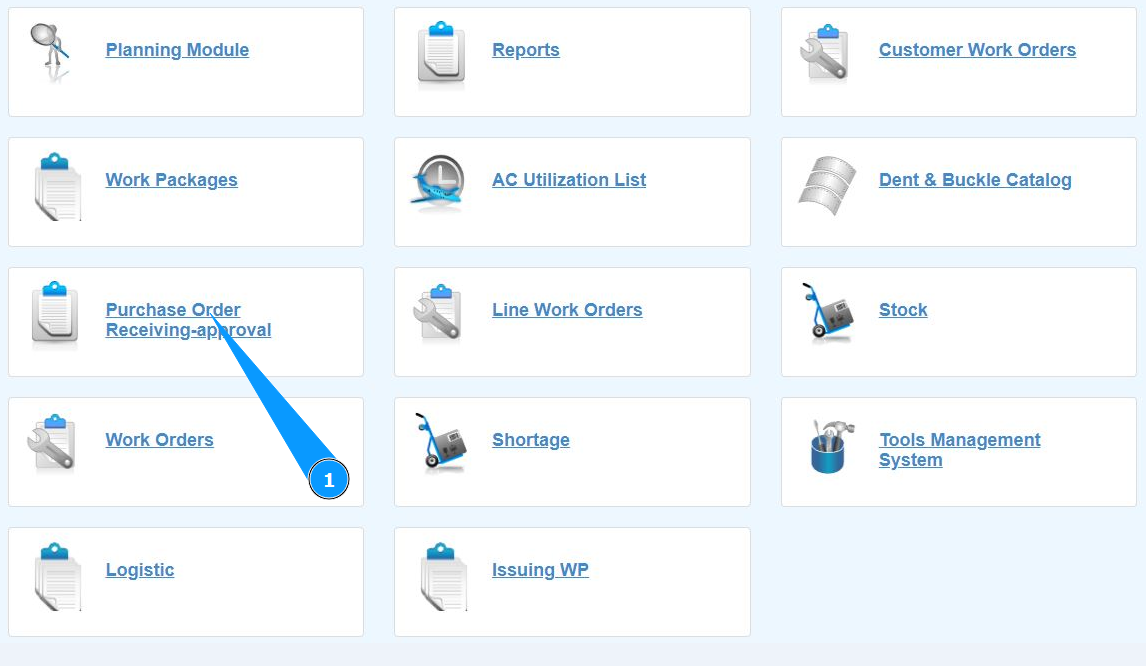
1. Для того чтобы принять компонент на склад, зайдите в подмодуль "Purchase order Receiving-Approval".
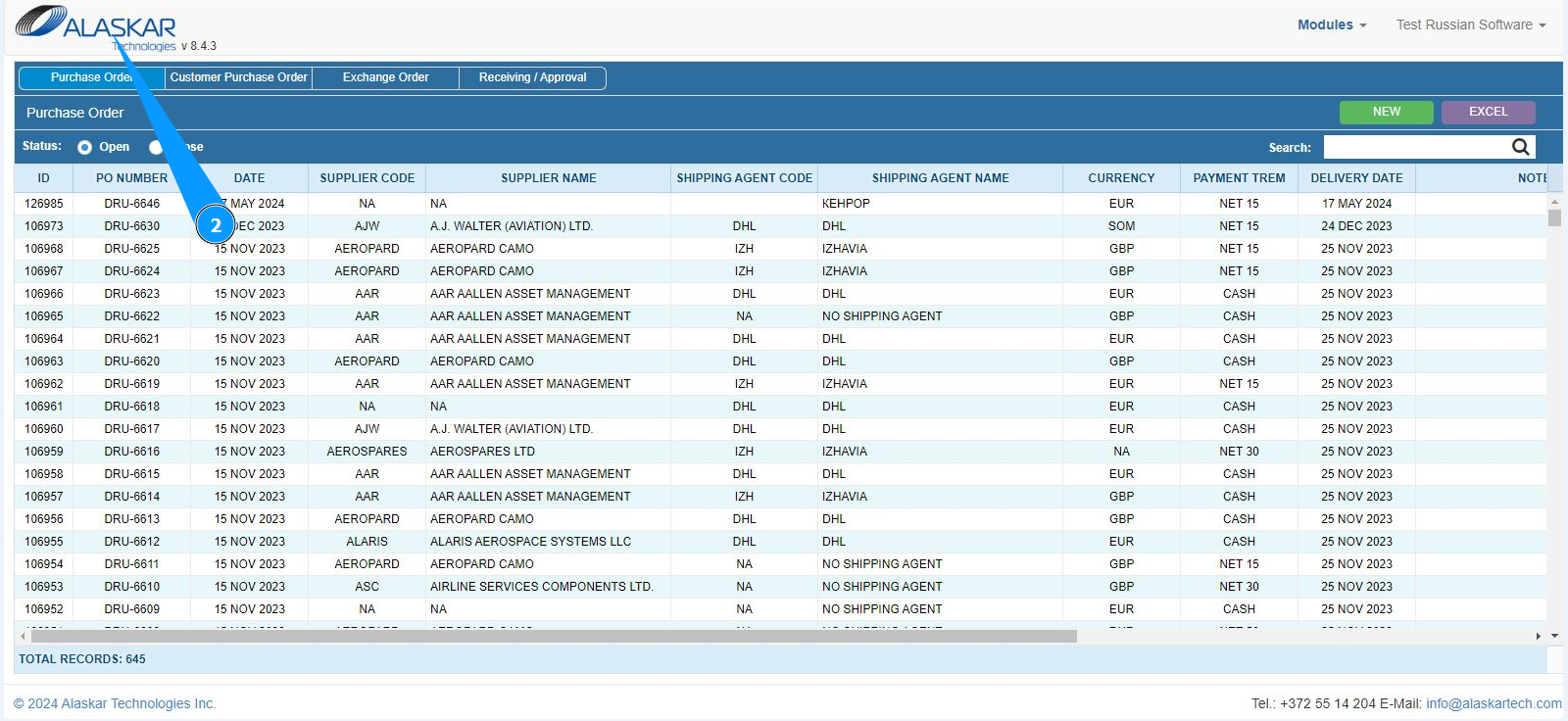
2. Проконтролируйте, что раздел работы с заказами открылся и доступен в окне "Purchase order".
3. Далее, перейдите на вкладку "Receiving/Approval".
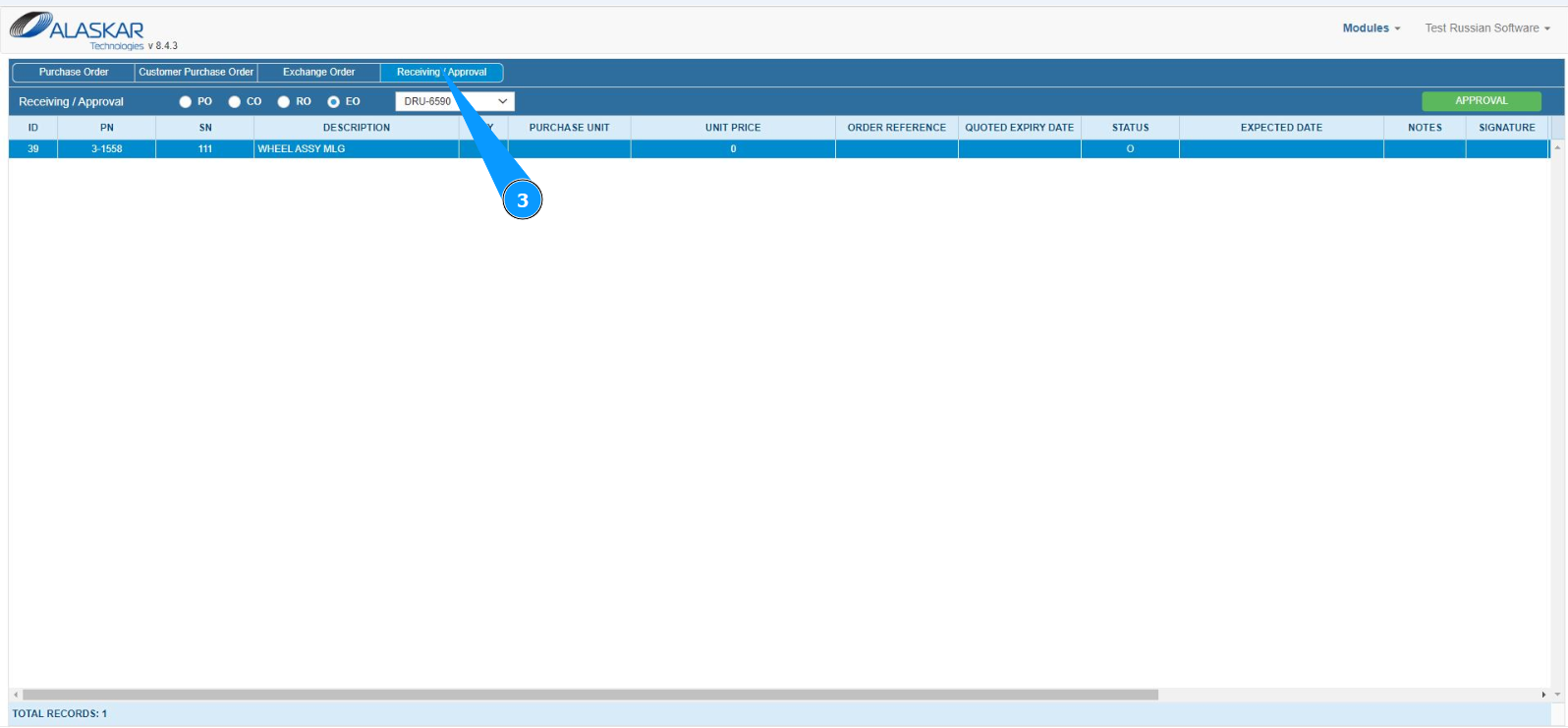
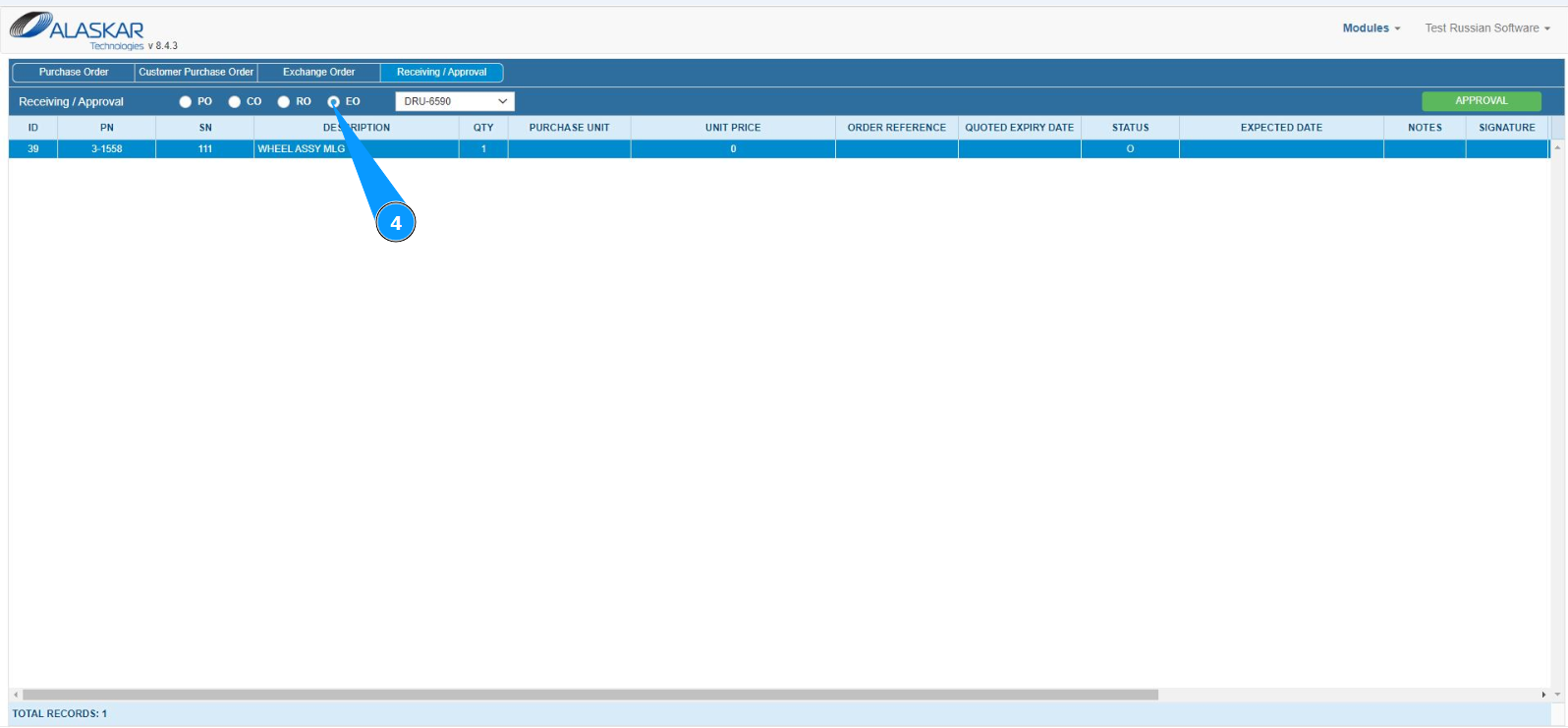
4. Выберите по какому типу заказа будете оформлять приемку на склад и кликните в соответствующем поле.
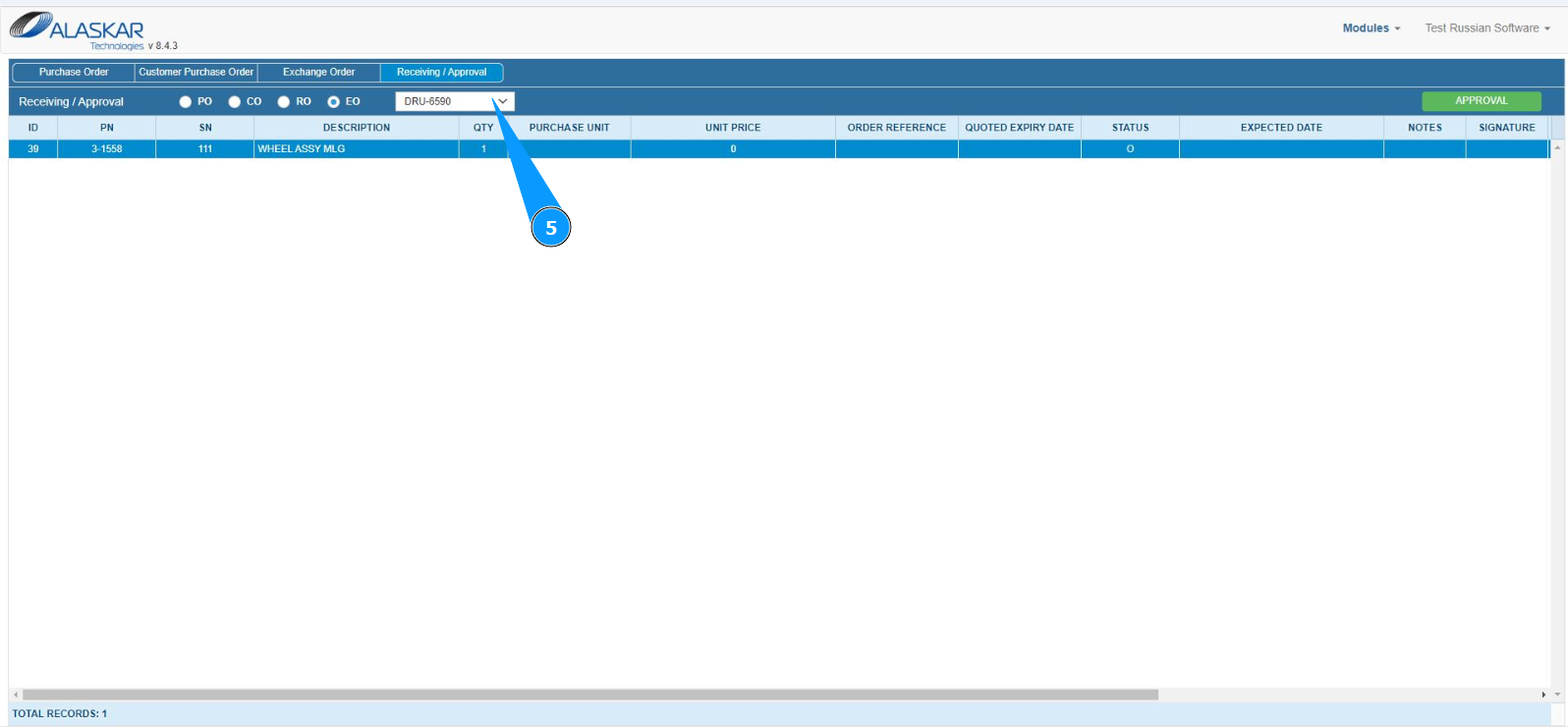
5. Выберите номер заказа из выпадающего списка.
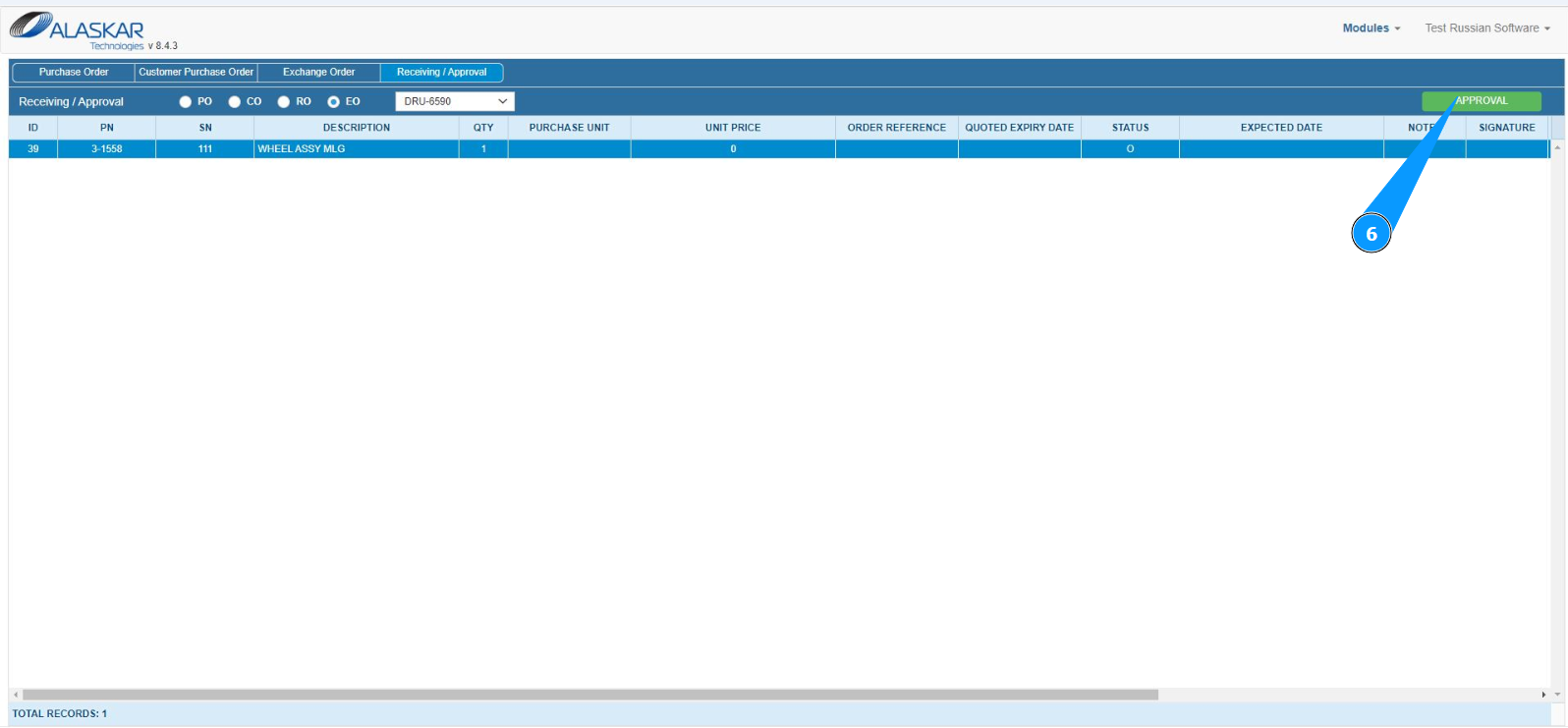
6. Нажмите кнопку "Approval", чтобы открыть редактор приемки на склад.
7. Проконтролируйте, что редактор приемки на склад открылся и доступен в окне "Exchange Order Item Approval". Примечание: Номер партии (Batch Number) будет внесен программой автоматически в поле "Batch Number".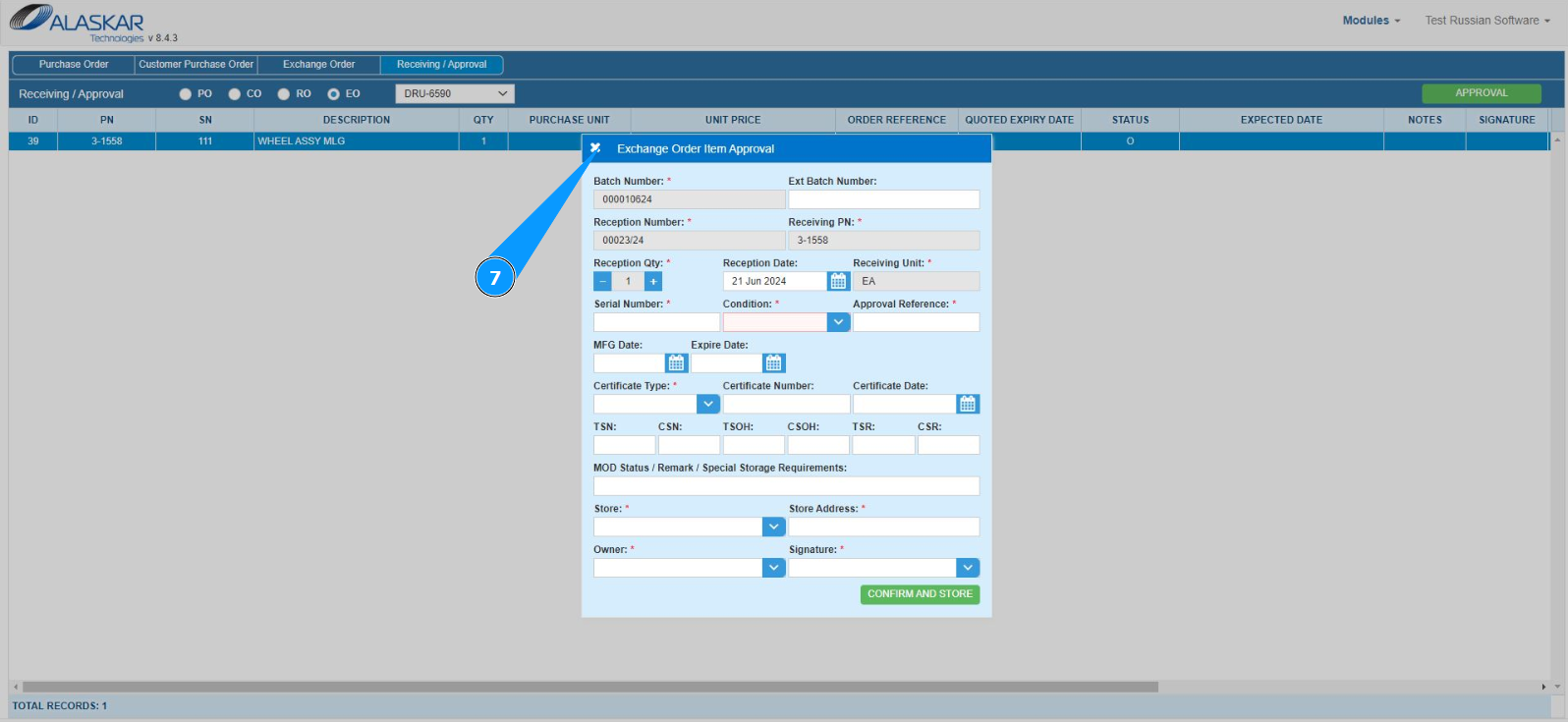
8. При необходимости, внесите внешний номер партии в поле "Ext. Batch Number". Примечание: Номер приемки будет внесен программой автоматически в поле "Reception Number".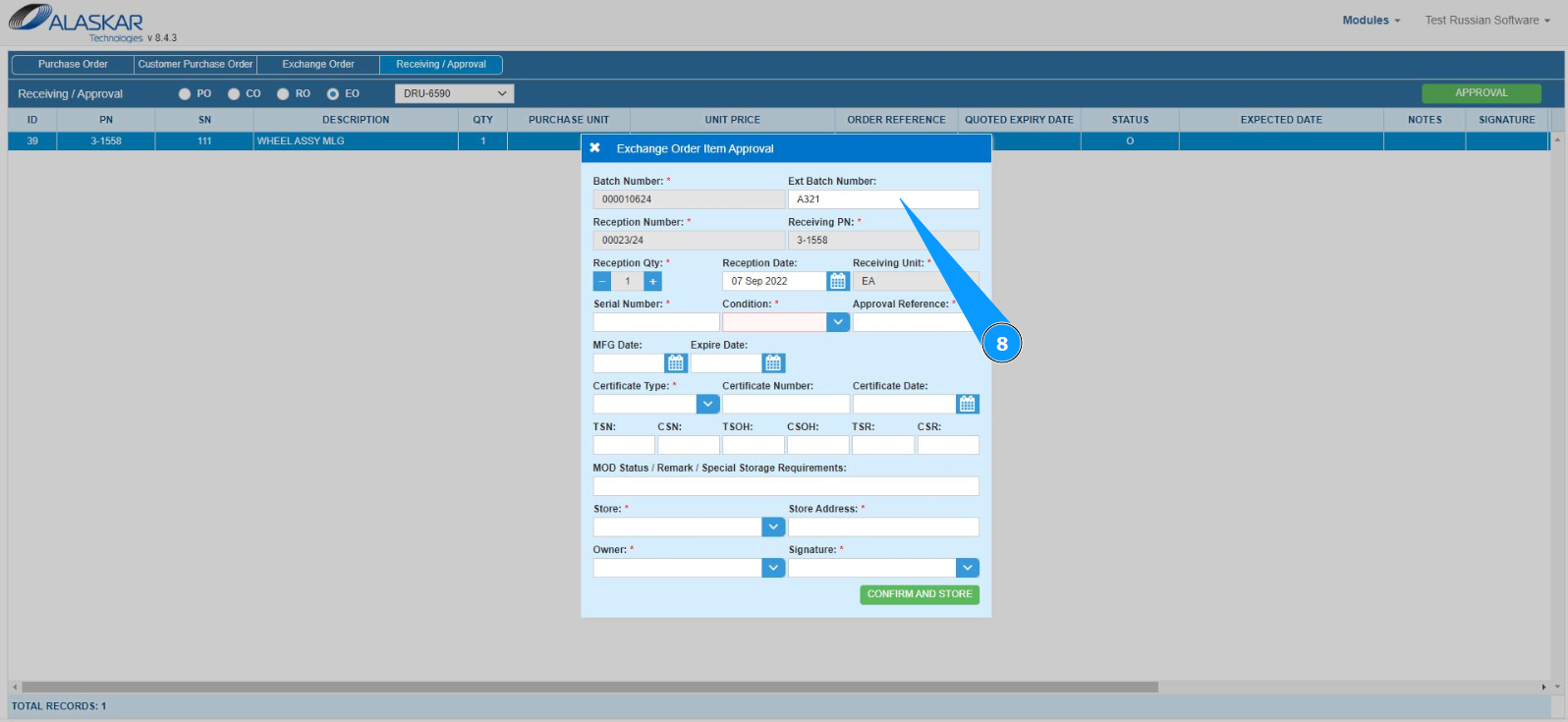
9. Введите дату приемки в поле "Reception Date" или выберите из календаря. Примечание: Партийный номер компонента будет взят из заказа и внесен программой автоматически в поле "Receiving PN".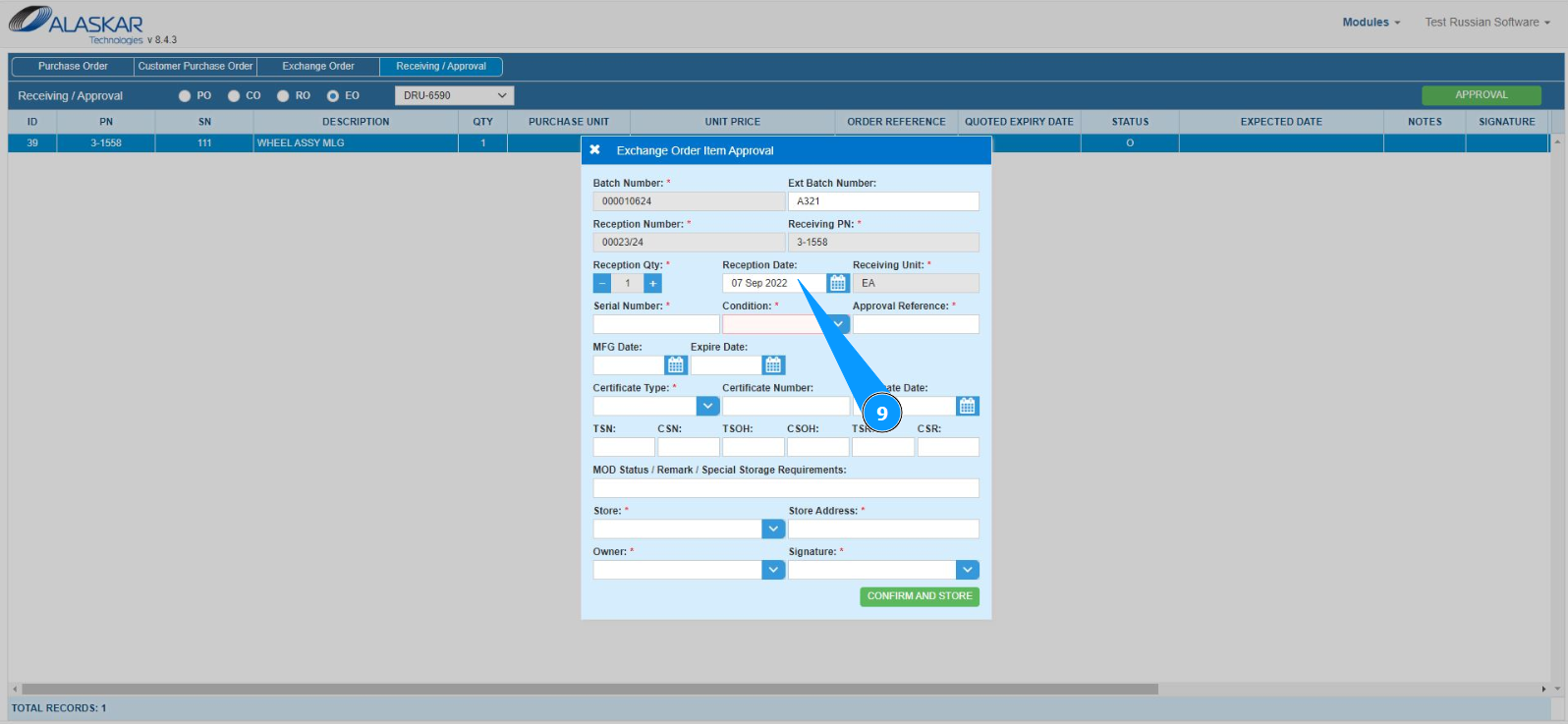
10. Внесите серийный номер компонента в поле "Serial Number". Примечание: Количество компонентов будет взято из заказа и внесено программой автоматически в поле "Reception Qty"
11. Выберите из выпадающего списка состояние компонента в поле "Condition.
12. Возьмите номер одобрения из сертификата компонента и внесите в поле "Approval Reference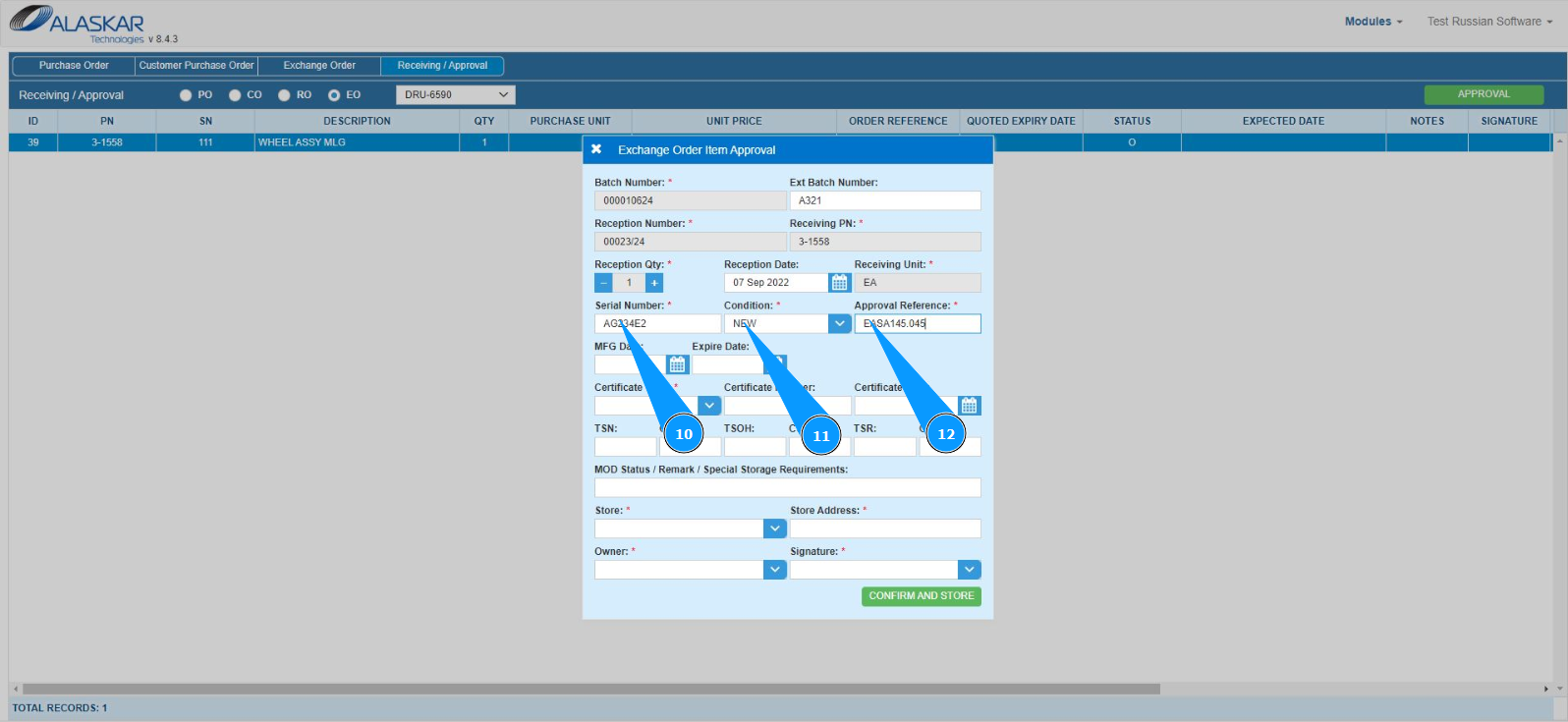
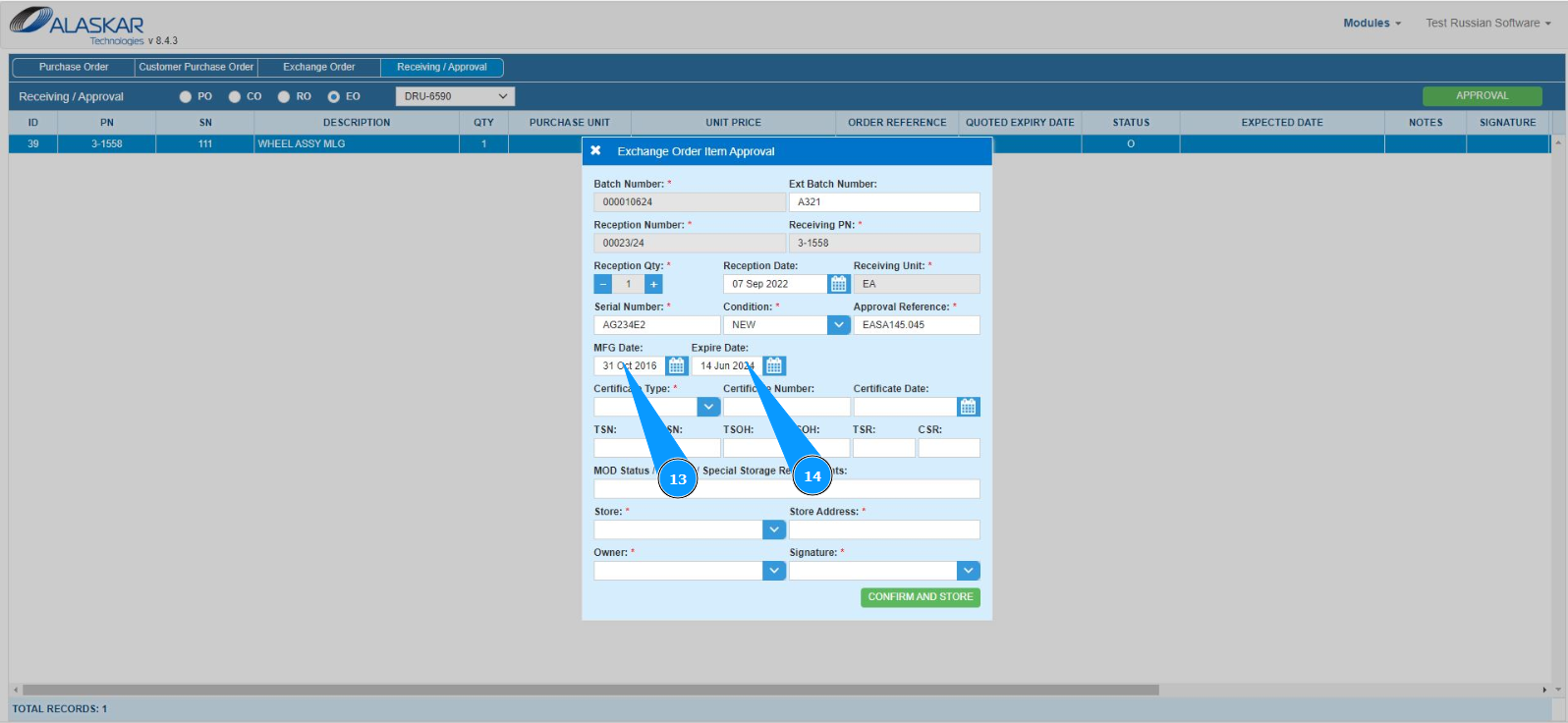
13. При необходимости, внесите дату изготовления компонента в поле "MFG Date" или выберите из календаря.
14. При необходимости, внесите дату ограничения по срокам компонента в поле "Expire Date" или выберите из календаря
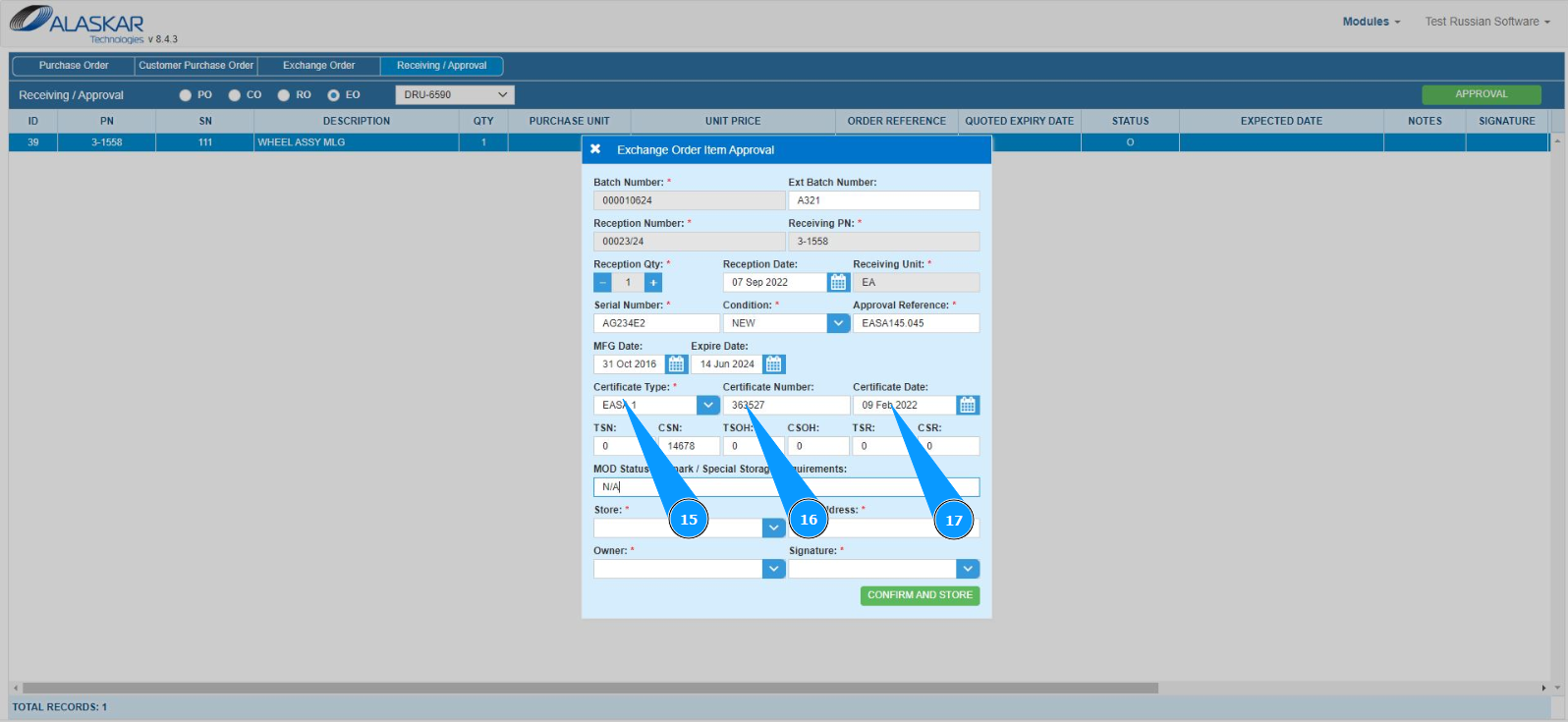
15. Выберите из выпадающего списка тип сертификата компонента в поле "Certificate Type".
16. При необходимости, внесите номер сертификата в поле "Certificate Number".
17. При необходимости, внесите дату выпуска сертификата компонента в поле "Certificate Date" или выберите из календаря
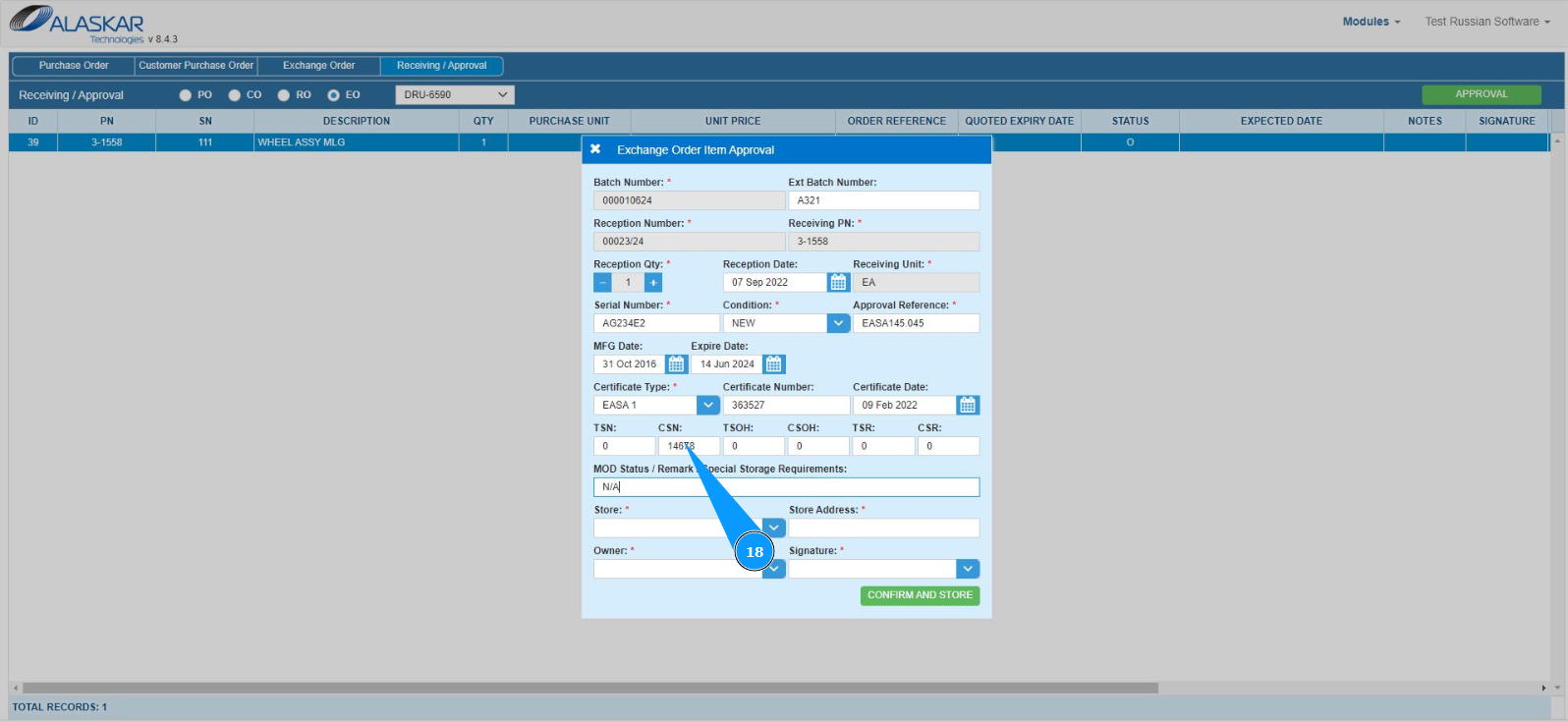
18. При необходимости, внесите информацию о наработке компонента сначала эксплуатации, с даты капитального ремонта или с даты ремонта в полях: "TSN", "CSN", "TSOH", "CSOH", "TSR", "CSR".
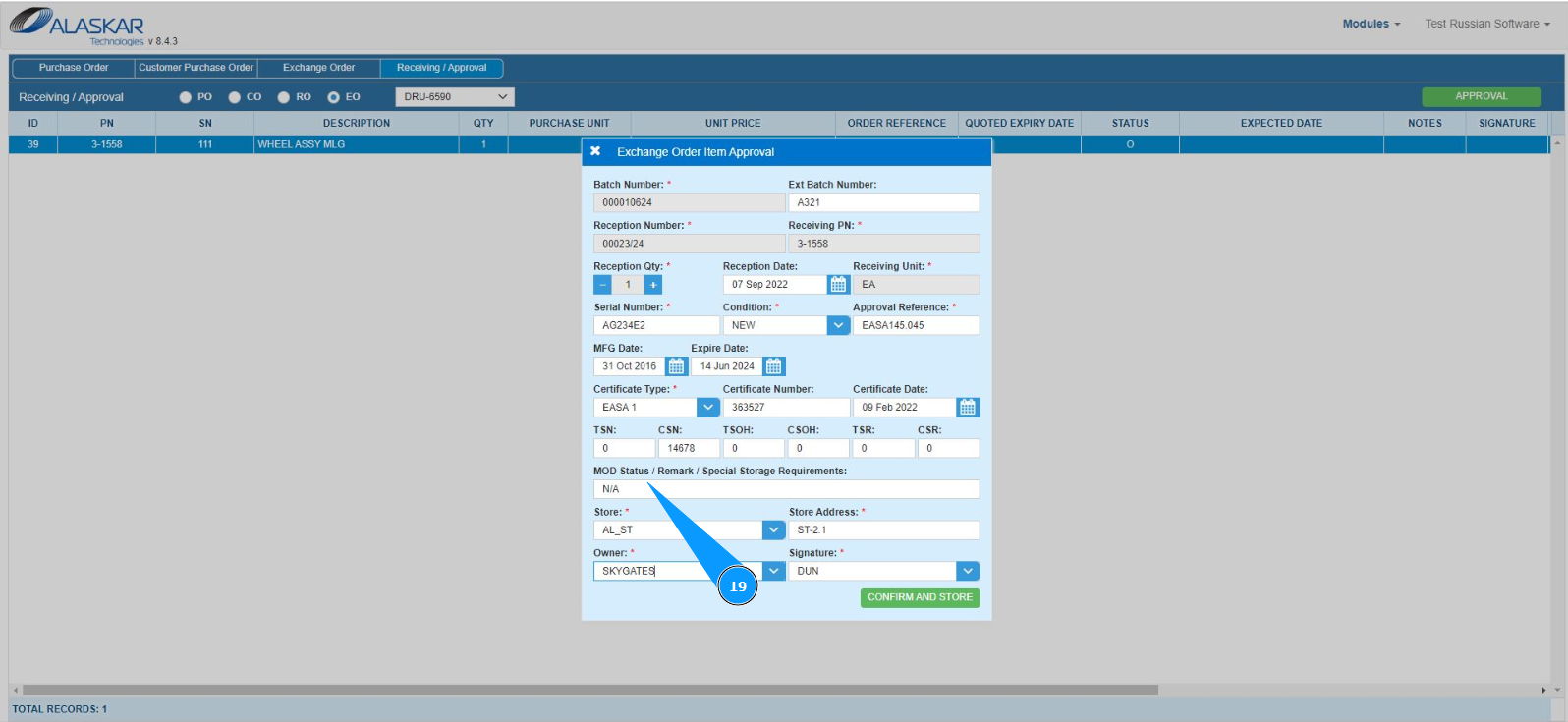
19. При необходимости, внесите комментарии по модификациям, критериям хранения или иные в поле: "Mod Status/ Remark/Special Storage Requirements".
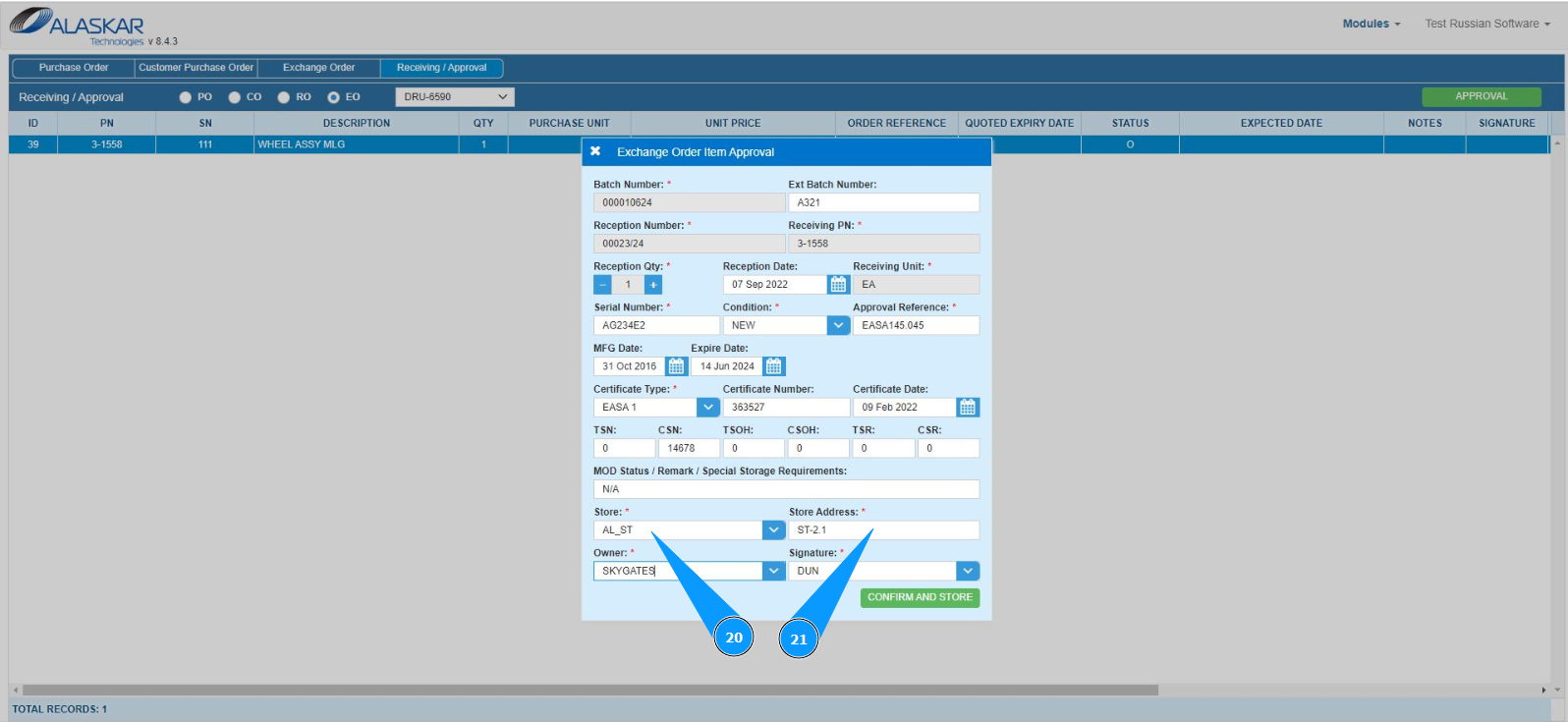
20. Выберите из выпадающего списка название склада для приемки компонента в поле "Store.
21. Внесите номер полочки хранения компонента в поле "Store Address".
22. Выберите из выпадающего списка организацию склада в поле "Owner.
23. Выберите из выпадающего списка логин персонала принявшего компонент на склад в поле "Signature".
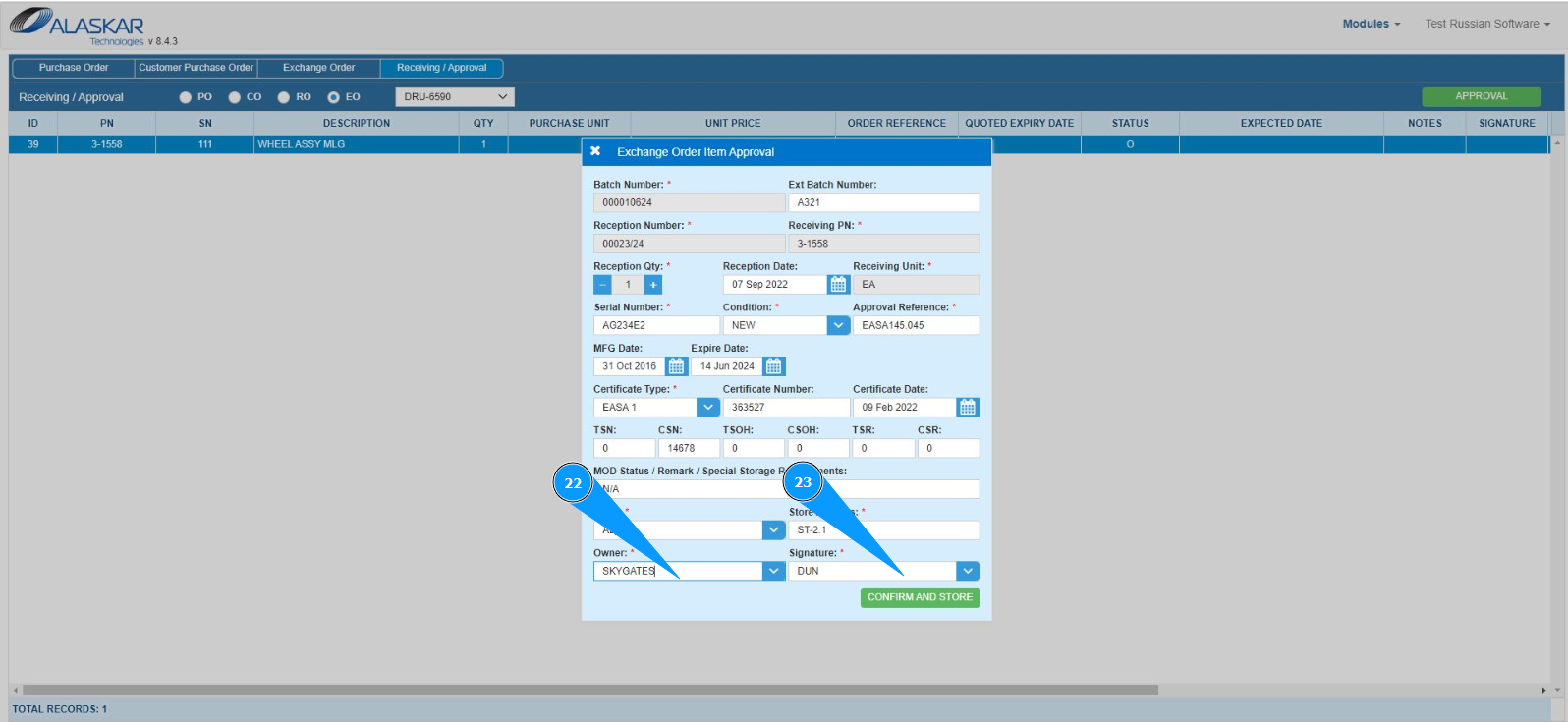
24. Нажмите кнопку "Confirm and Store", чтобы добавить данные приемки компонента в программу.
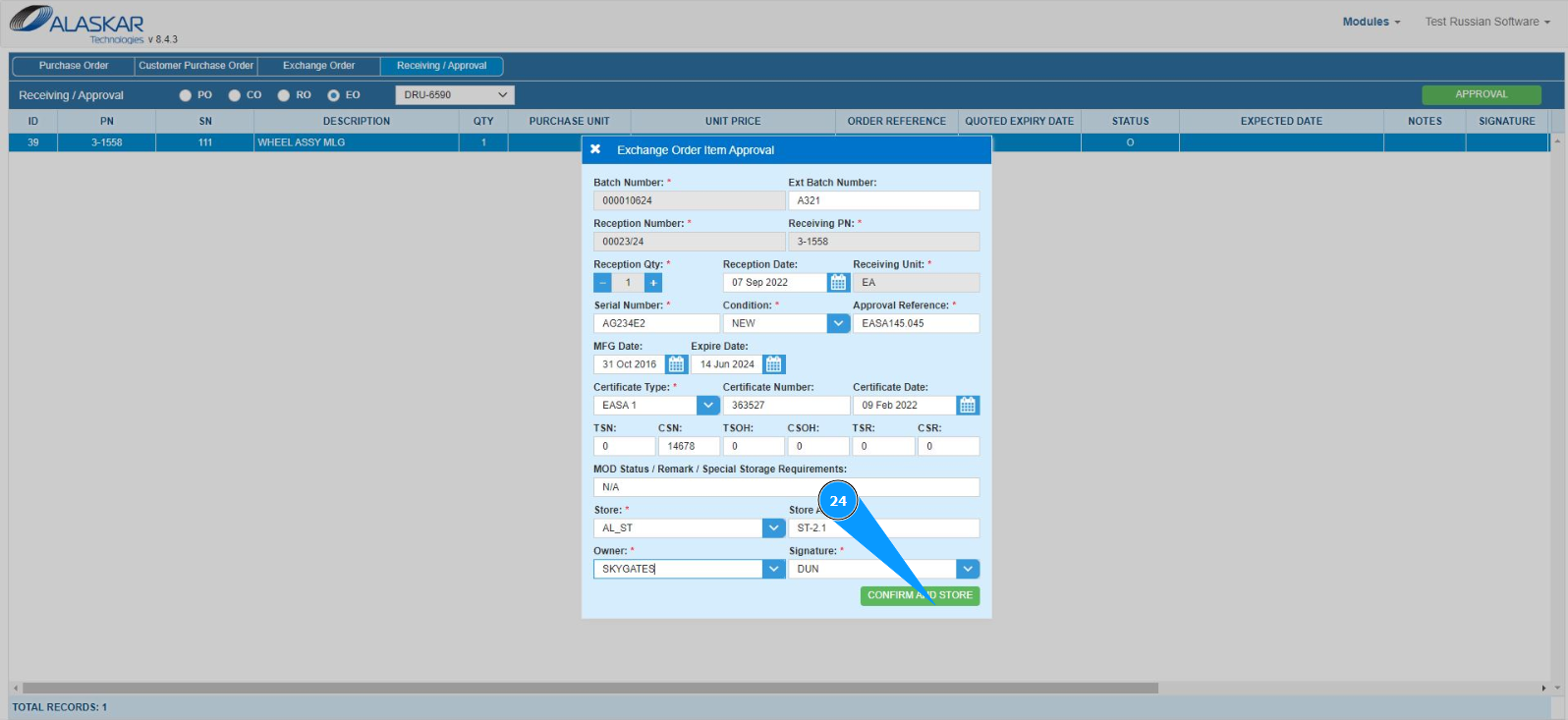
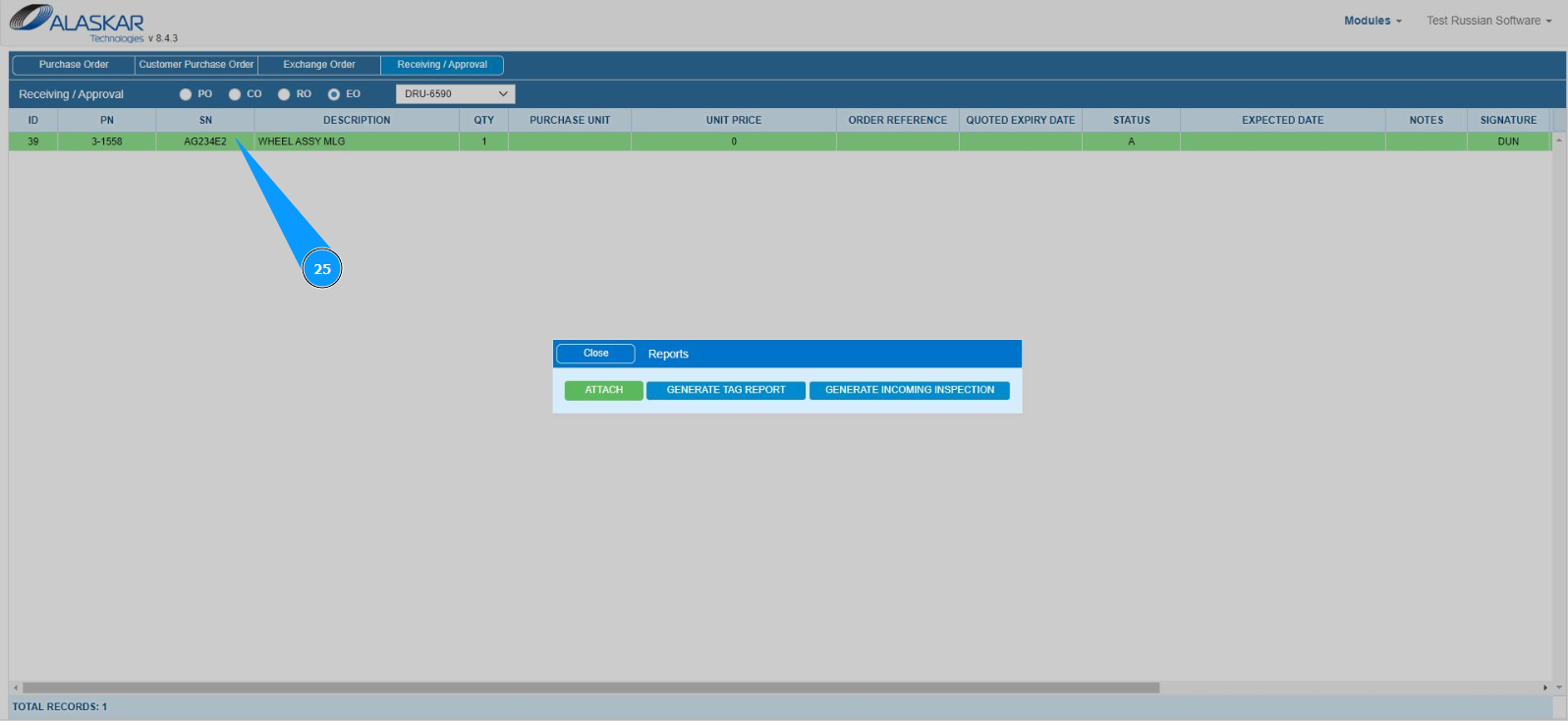
25. Проконтролируйте что запись с компонентом изменила цвет на зеленый. Компонент принят на склад.
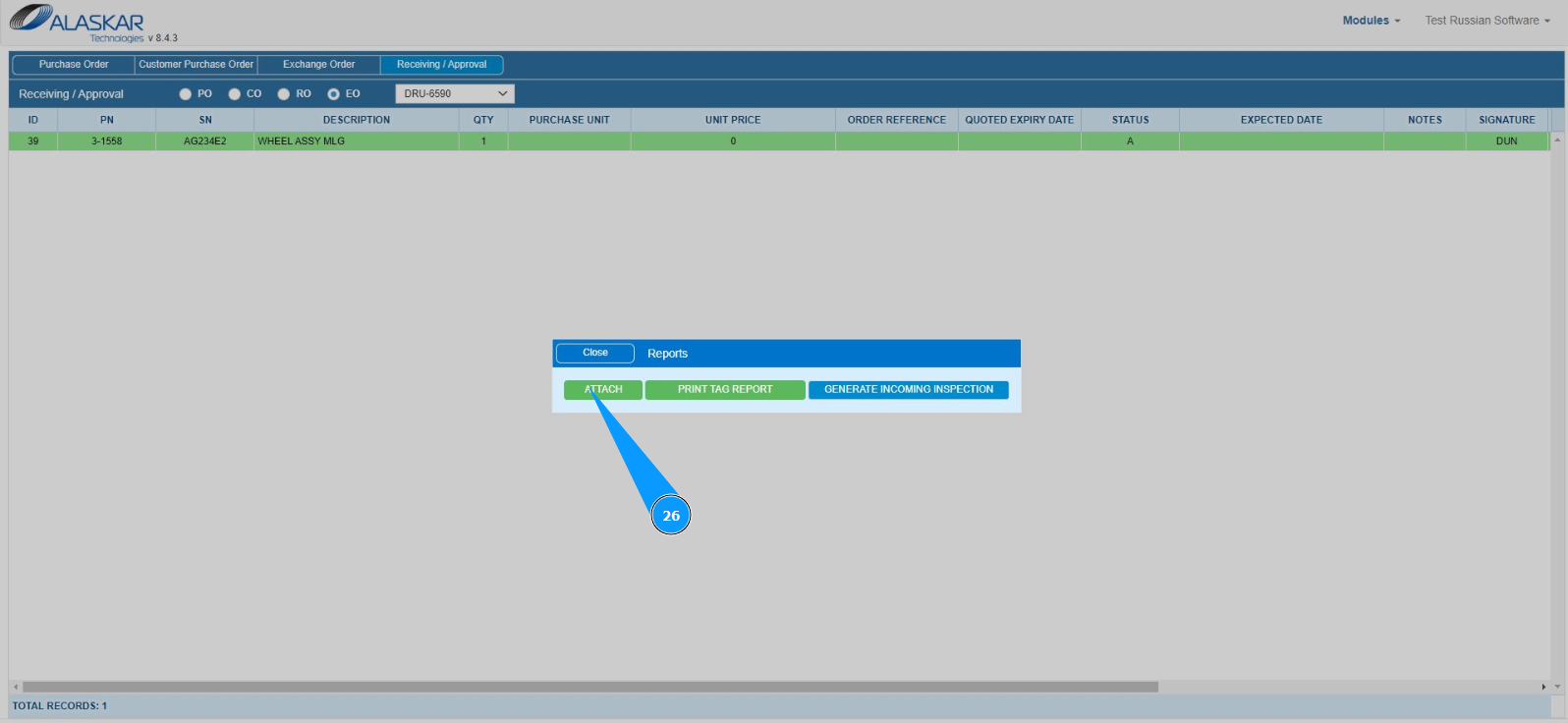
26. При необходимости, Вы можете прикрепить документ к записи на складе. Нажмите кнопку "Attach", чтобы зайти в режим редактирования.
27. Выберите из выпадающего списка тип загружаемой графики в поле "Select Type".
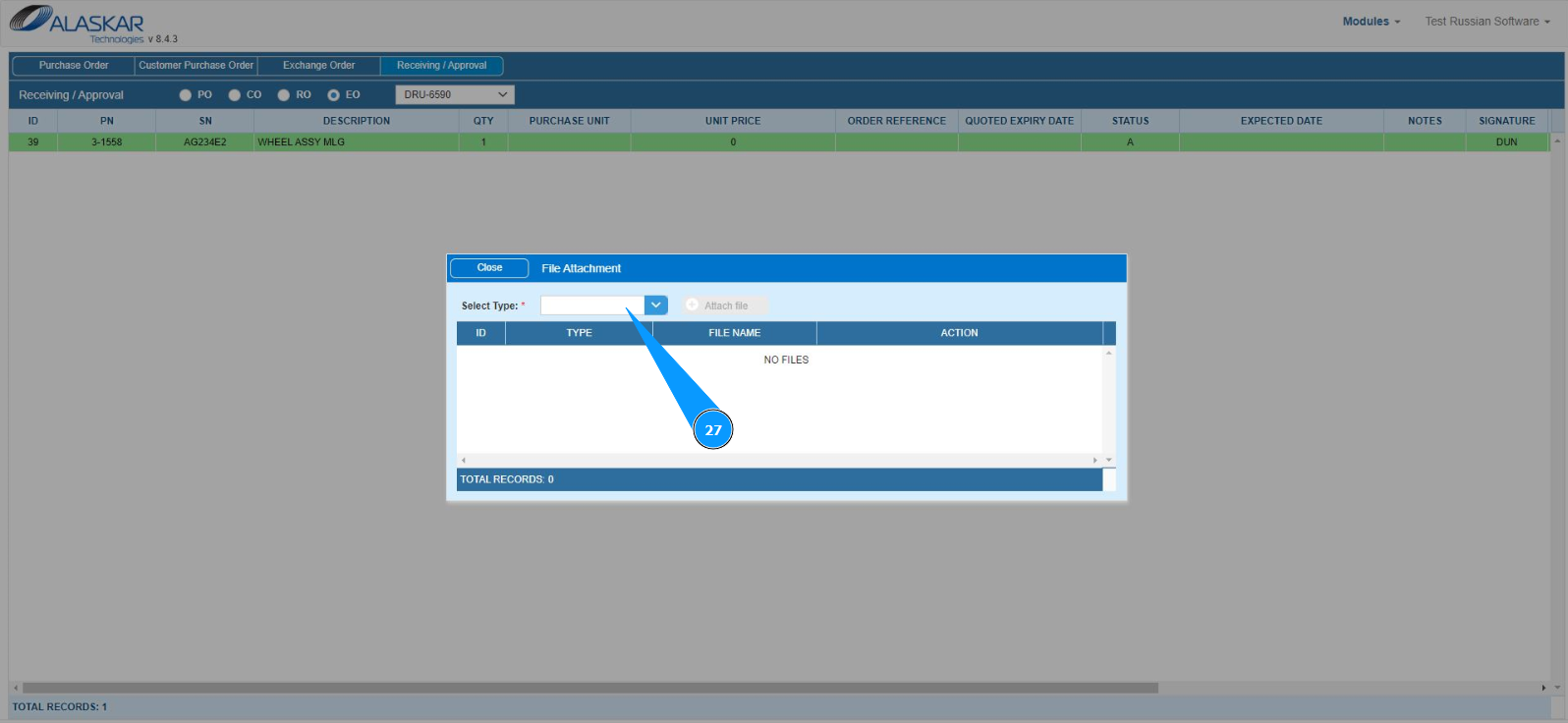
28. Кликните в поле "Attach File", чтобы найти требуемый к прикреплению файл.
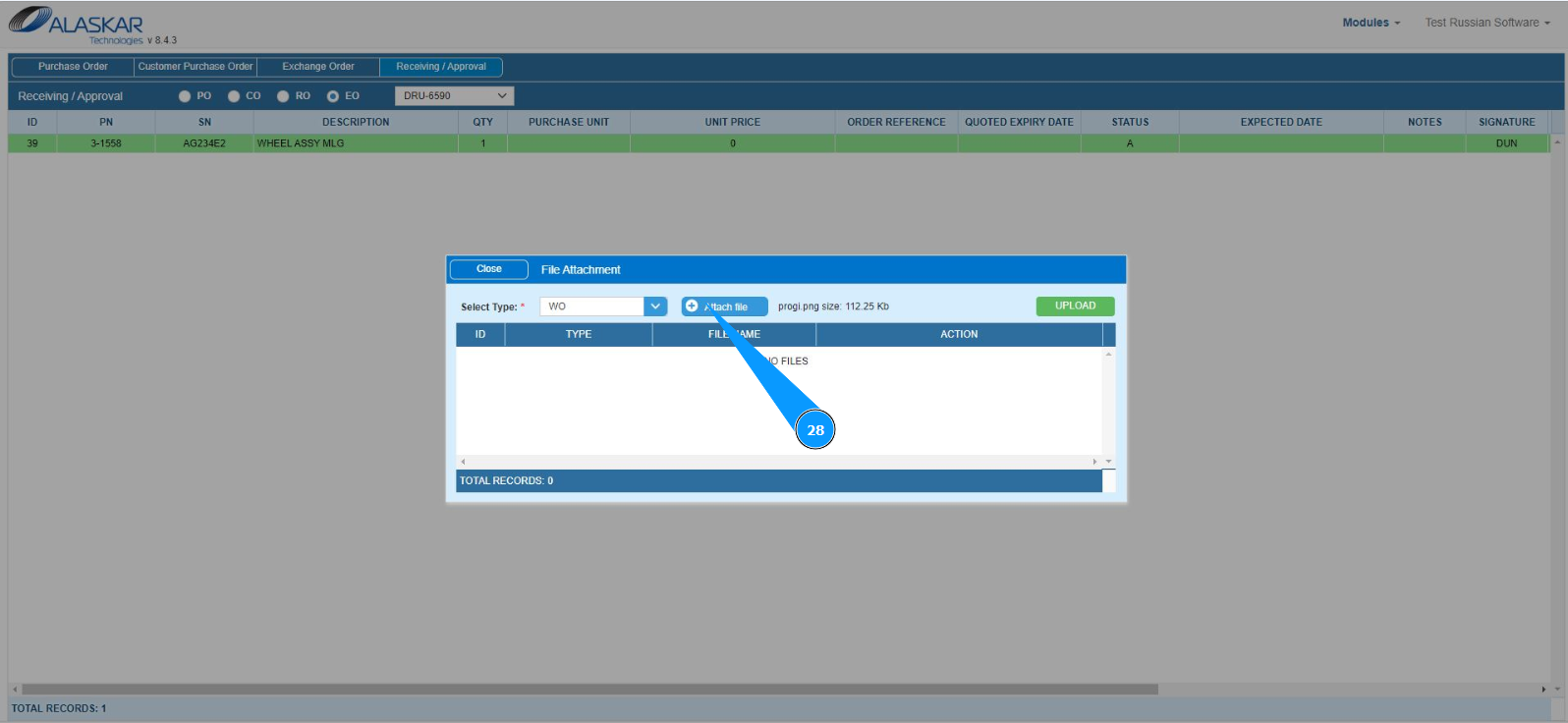
29. Выберите у себя на компьютере требуемый файл, нажмите кнопку "Open".
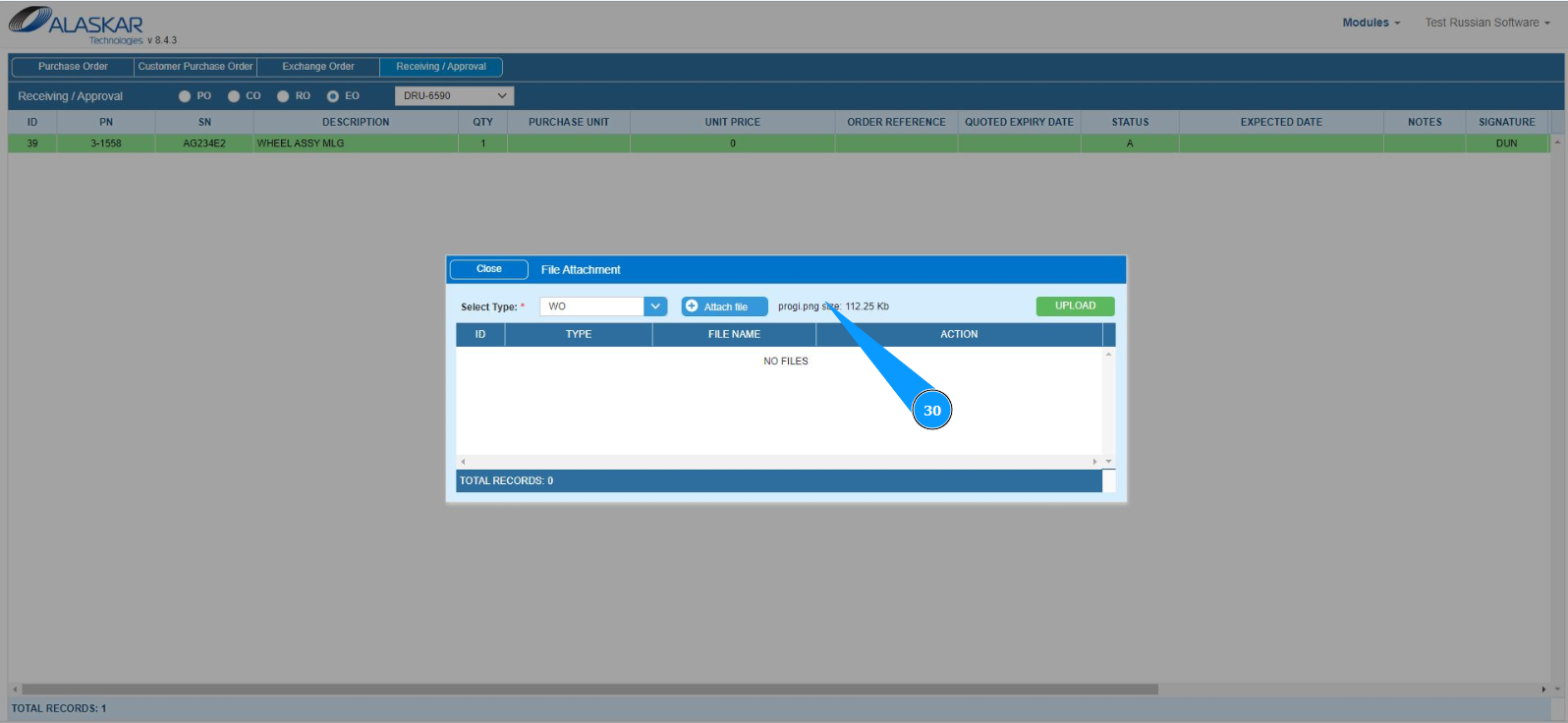
30. Проконтролируйте, что файл успешно выбран.
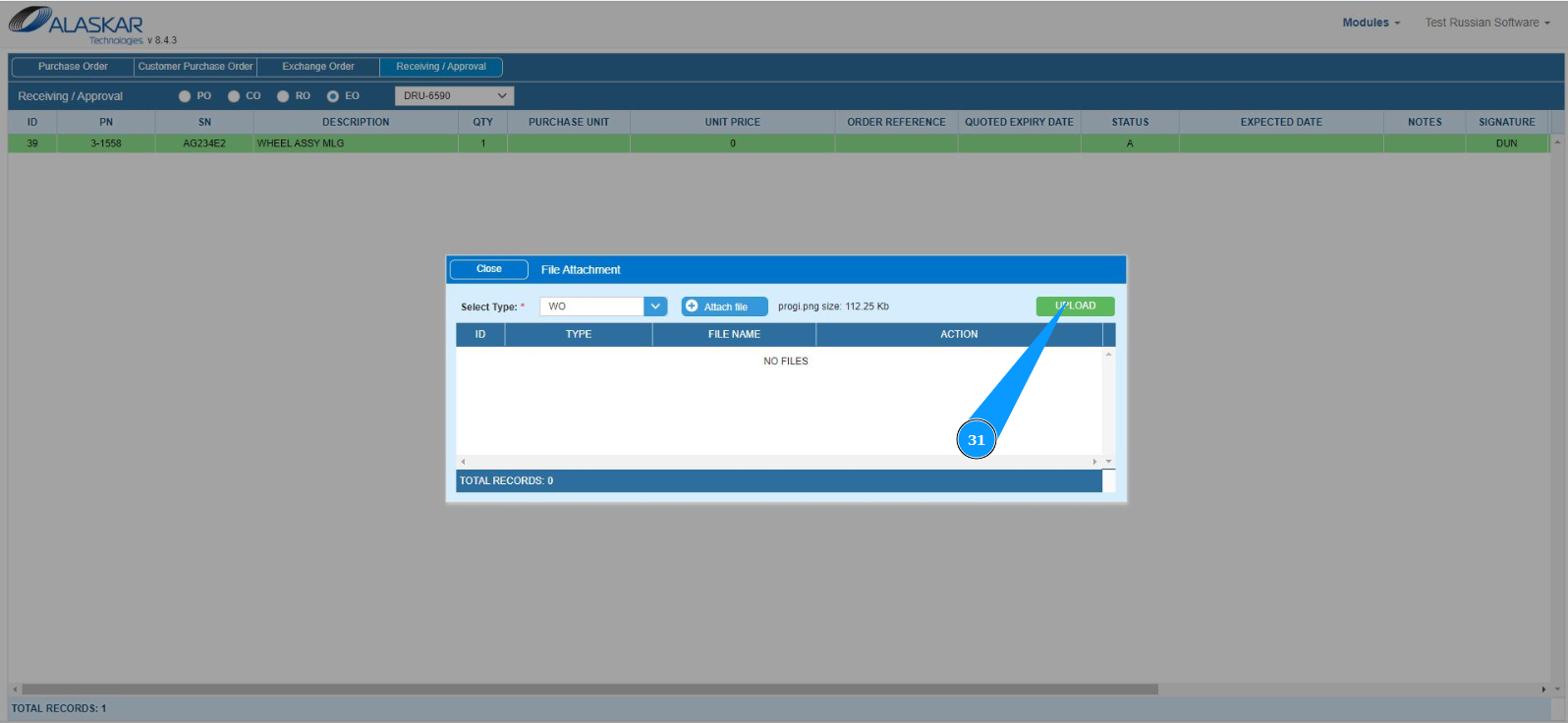
31. Нажмите кнопку "Upload", чтобы загрузить файл.
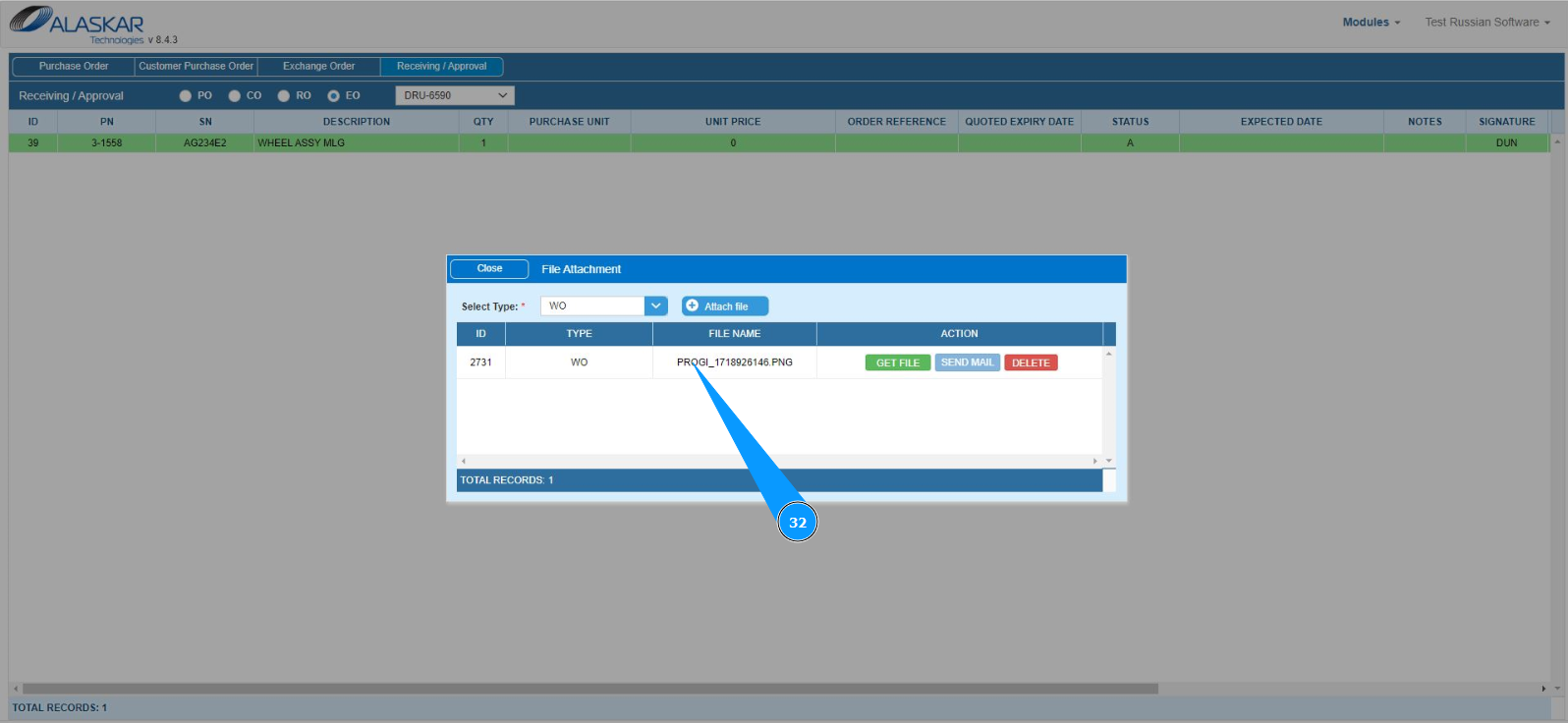
32. Проконтролируйте, что файл успешно загружен.
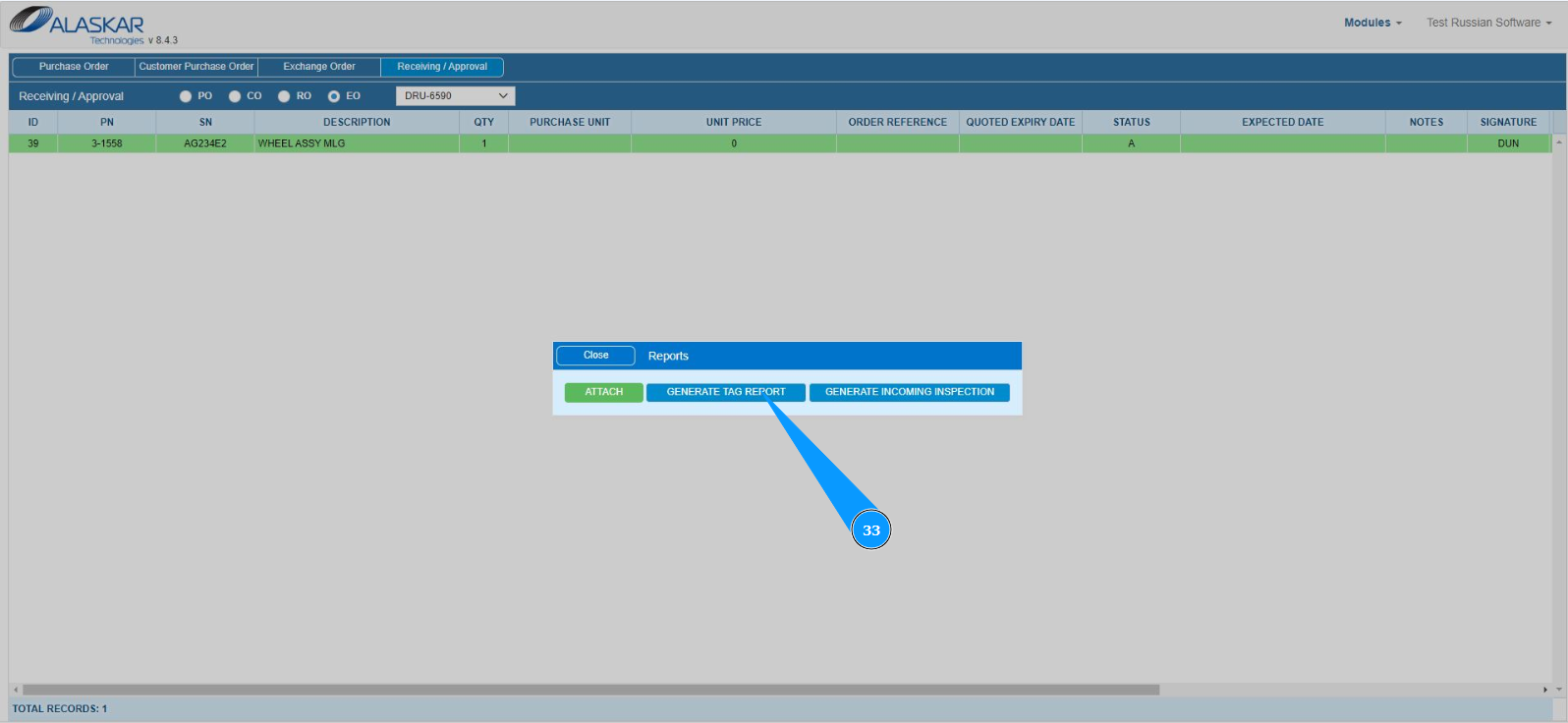
33. При необходимости, Вы можете распечатать этикетку компонента. Нажмите кнопку "Generate Tag Report", чтобы сгенерировать отчет(этикетку).
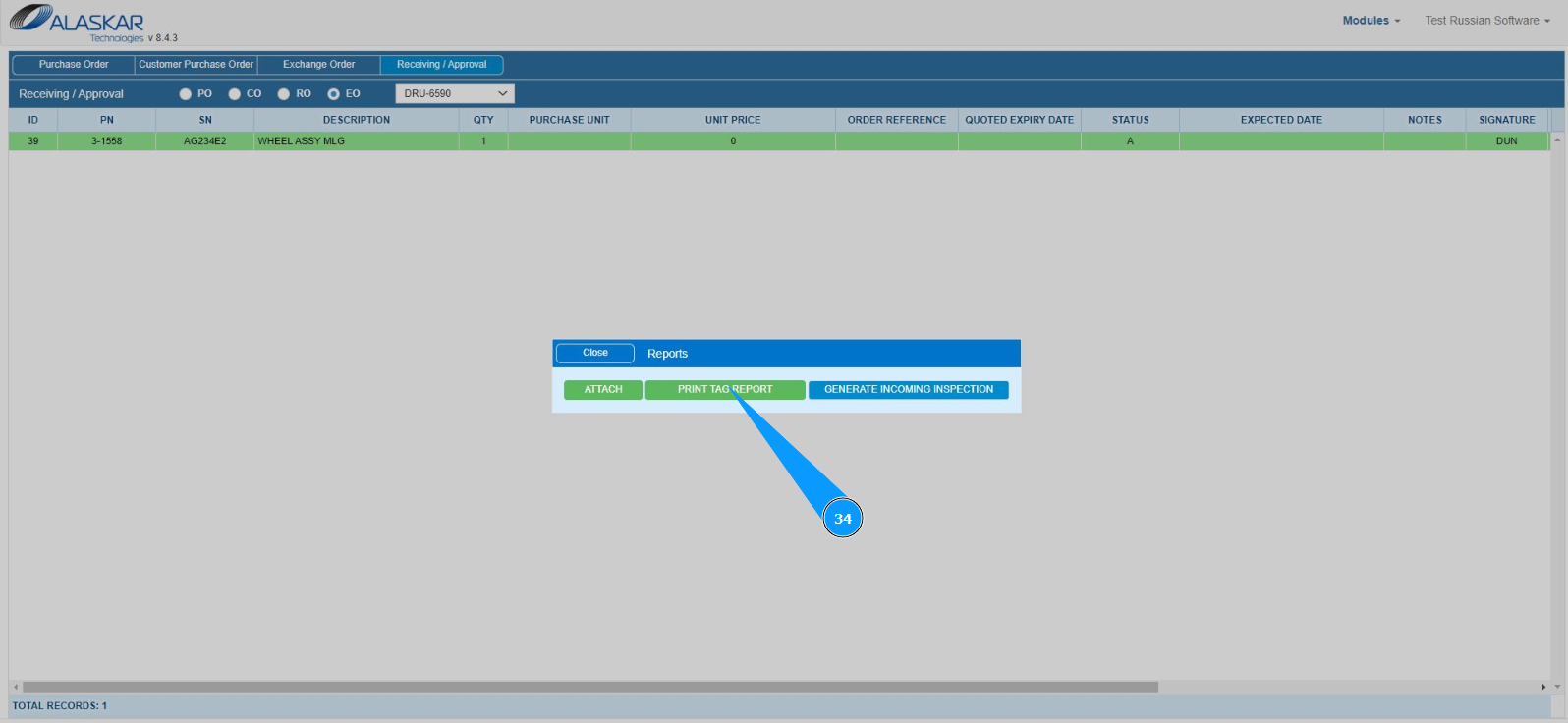
34. Нажмите кнопку "Print Tag Report", чтобы вывести отчет(этикетку) на экран.
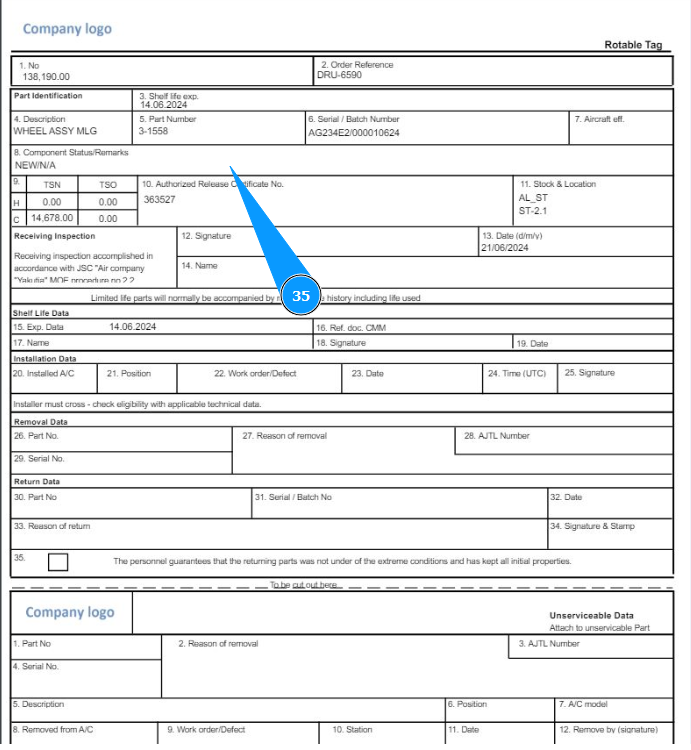
35. Проконтролируйте, что бланк этикетку успешно сформирован и отображается на Вашем экране. При необходимости распечатайте его бумажный вариант.