Как посмотреть и распечатать бланк Purchase Order
1. Для того чтобы посмотреть и распечатать бланк Purchase Order, зайдите в подмодуль "Purchase order Receiving-Approval".
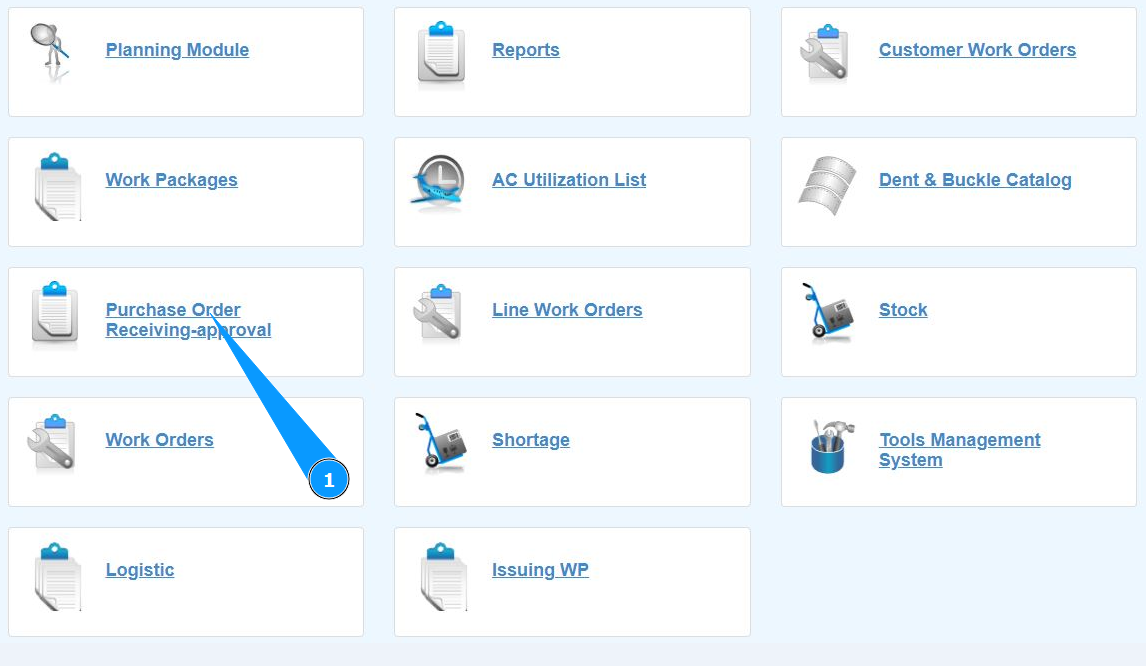
2. Проконтролируйте, что раздел работы с PO открылся и доступен в окне "Purchase order".
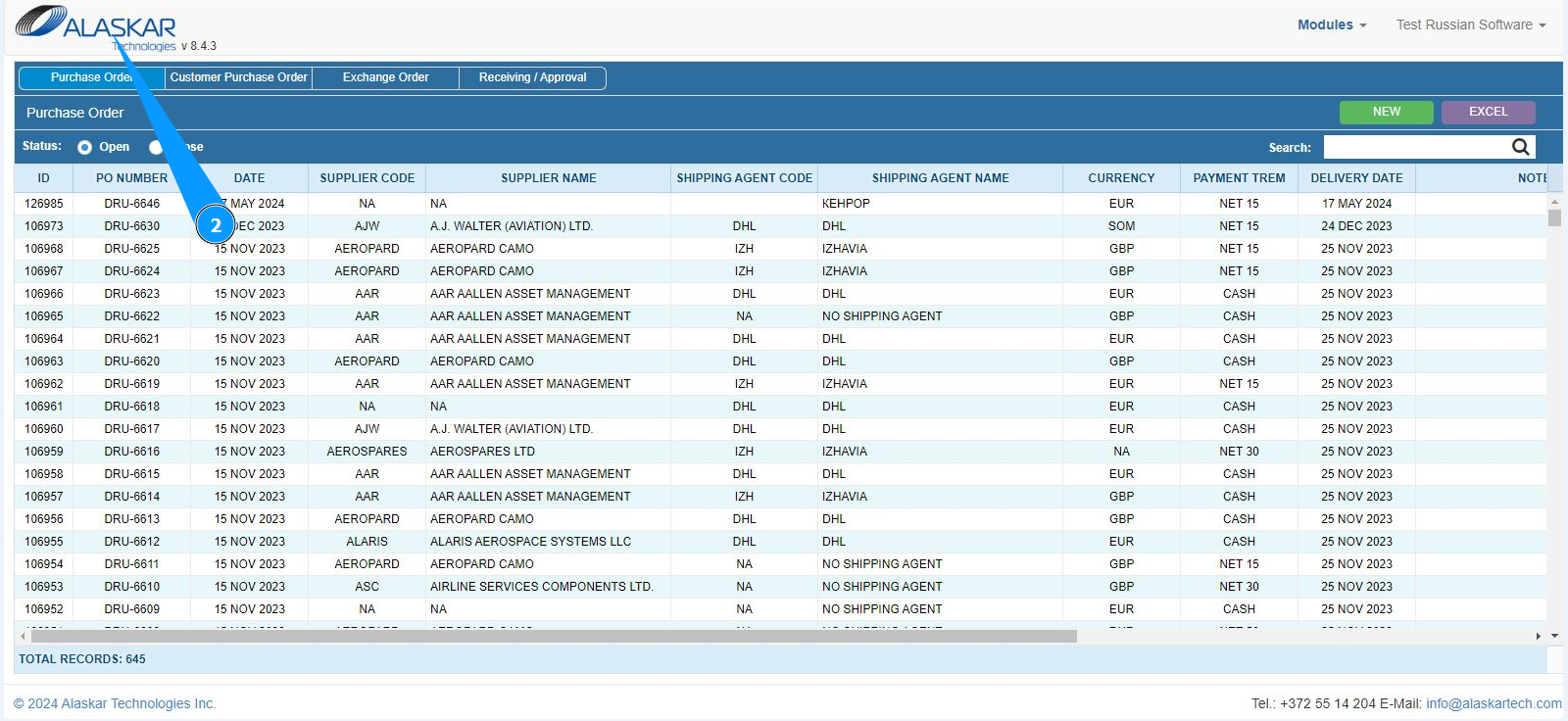
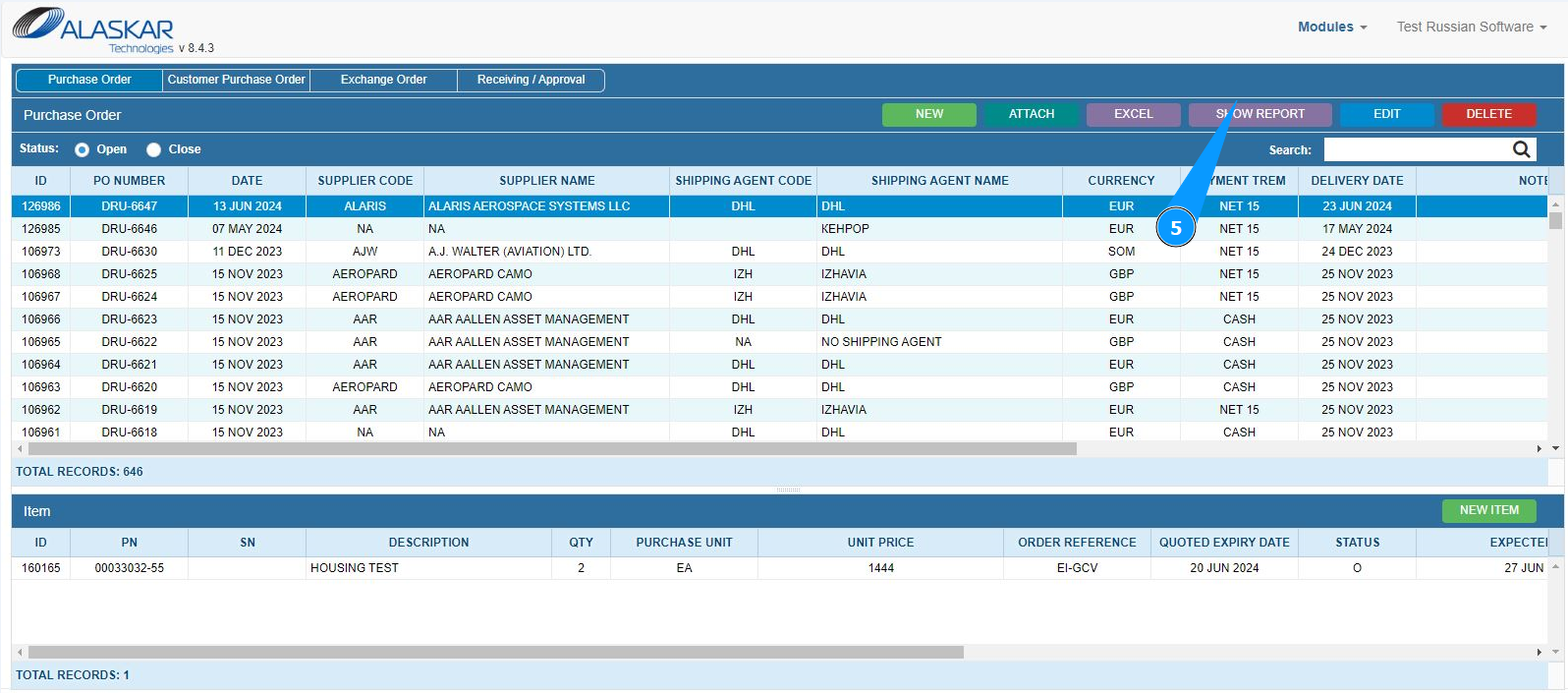
3. Выберите требуемую карточку (Purchase order) для распечатывания отчета и кликните по соответсвующий строке.
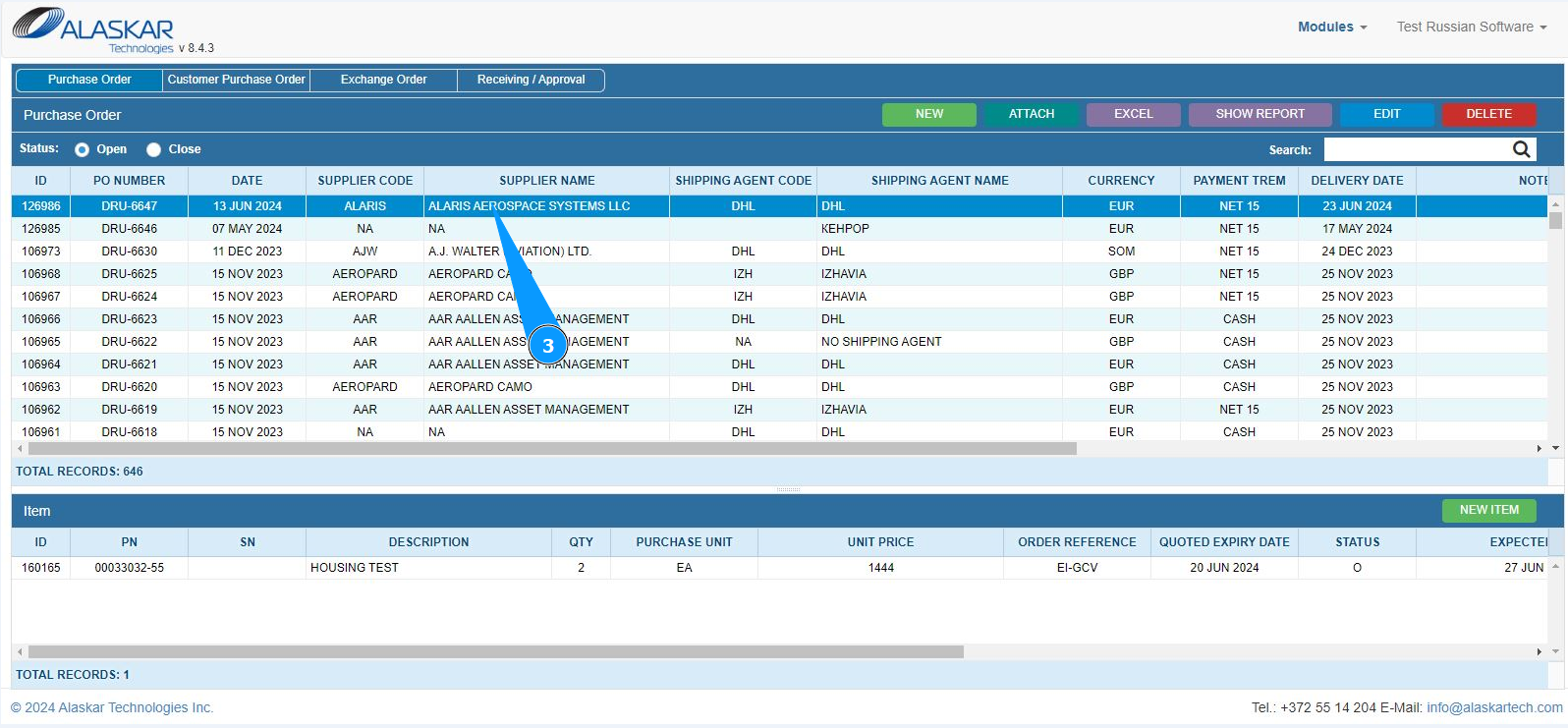
4. Нажмите кнопку "Generate Report", чтобы сгенерировать отчето PO.
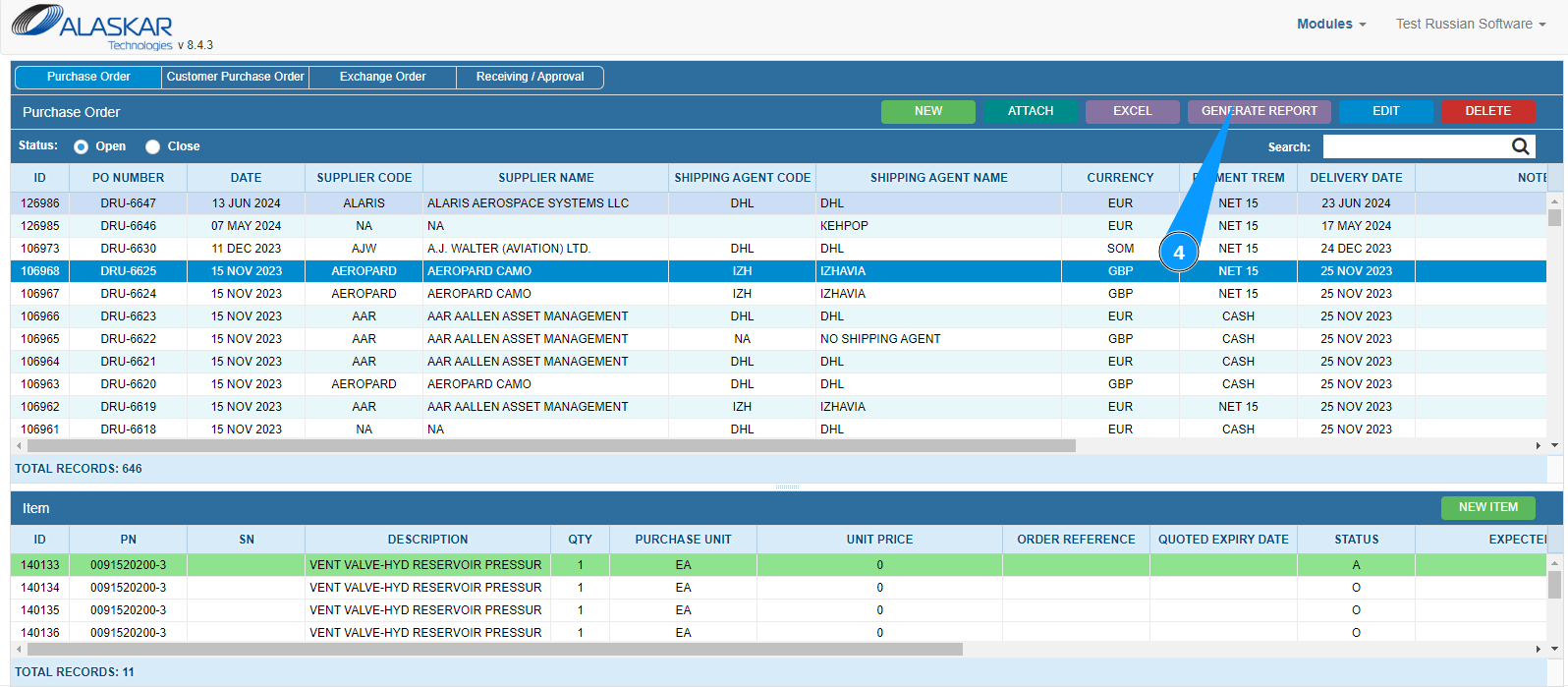
5. Проконтролируйте, что отчет сформировался и доступен. Нажмите кнопку "Show Report", чтобы вывести отчет PO на экран.
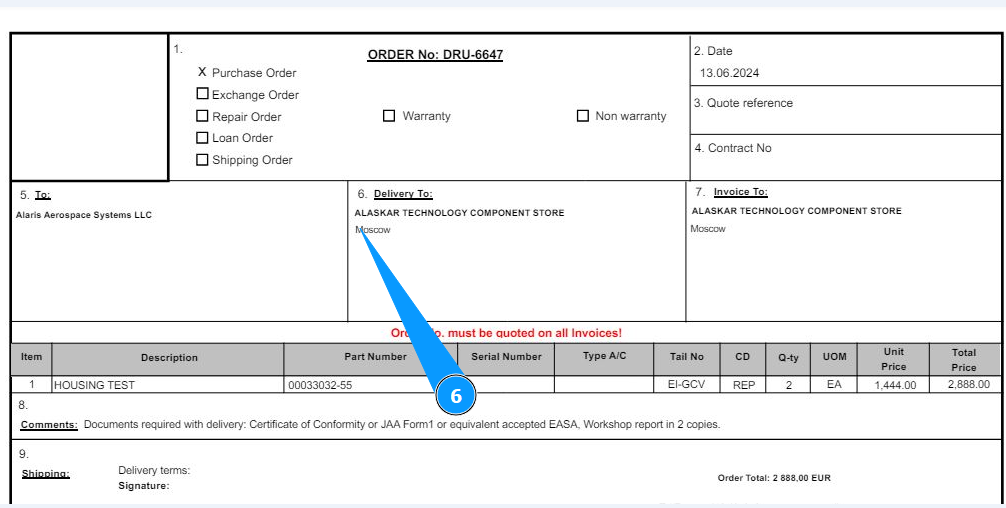
6. Проконтролируйте получение отчета PO на экране. Расппечайте бумажную форму при необходимости.
Примечание: Также Вы можете сделать с отчето другие действия при необходимости. Наведите курсор мышки на кнопку "Show Report" и в выпадающем списке выберите:
- "Save to Storage"- чтобы сохранить отчет в хранилище;
- "Save to Archive"- чтобы сохранить отчет в архиве;
- "Send to Email"- чтобы отправить отчет по электронной почте. Заполните необходимые поля и нажмите кнопку "Send".