Как управлять наработкой самолета
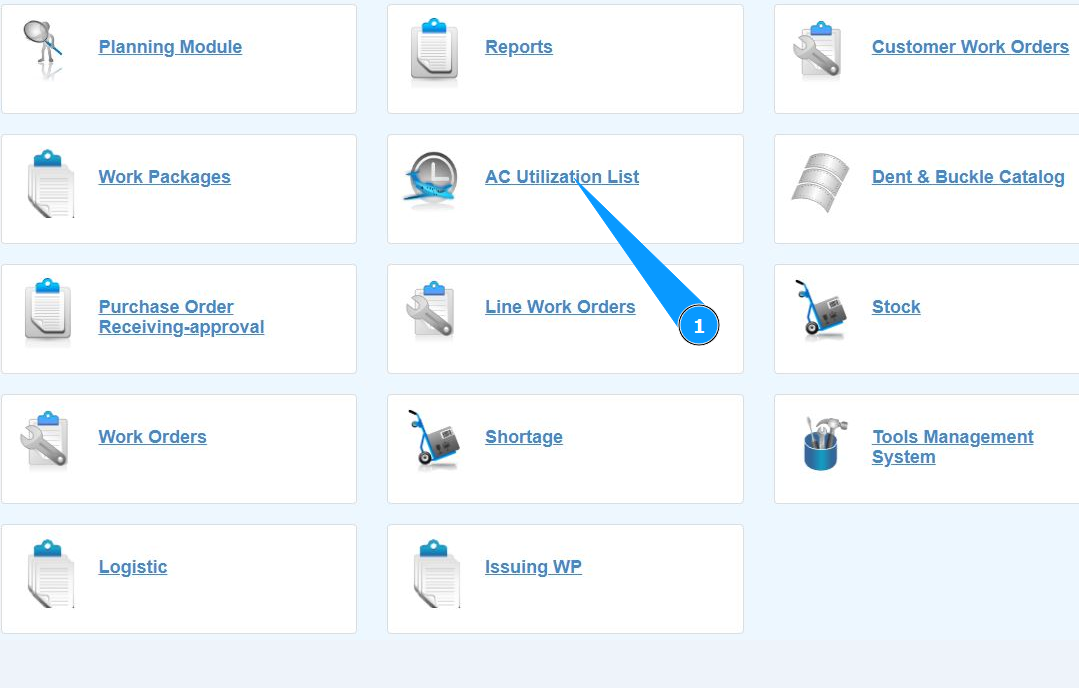
1. Для управления наработкой планера ВС зайдите в подмодуль "AC Utilization List".
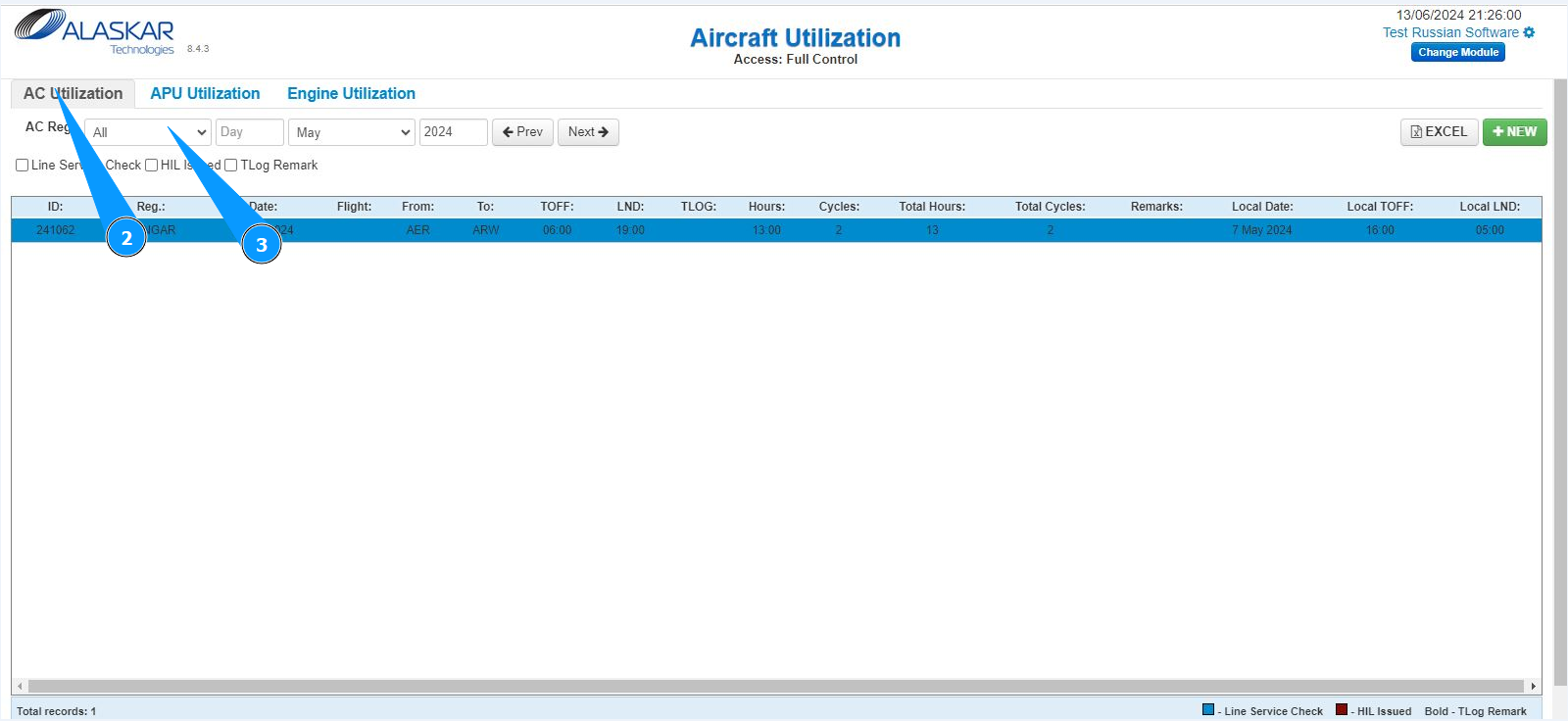
2. Далее, перейдите на вкладку "AC Utilization".
3. Выберите из выпадающего списка регистрационный номер воздушного судна в поле "A/C Reg.".
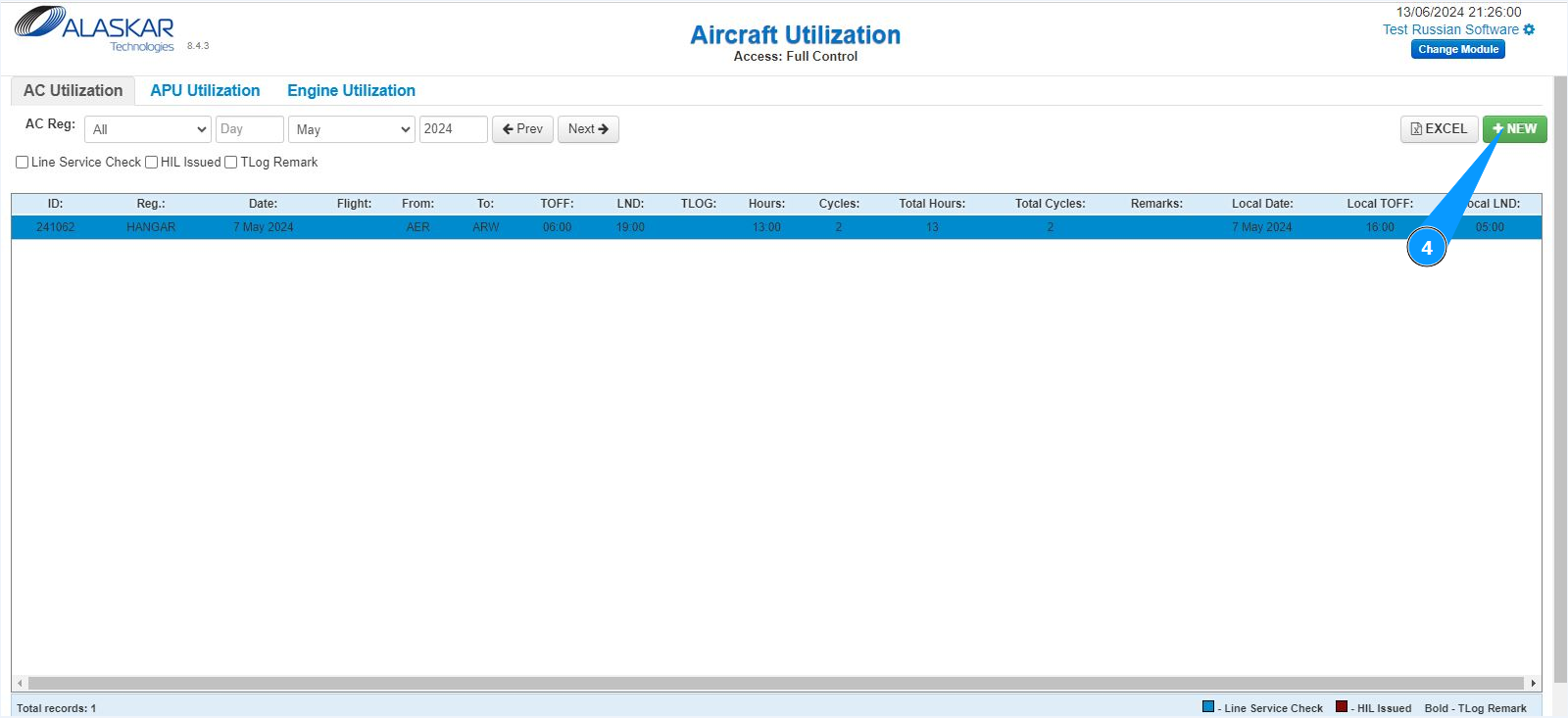
4. Нажмите кнопку "New", чтобы открыть редактор внесения данных по использованию ВС.
5. Проконтролируйте появление редактора внесения данных в окне "AC Utilization Editor".
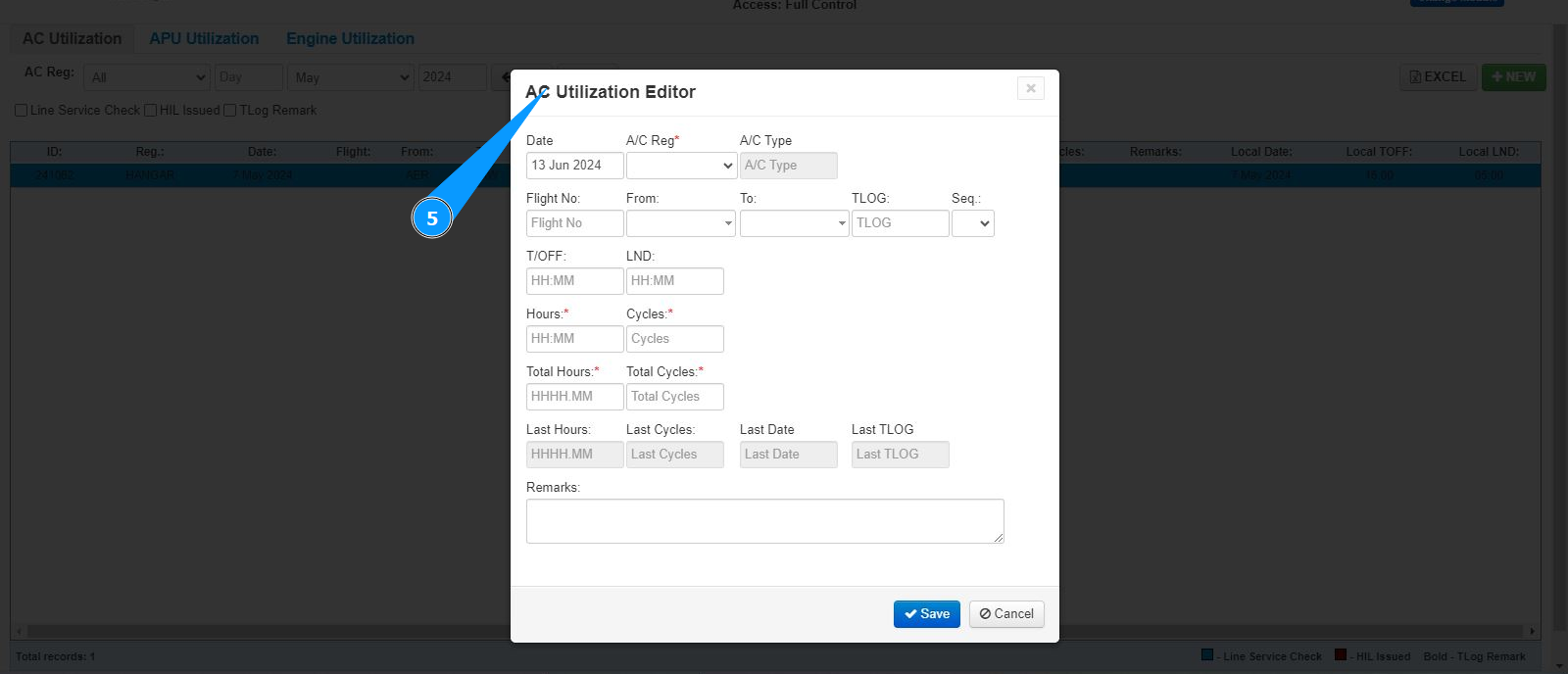
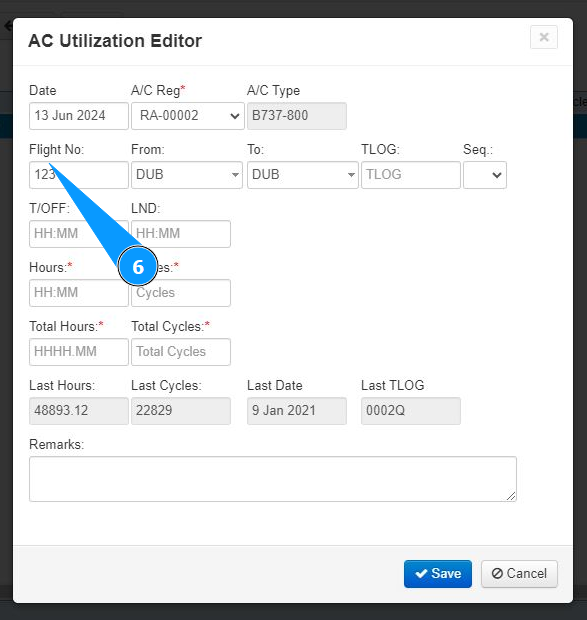
6. При необходимости внесите номер рейса в поле "Flight №".
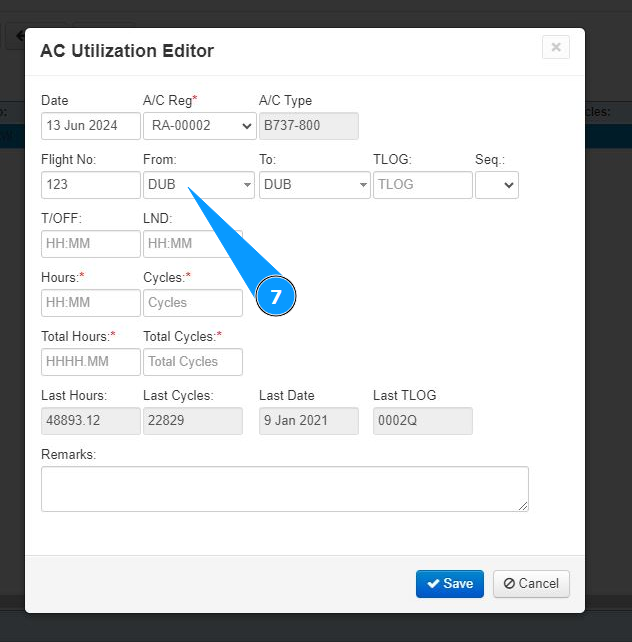
7. При необходимости выберите из выпадающего списка откуда выполнялся рейс в поле "From".
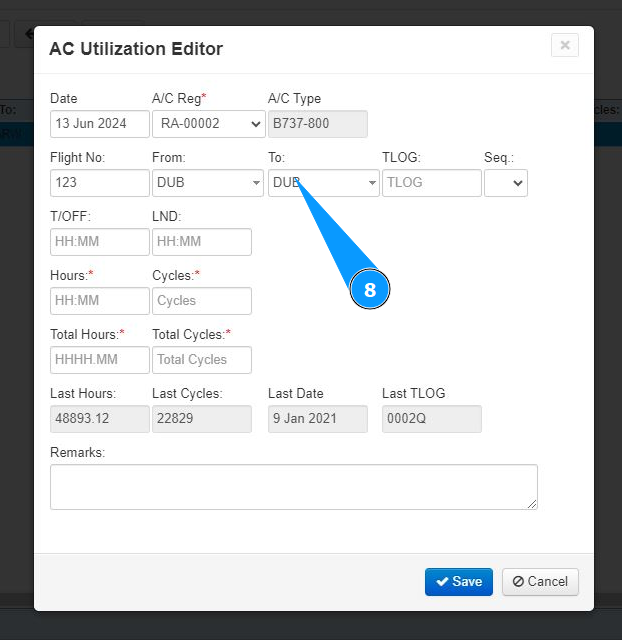
8. При необходимости выберите из выпадающего списка куда выполнялся рейс в поле "To".
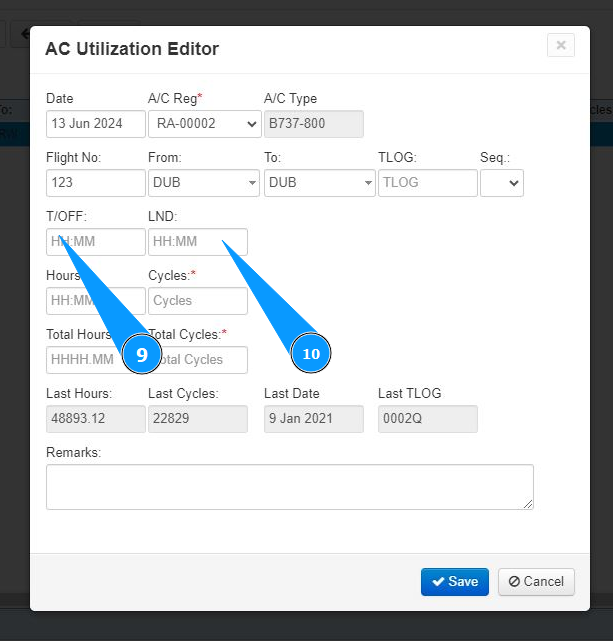
9. Внесите требуемое время взлета в часах и минутах в поле "T/Off".
10. Внесите требуемое время посадки в часах и минутах в поле "LND.
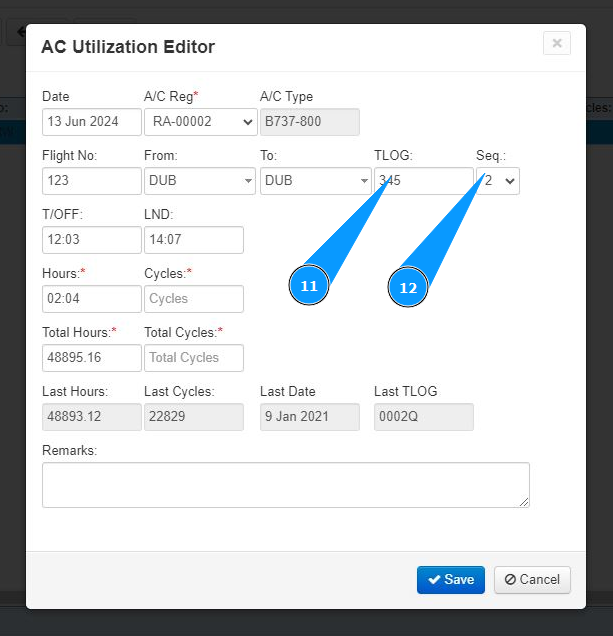
11. При необходимости внесите номер бортового журнала в поле "TLOG".
12. При необходимости выберите из выпадающего списка страницу бортового журнала в поле "Seq.".
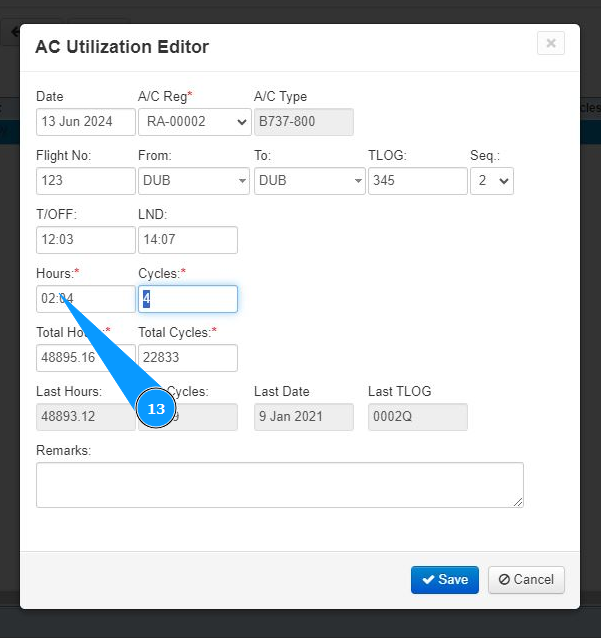
13. Проконтролируйте что полетное время автоматически подсчитанно и отображается в поле "Hours".
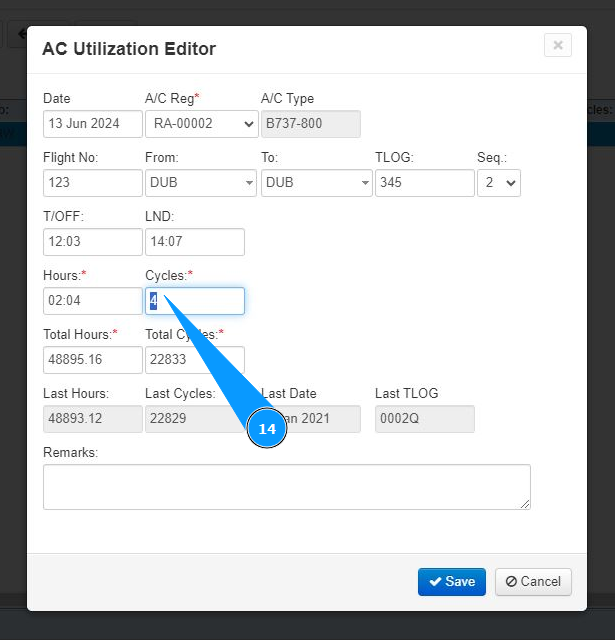
14. Внесите полетное время в циклах в поле "Cycles.
15. Проконтролируйте, что наработка ВС в часах подсчитанна и отображается в поле "Total Hours".
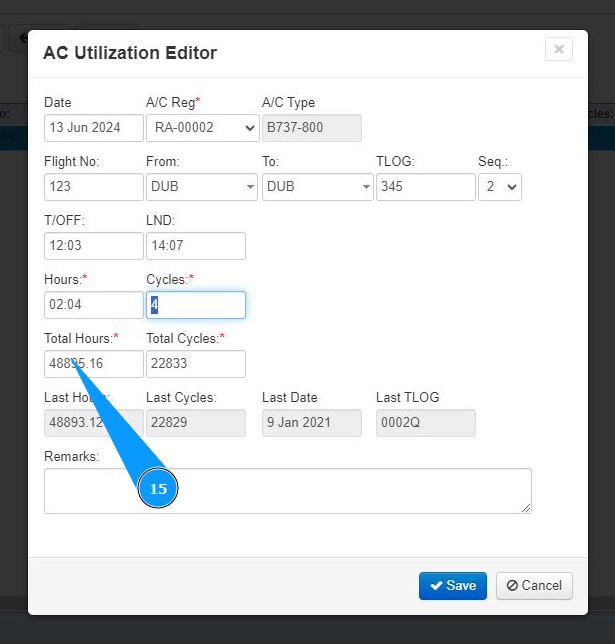
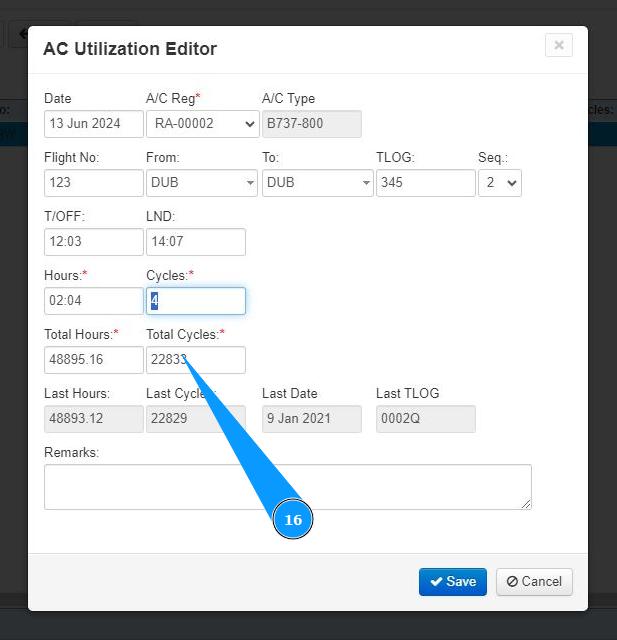
16. Проконтролируйте, что наработка ВС в циклах подсчитанна и отображается в поле "Total Cycles".
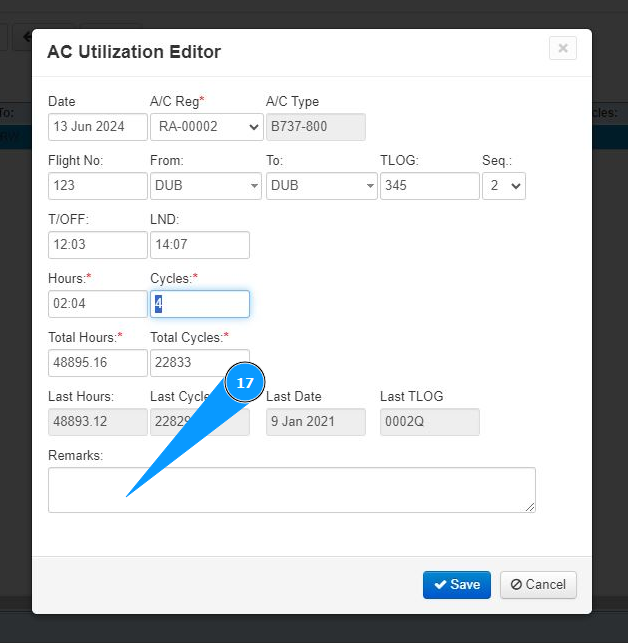
17. При необходимости внесите дополнительные комментари к записи в поле "Remarks".
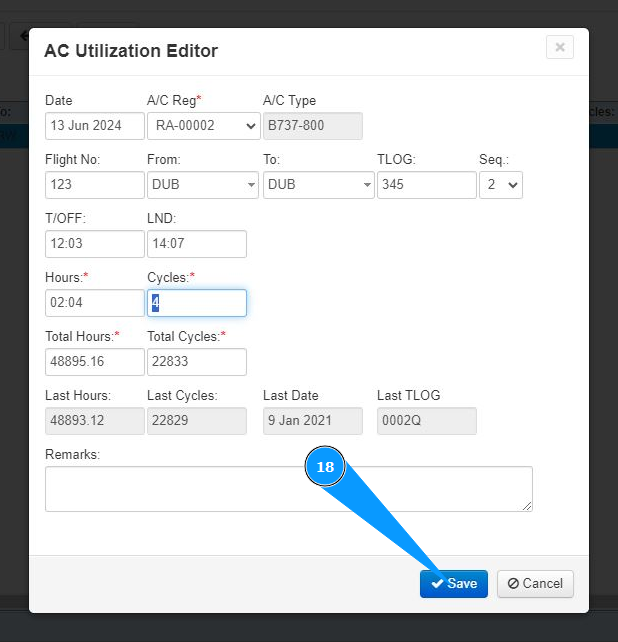
18. Нажмите кнопку "Save, чтобы добавить данные в программу.
19. Проконтролируйте появление новой строки с внесенными данными в окне "AC Utilization".
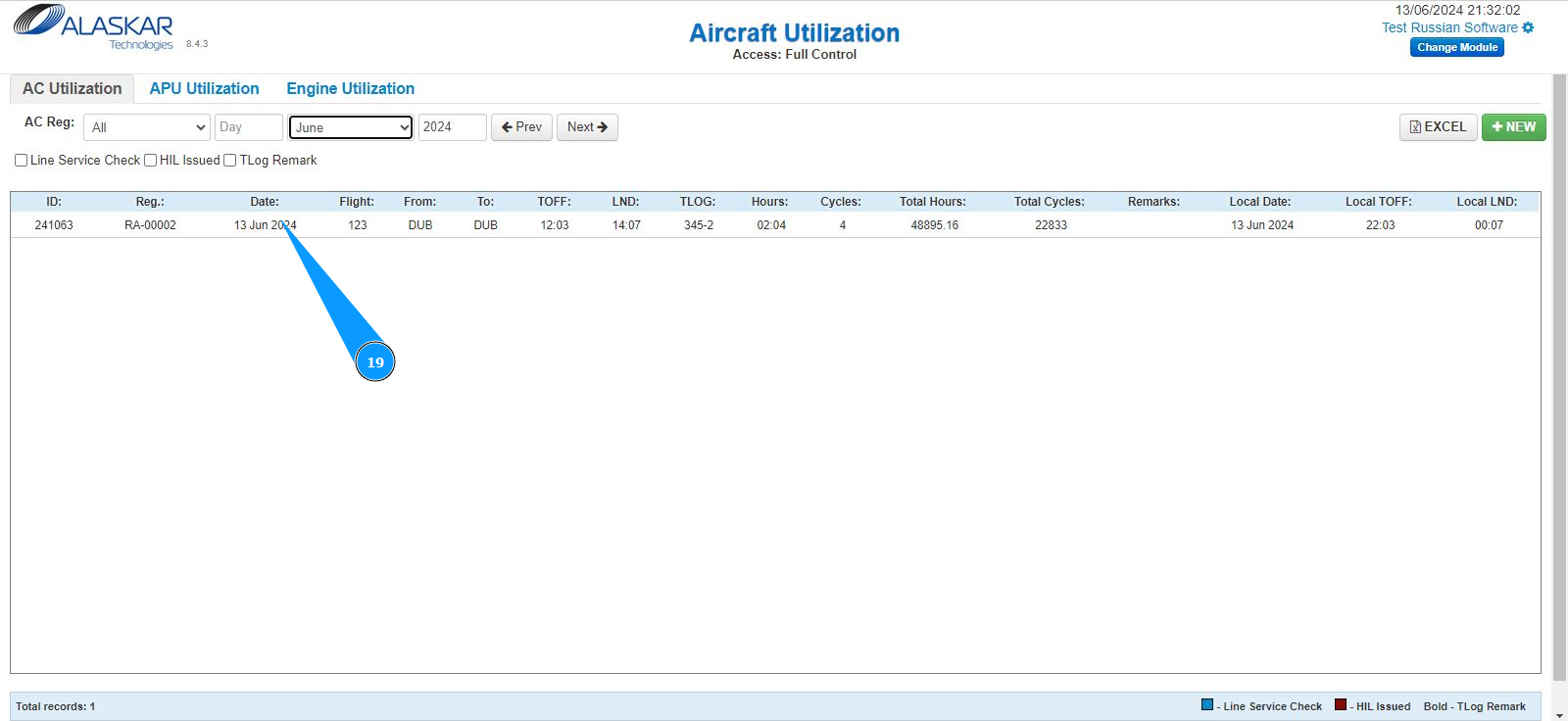
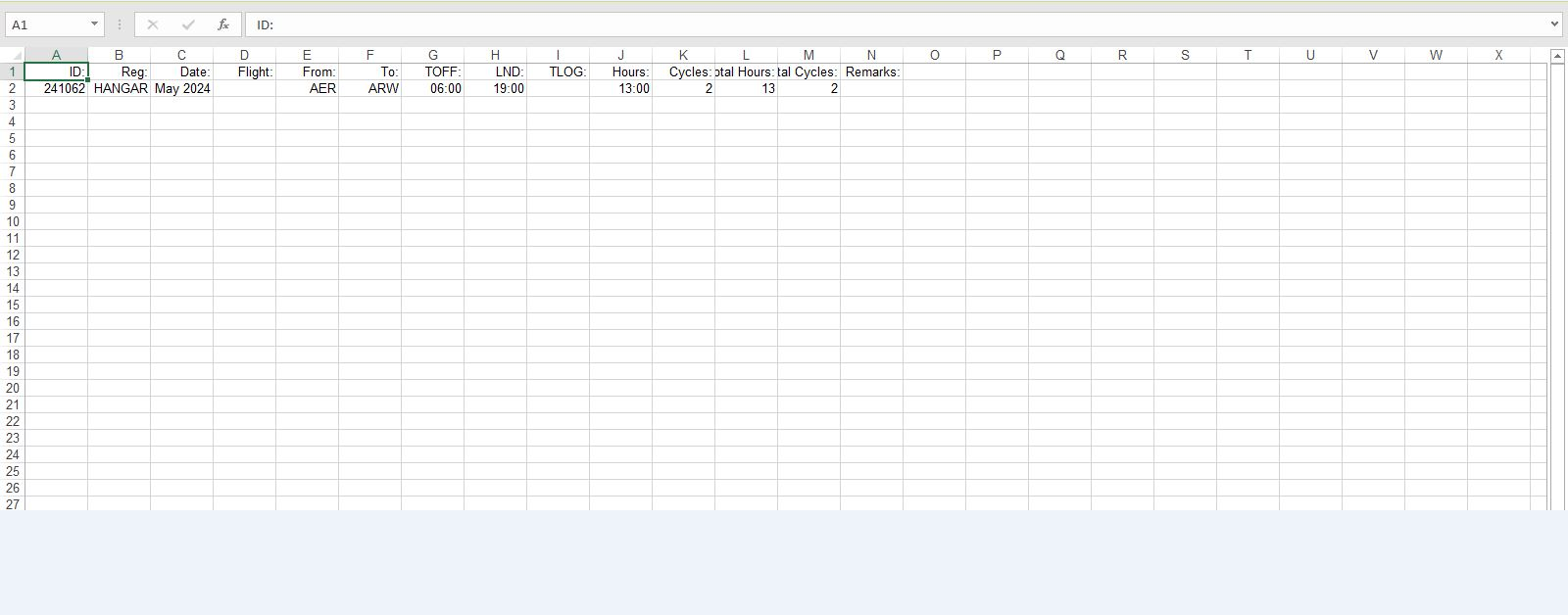
Примечание: При необходимости возможно вывести результаты использования ВС в формате эксель. Нажмите соответсвующую кнопку "Excel" и проконтролируйте получение отчета.