Как создать талон годности компонента
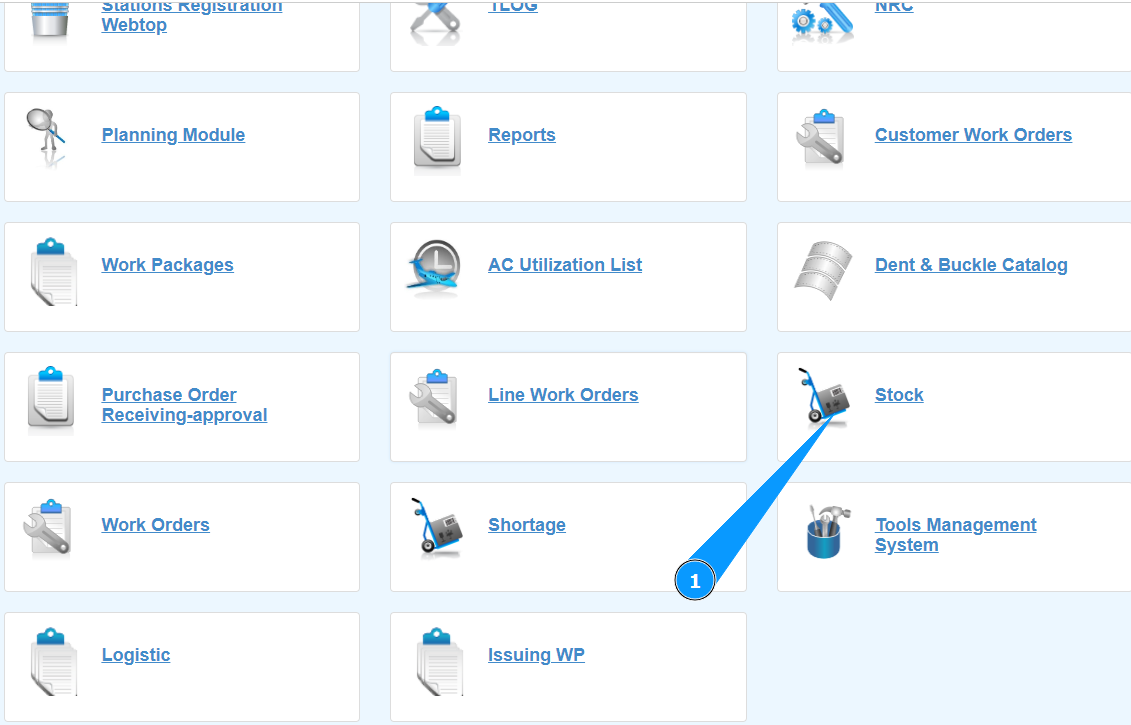
1. Для того чтобы создать талон годности компонента, зайдите в подмодуль "Stock".
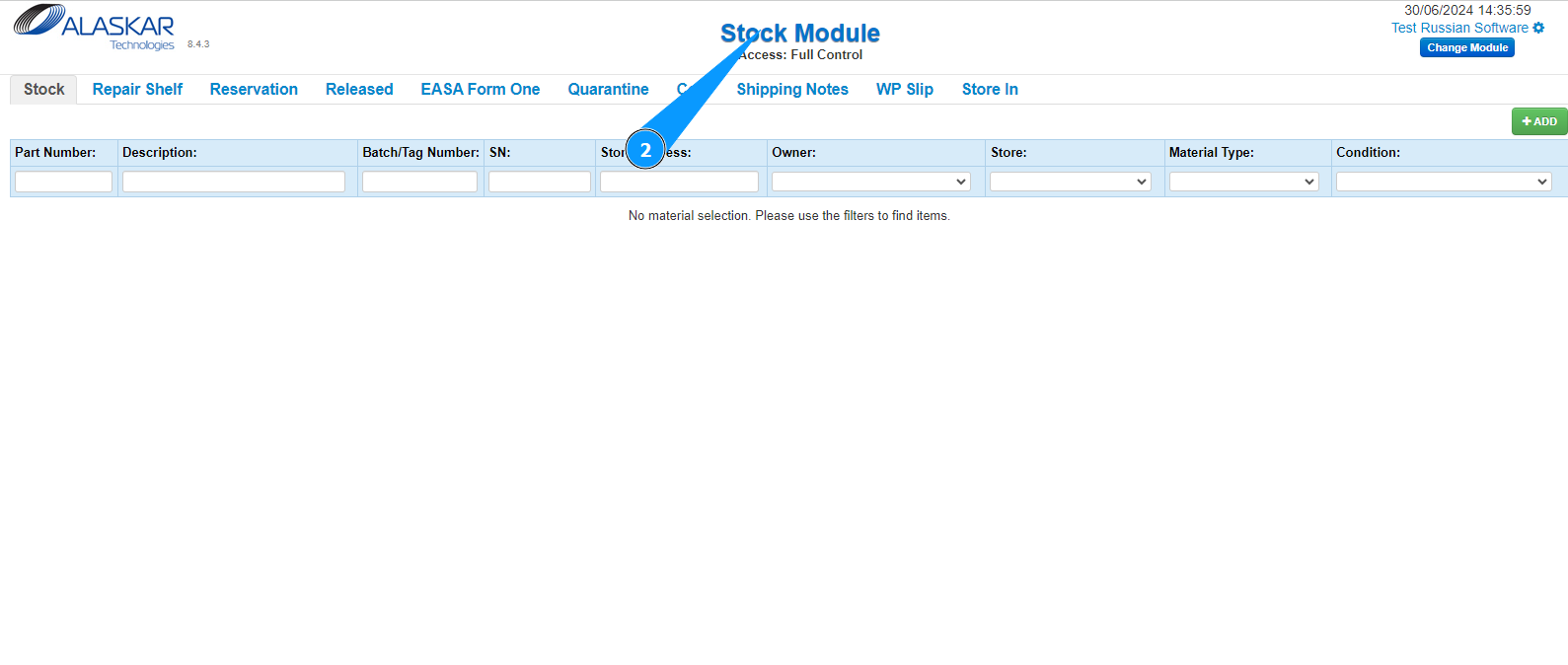
2. Проконтролируйте, что раздел работы со складом открылся и доступен в окне "Stock Module".
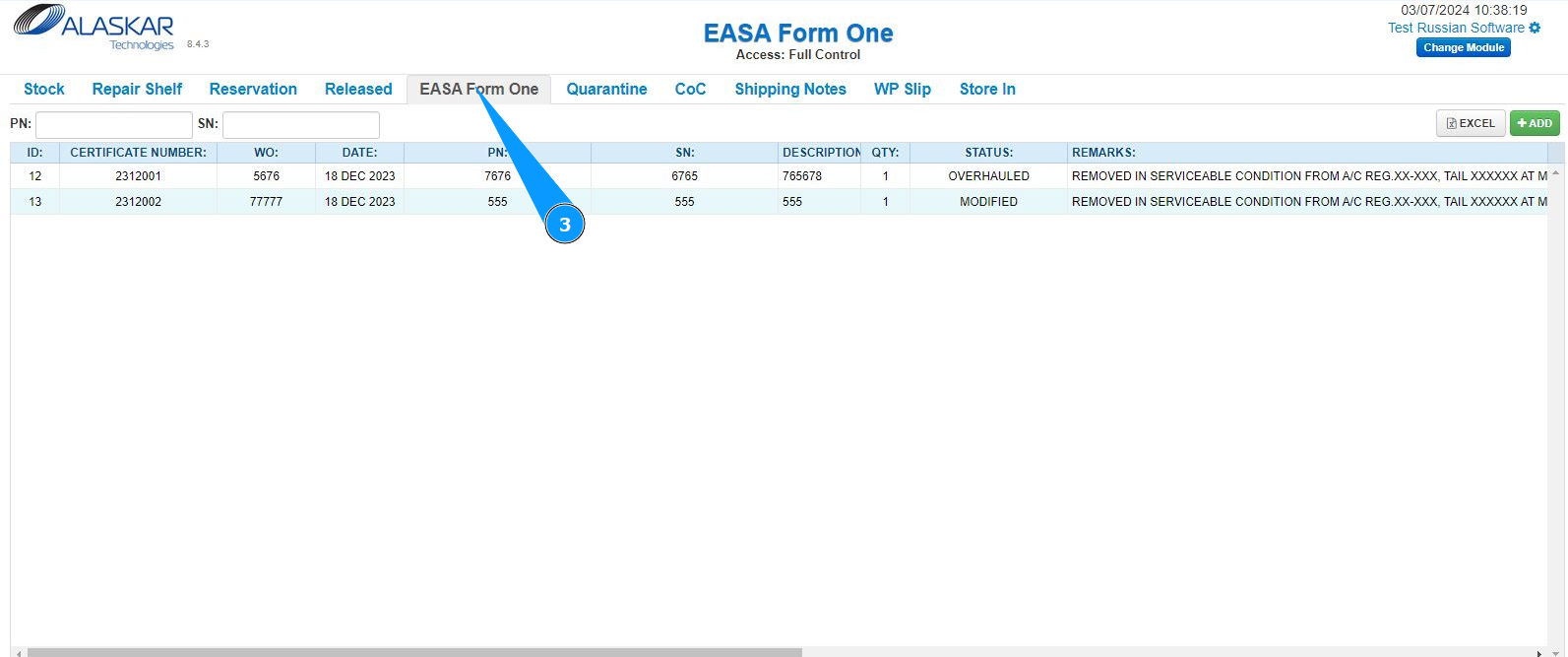
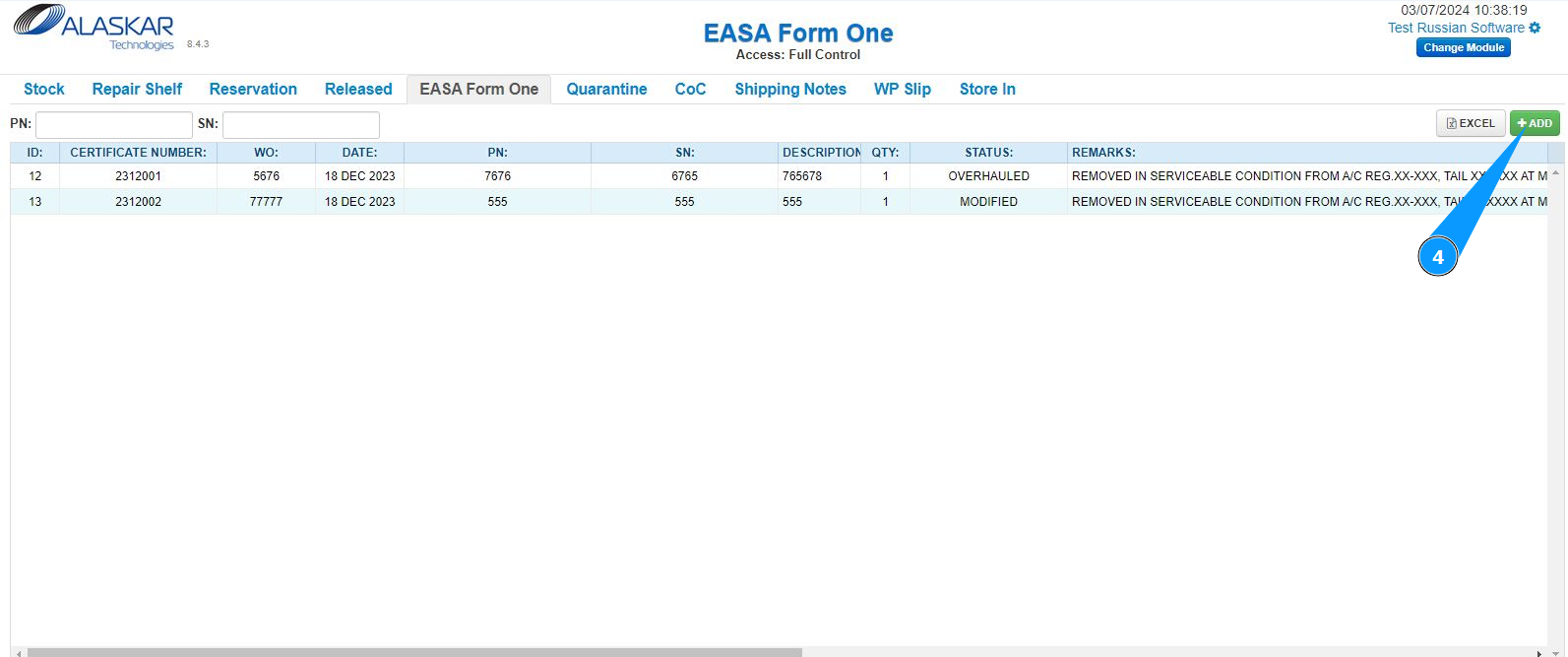
3. Далее, перейдите на вкладку "EASA Form one".
4. Нажмите кнопку "Add", чтобы открыть редактор создания сертификата.
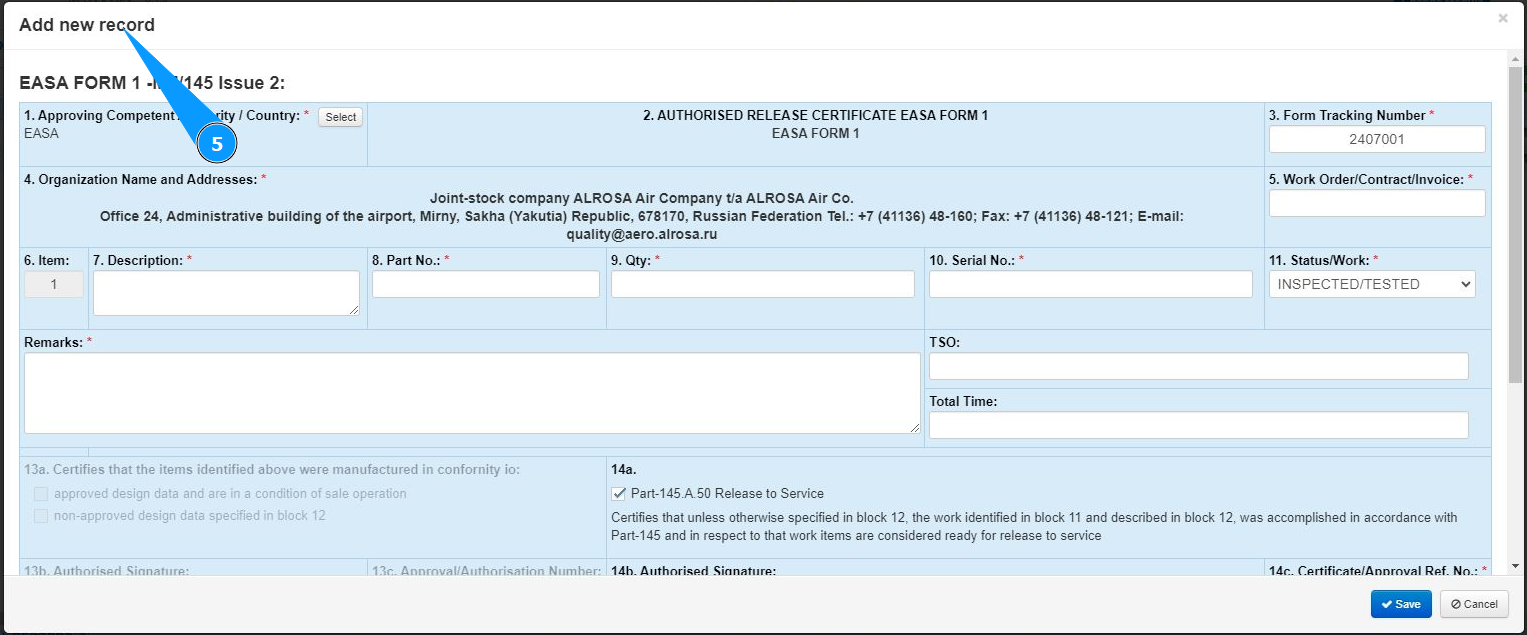
5. Проконтролируйте, что редактор создания талона годности открылся и доступен в окне "Add new record".
6. Выберите авиационные власти, нажмите кнопку "Select". Примечание: Номер сертификата будет внесен автоматически в поле "Form Tracking Number".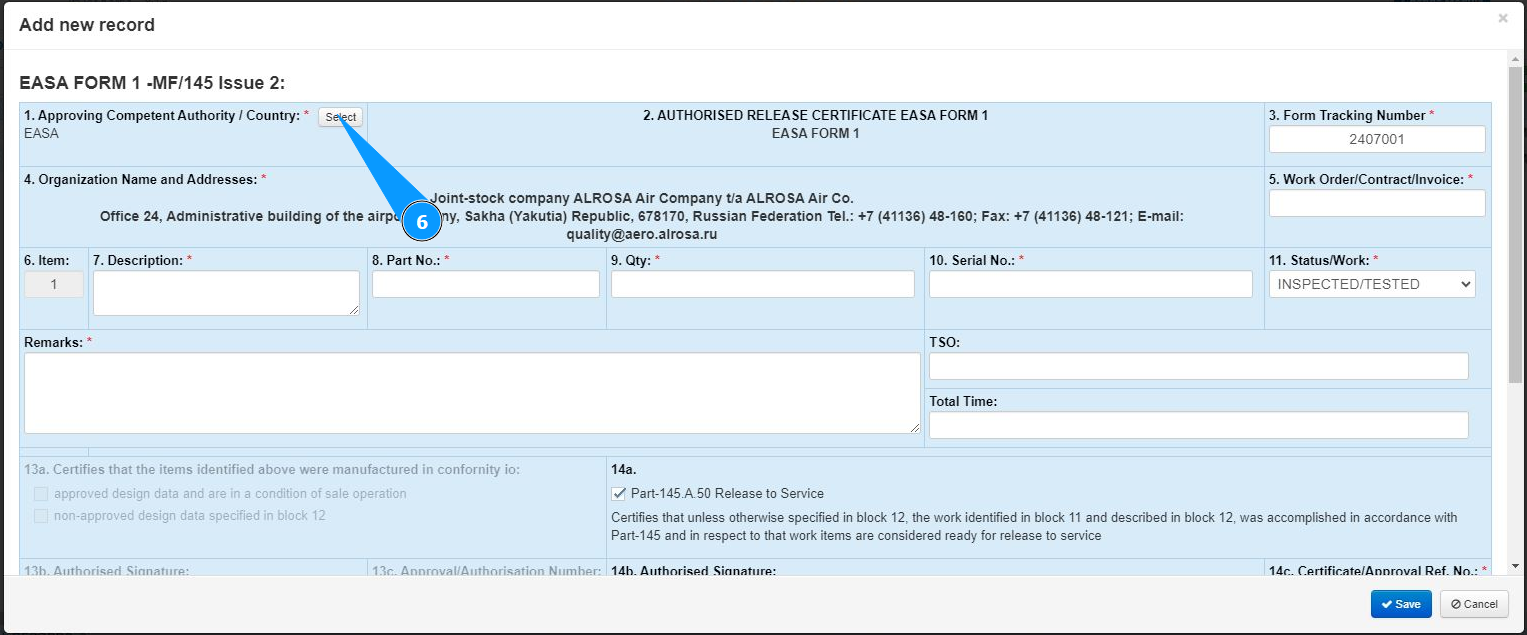
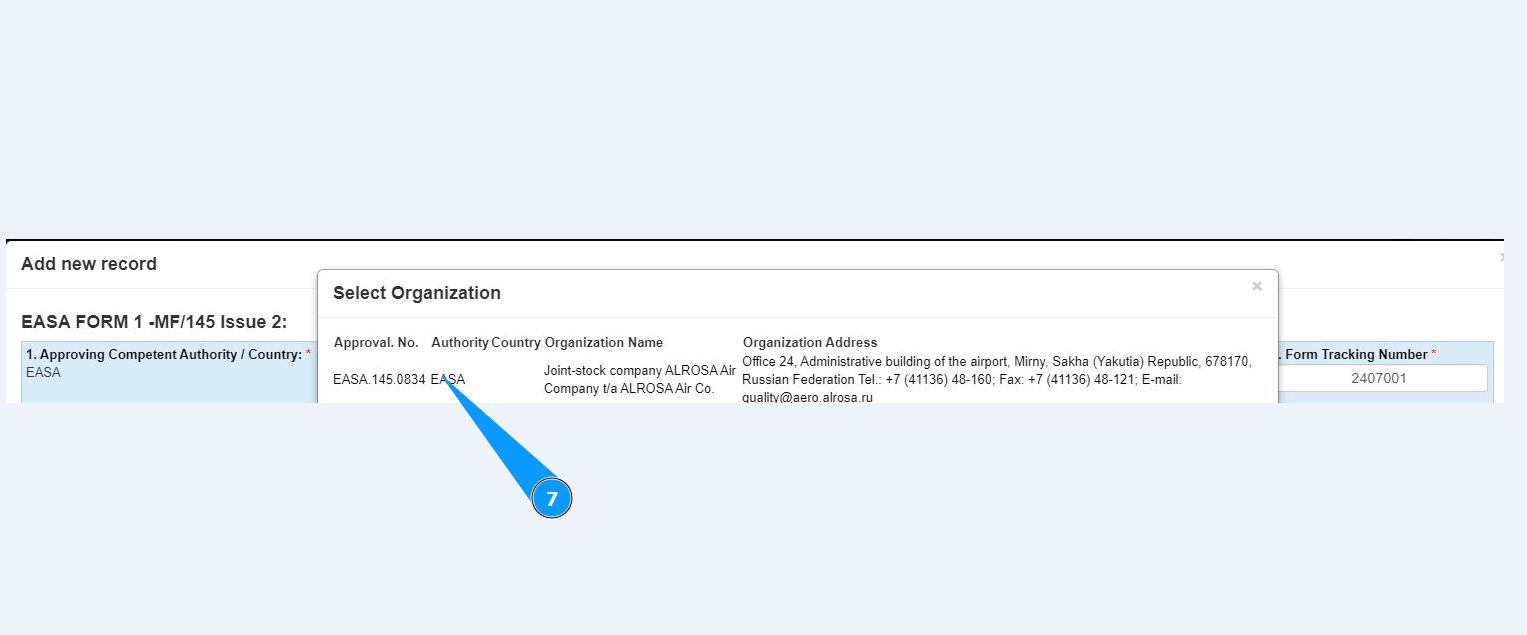
7. Выберите из списка требуемые для внесения в сертификат авиационные власти, кликните по соотсветсуующей строке.
8. Внесите партийный номер компонента в поле "PN №". Примечание: Номер сертификата будет внесен автоматически в поле "Form Tracking Number".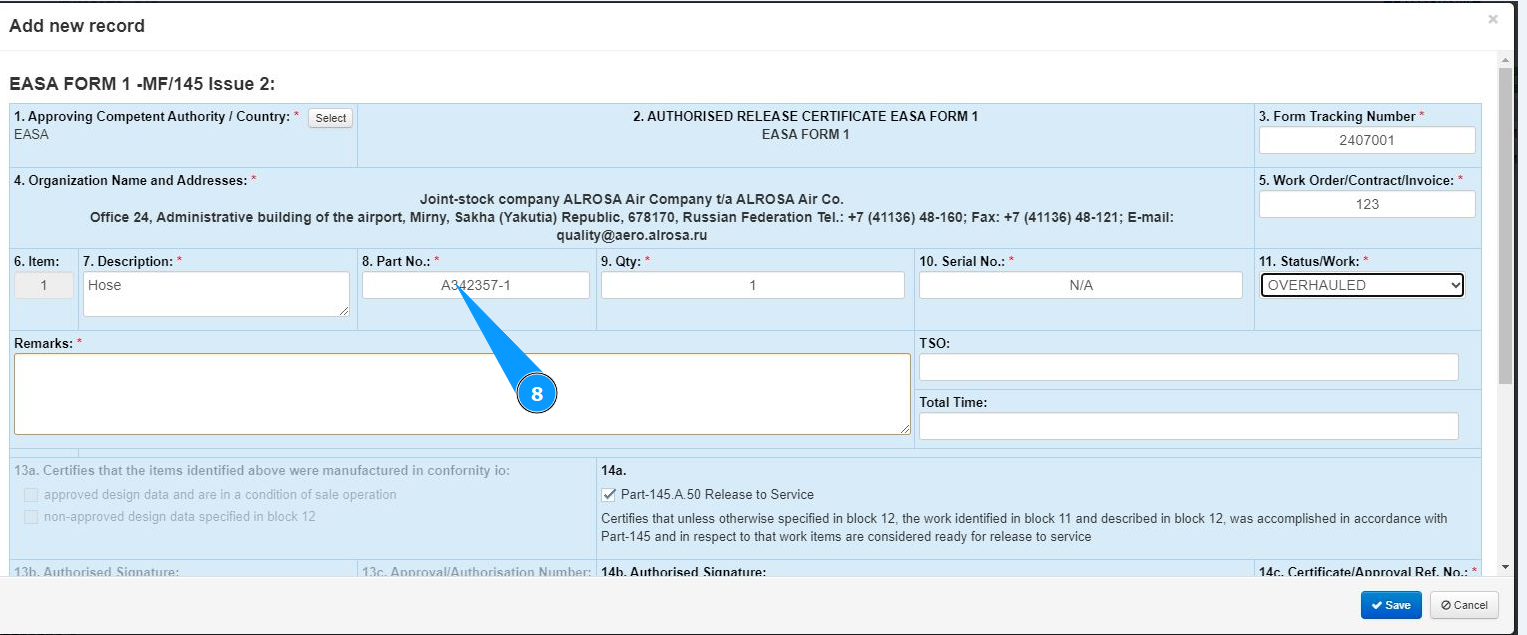
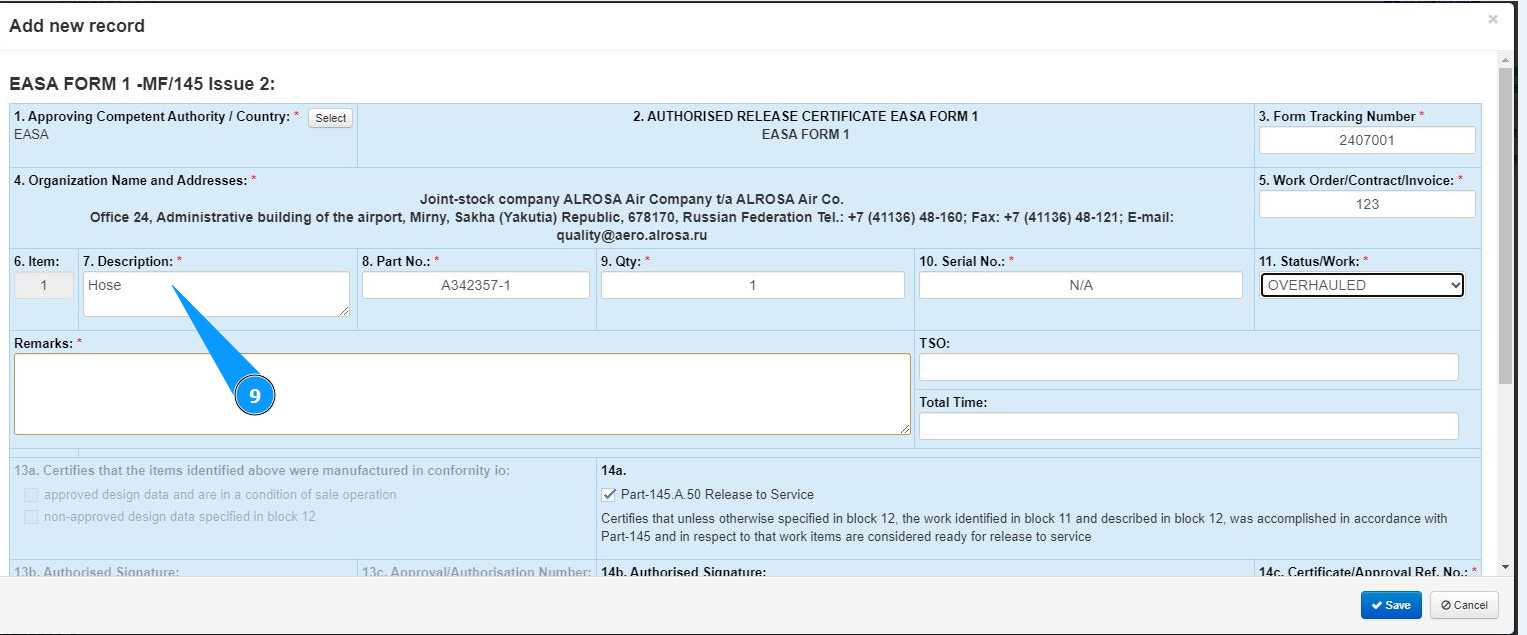
9. Внесите описание компонента в поле "Description".
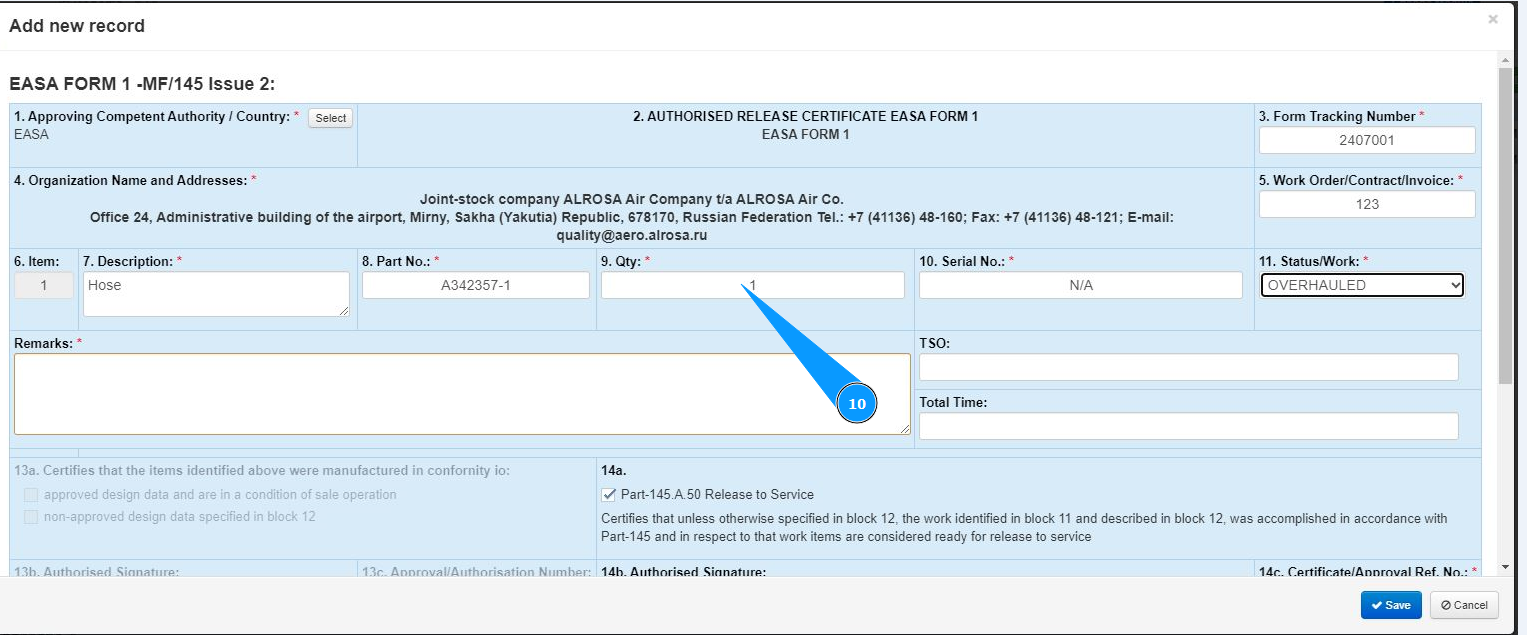
10. Внесите количество изделий в поле "Qty".
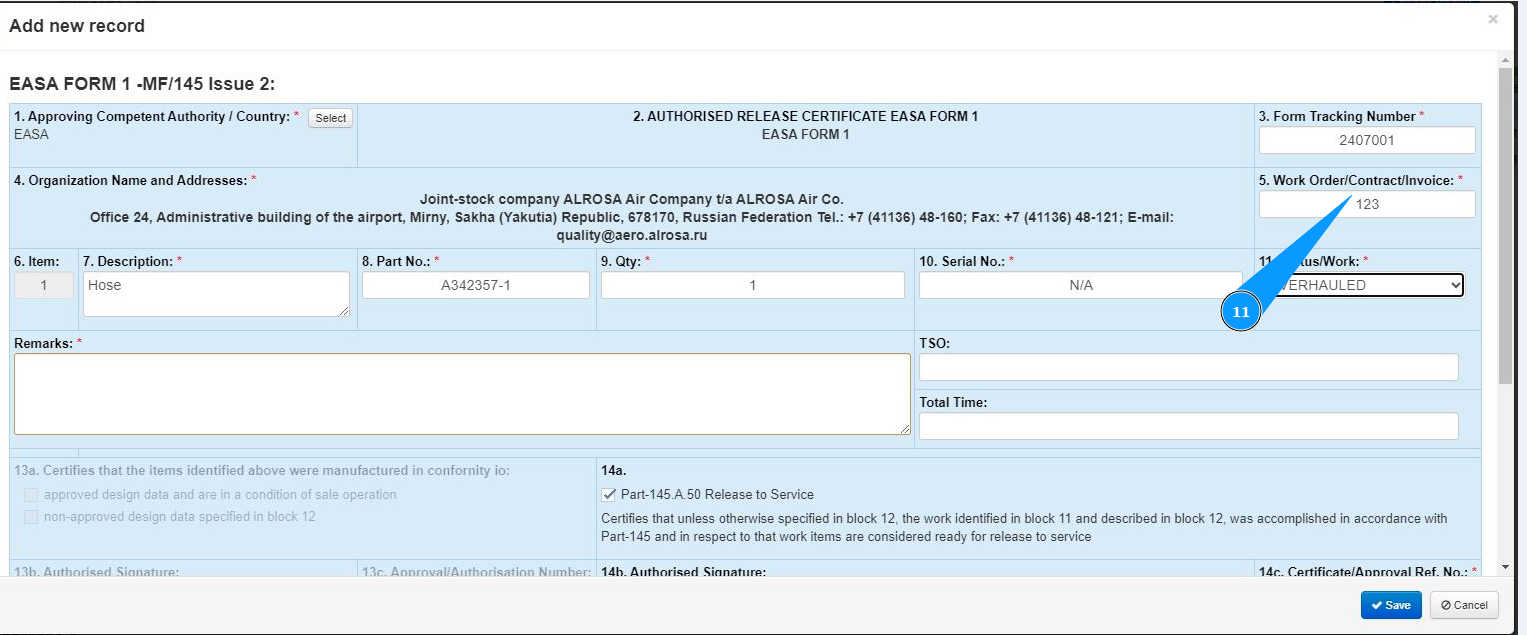
11. Внесите номер контракта, номер рабочей карты или номер счета в поле "Work Order/Contract/Invoice".
12. Внесите серийный номер компонента в поле "Serial №".
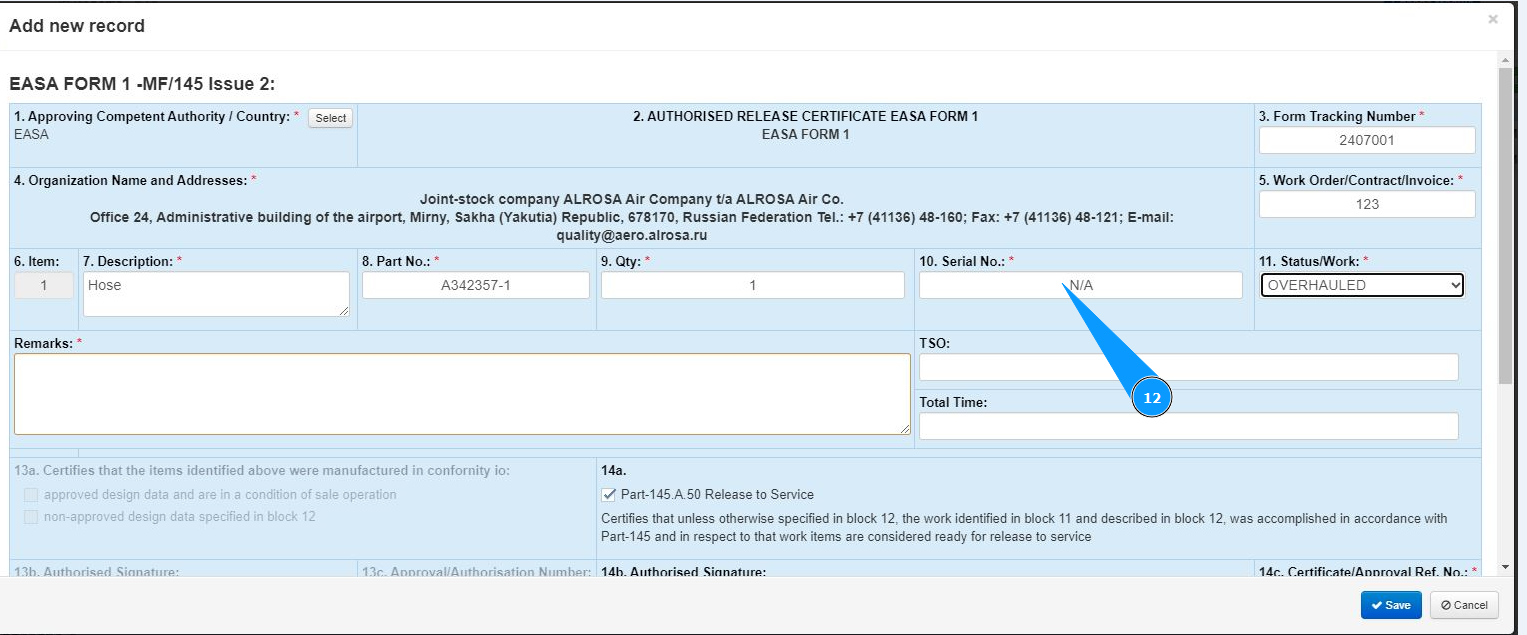
13. Внесите статус компонента после выполненных работ в поле "Status/Work".
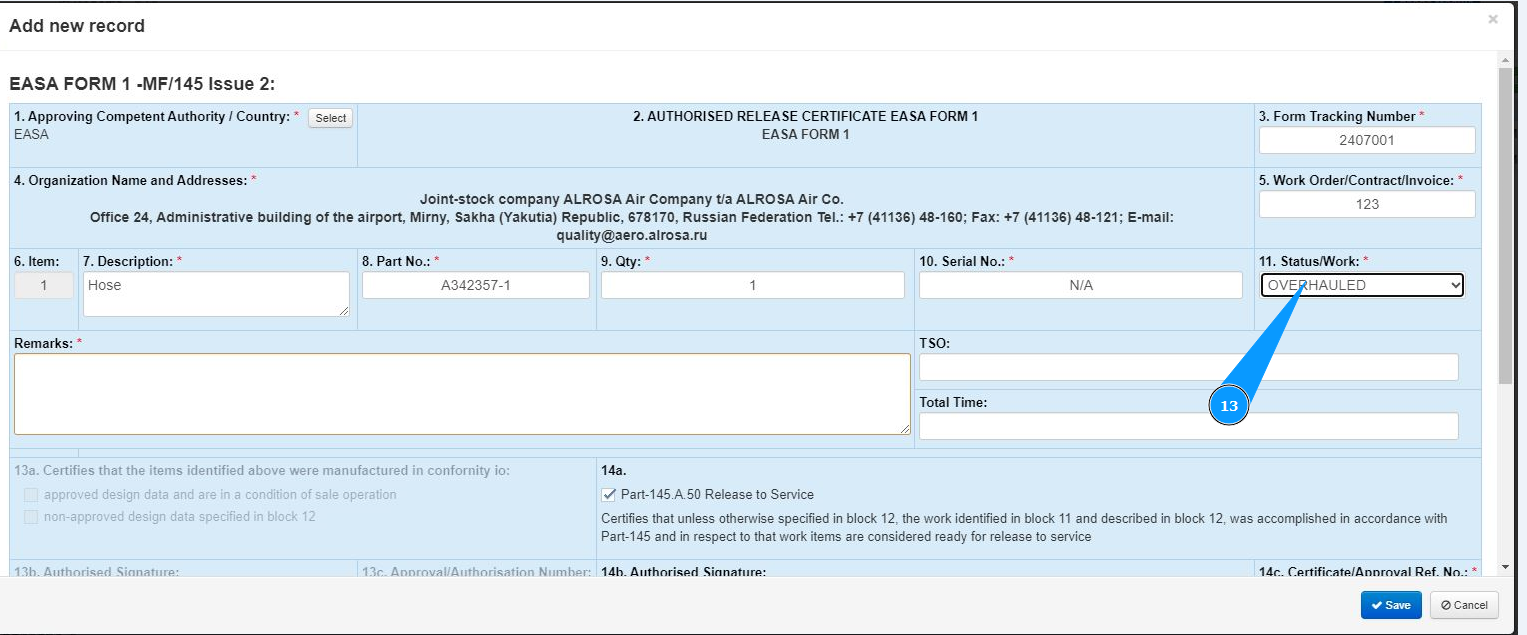
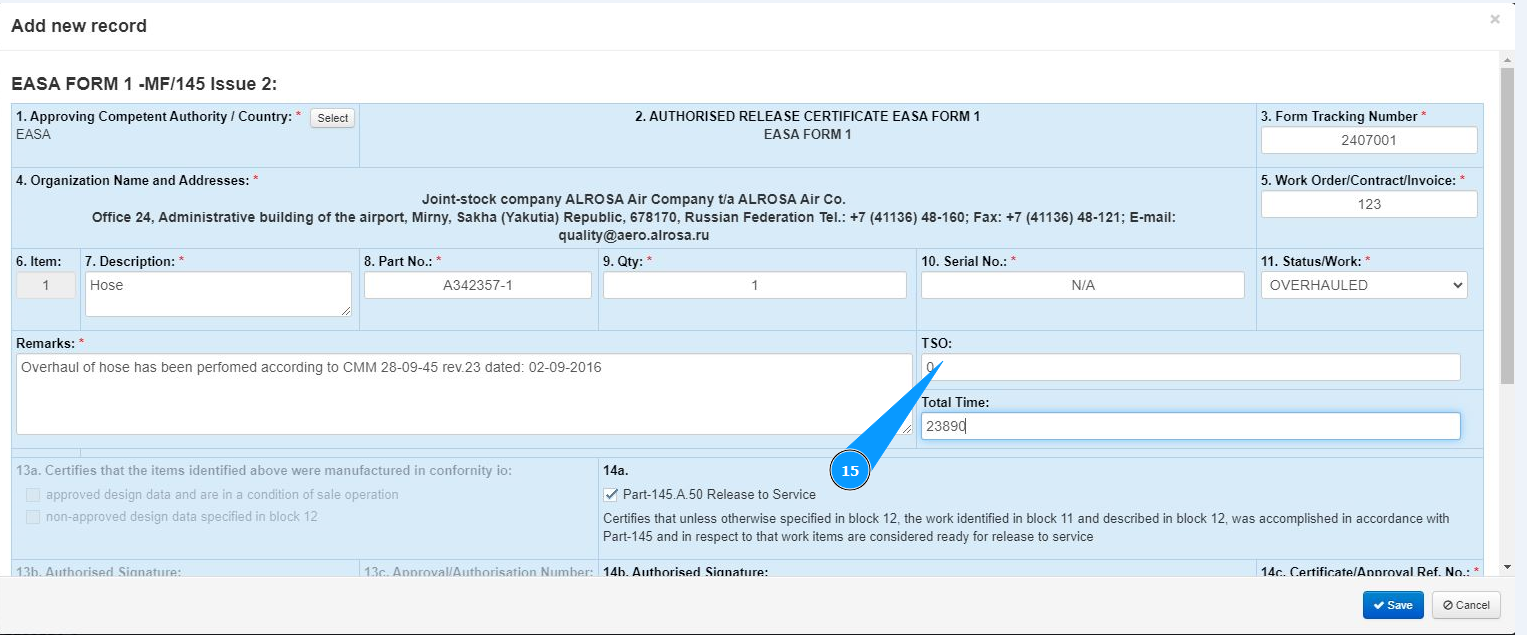
14. Внесите выполненые работы или иные комментарии в поле "Remarks".

15. При необходимости внесите наработку компонента с даты крайнего капитального ремонта в поле "TSO".
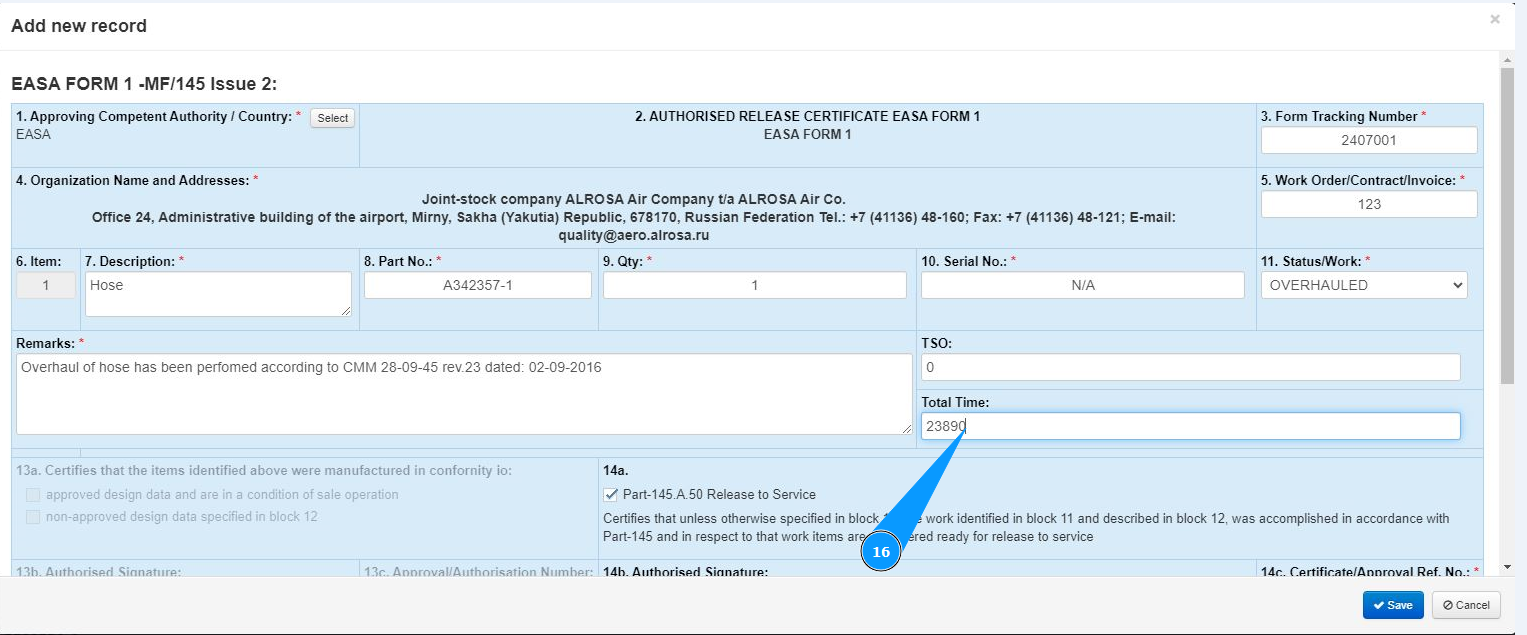
16. При необходимости внесите наработку компонента с даты изготовления в поле "Total Time".
17. Выберите из выпадающего списка персонал кто сертифицировал изделие и выписал сертификат в поле "Name". Примечание: Номер сертификата одобрения деятельности будет внесен автоматически в поле "Certificate/Approval Ref. №".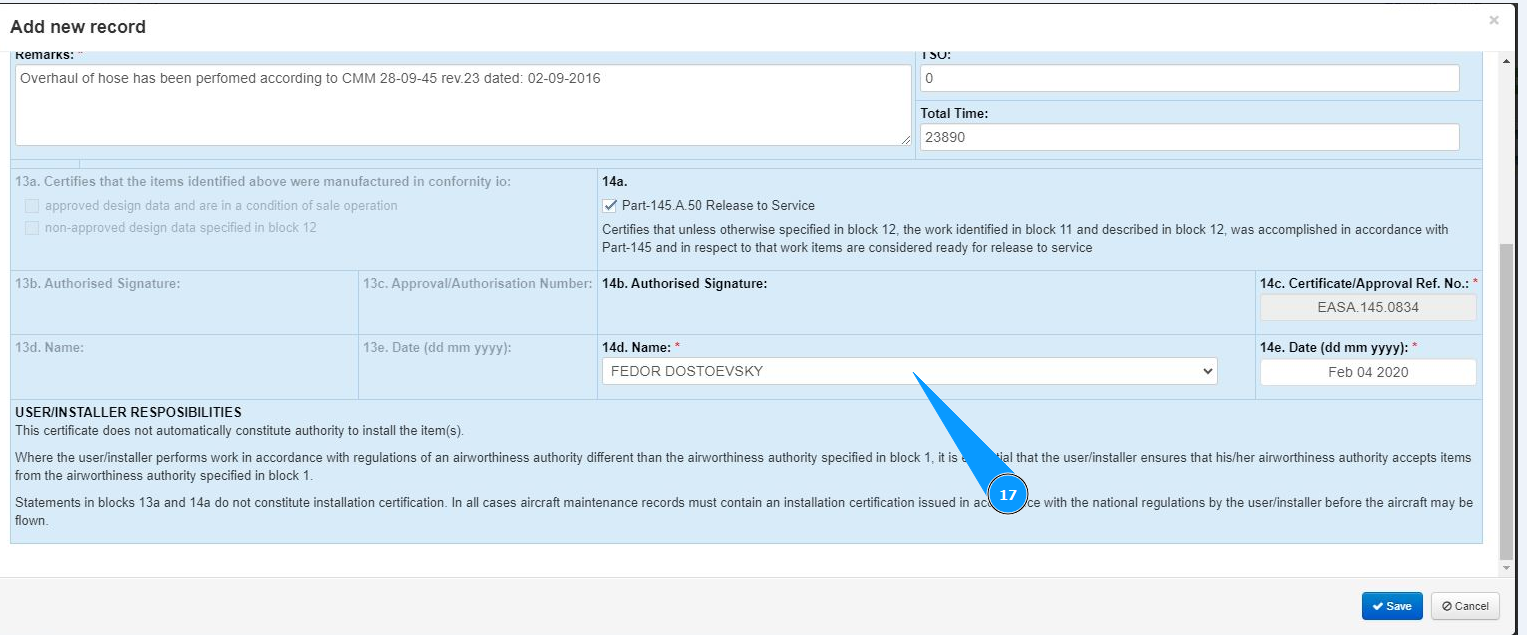
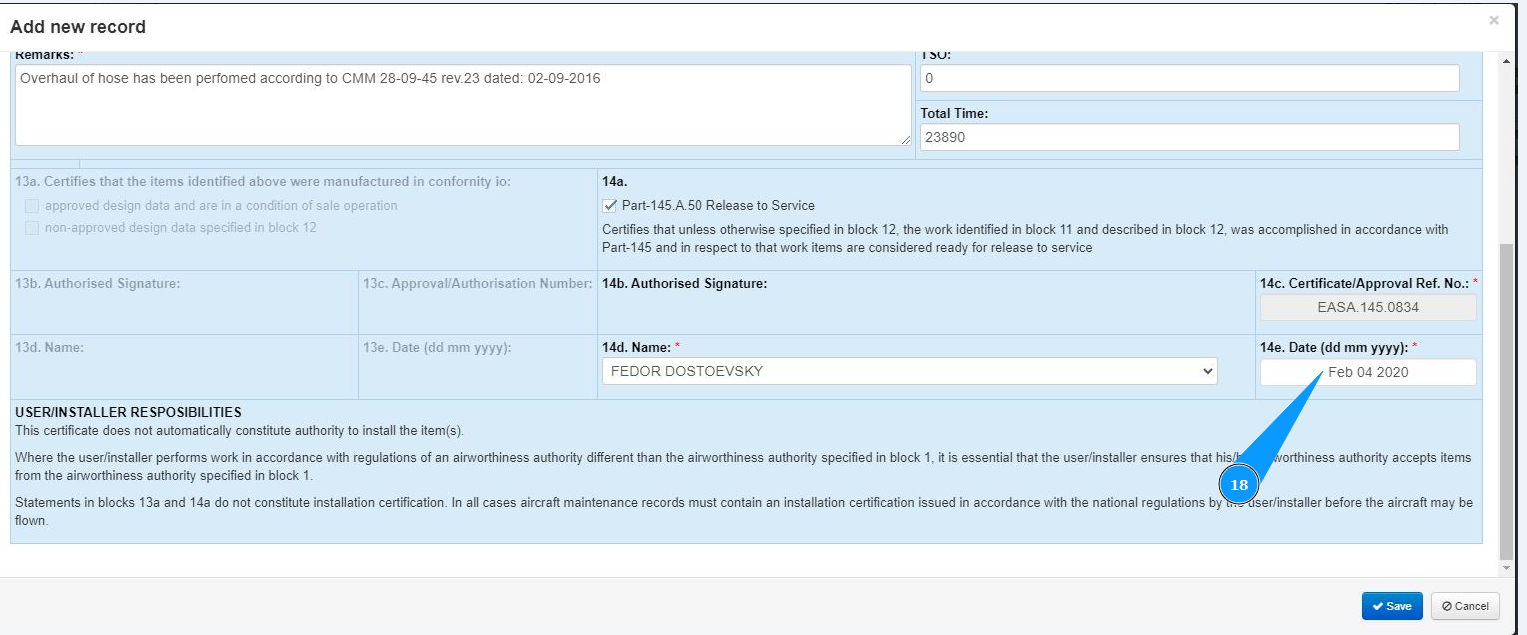
18. Внесите дату выпуска сертификата компонента в поле "Date" или выберите из календаря.
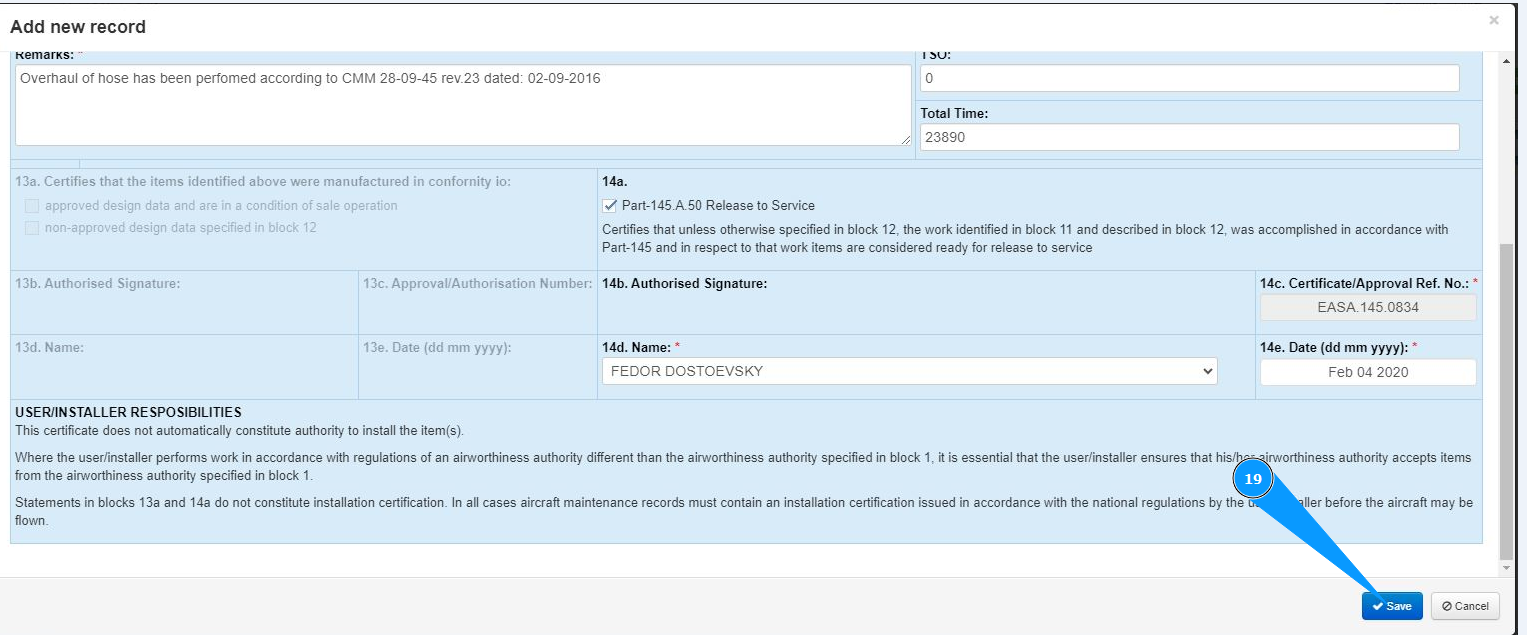
19. Нажмите кнопку "Save", чтобы добавить данные сертификата компонента в программу.
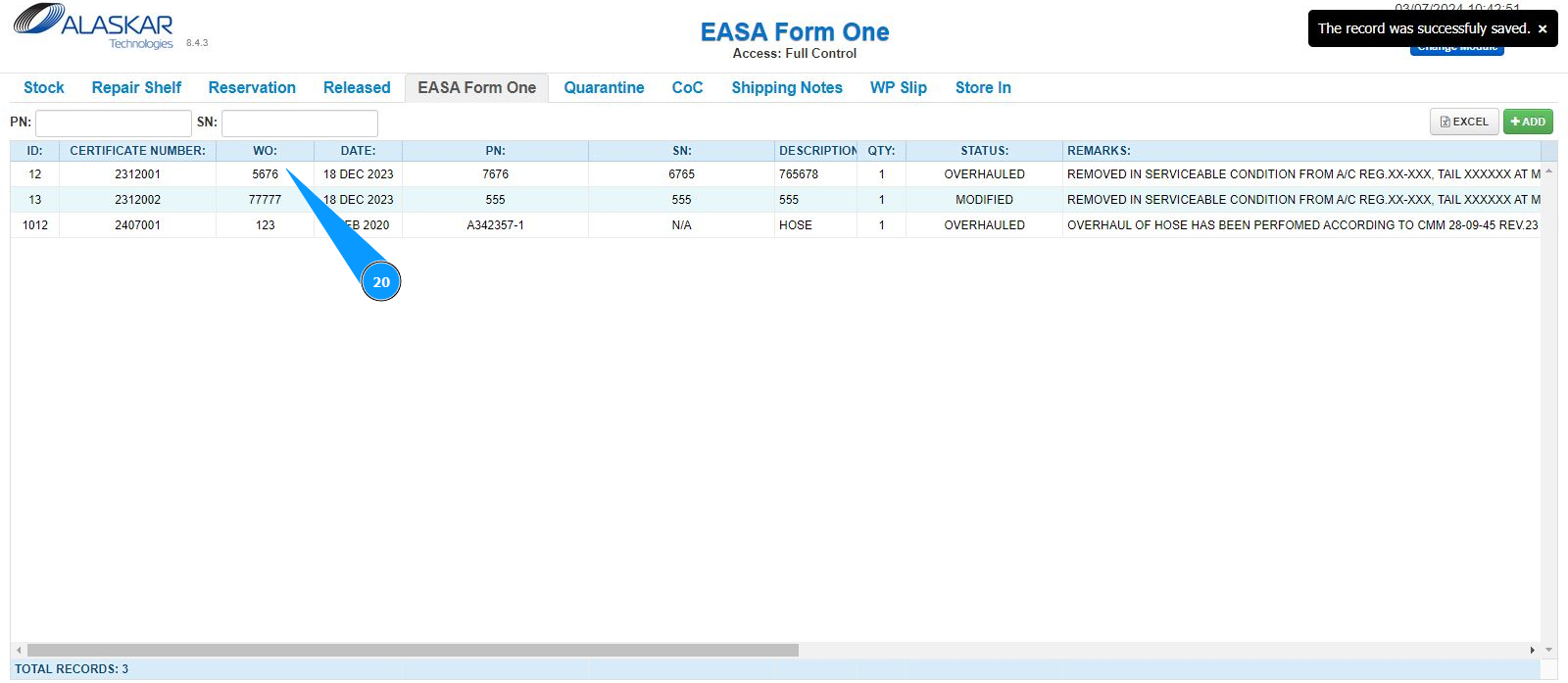
20. Проконтролируйте, что запись с компонентом и его сертификатом появилась в списке в окне "EASA Form One".