Как внести замененные компоненты в бортовой журнал
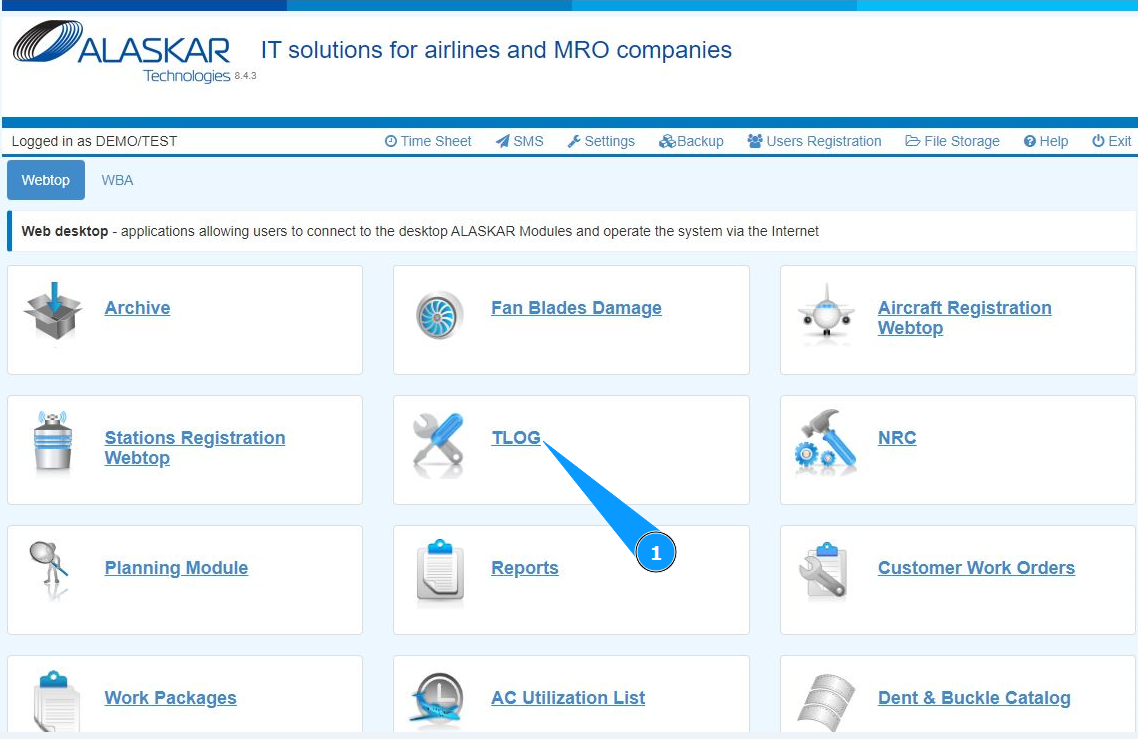
1. Для того чтобы внести замененные компоненты в бортовой журнал, зайдите в подмодуль "TLOG".
2. Выберите требуемую запись бортового журнала и кликните по соответствующей строке. Примечание: При необходимости воспользуйтесь доступными фильтрами поиска в полях: "AC Reg.", "Date From", "Date To".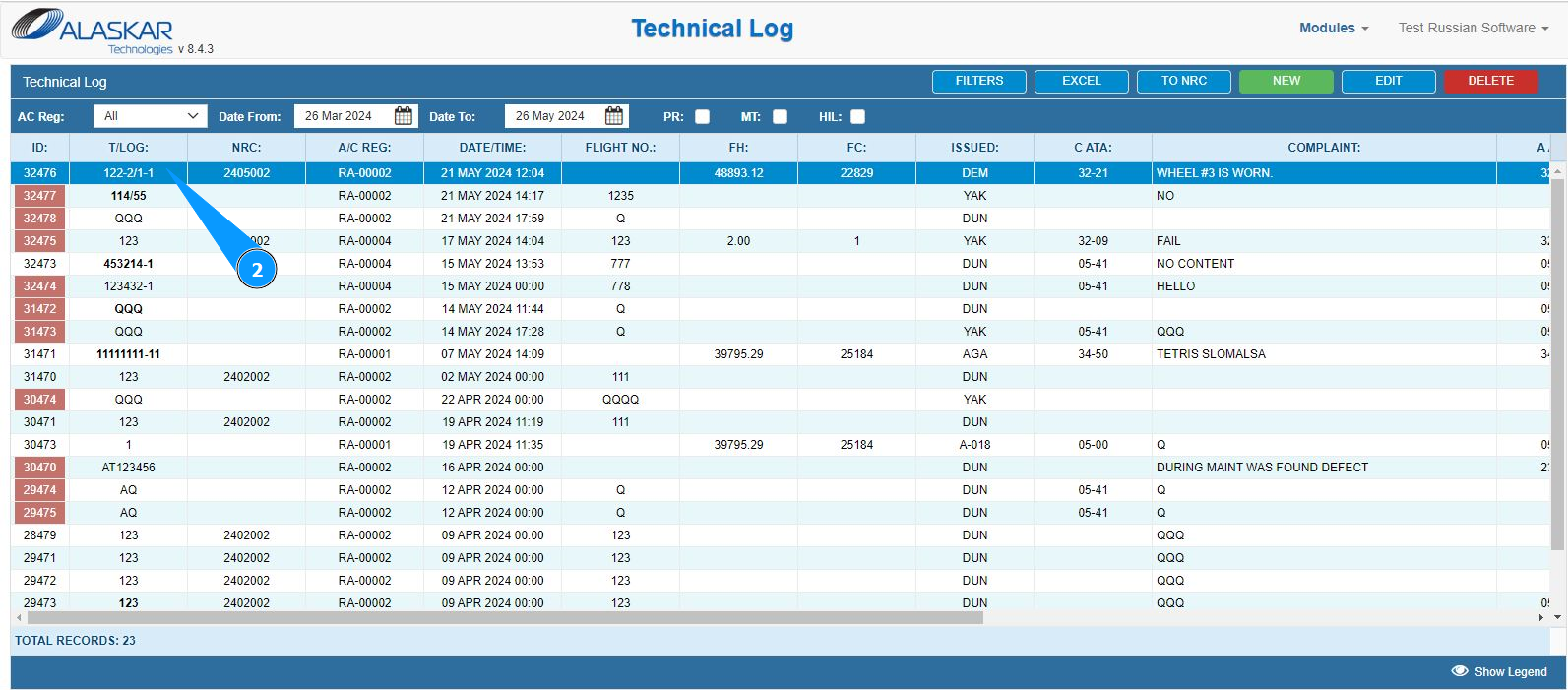
3. Нажмите кнопку "Edit", чтобы открыть редактор данных в бортовой журнал.
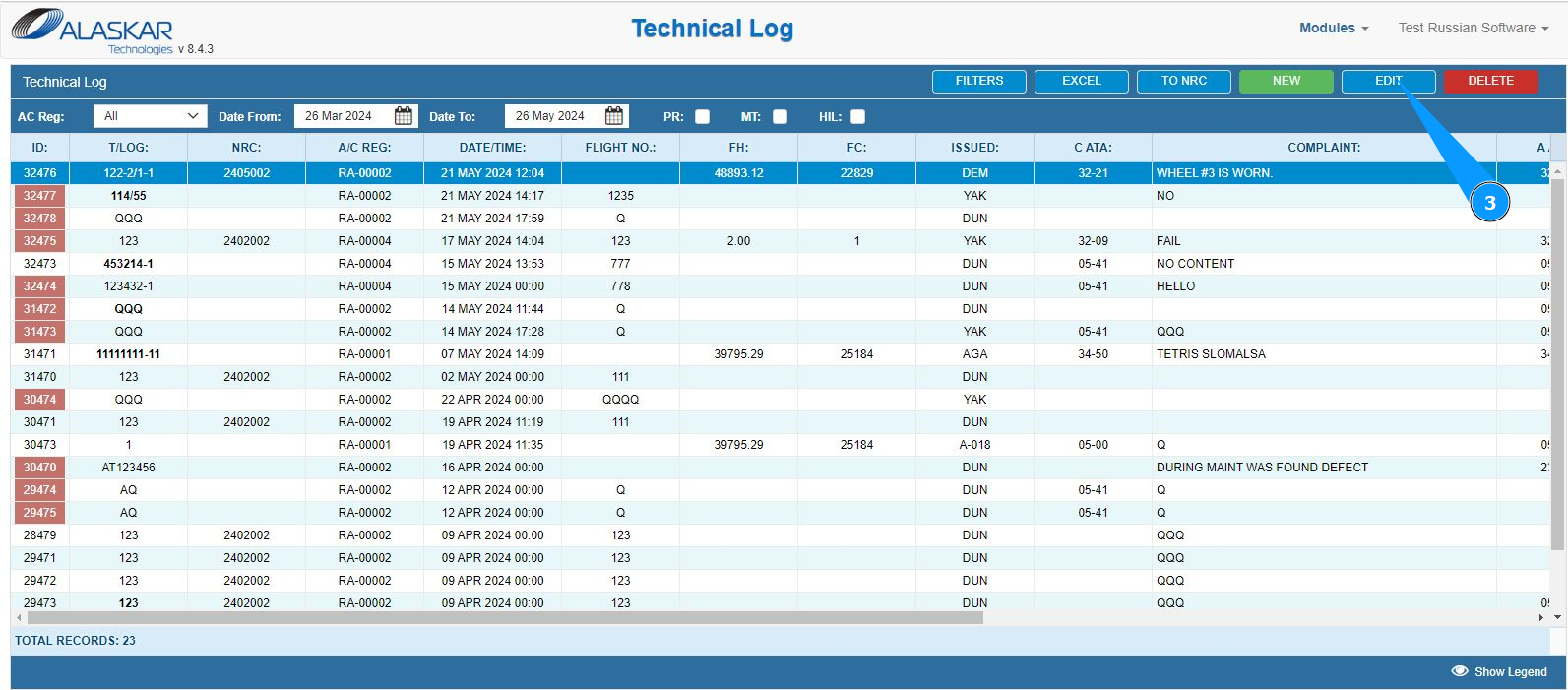
4. Проконтролируйте, что редактор создания карточки бортового журнала открылся и доступен в окне "Technical Log".
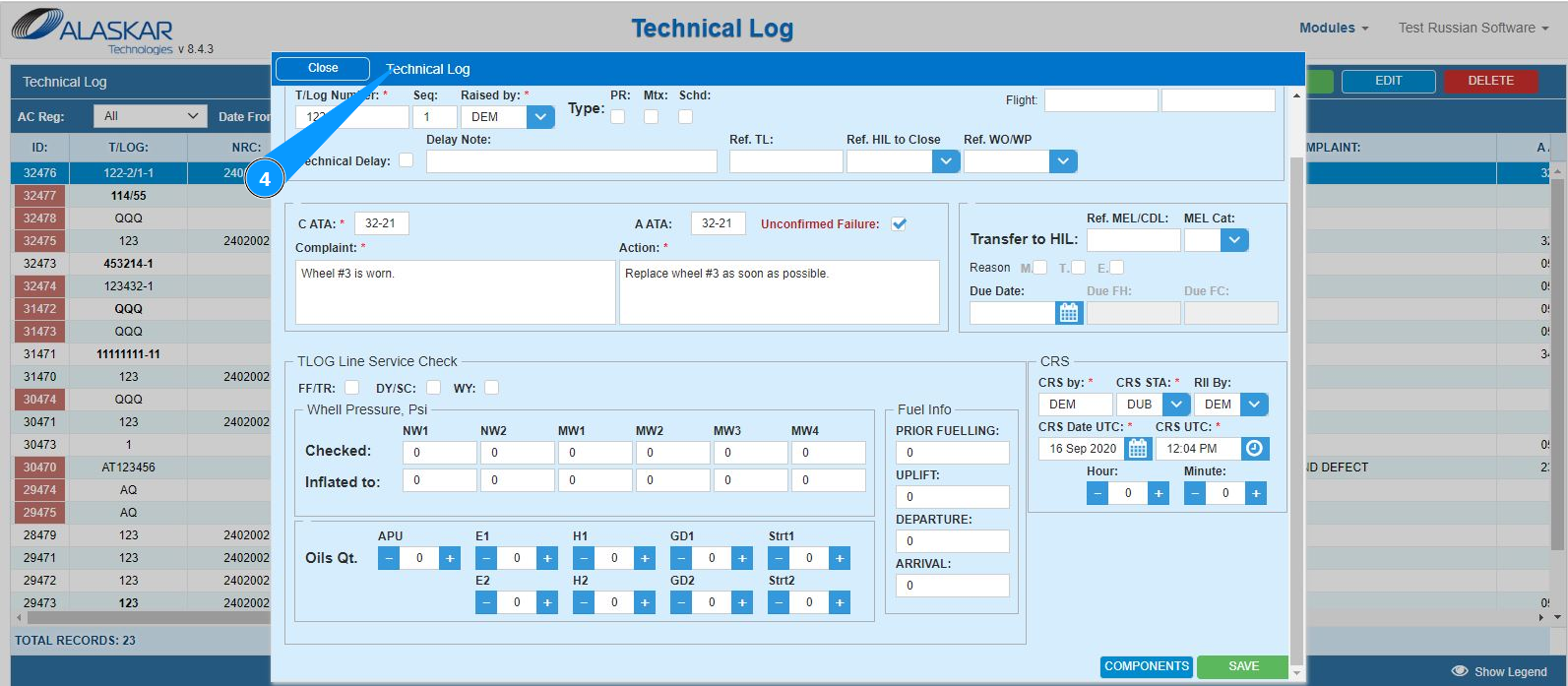
5. Нажмите кнопку "Components", чтобы открыть редактор внесения замененных компонентов в бортовой журнал.
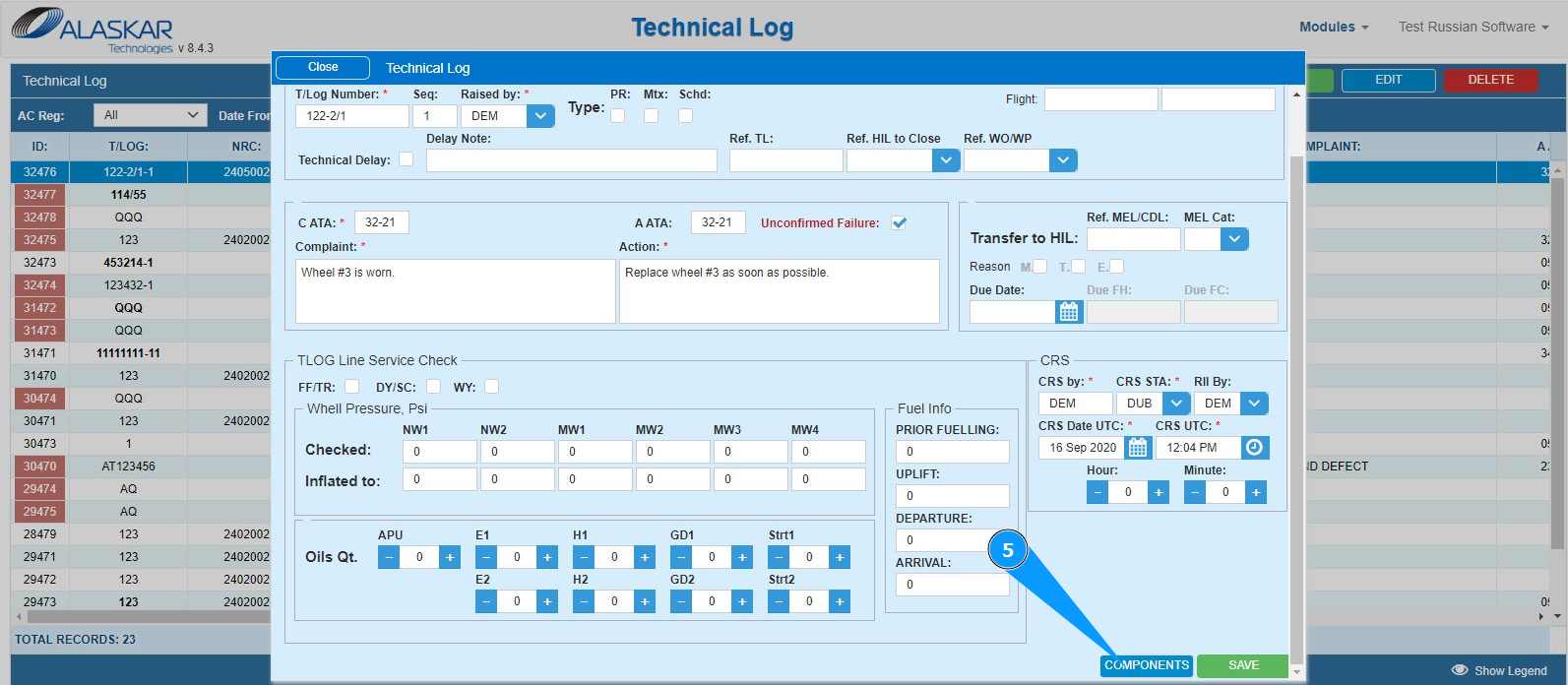
6. Внесите партийный номер снятого компонента в поле "P/N Out". Примечание: Номер бортового журнала будет внесен автоматически программой в поле "T/Log Number".
7. Внесите серийный номер снятого компонента в поле "S/N Out".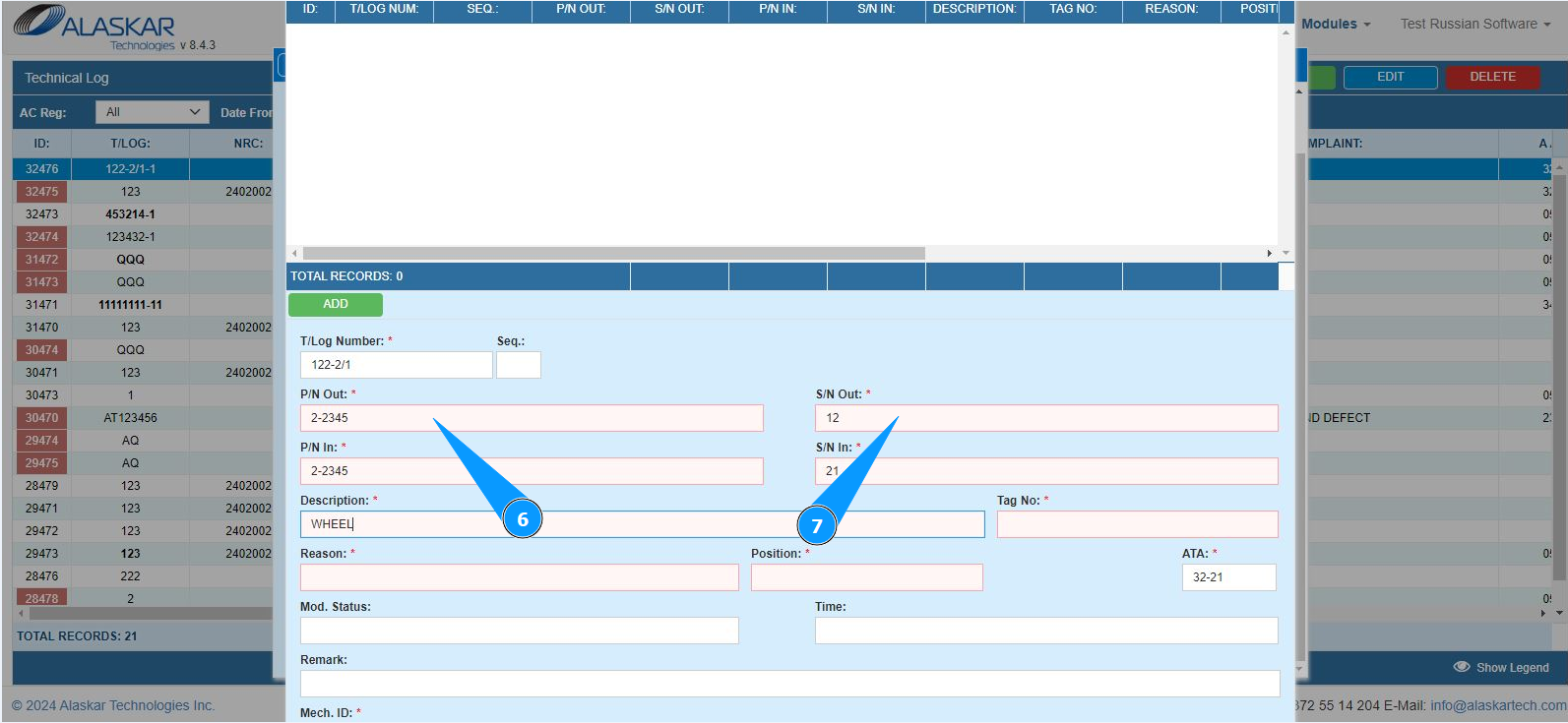
8. Внесите партийный номер установленного компонента в поле "P/N In".
9. Внесите серийный номер установленного компонента в поле "S/N In".
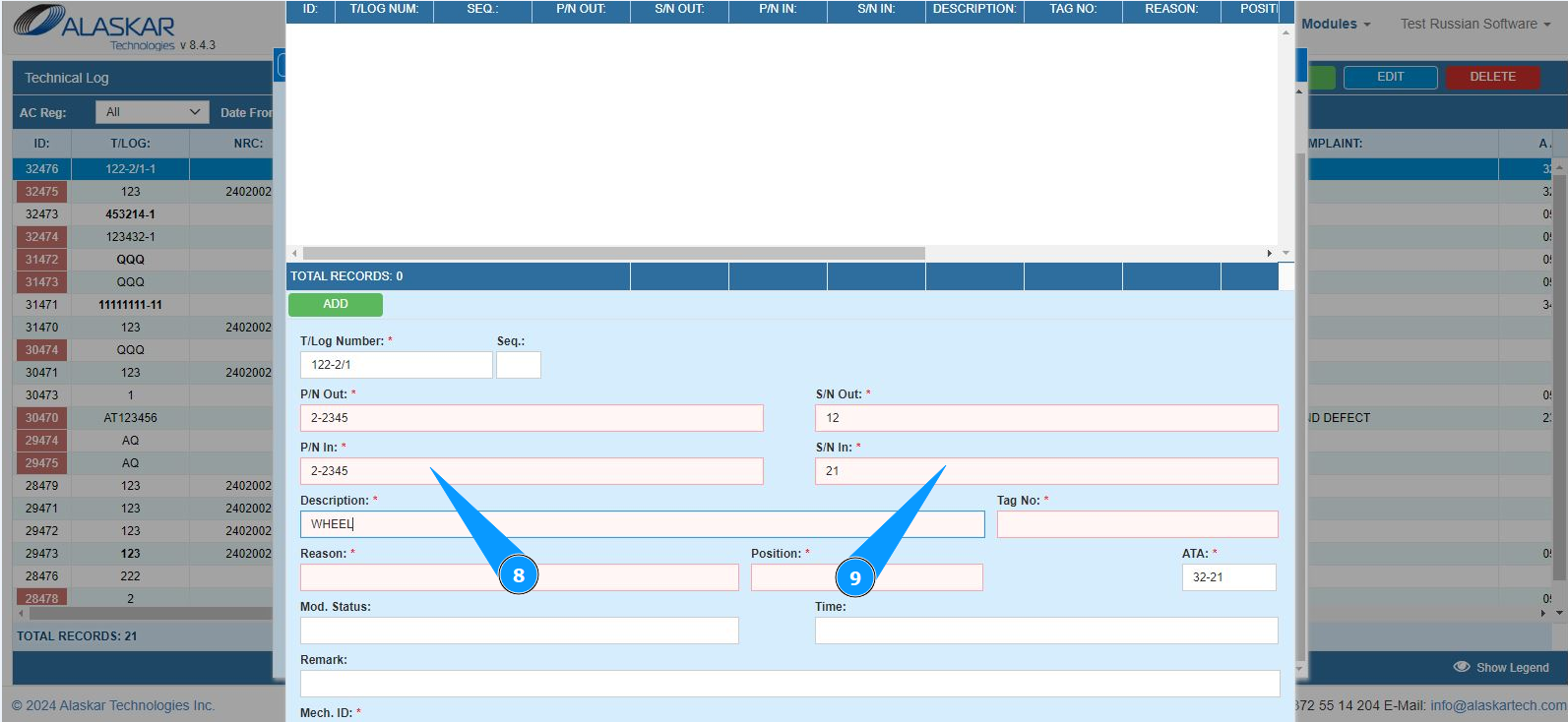
10. Внесите описание компонента в поле "Description".
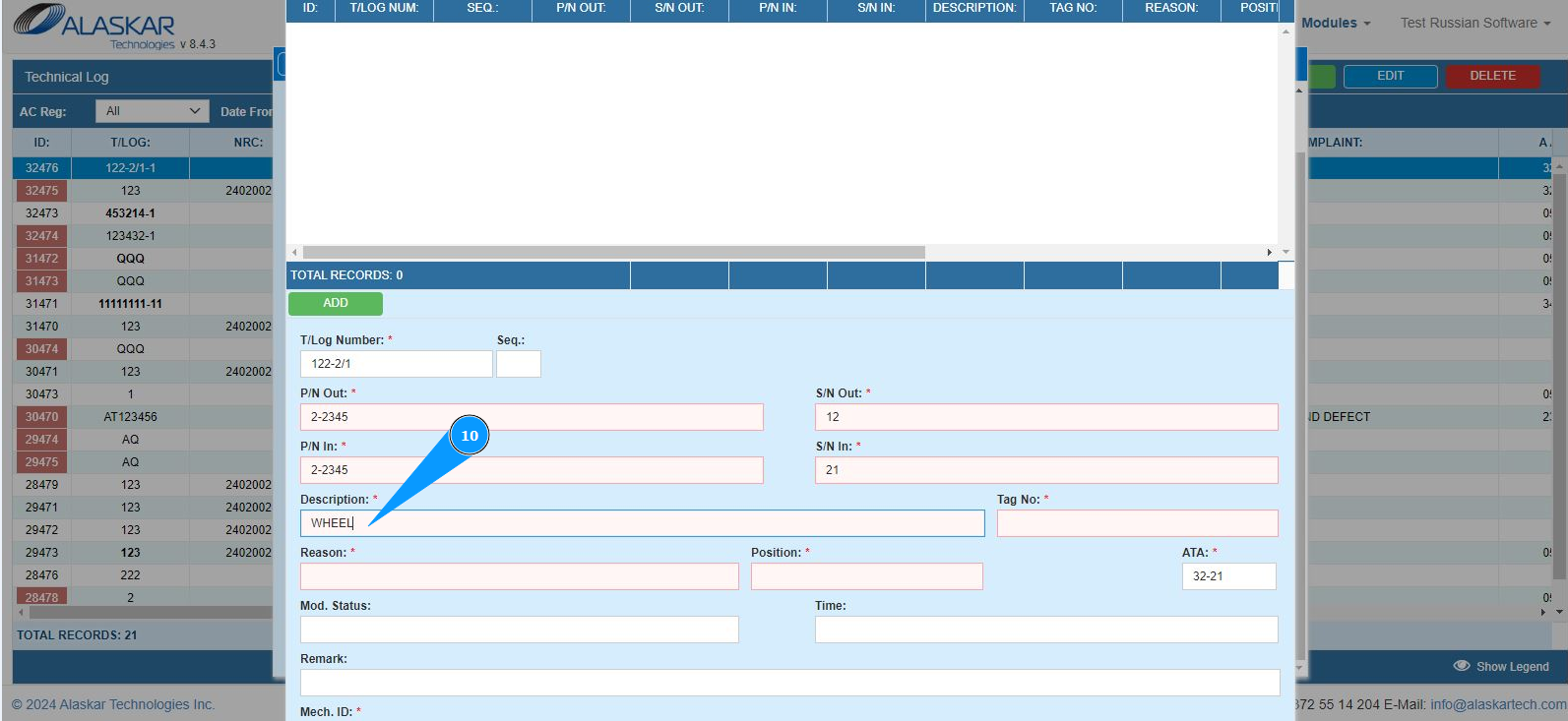
11. Внесите причину снятия компонента в поле "Reason".
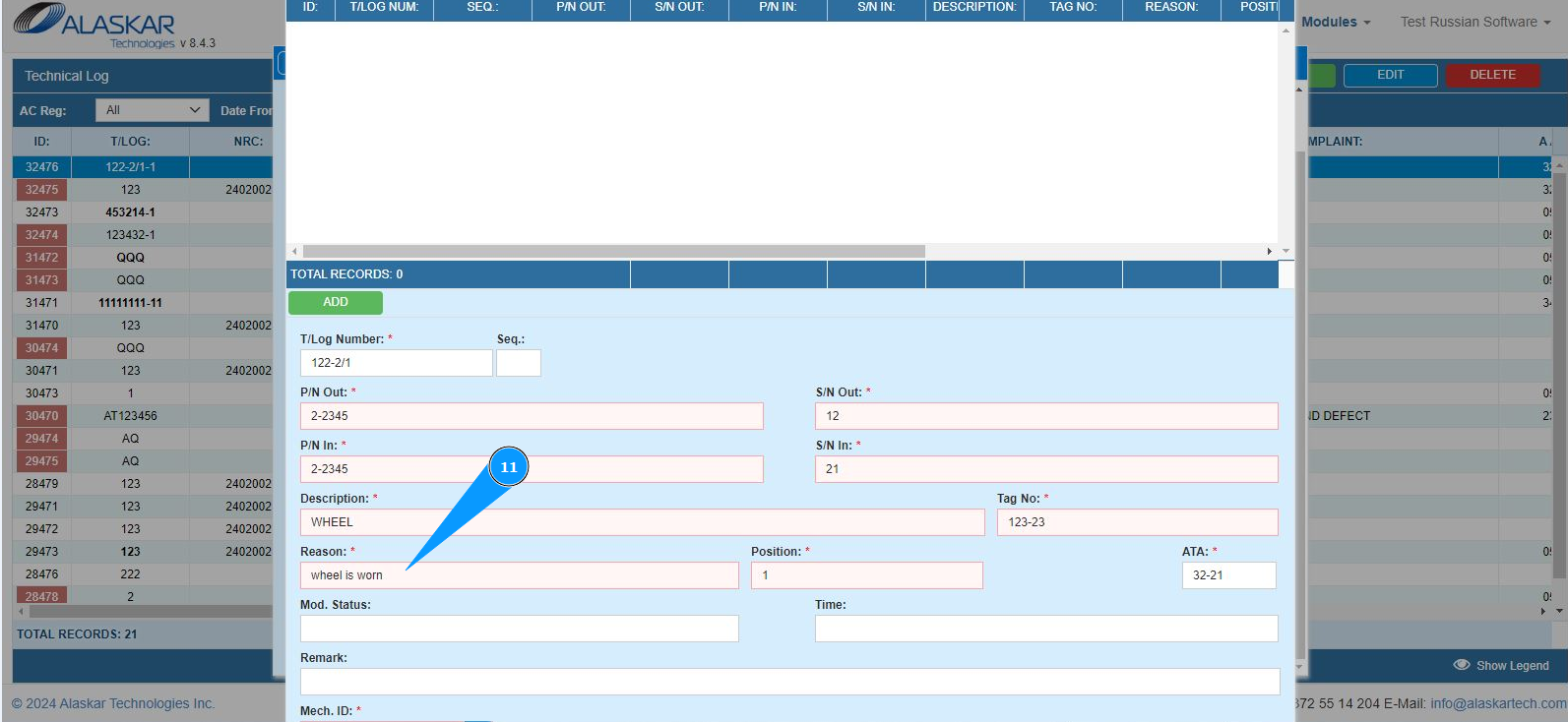
12. Внесите позицию компонента в составе ВС, если применимо, в поле "Position".
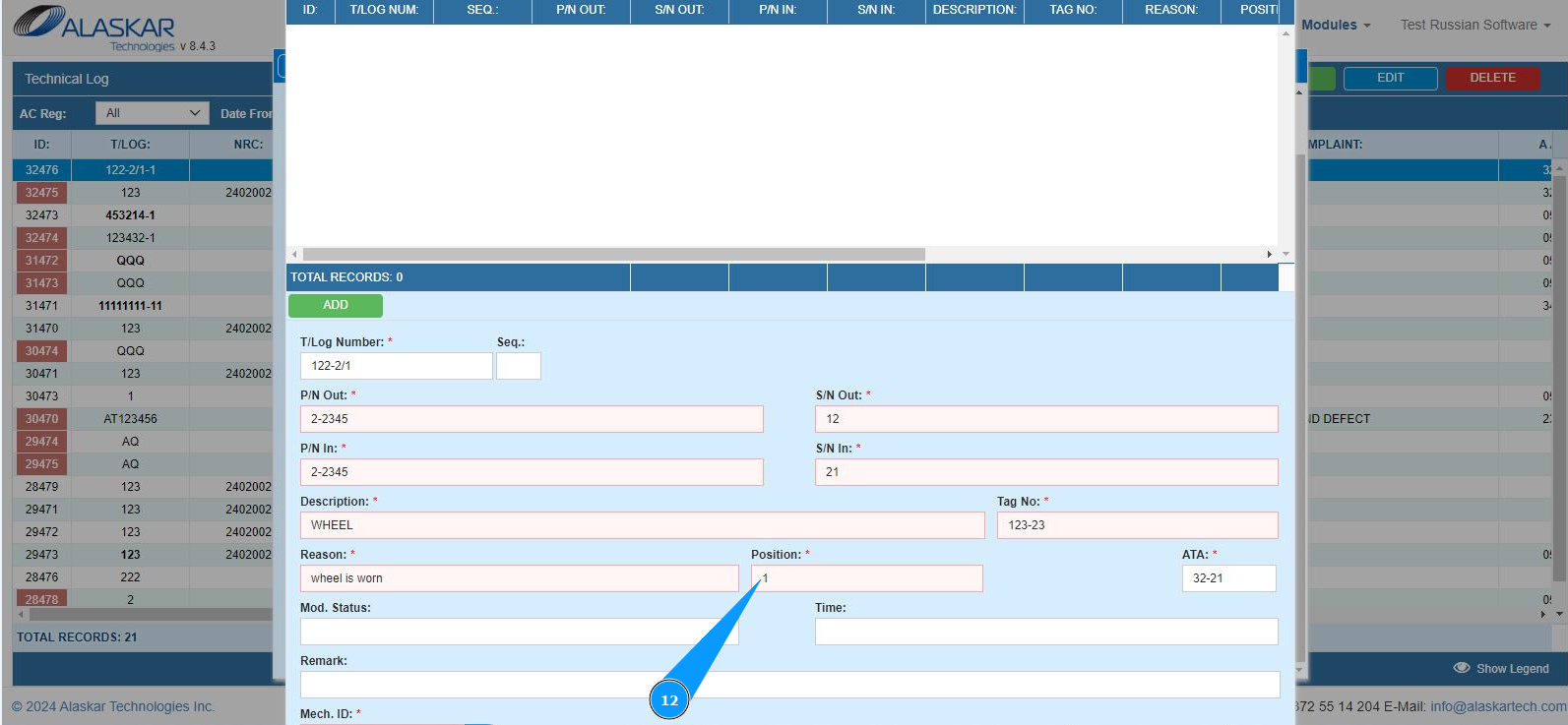
13. Внесите номер сертификата по снятию компонента с ВС поле "Tag №".
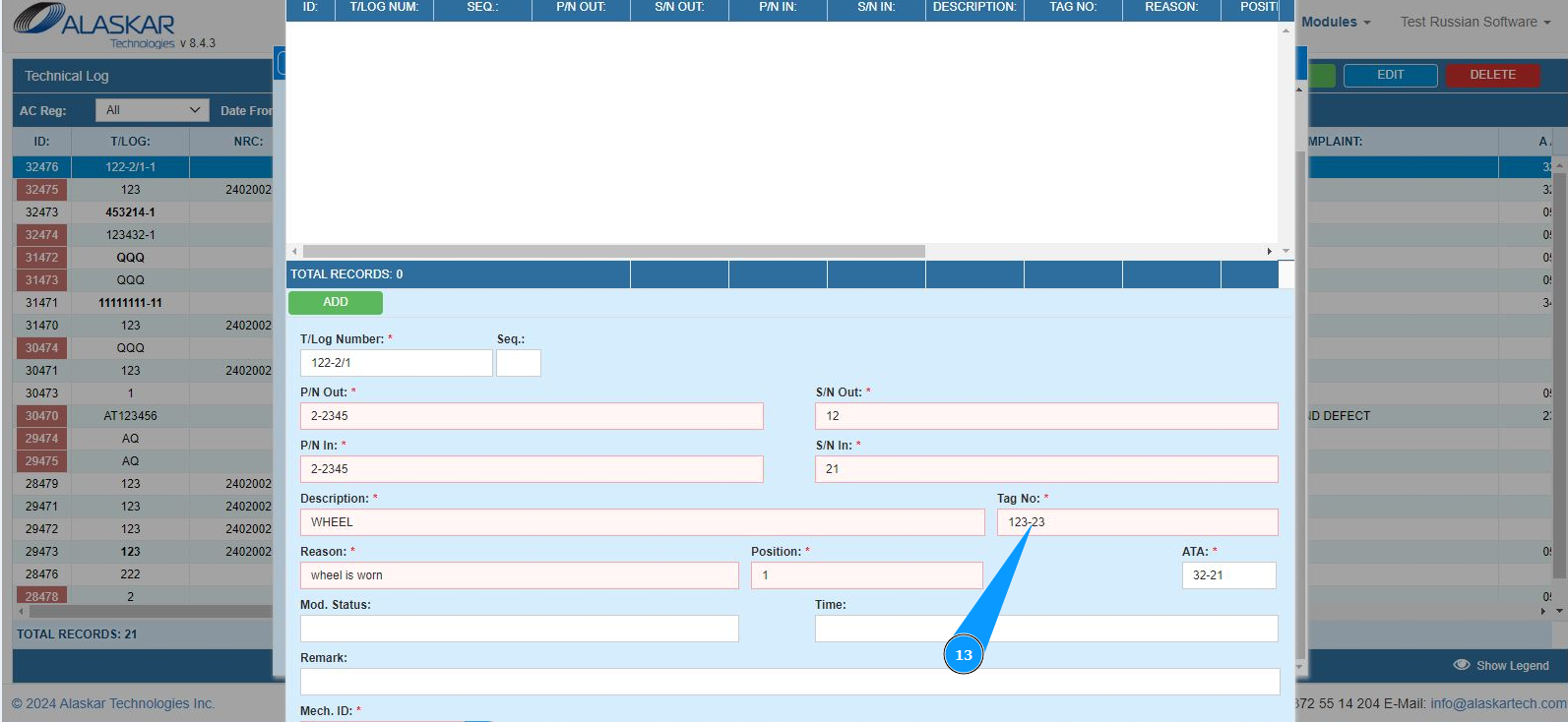
14. Внесите четырех значный номер ATA в одноименном поле "ATA". Примечание: При необходимости внесите информацию в необязательные поля: "Mod.Status", "Time", "Remark".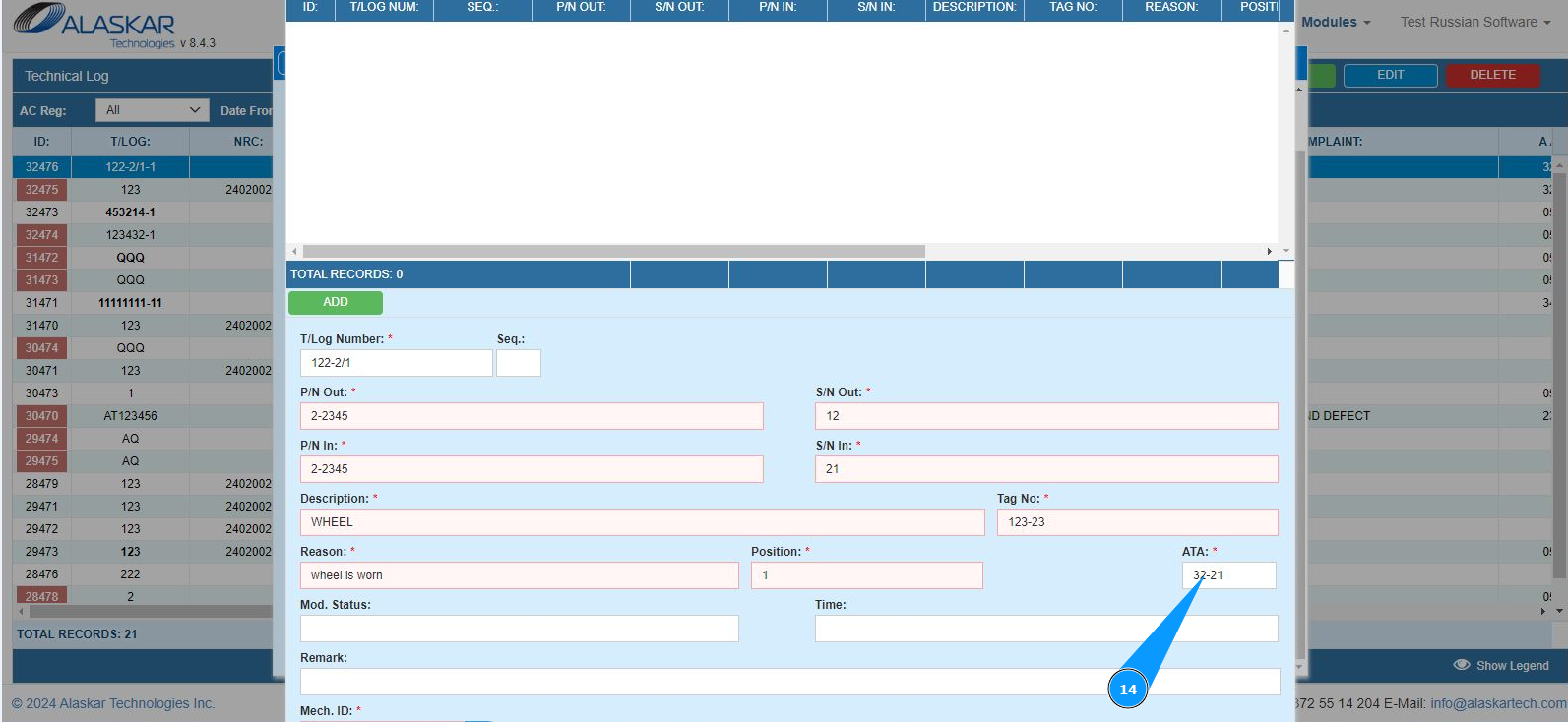
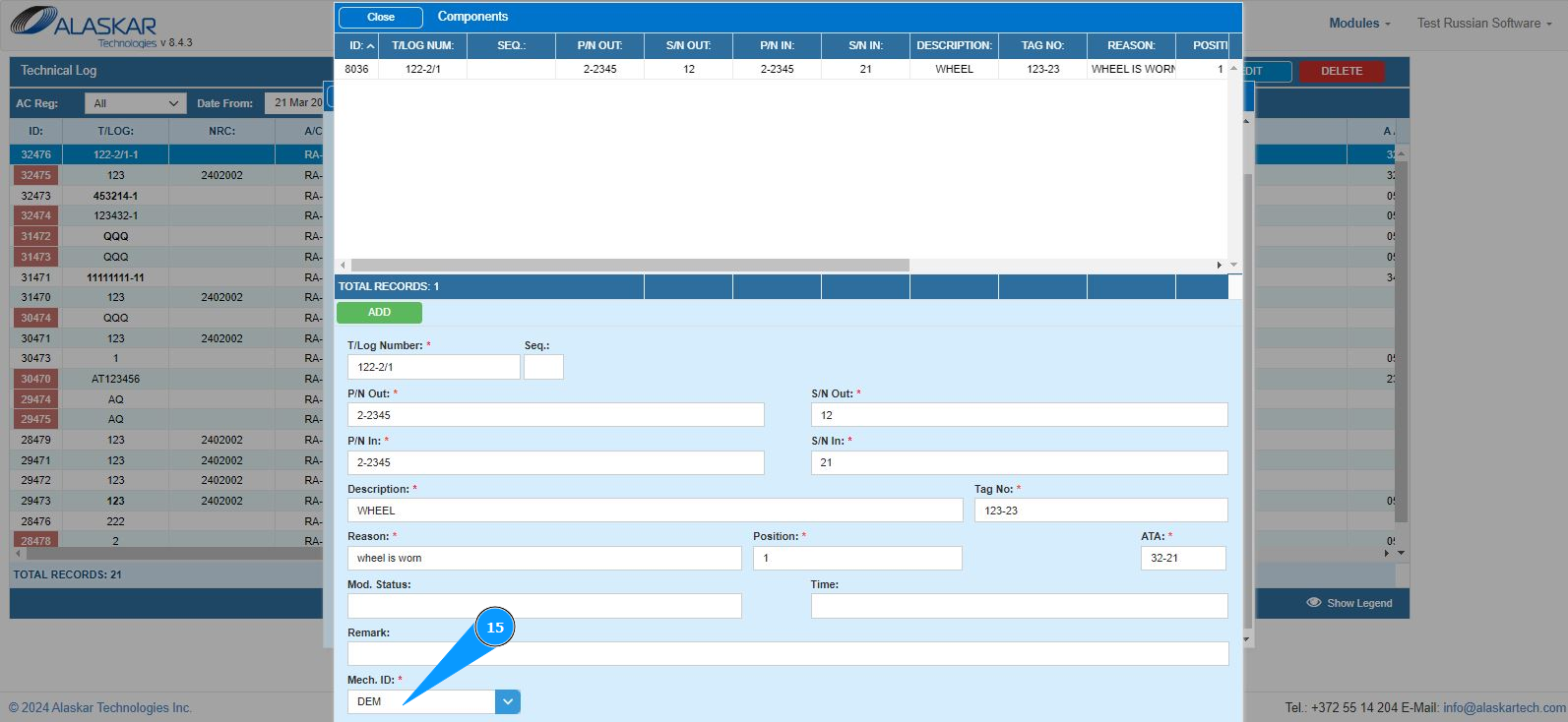
15. Внесите или выберите из выпадающего списка логин специалиста оформившего замену компонента в поле "Mech.ID".
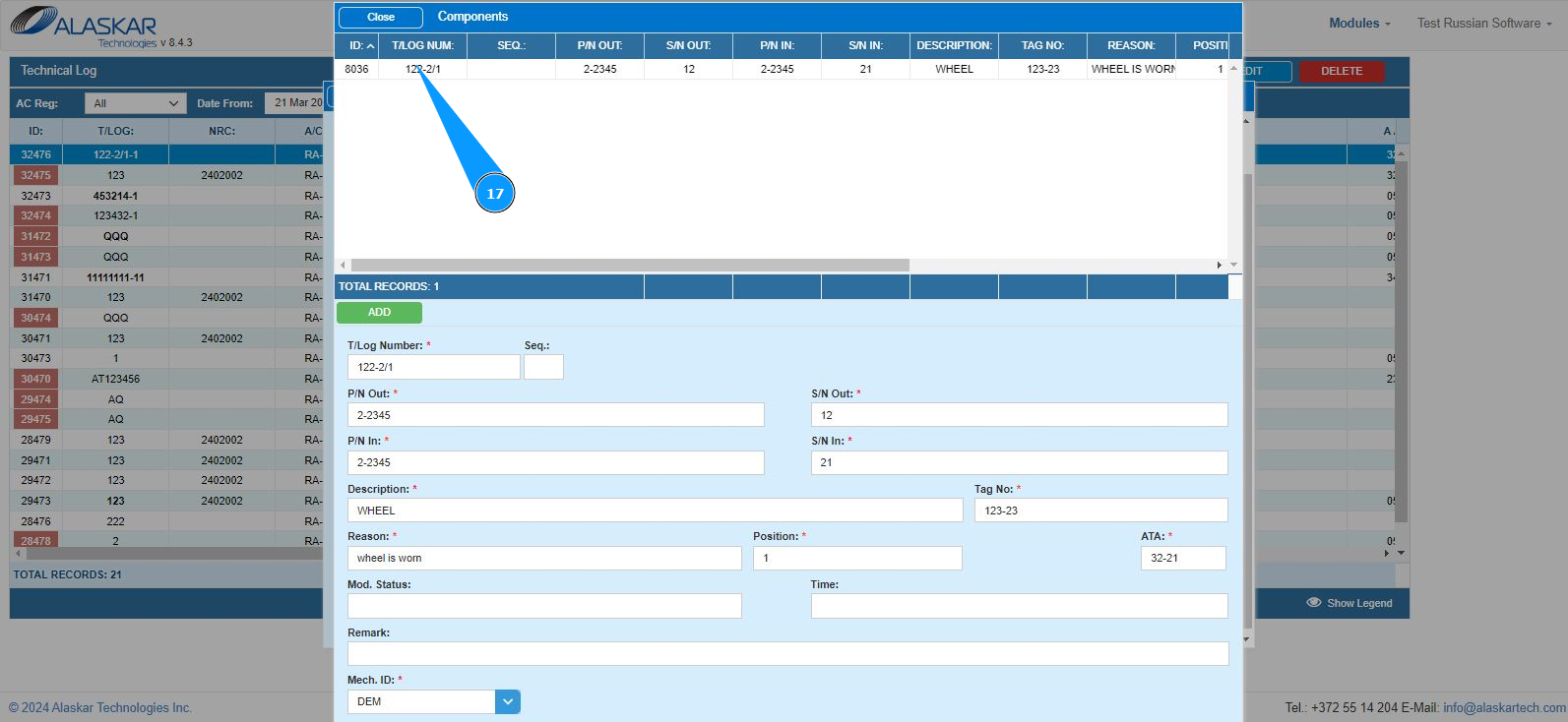
16. Нажмите кнопку "ADD, чтобы сохранить внесение данных о замене компонента в программу.
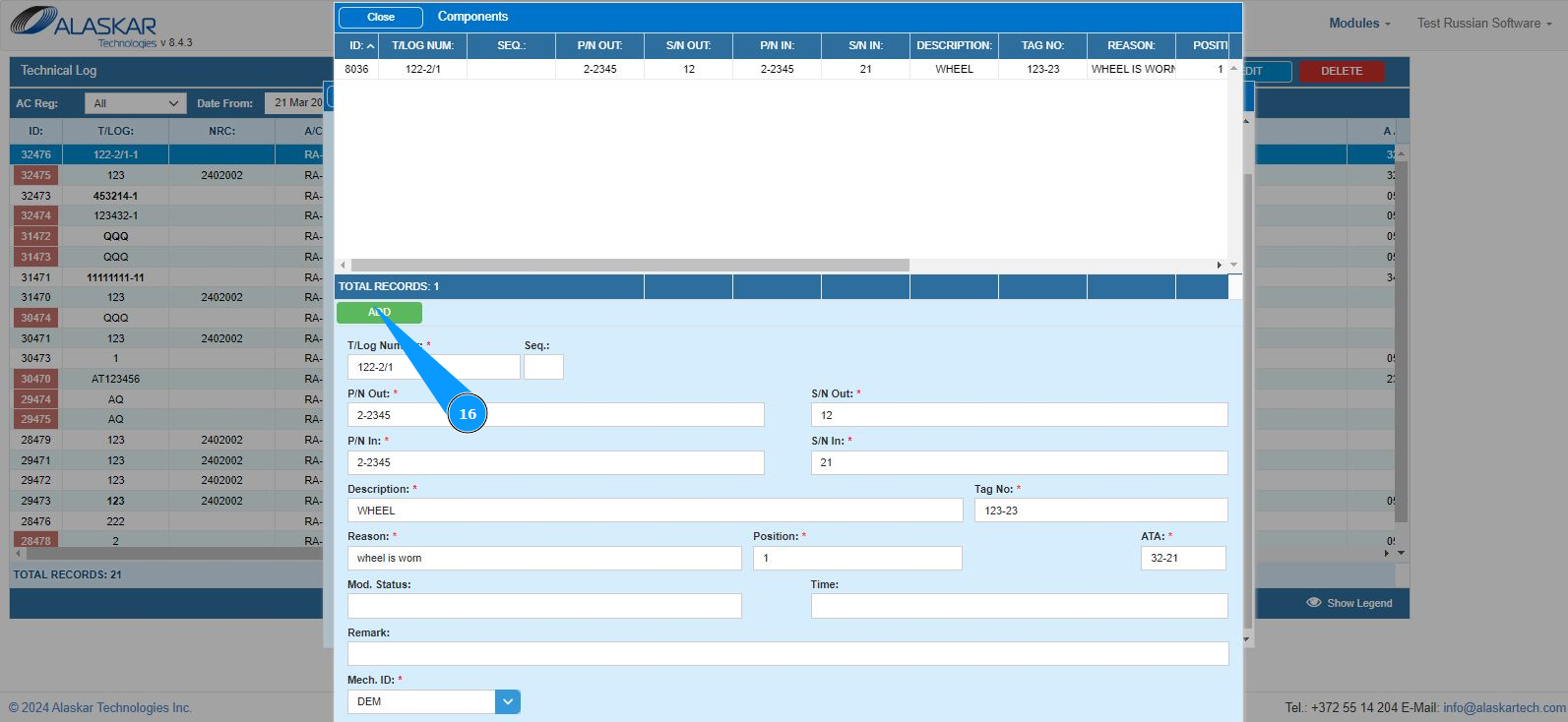
17. Проконтролируйте, что появилась запись c замененным компонентом в окне "Components".