Как внести данные в бортовой журнал
1. Для того чтобы внести данные в бортовой журнал, зайдите в подмодуль "TLOG".
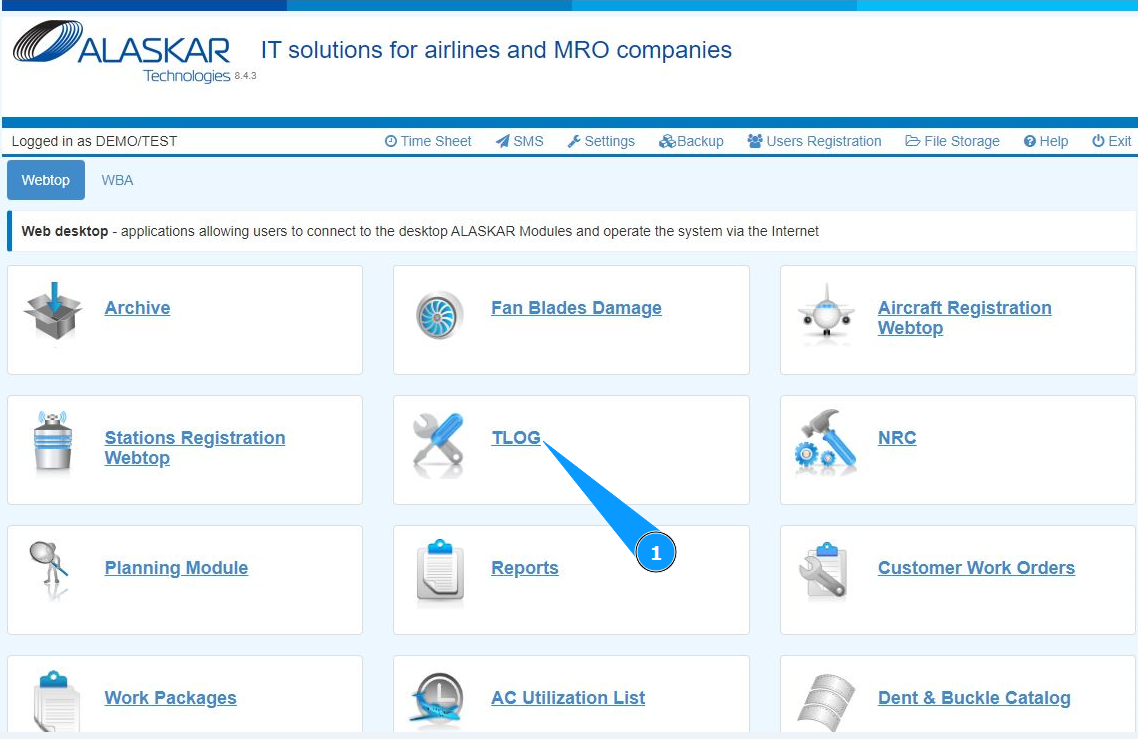
2. Нажмите кнопку "New", чтобы начать внесение данных в бортовой журнал.

3. Проконтролируйте, что редактор создания карточки бортового журнала открылся и доступен в окне "Technical Log".

4. Из выпадающего списка выберите станцию внесения данных в поле "Station".
5. Из выпадающего списка выберите регистрацию ВС в поле "A/C Reg.".
6. Внесите тип воздушного судна в поле "A/C Type".

7. Внесите дату оформления бортового журнала в поле "Date/Time". Примечание: При необходимости внесите номер рейса в поле "Flight №".
8. Внесите наработку самолета в часах в поле "FH".
9. Внесите наработку самолета в циклах в поле "FC".
10. Внесите номер бортового журнала в поле "T/Log Number". Примечание: При необходимости внесите время вылета и посадки в полях "Take off", "Landing".
11. Внесите страницу бортового журнала в поле "Seq.".
12. Из выпадающего списка выберите кто оформил бортовой журнал в поле "Raised by".
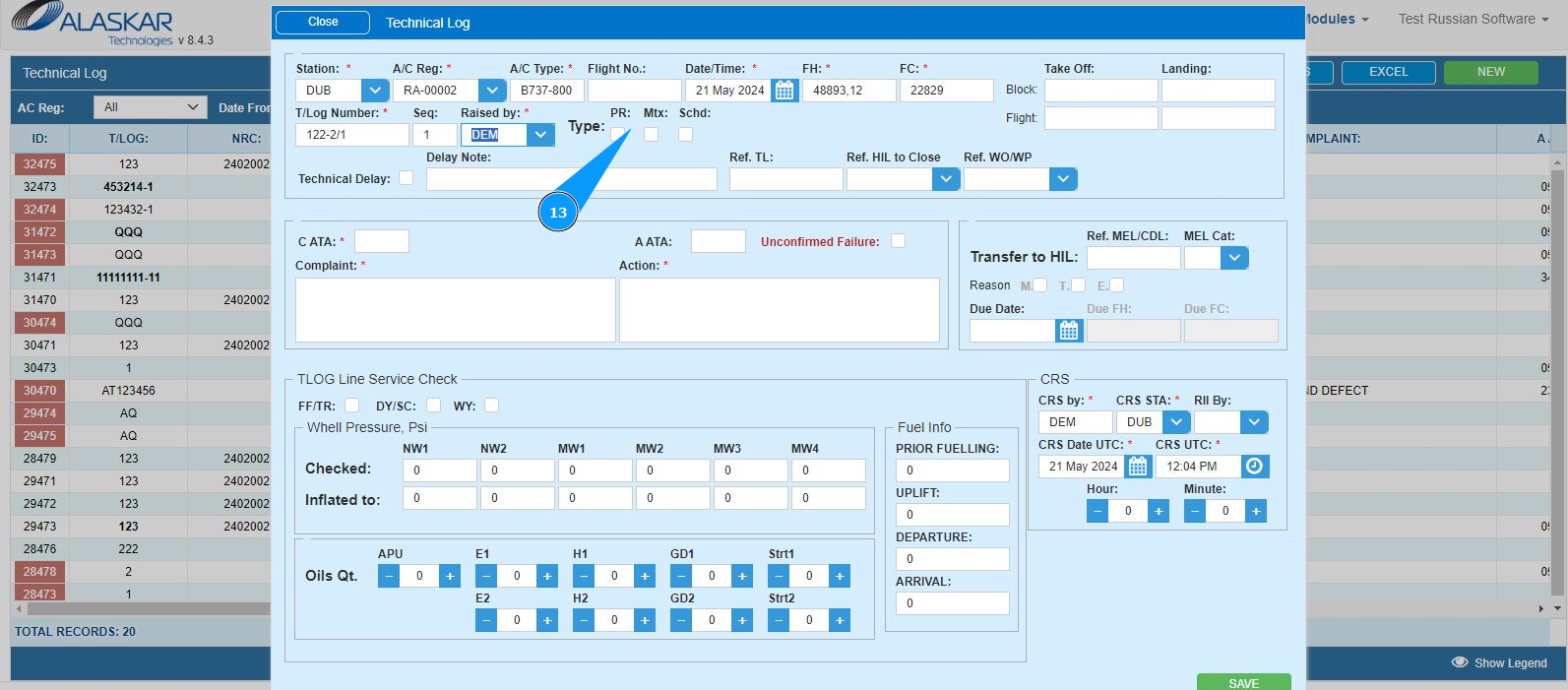
13. При необходимости, внесите маркер записи в бортовом журнале в полях: "Pr.", "Mtx", "Schd".
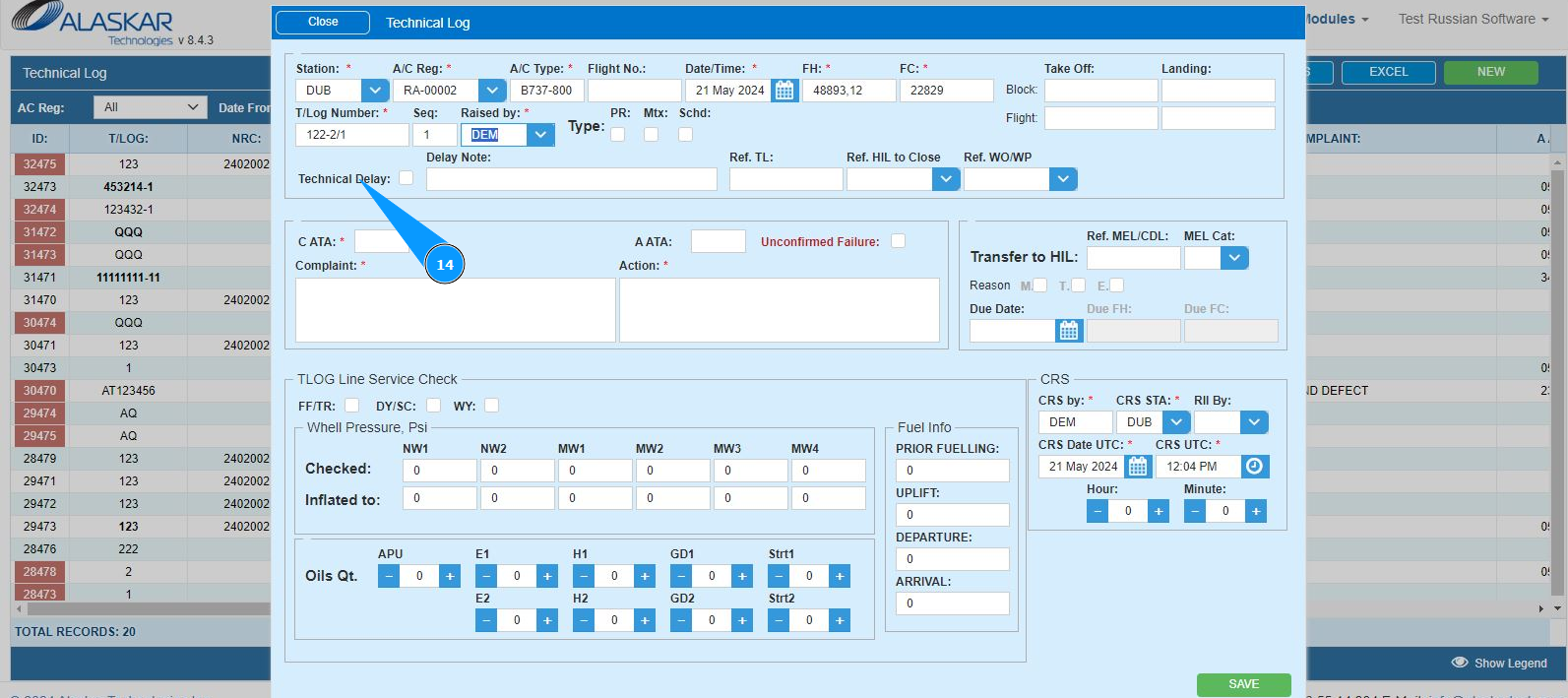
14. При необходимости оформления задержки рейса, внесите данные в полях: "Delay Note", "Ref.TL", "Ref.HIL to Close", "Ref.WO/WP" окна "Technial Delay" и установите галочку.
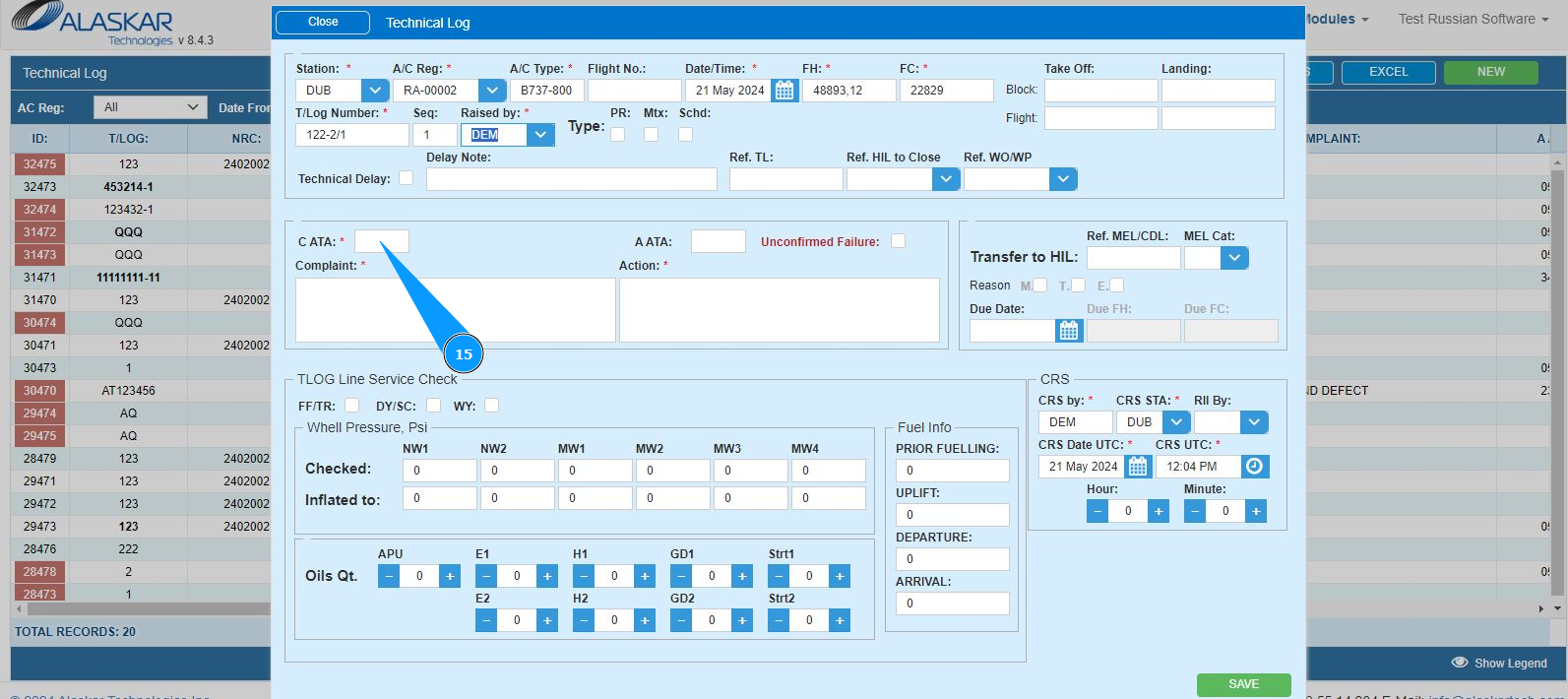
15. Внесите номер АТА, кликните мышкой в поле "C ATA".
16. Выберите необходимую АТА, кликните по соответствующей строке в окне "ATA List". Примечание: При необходимости используйте фильтр в поле "ATA".
17. Внесите информацию о неисправности в окне "Complaint". Примечание: При необходимости внесите номер АТА поля "Action" в поле "A ATA".
18. Внесите информацию о необходимых действиях в окне "Action".
19. При необходимости оформления отложенного дефекта, внесите данные в полях: "Due Date", "Ref.MEL/CDL", "MEL Cat.", "Reason" окна "Transfer to HIL".

20. Внесите кем выписан сертификат по ТО в поле "CRS by". Примечание: При необходимости внесите кто выполнил контрольную инспекцию в поле "RII by".
21. Из выпадающего списка выберите станцию где выполнено ТО в поле "CRS STA".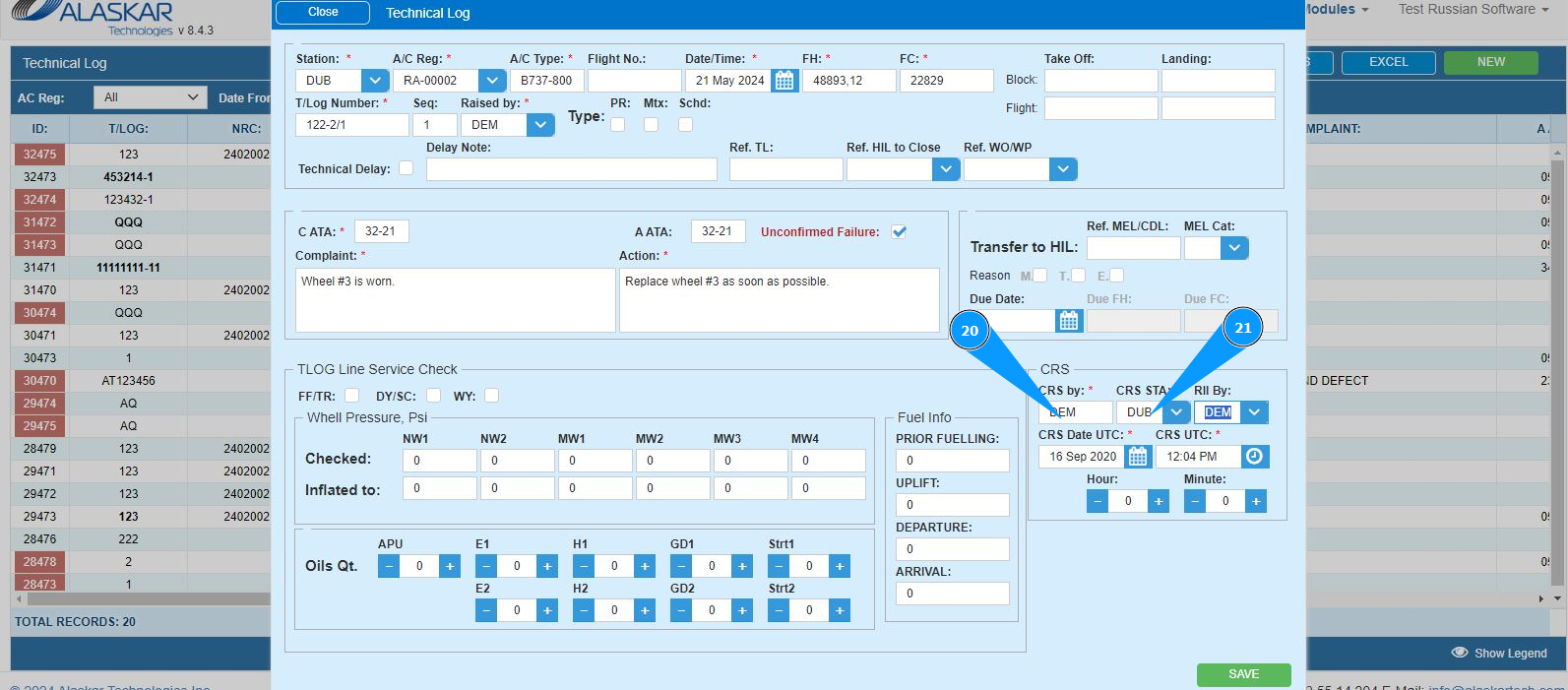
22. Внесите дату когда был выписан сертификат по ТО в поле "CRS Date UTC". Примечание: При необходимости внесите информацию о нормо-часах в полях "Hour", "Minute".
23. Внесите время в UTC, когда был выписан сертификат по ТО в поле "CRS UTC".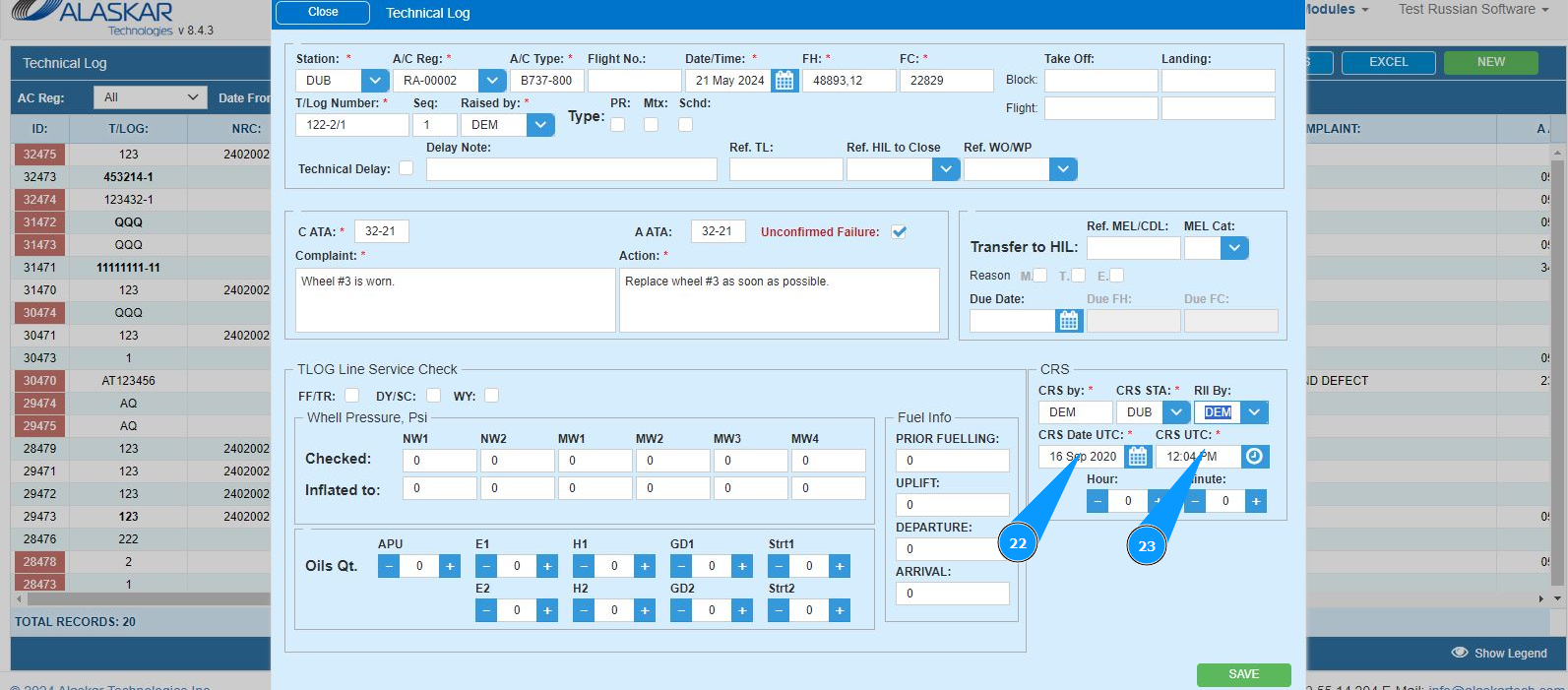
24. Нажмите кнопку "Save", чтобы сохранить внесение данных в бортовой журнал в программу. Примечание: При необходимости внесите дополнительную информацию по-сервисному ТО в окне "TLOG Line Service Check".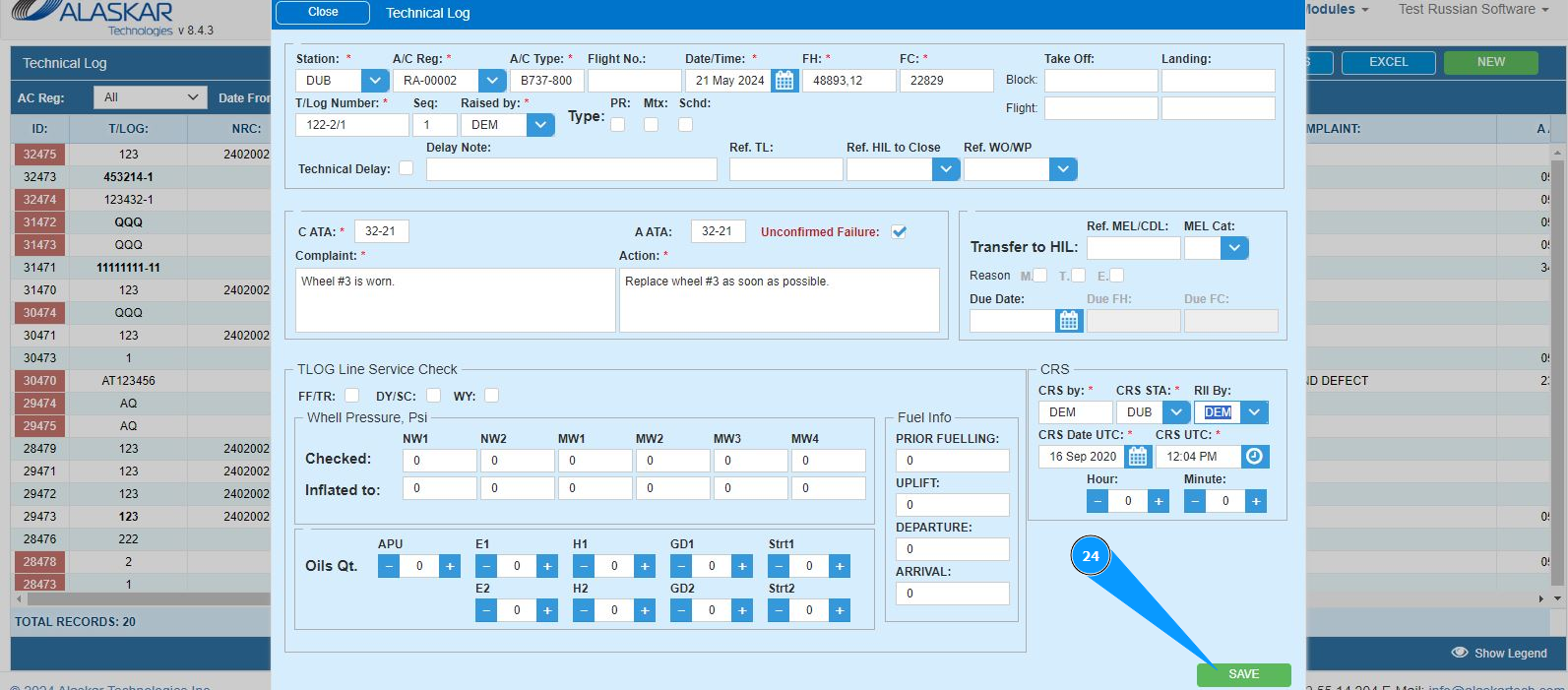
25. Проконтролируйте, что появилась запись c внесенными данными в окне "Technical Log".
