Как создать пакет работ (Work Package)
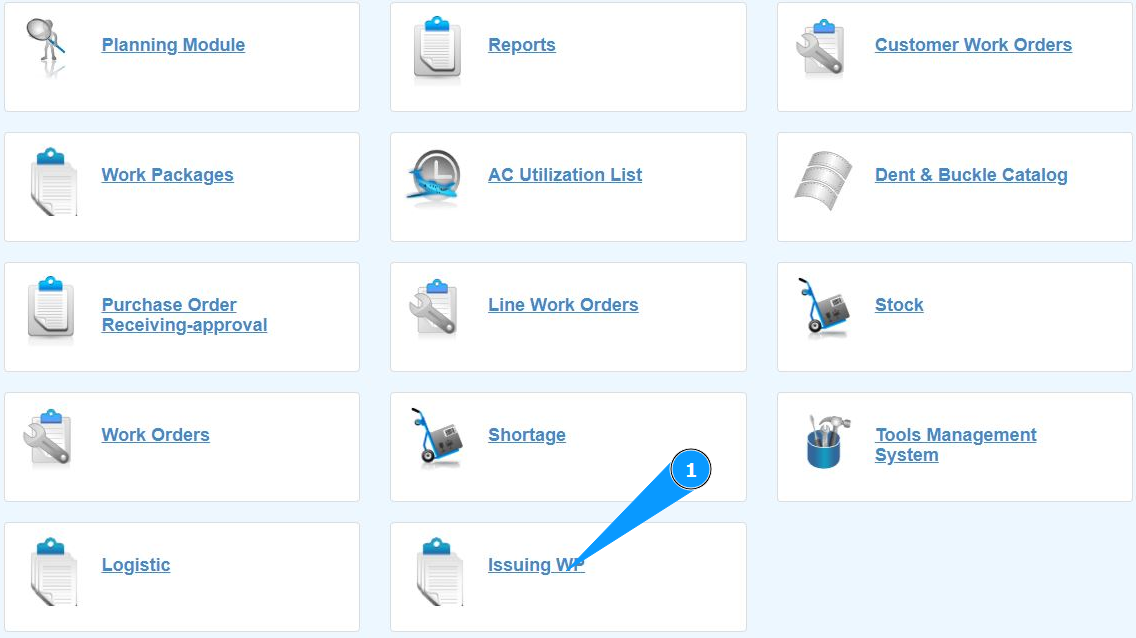
1. Для того чтобы создать пакет работ (Work Package), зайдите в подмодуль "Issuing WP".
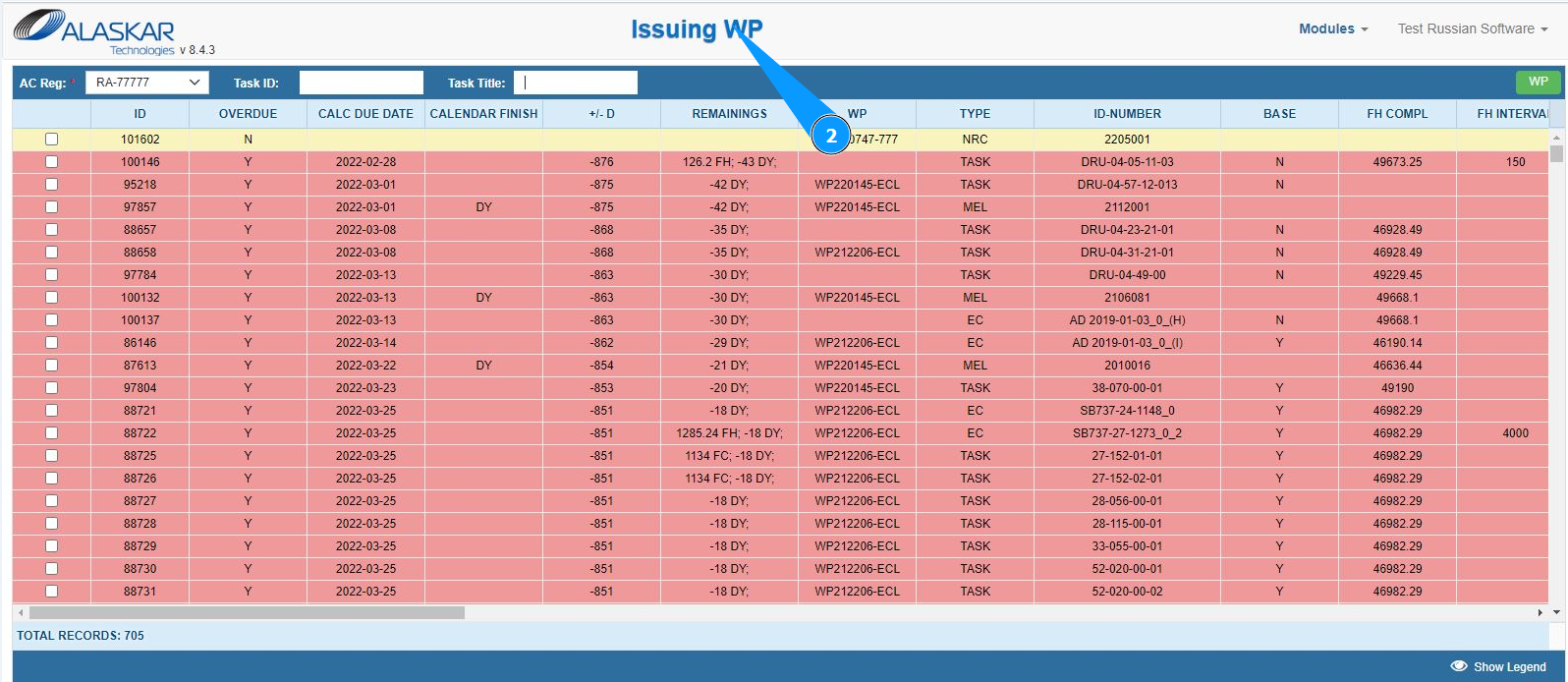
2. Проконтролируйте, что раздел работы с пакетами открылся и доступен в окне "Issuing WP".
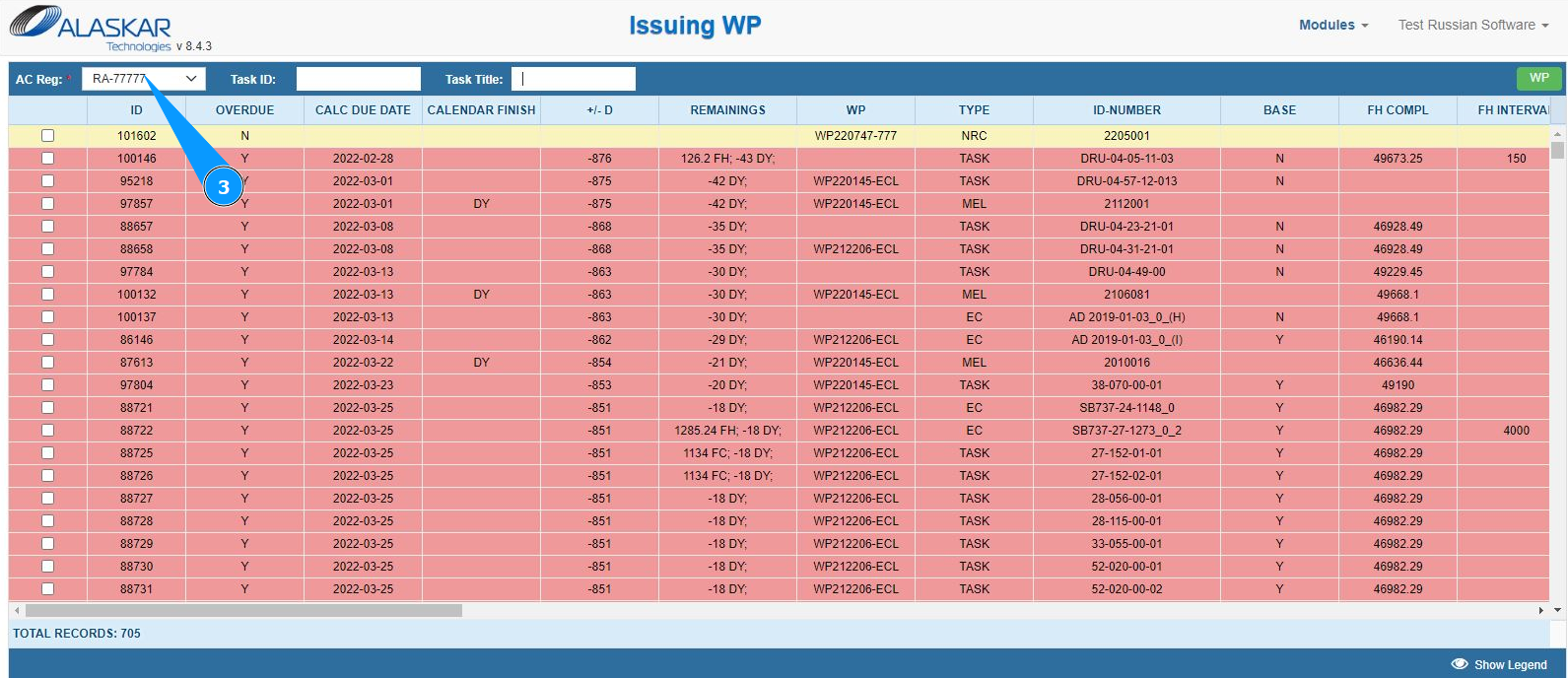
3. Выберите из выпадающего списка регистрационный номер ВС в поле "AC Reg:".
4. Выберите необходимые задачи, для включения их в пакет работ, в поле поиска. Примечание: Воспользуйтесь имеющимися фильтрами, для более комфортного поиска задач, чеков или EC.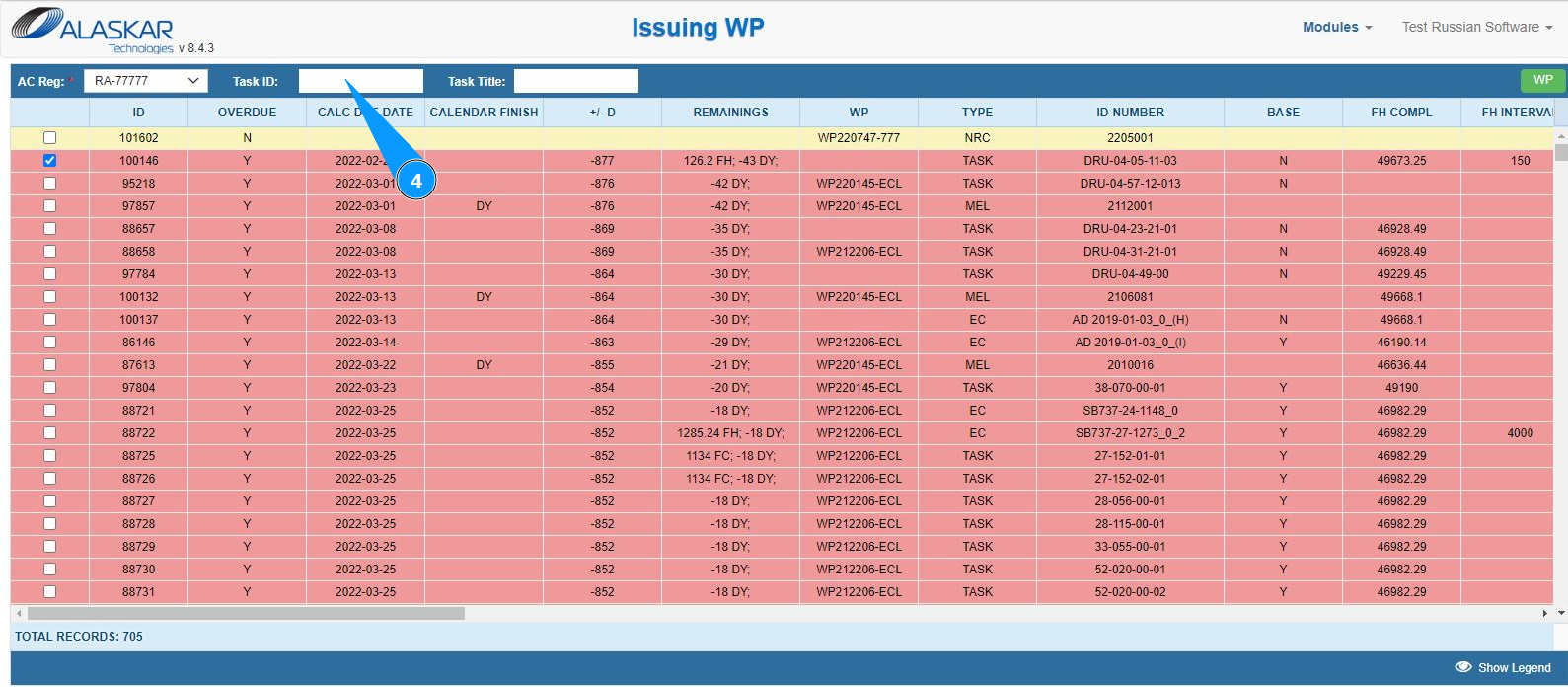
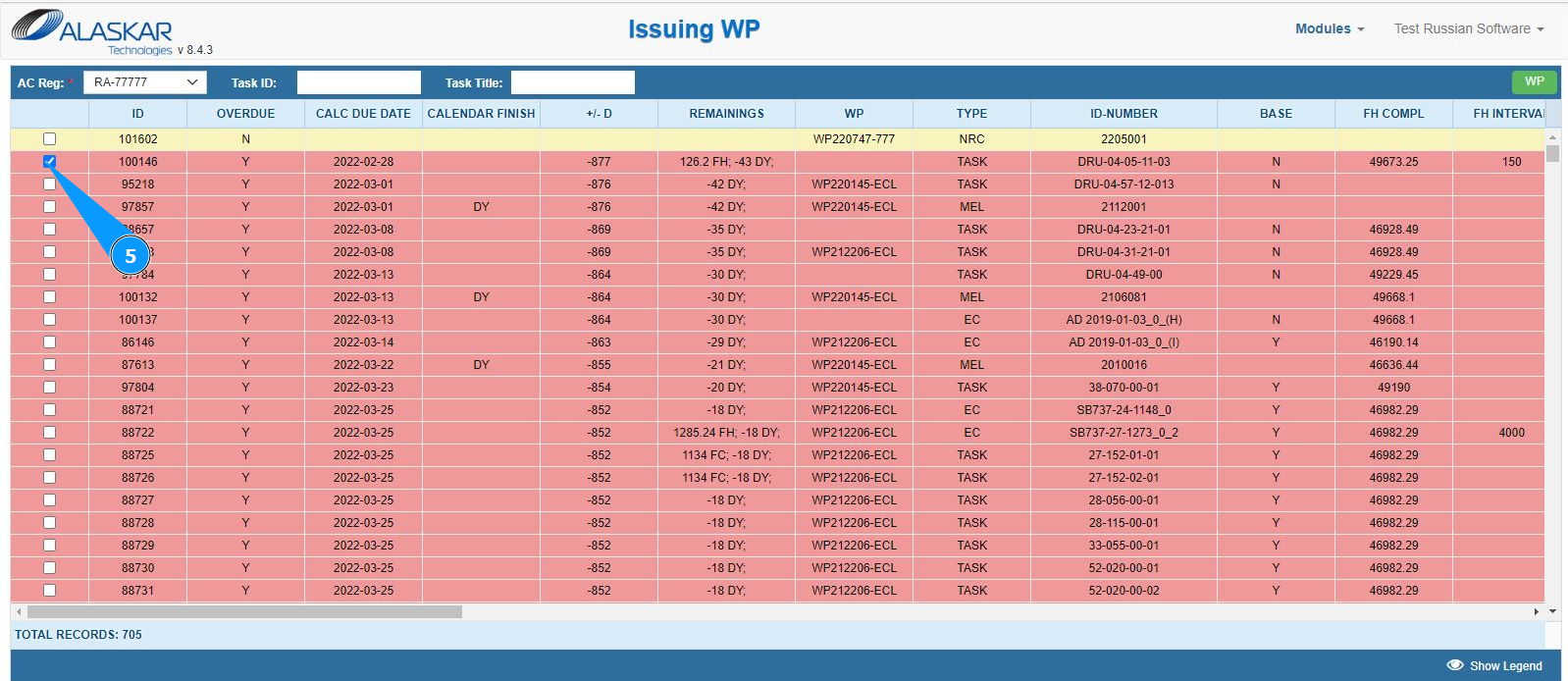
5. Выберите необходимую строчку с задачей, чеком или Engineering Control, кликните по окну в ней.
6. Нажмите кнопку "WP", чтобы зайти в редактор пакетов. Примечание: Продублируйте выбор строки задач или чеков, для всех необходимых к добавлению.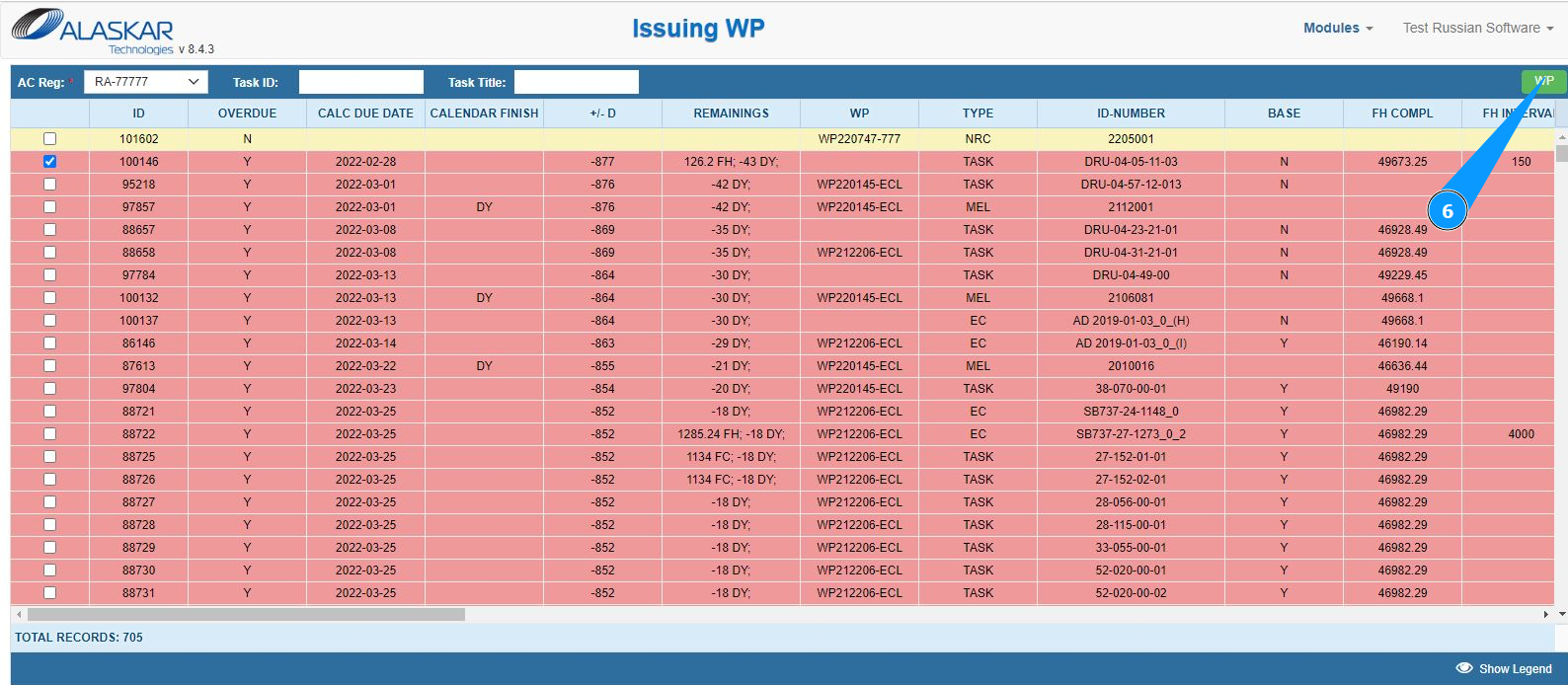
7. Проконтролируйте что редактор пакетов открыт и доступен в окне "Work Package Editor".
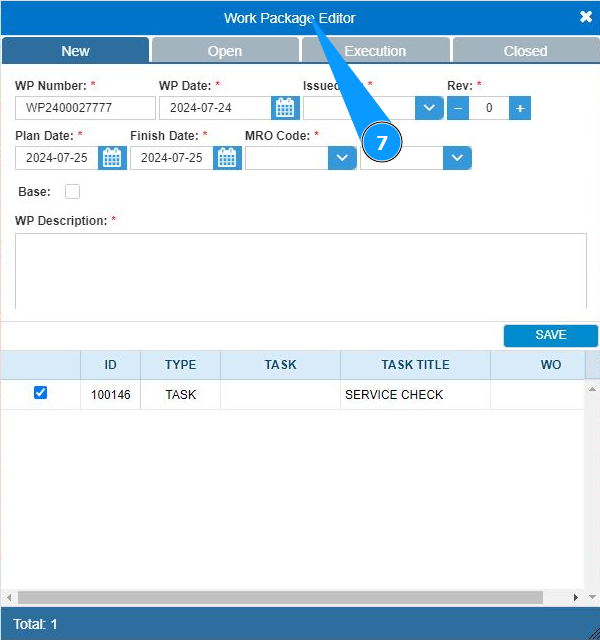
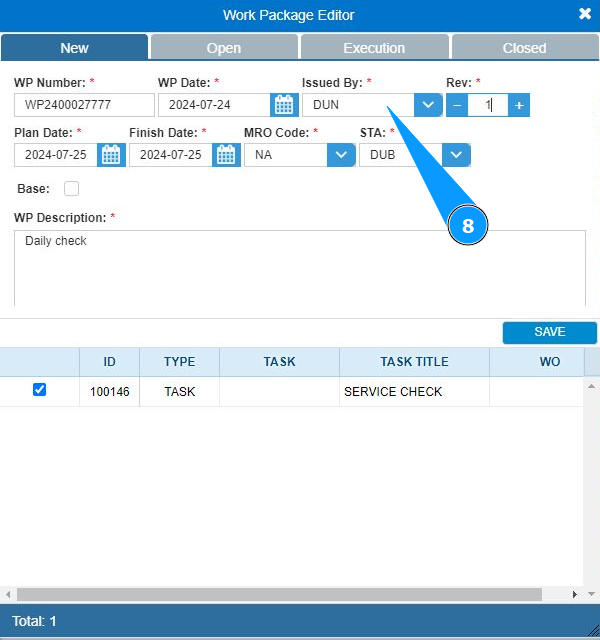
8. Выберите из выпадающего списка логин персонала создающего пакет в поле "Issued by".
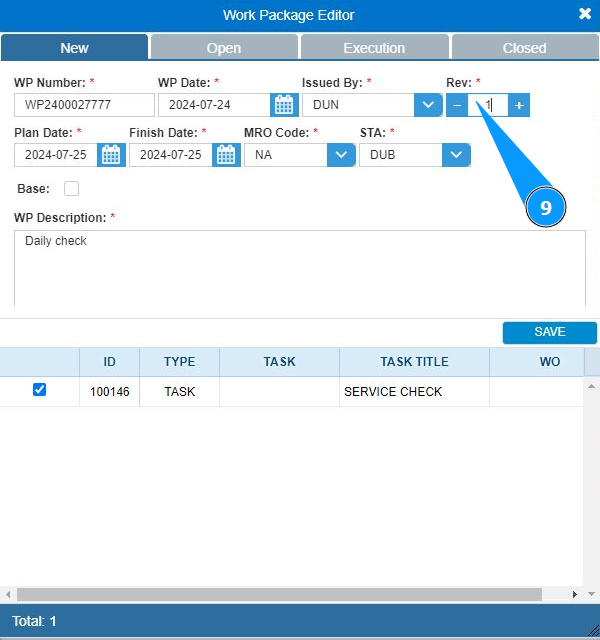
9. Введите ревизию пакета работ в поле "Rev.".
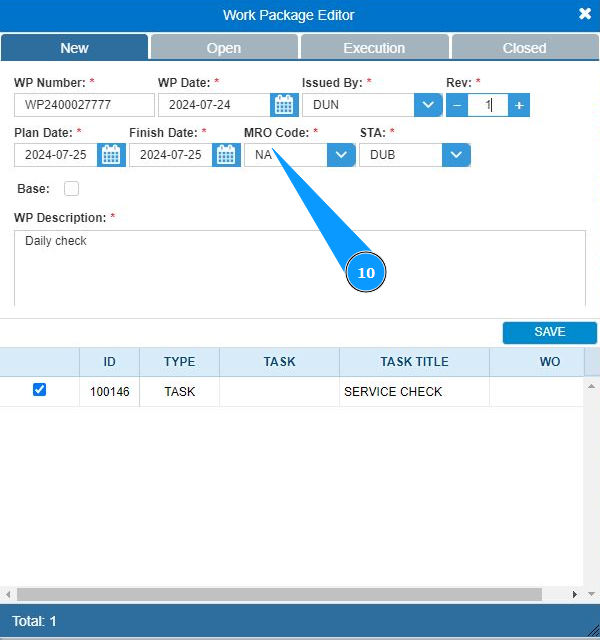
10. Выберите из выпадающего списка код организации по техническому обслуживанию в поле "MRO Code".
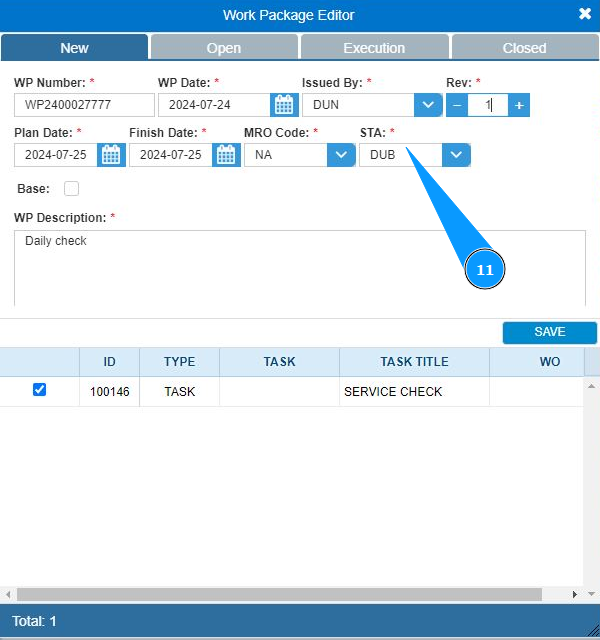
11. Выберите из выпадающего списка место выполнения работ в поле "STA".
12. При необходимости придайте пакету работ критерий базового обслуживания, кликните в поле "Base".
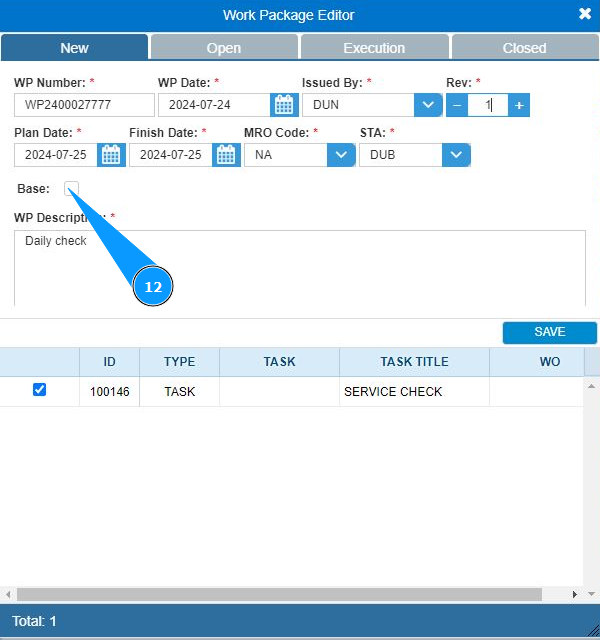
13. Введите название пакета работ в поле "WP Description".
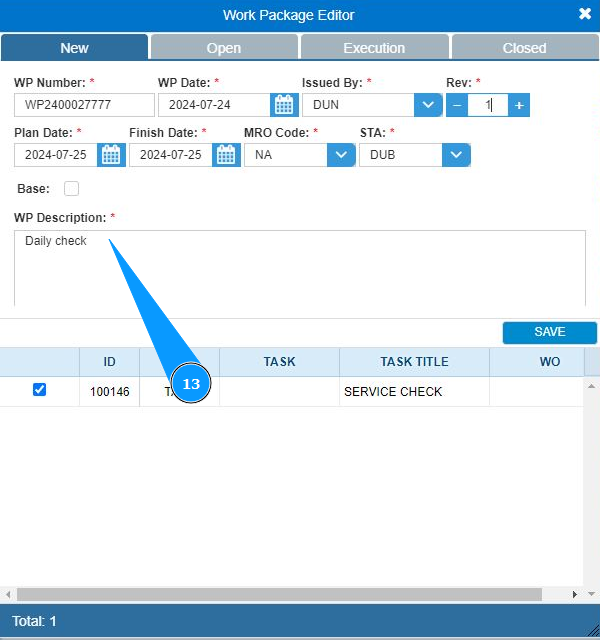
14. Нажмите кнопку "Save", чтобы сохранить данные в программу.
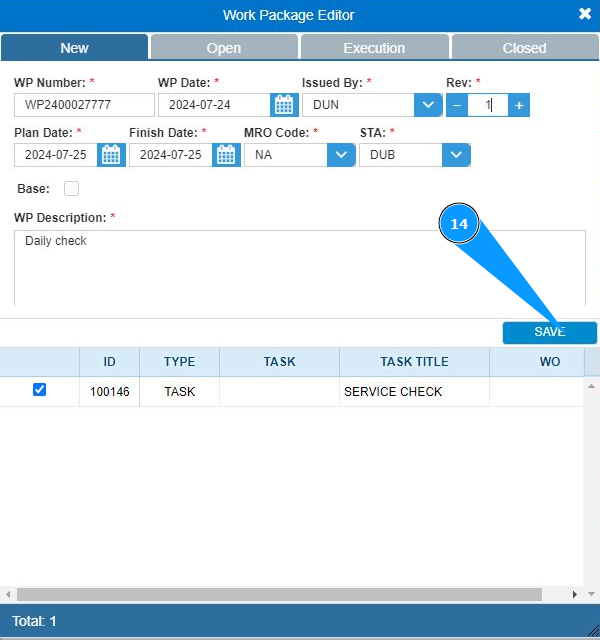
15. Нажмите кнопку "Да", подтвердите внесение данных в программу.
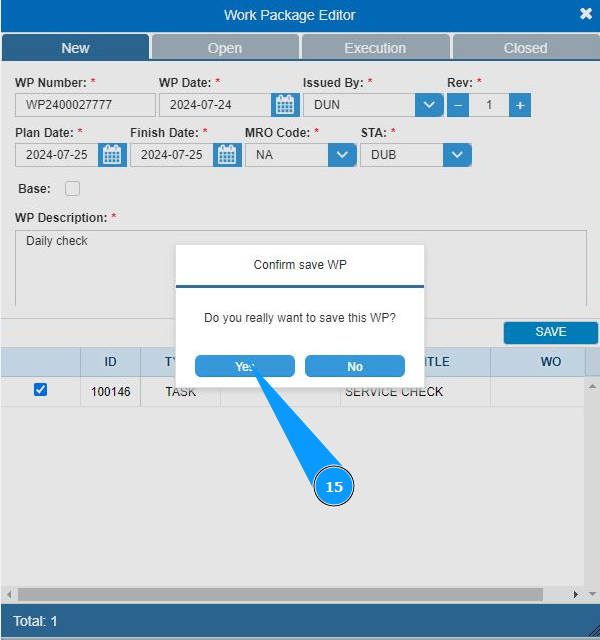
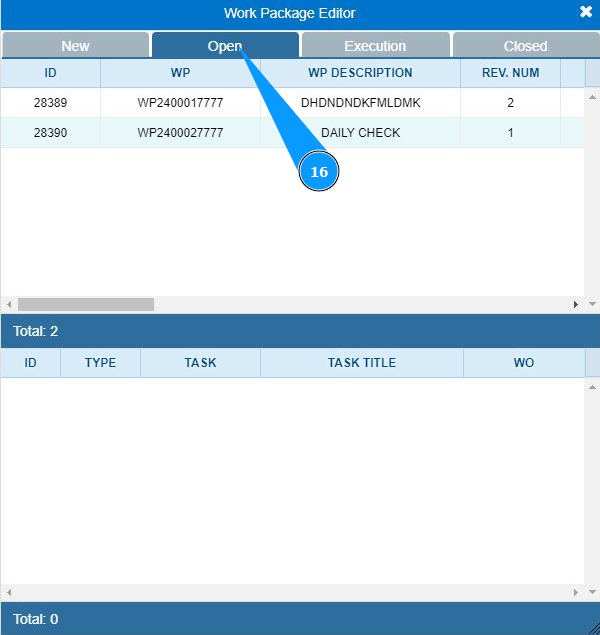
16. Проконтролируйте, что пакет работ (Work Package) сформирован и отображается во вкладке "Open".