Как создать образец задачи в рабочей карте
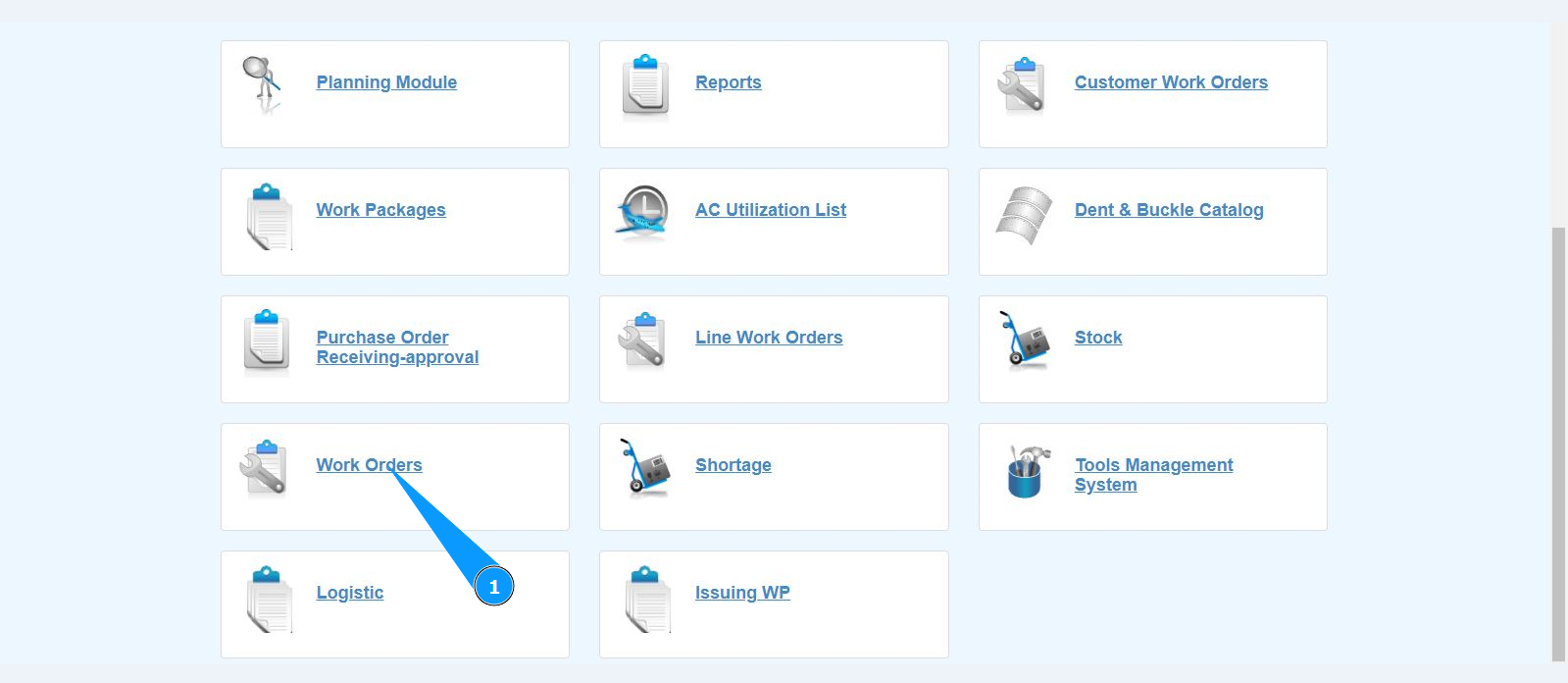
1. Для того чтобы создать образец задачи в рабочей карте, зайдите в подмодуль "Work Orders".
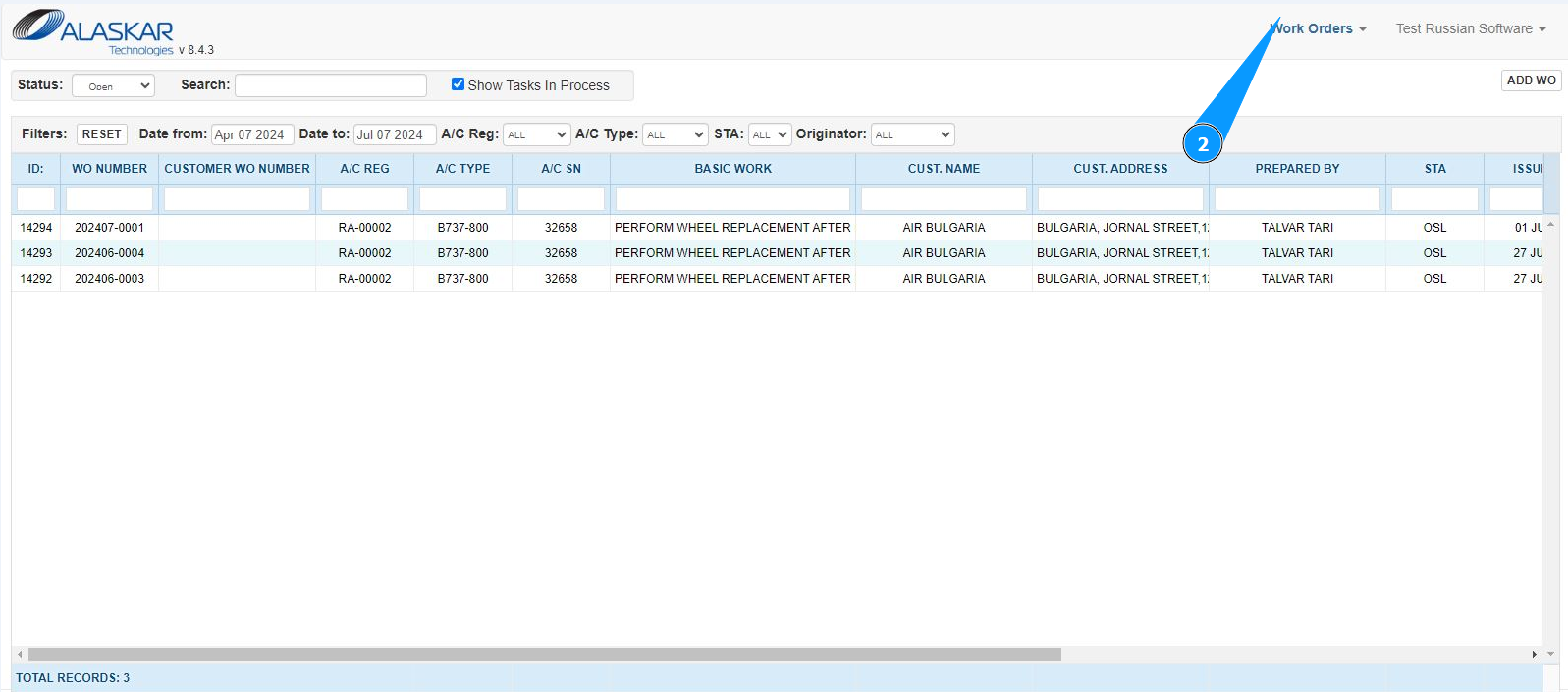
2. Проконтролируйте, что раздел работы с WO открылся и доступен в окне "Work Orders".
3. Выберите требуемую рабочую карту и кликните по соответствующей строке. Примечание: При необходимости воспользуйтесь доступными фильтрами в полях: "A/C Reg.", "A/C Type", "STA" и так далее.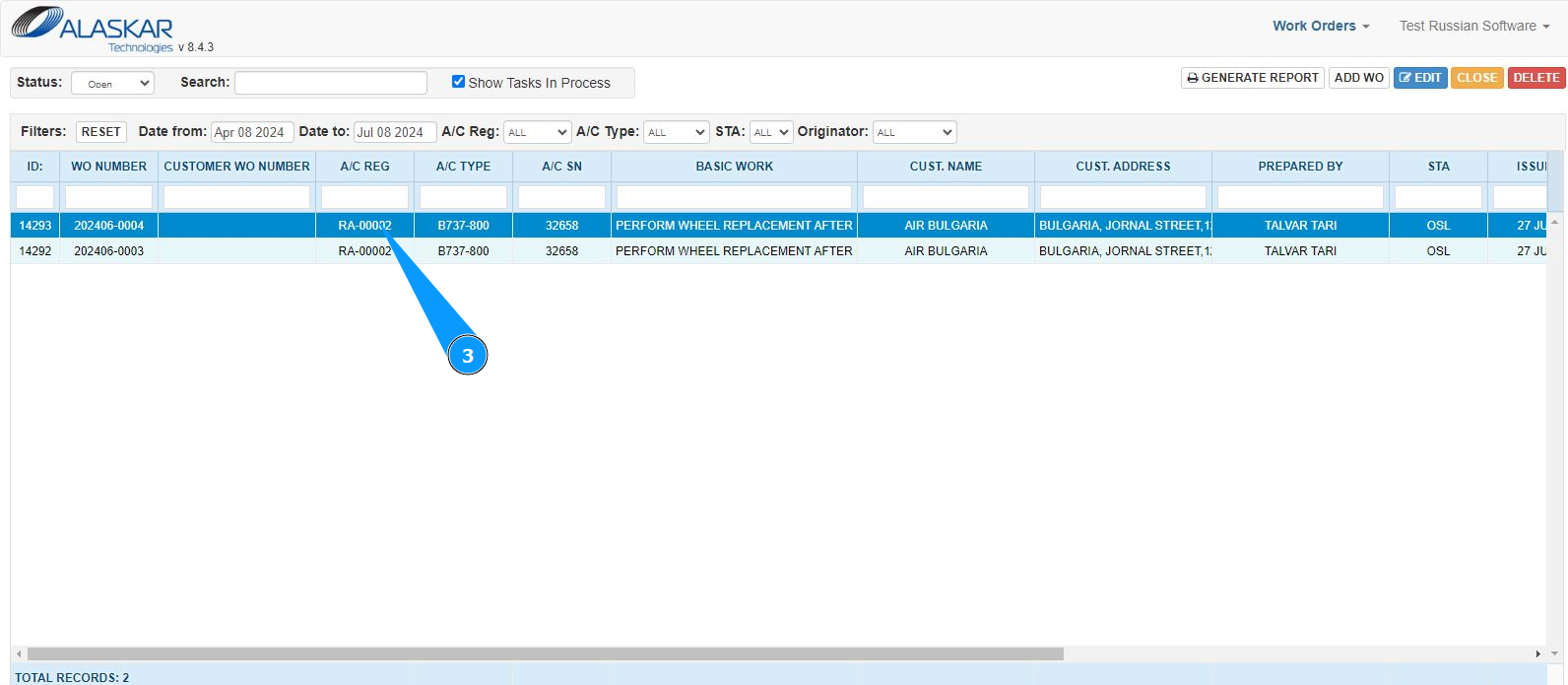
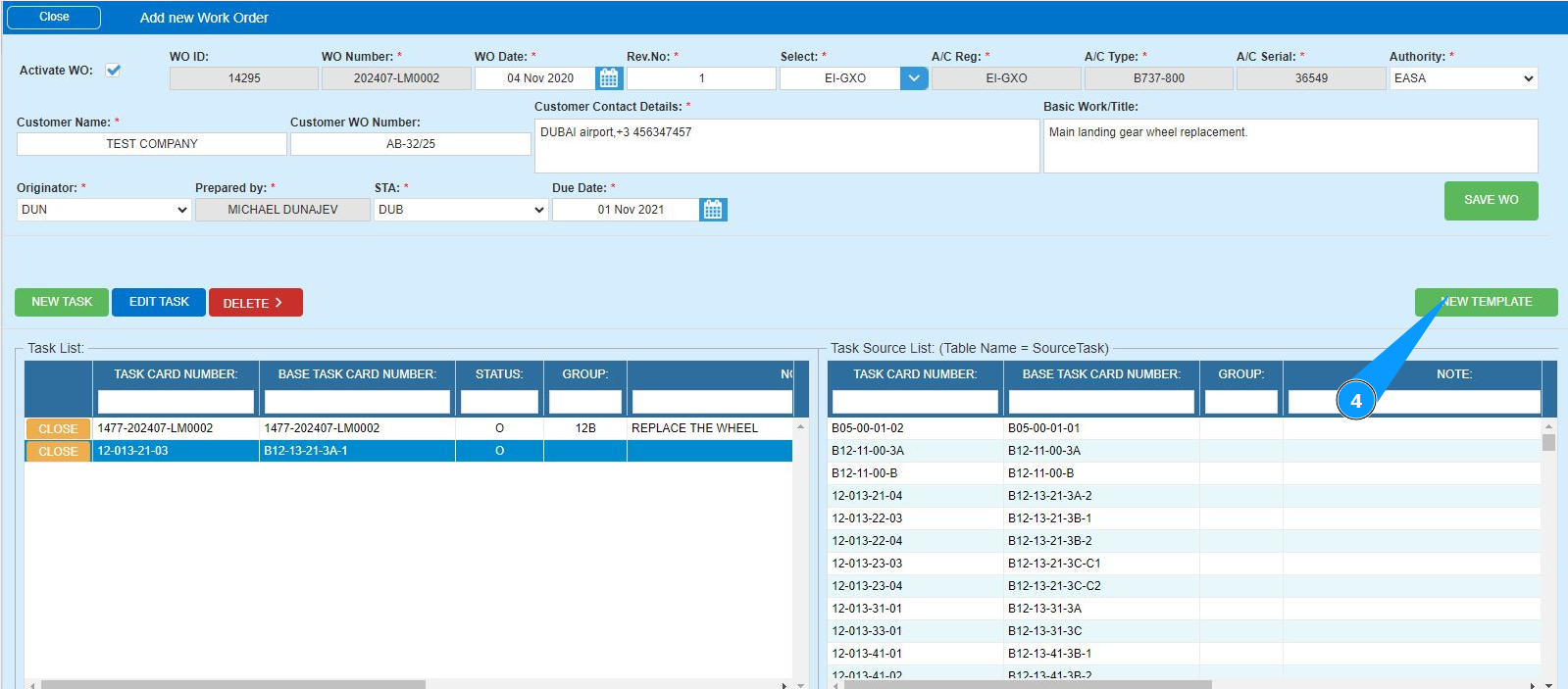
4. Нажмите кнопку "New Template", чтобы зайти в режим создания образца задачи.
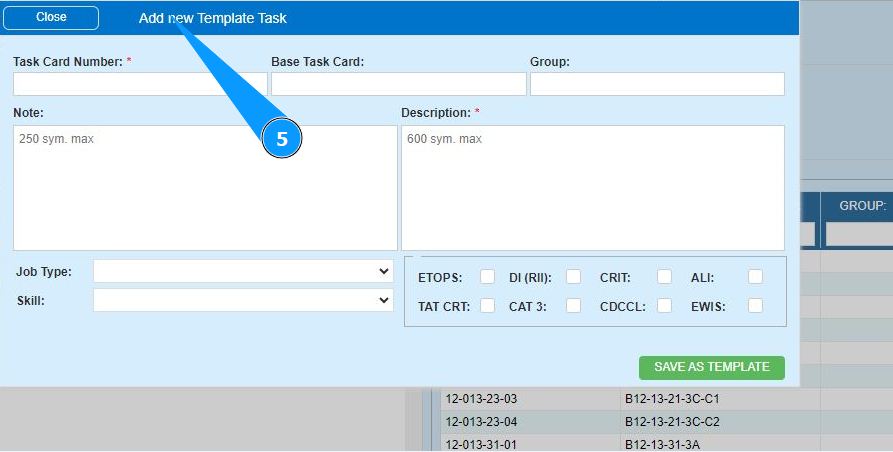
5. Проконтролируйте, что раздел работы с образцами открылся и доступен в окне "Add new Template Task".
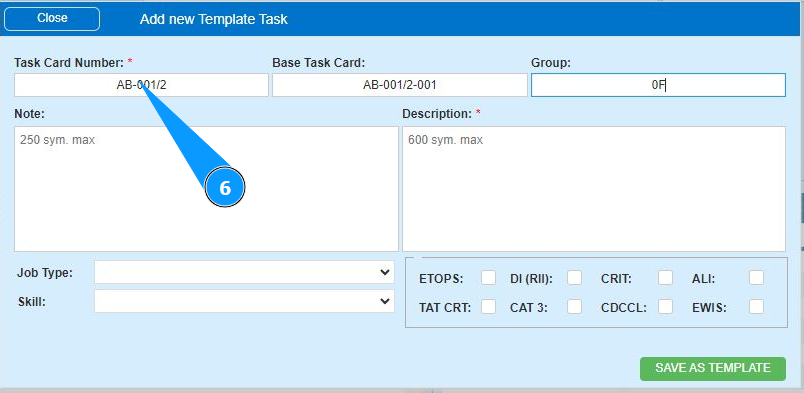
6. Внесите номер задачи в поле "Task Card Number".
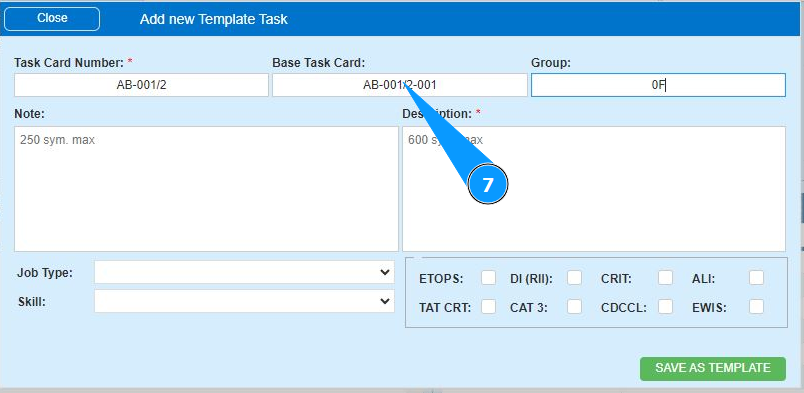
7. При необходимости внесите название базовой задачи в поле "Basik Task Card".
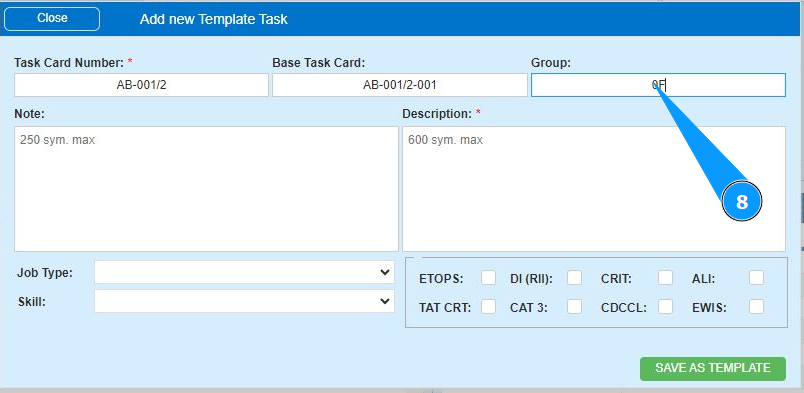
8. Внесите номер группы задач, кликните в поле "Group".
9. Выберите из списка номер группы задач в окне "Group Name", кликните по соответствующей строке.

10. Нажмите кнопку "Select", чтобы выбрать номер группы.

11. При необходимости внесите какие-либо комментарии в поле "Note".
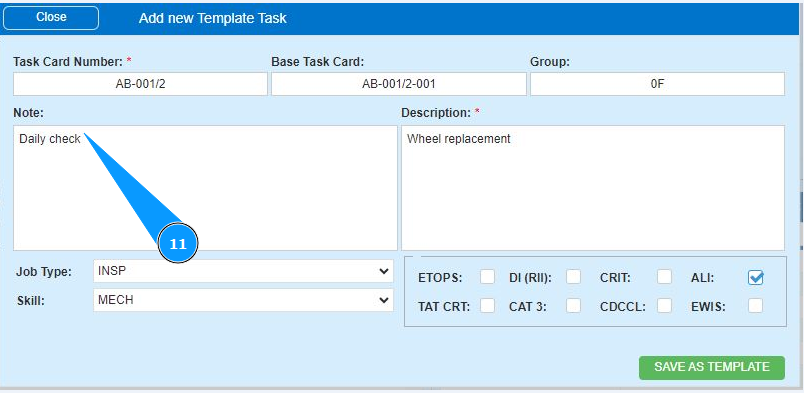
12. Внесите описание задачи в поле "Description".

13. При необходимости, выберите из выпадающего списка тип задачи в поле "Job Type".

14. При необходимости, выберите из выпадающего списка специализацию выполнения задачи в поле "Skill".

15. При необходимости, внесите дополнительные критерии выполнения задачи в полях: "Etops", "DI(RII)", "CRIT" и так далее.

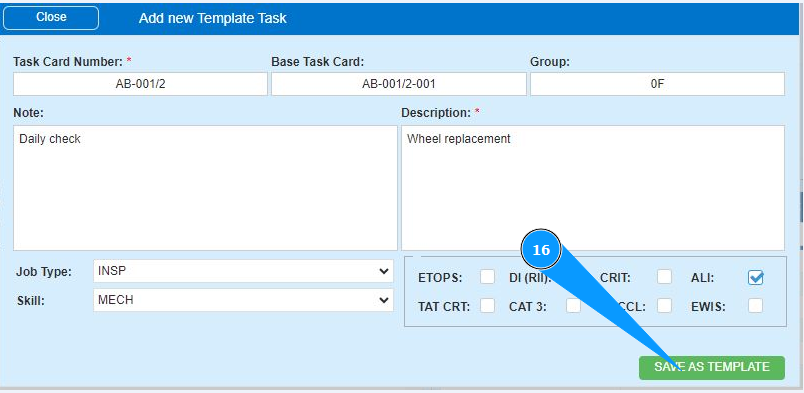
16. Нажмите кнопку "Save Task", чтобы сохранить данные задачи.
17. Проконтролируйте что запись с новым образцом задачи отображается в окне "Task List". Примечание: При необходимости добавьте задачу в рабочую карту, нажмите кнопку "Add Task".