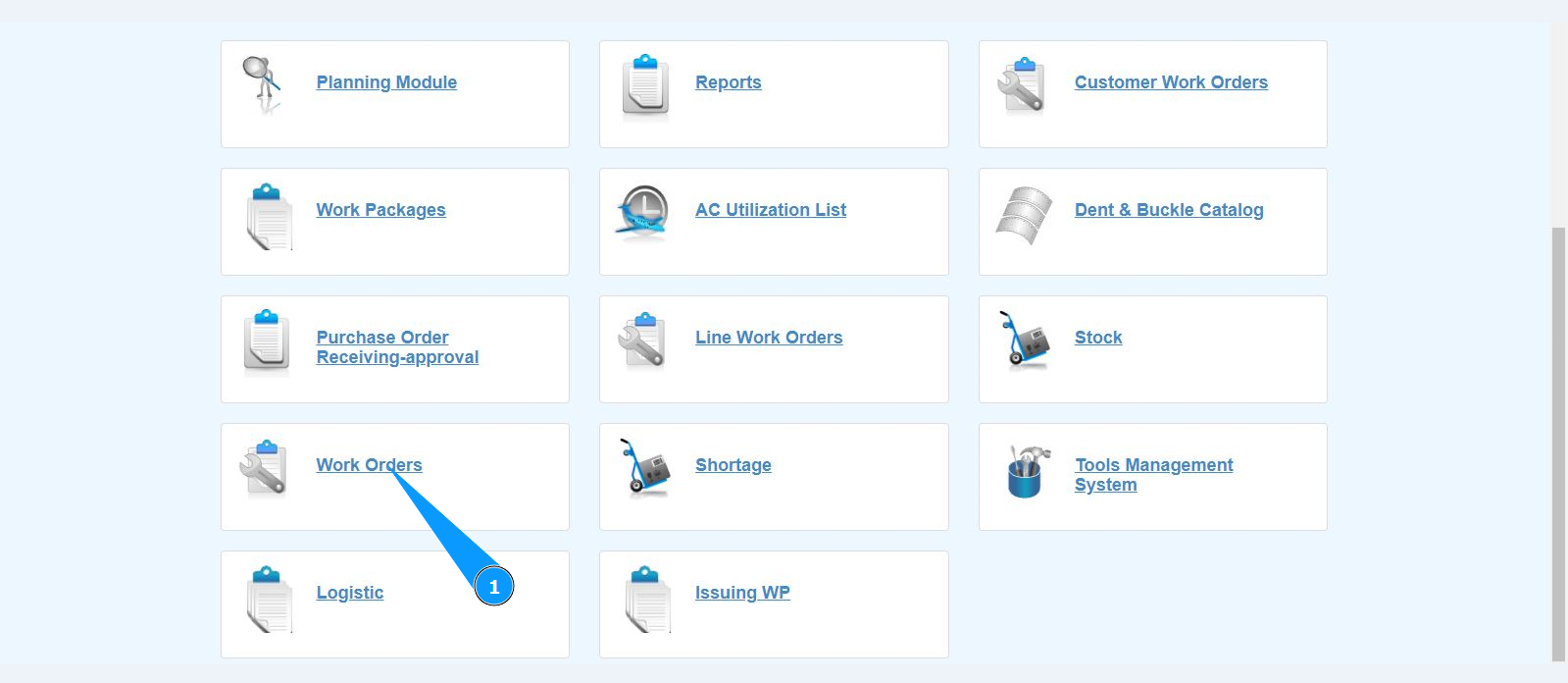
Как открыть рабочую карту
1. Для того чтобы открыть рабочую карту, зайдите в подмодуль "Work Orders".
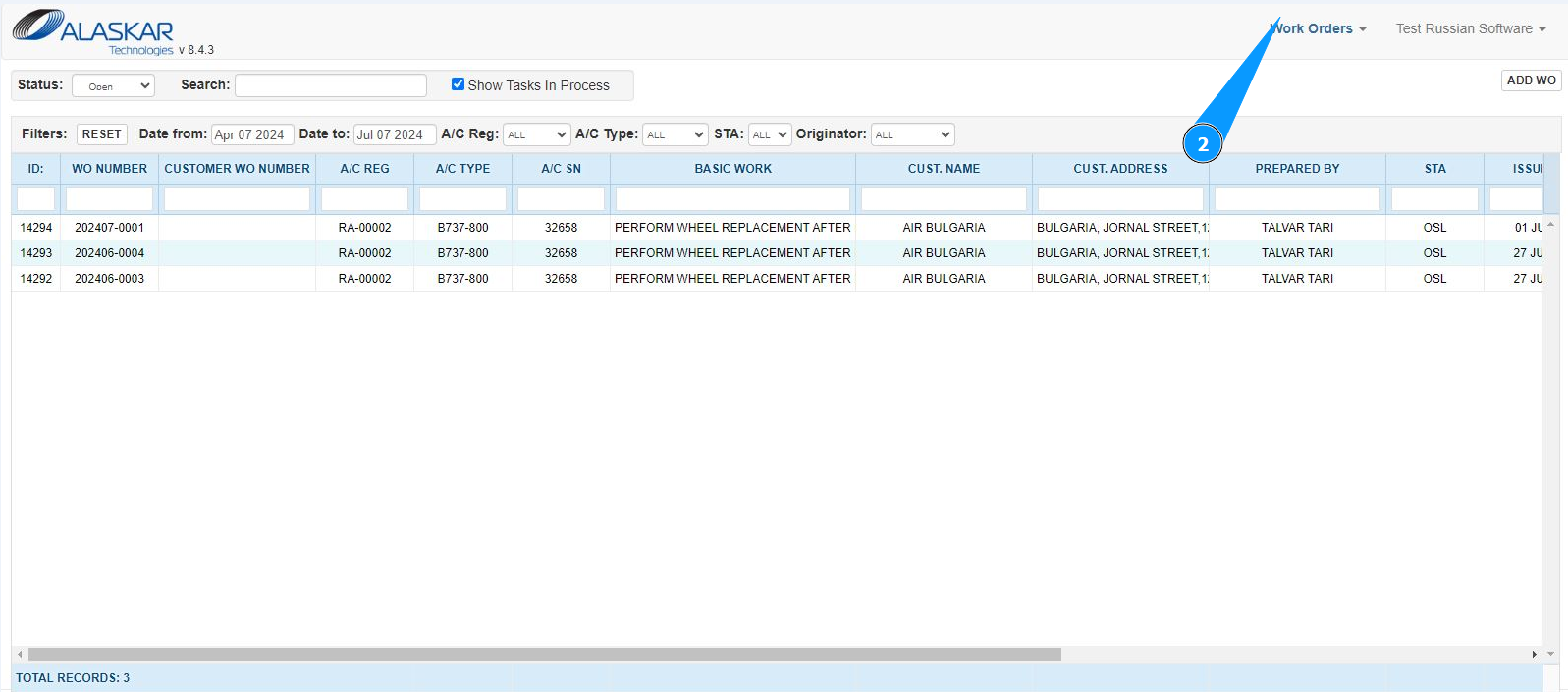
2. Проконтролируйте, что раздел работы с WO открылся и доступен в окне "Work Orders".
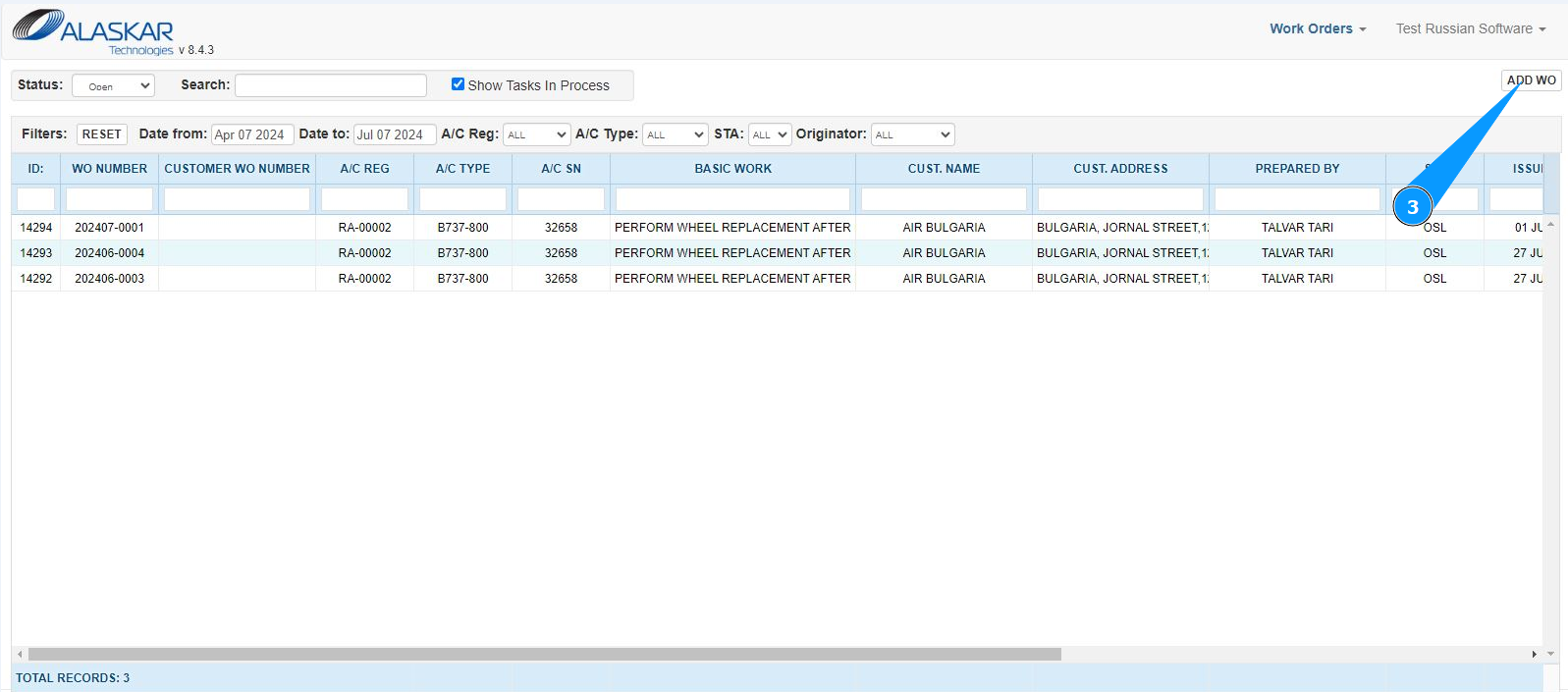
3. Нажмите кнопку "Add WO", чтобы зайти в режим открытия WO.
4. Проконтролируйте, что редактор работы с WO открылся и доступен в окне "Add new Work Order"
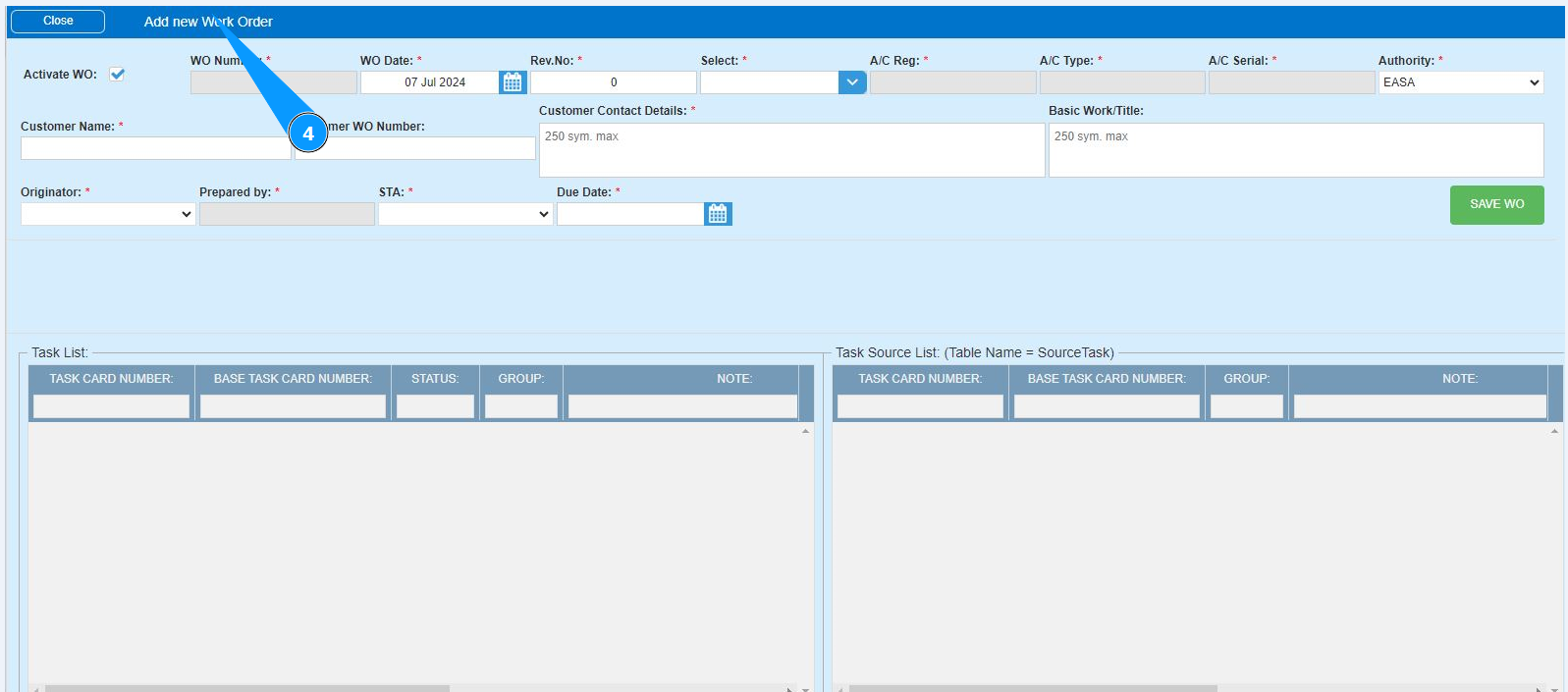
5. Внесите дату открытия WO в поле "WO Date" или выберите в календаре. Примечание: Номер рабочей карты присваивается автоматически в поле "WO Number".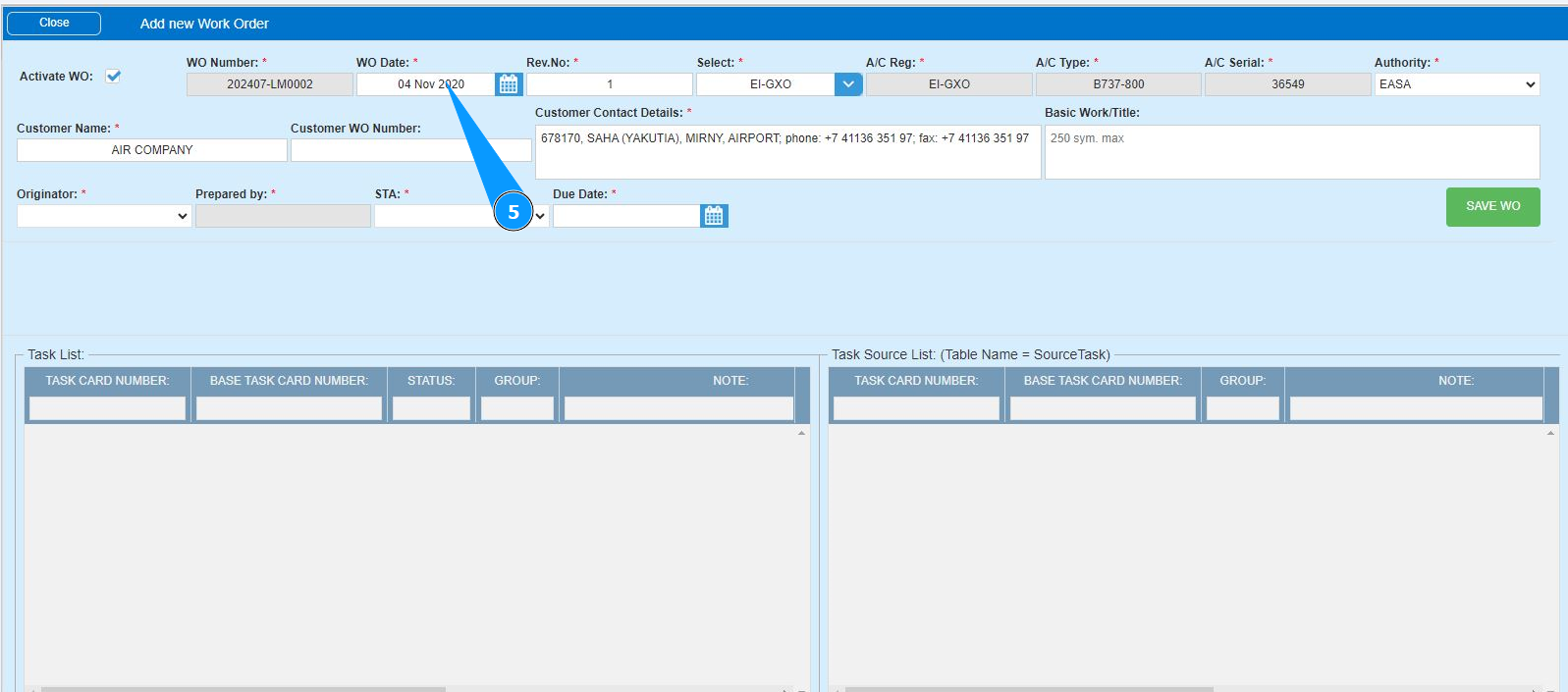
6. Внесите номер ревизии WO в поле "Rev.№".
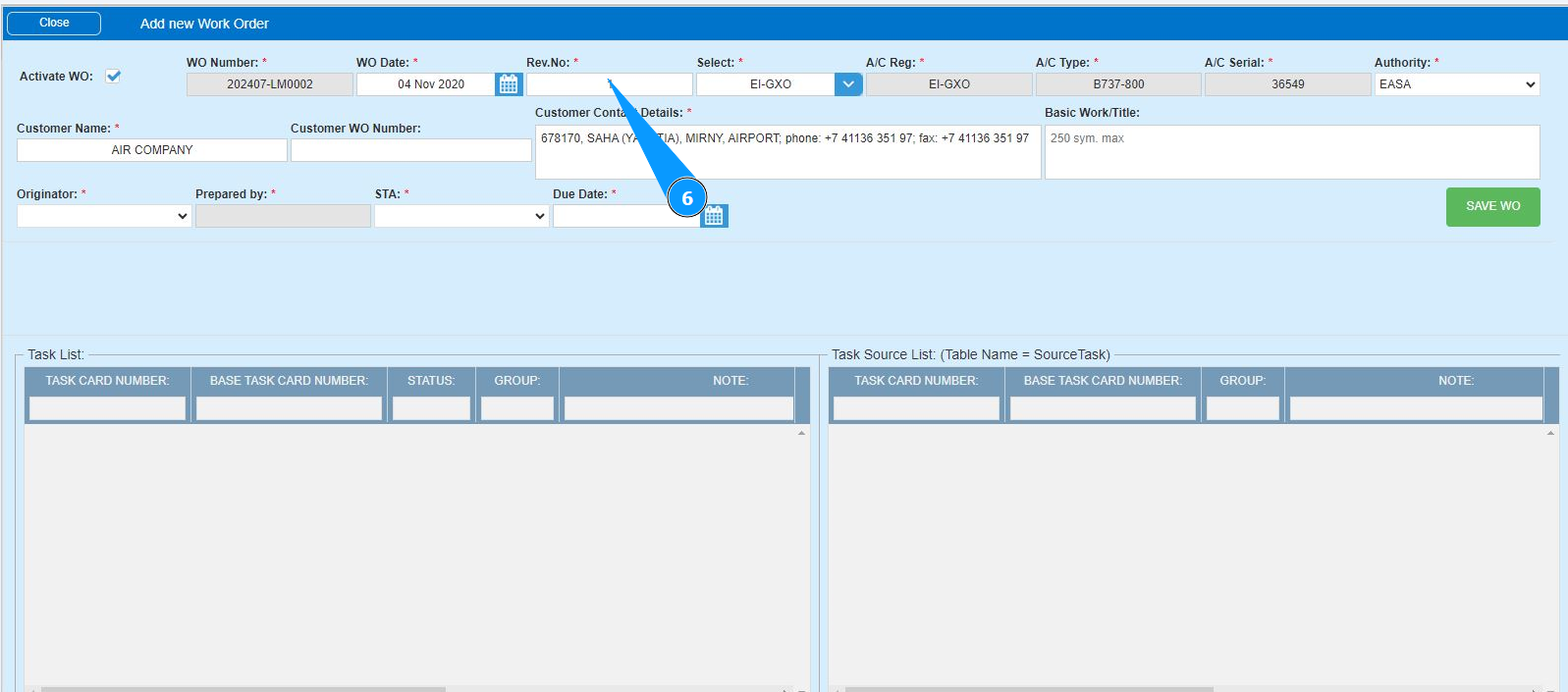
7. Выберите из выпадающего списка регистрационный номер ВС в поле "Select". Примечание: Поля "A/C Reg., A/C Type, A/C Serial №." будут заполнены программой автоматически.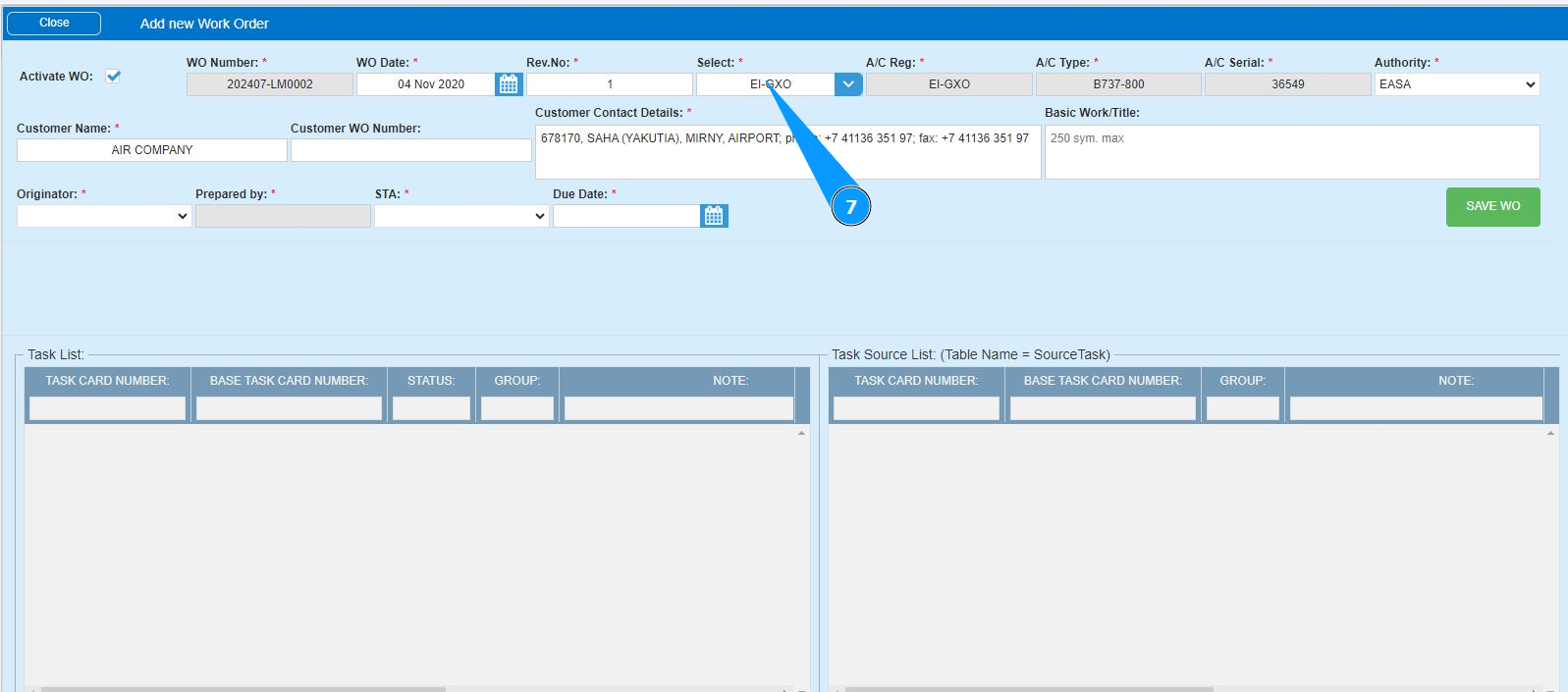
8. Выберите из выпадающего списка название авиационных властей в поле "Authority".
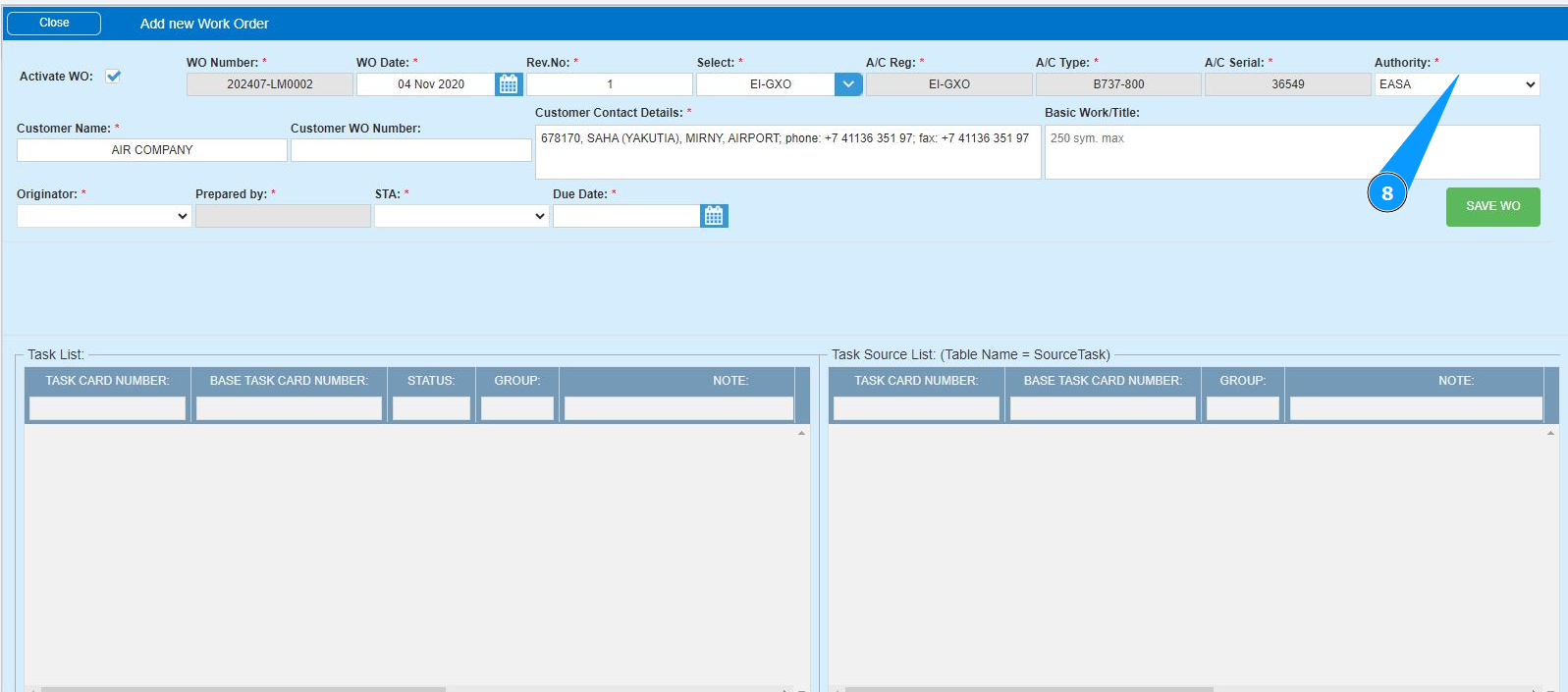
9. Внесите название компании заказчика в поле "Customer Name" или кликните в данном поле и выберите из выпадающего списка.
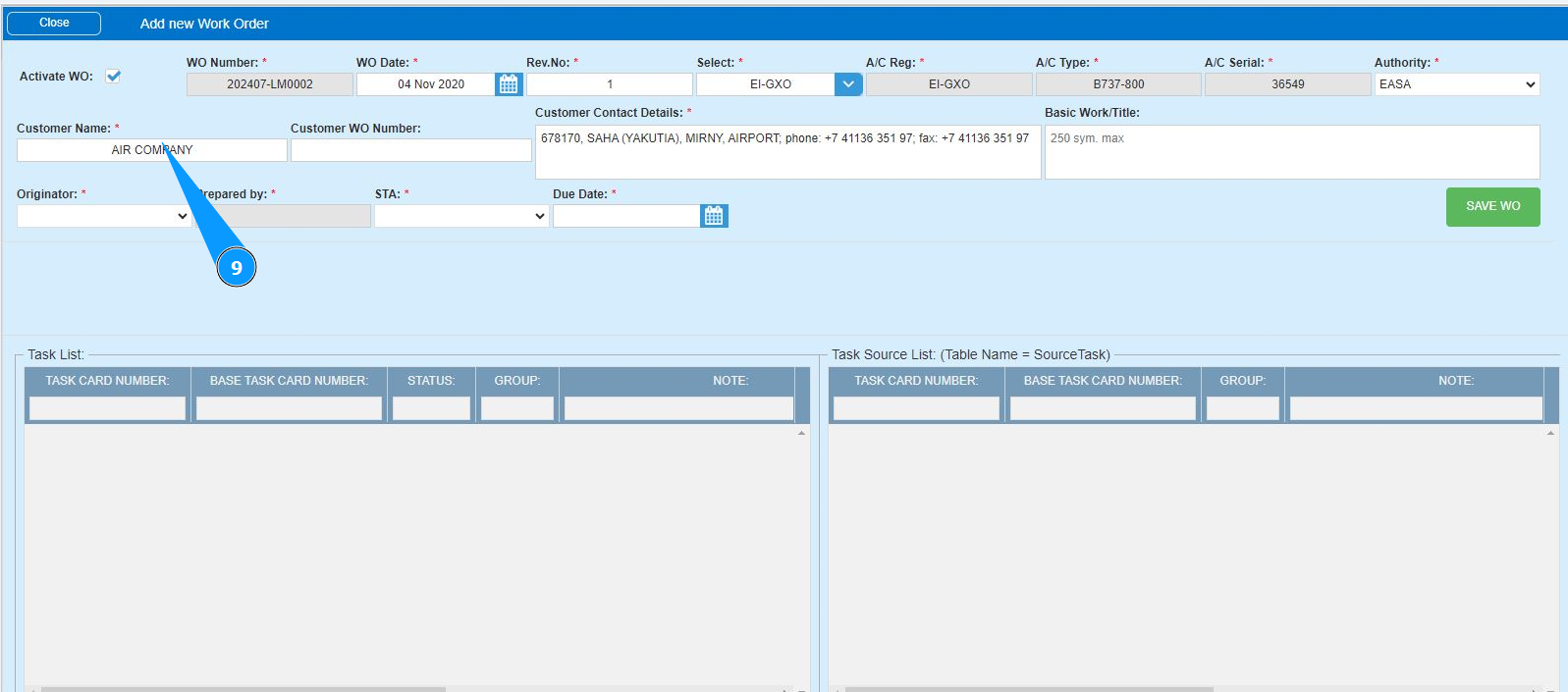
10. При необходимости, внесите ссылку на номер карты заказчика в поле "Customer WO Number".
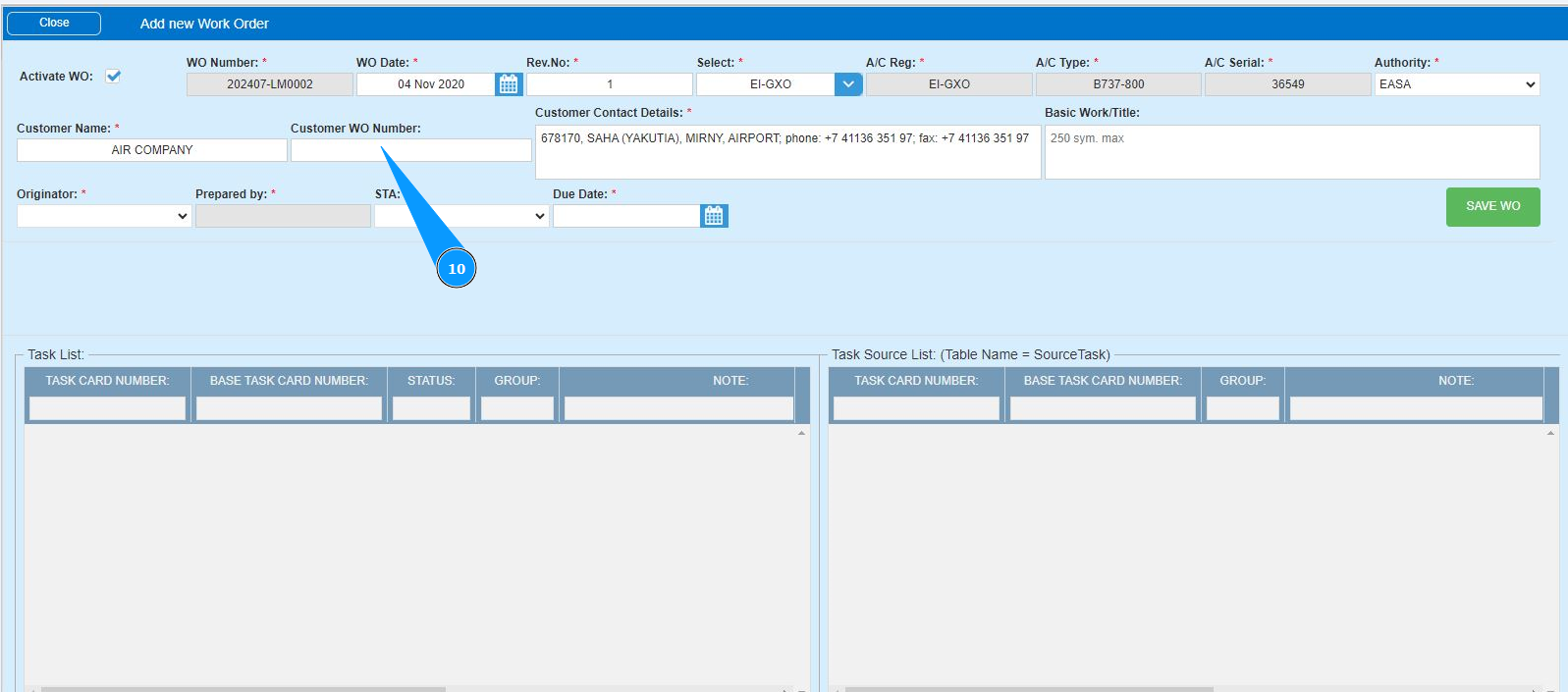
11. Внесите контактные данные компании заказчика в поле "Customer Contact Details".
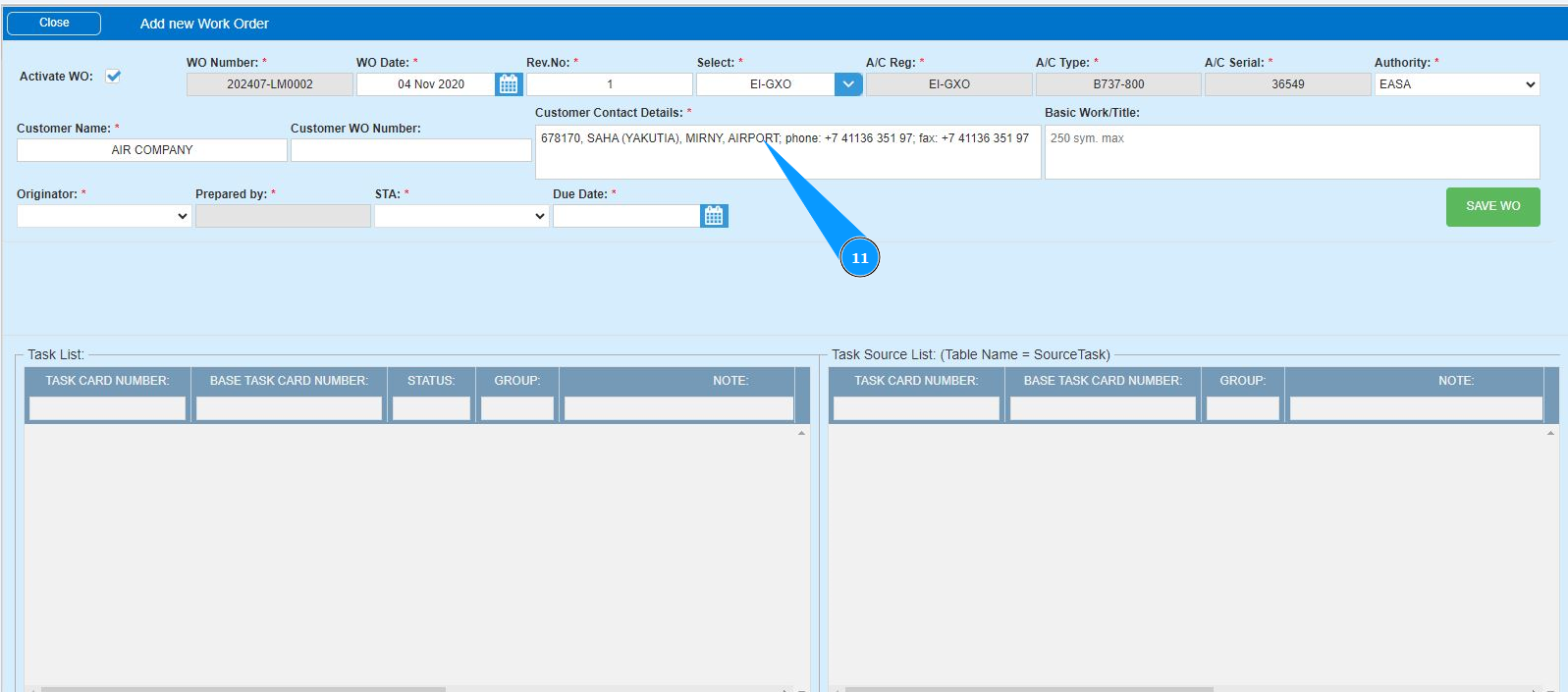
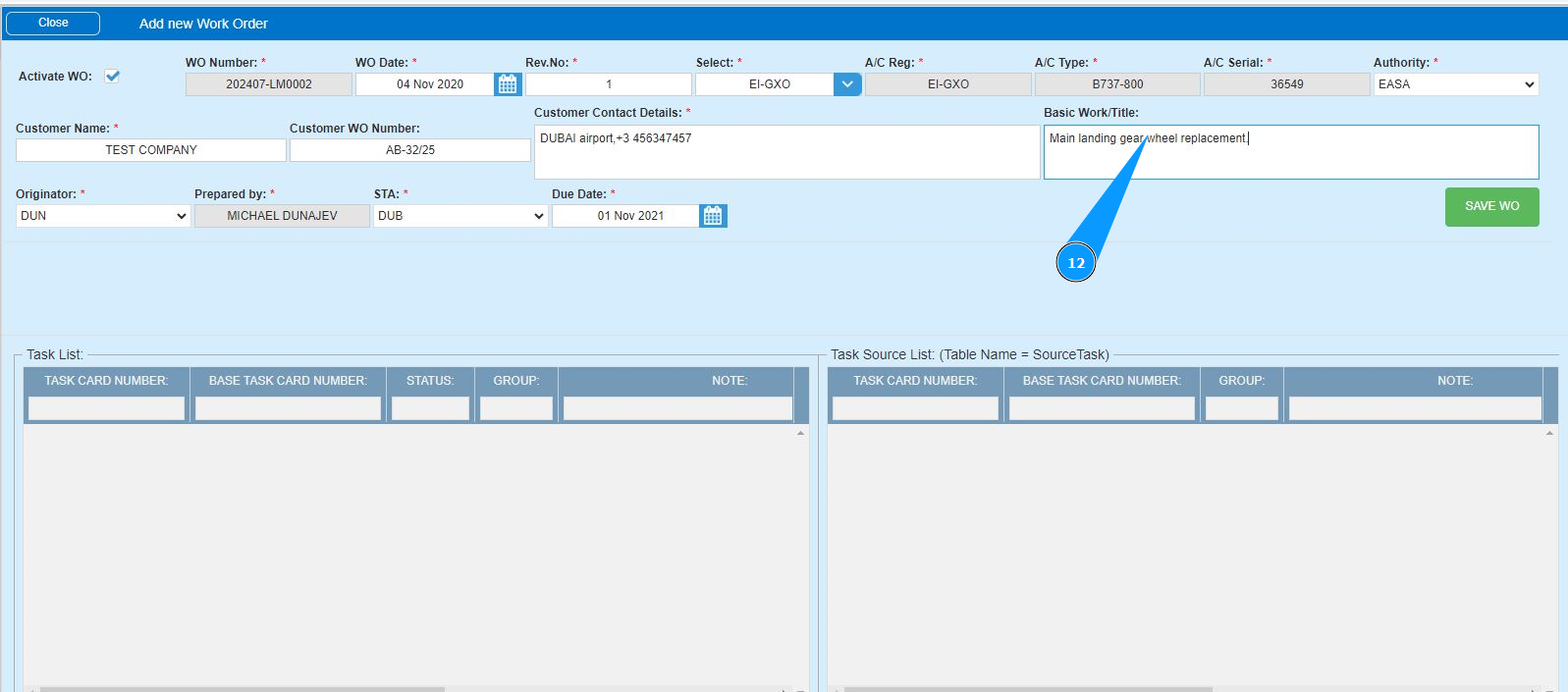
12. Внесите название рабочей карты в поле "Basic Work/Title".
13. Выберите из выпадающего списка специалиста открывшего WO в поле "Originator". Примечание: Поле с именем и фамилией специалиста "Prepared by" будет заполнено программой автоматически.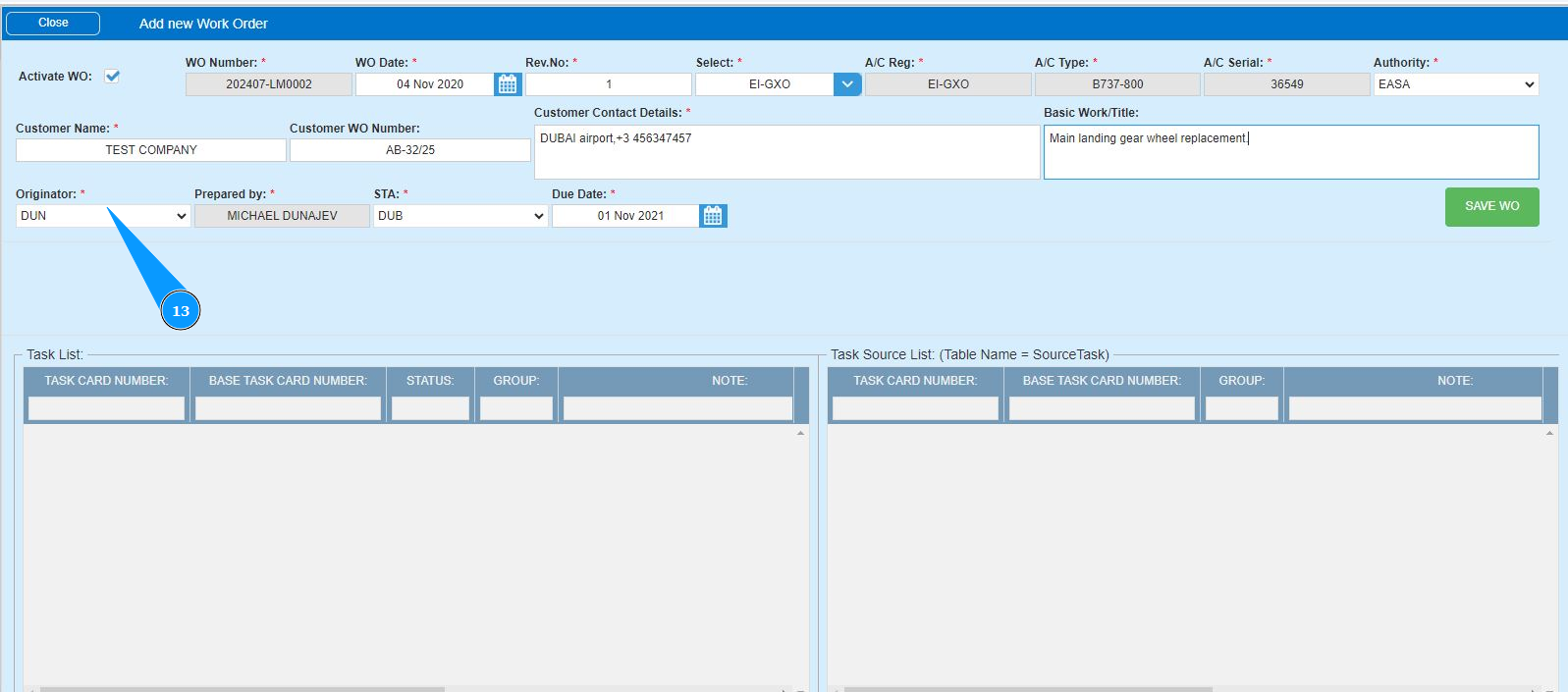
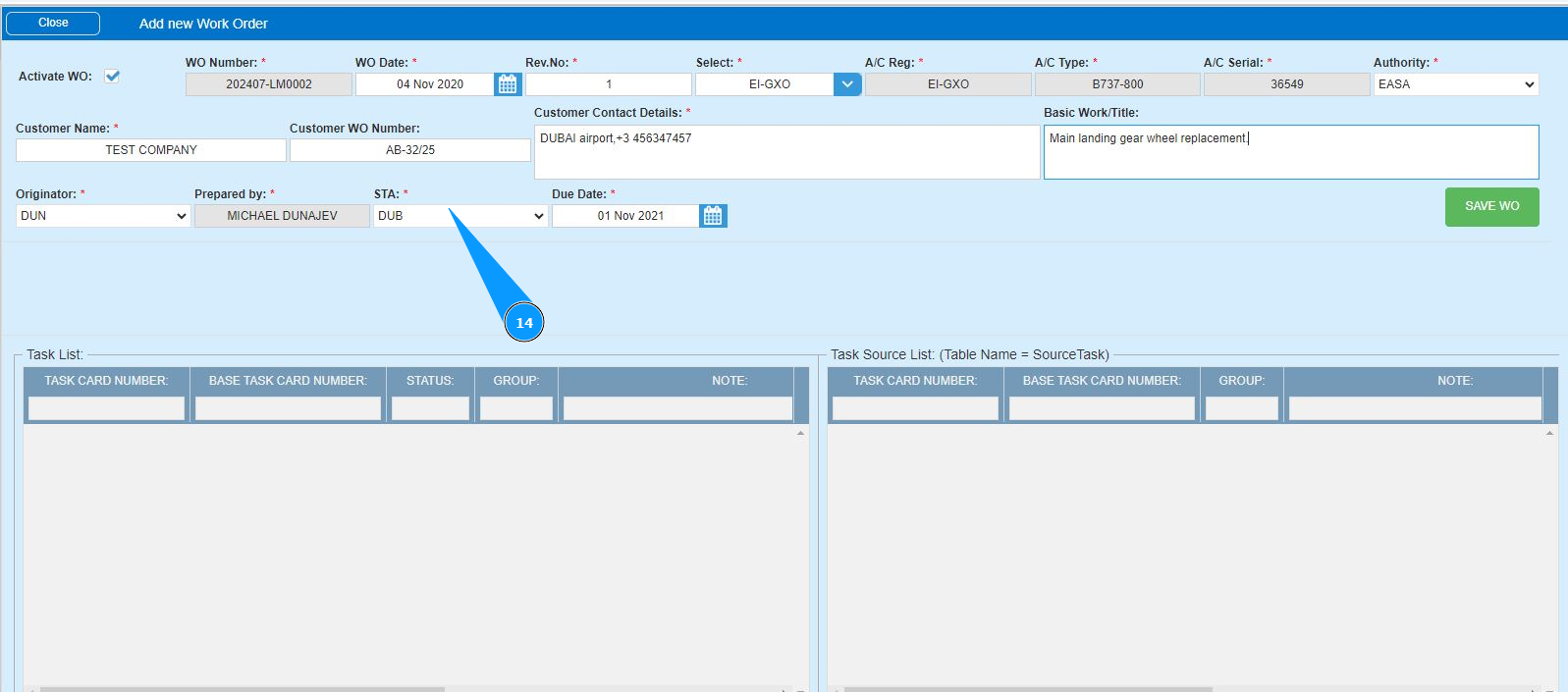
14. Выберите из выпадающего списка место выполнения работ по WO в поле "STA".
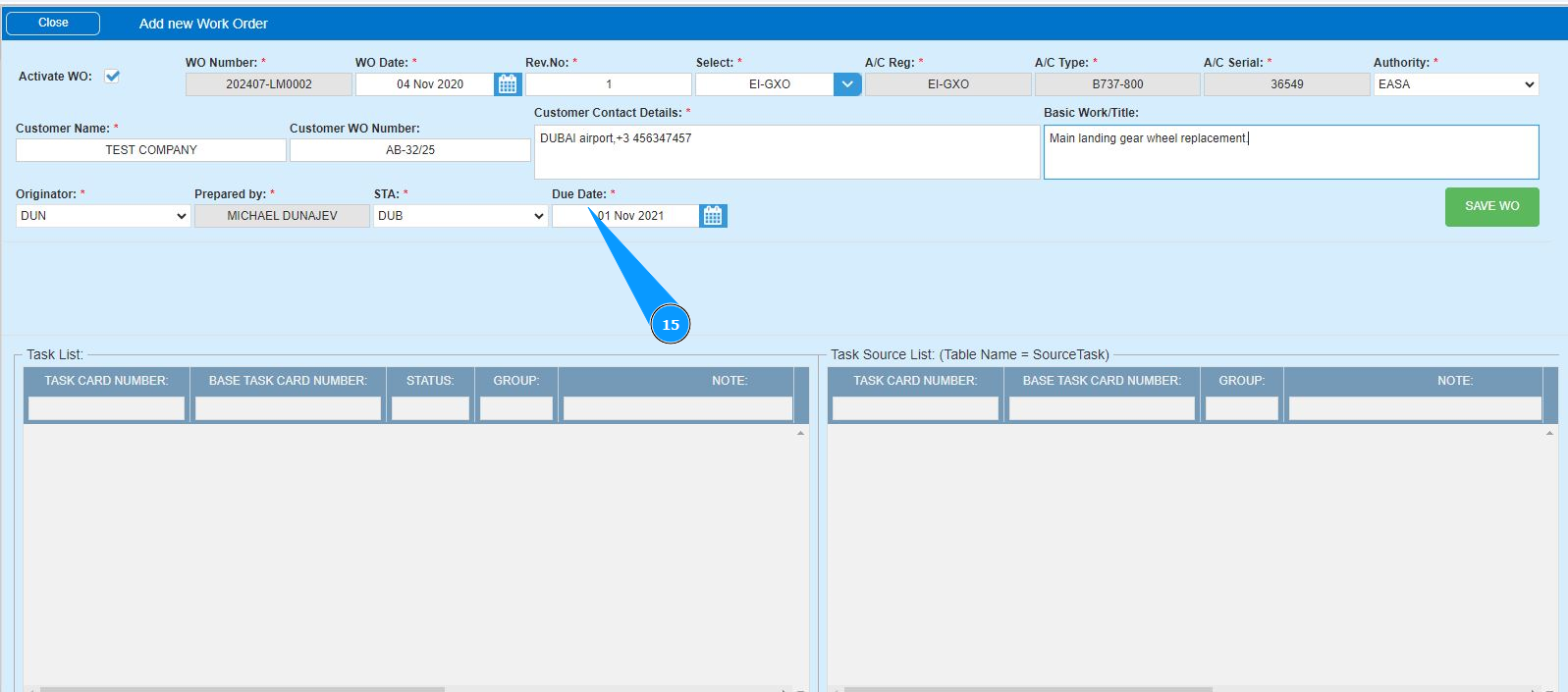
15. Внесите дату крайнего срока окончания выполнения работ по WO в поле "Due Date" или выберите в календаре.
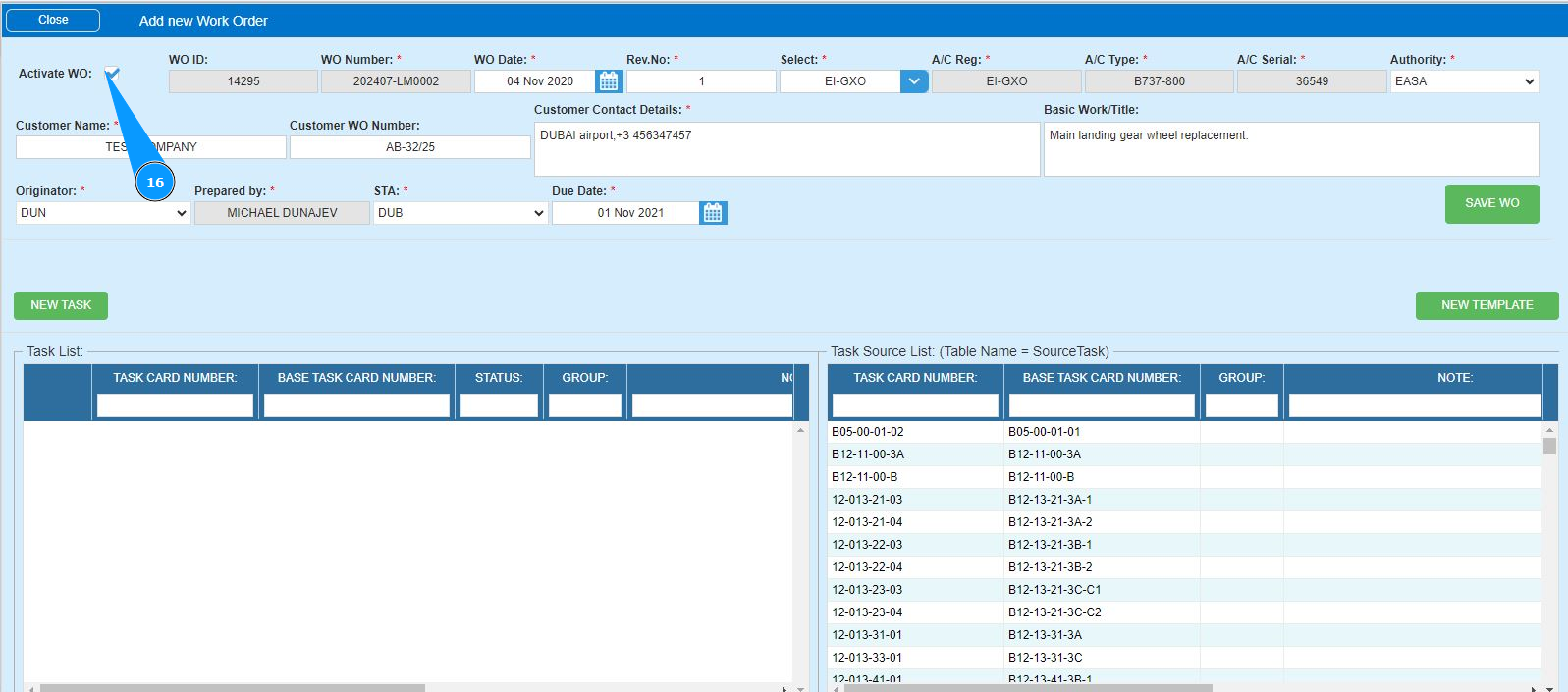
16. Проконтролируйте что стоит галочка активного состояния WO в поле "Active WO".
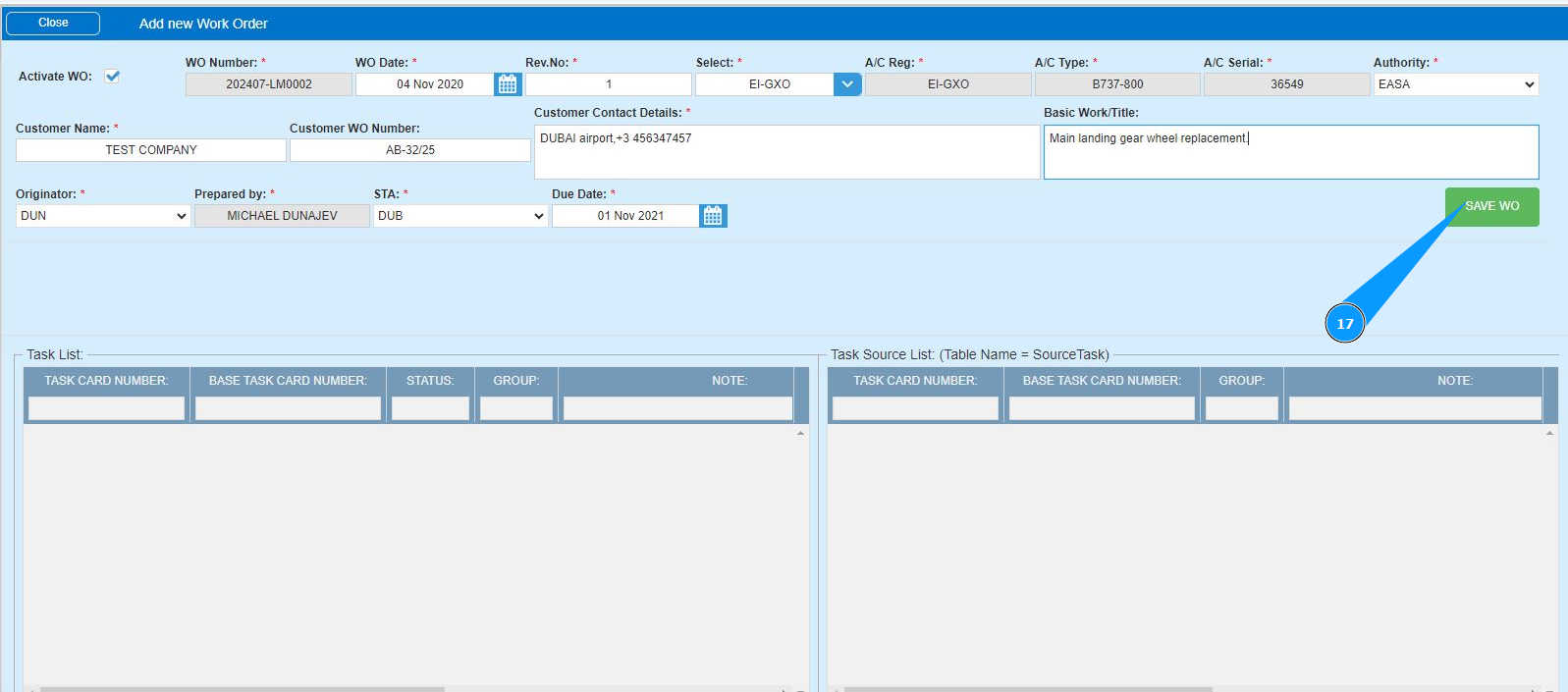
17. Нажмите кнопку "Save", чтобы сохранить внесенные данные по открытию WO в программу.
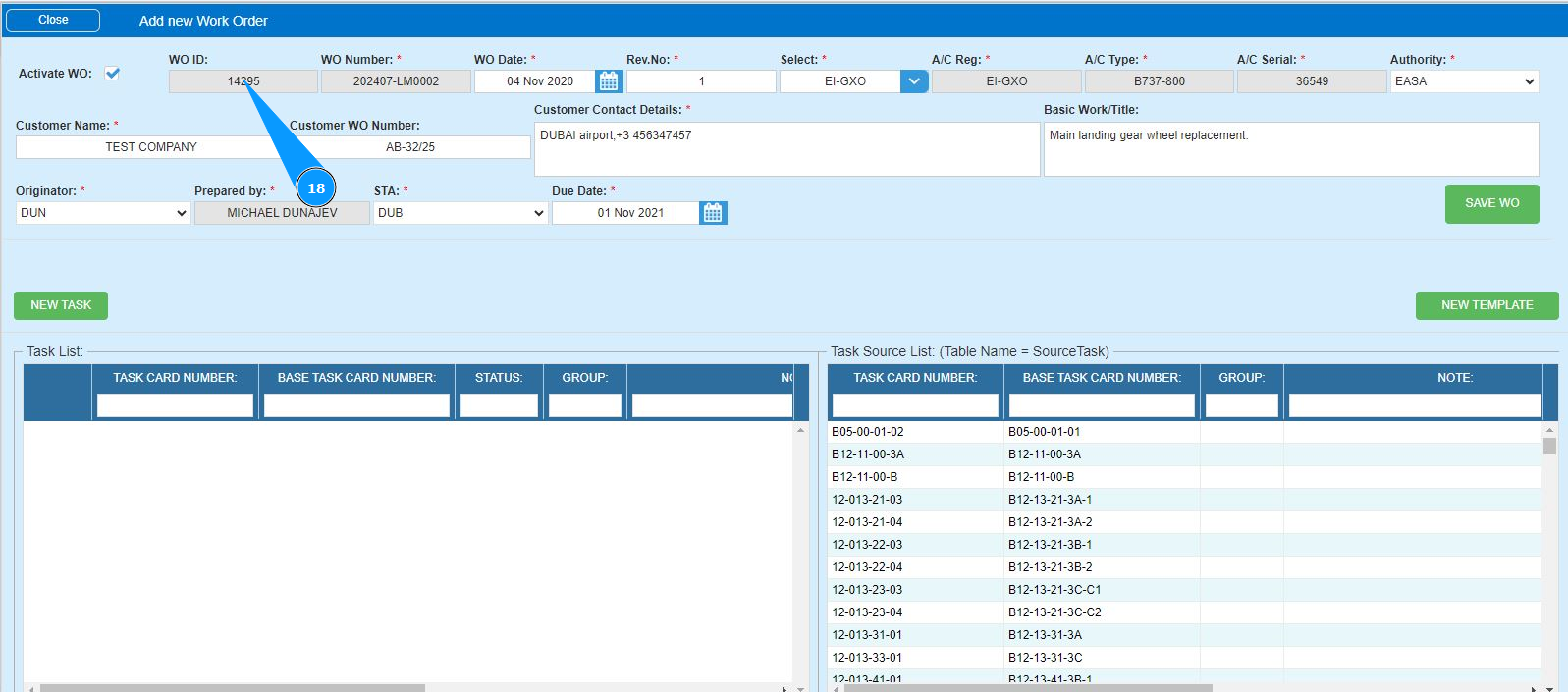
18. Проконтролируйте что ID запись WO появилась в поле "WO ID".
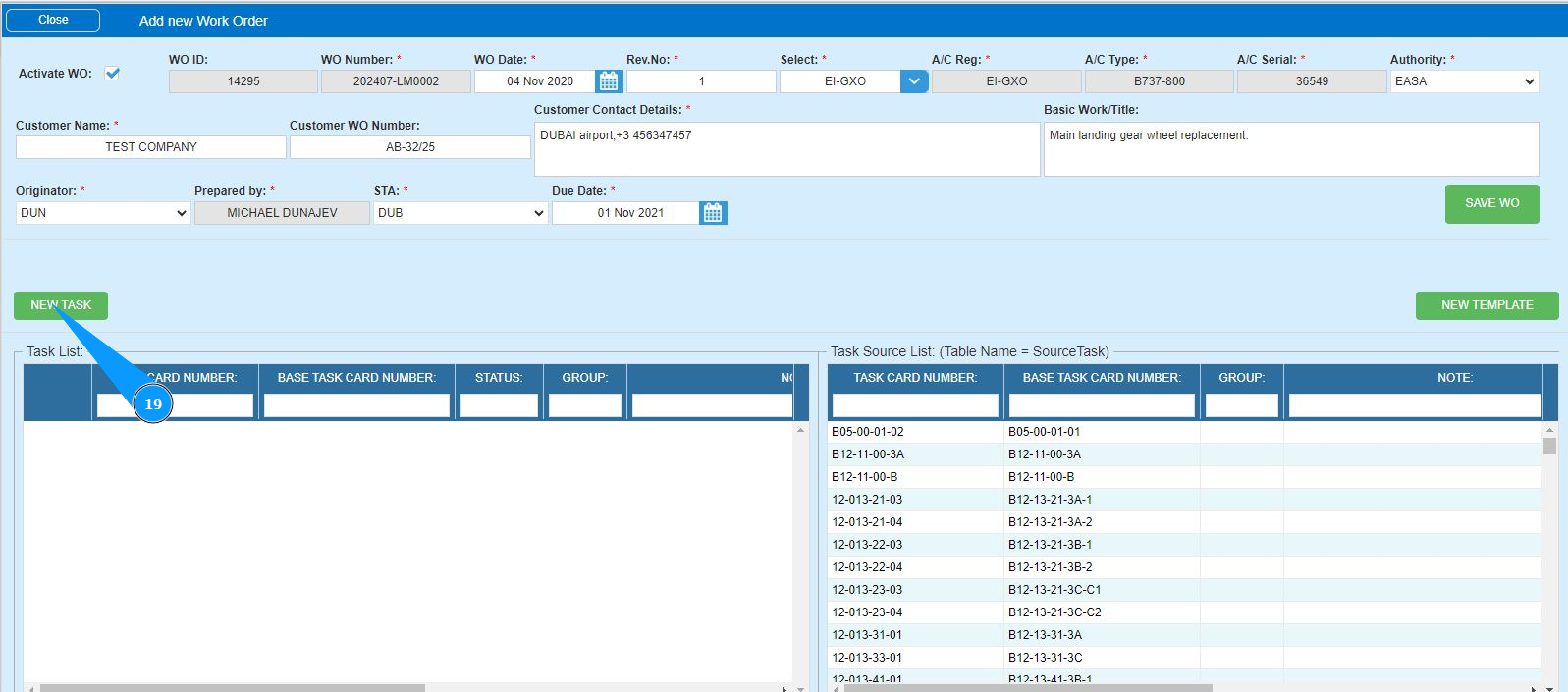
19. При необходимости, создайте задачу для данной работы, нажмите кнопку "New Task".
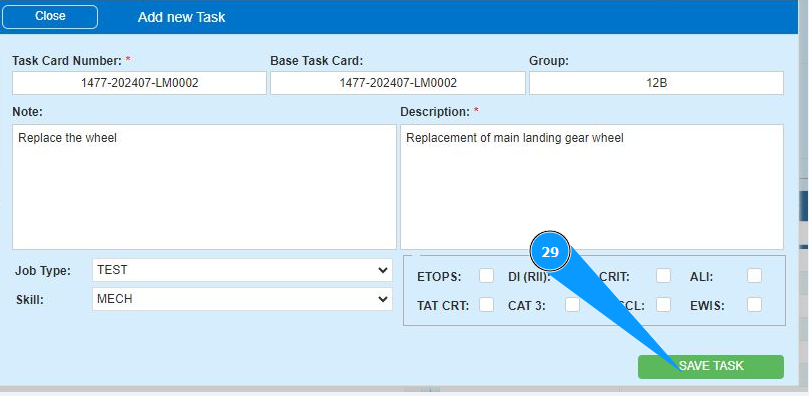
20. Проконтролируйте, что редактор работы с Task открылся и доступен в окне "Add new Task"
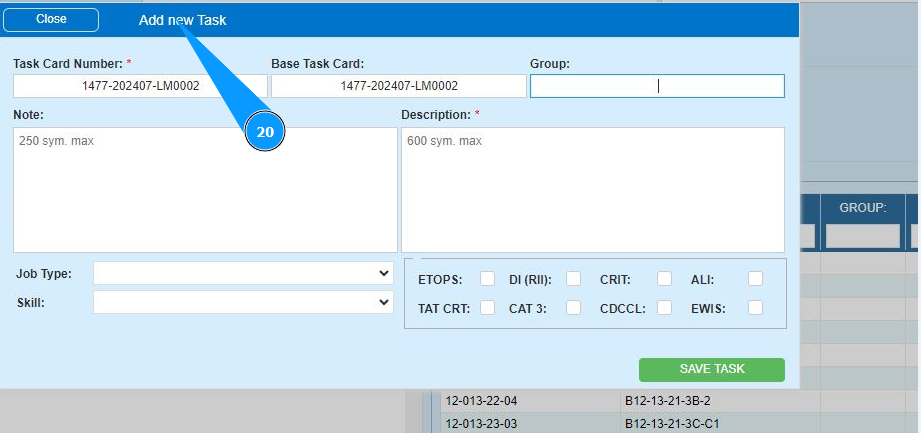
21. При необходимости внесите название базовой задачи в поле "Basik Task Card". Примечание: Номер рабочей карты присваивается автоматически в поле "Task Card Number".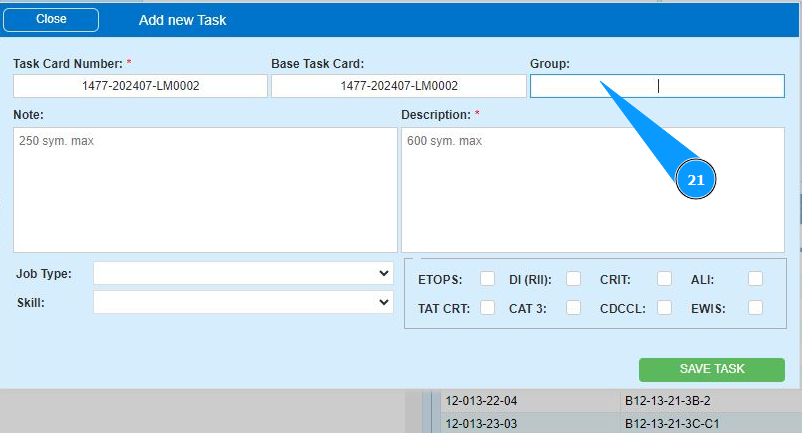
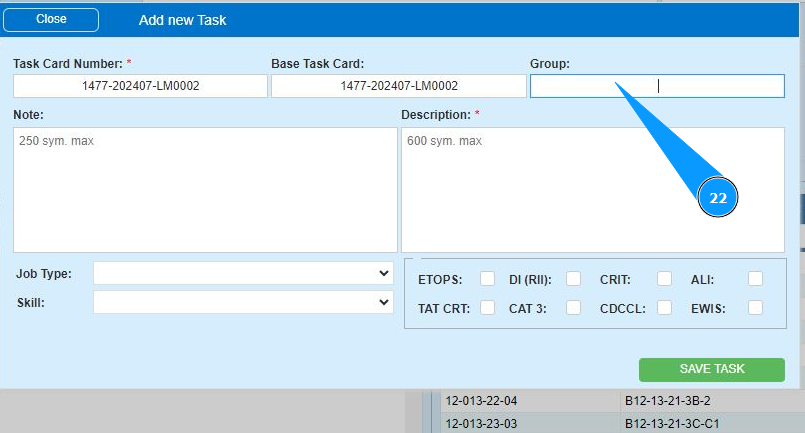
22. Внесите номер группы задач, кликните в поле "Group".
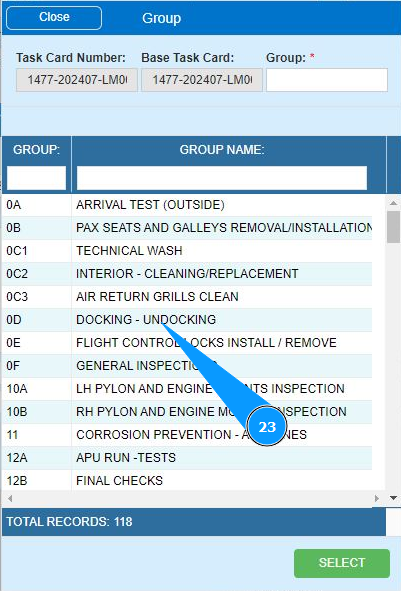
23. Выберите из списка номер группы задач в окне "Group Name".
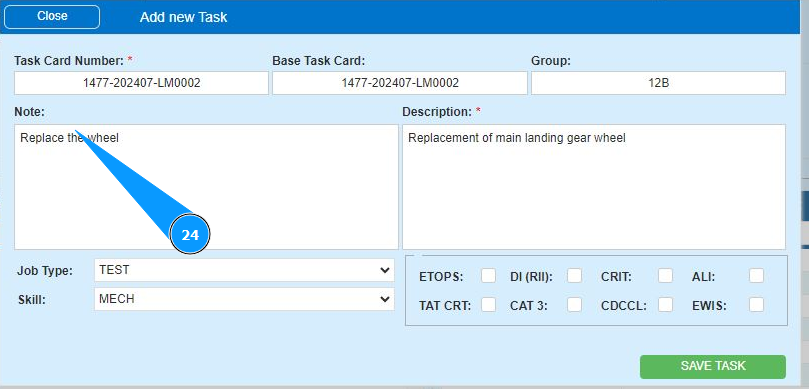
24. При необходимости внесите какие-либо комментарии в поле "Note".
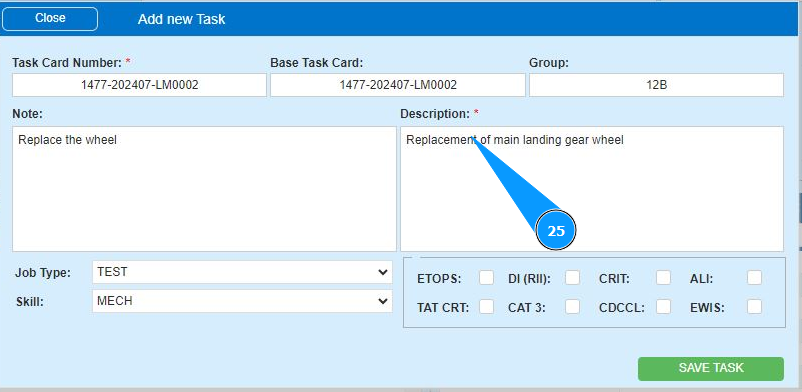
25. Внесите описание задачи в поле "Description".
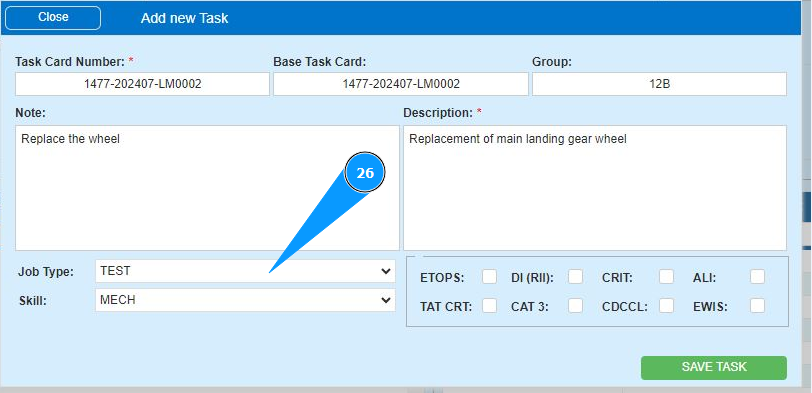
26. При необходимости, выберите из выпадающего списка тип задачи в поле "Job Type".
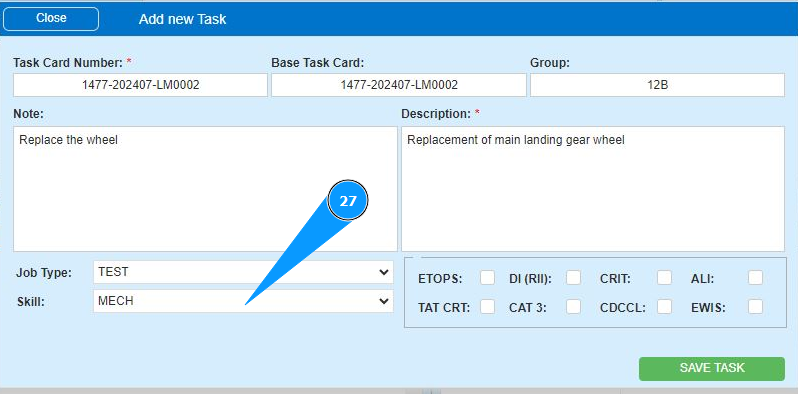
27. При необходимости, выберите из выпадающего списка специализацию выполнения задачи в поле "Skill".
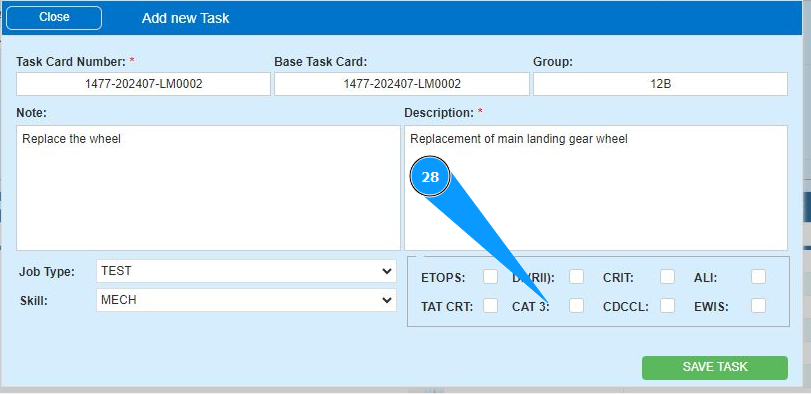
28. При необходимости, внесите дополнительные критерии выполнения задачи в полях: "Etops", "DI(RII)", "CRIT" и так далее.
29. Нажмите кнопку "Save Task", чтобы сохранить данные задачи.