Как создать заявку на материалы или компонент (Shortage/Part Order Request)
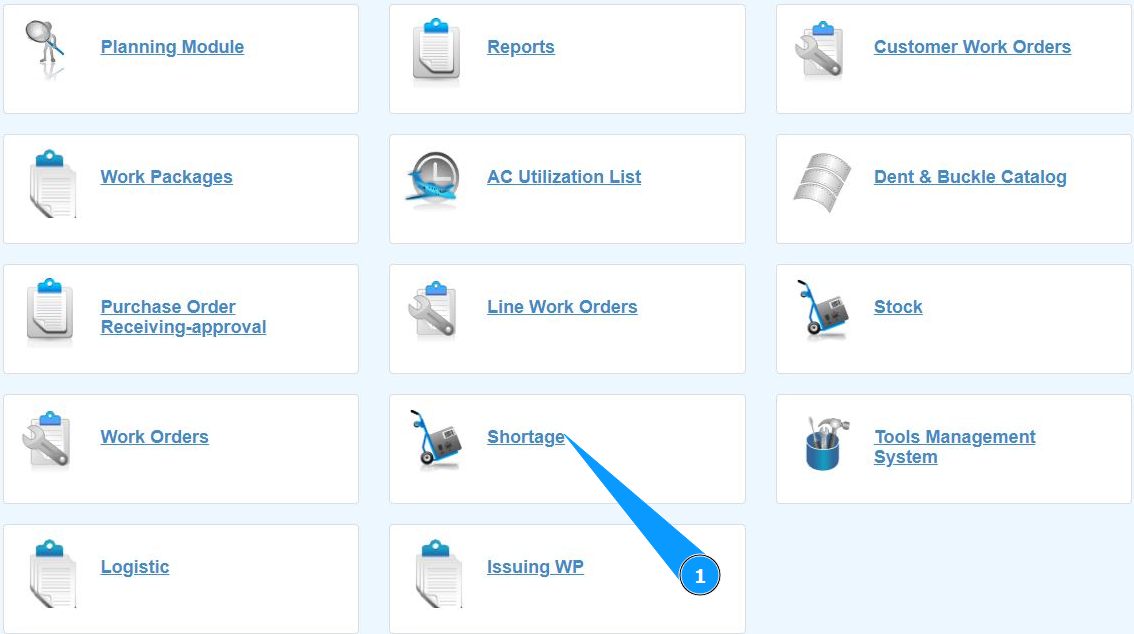
1. Для того чтобы создать заявку на материалы или компонент (Shortage or Part Order Request), зайдите в подмодуль "Shortage".
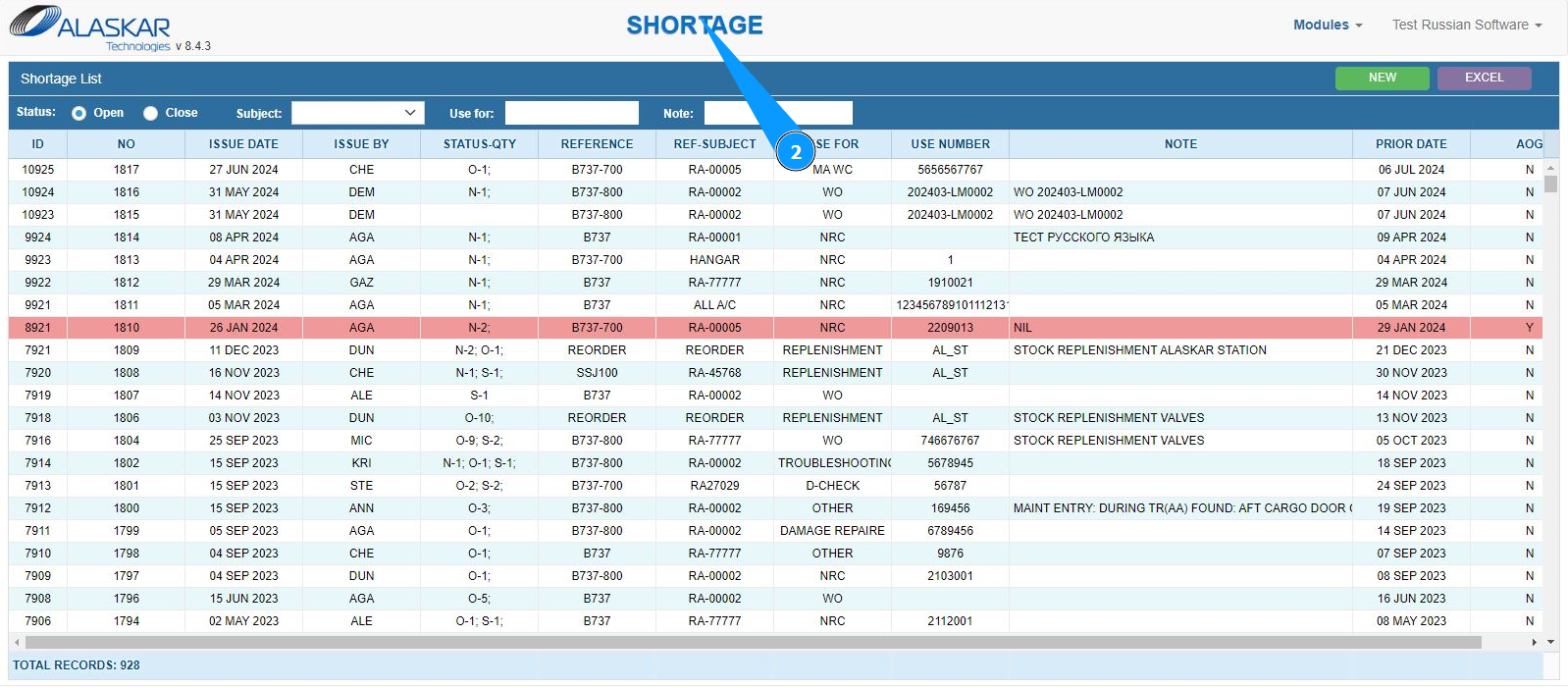
2. Проконтролируйте, что раздел работы с заявками открылся и доступен в окне "Shortage".
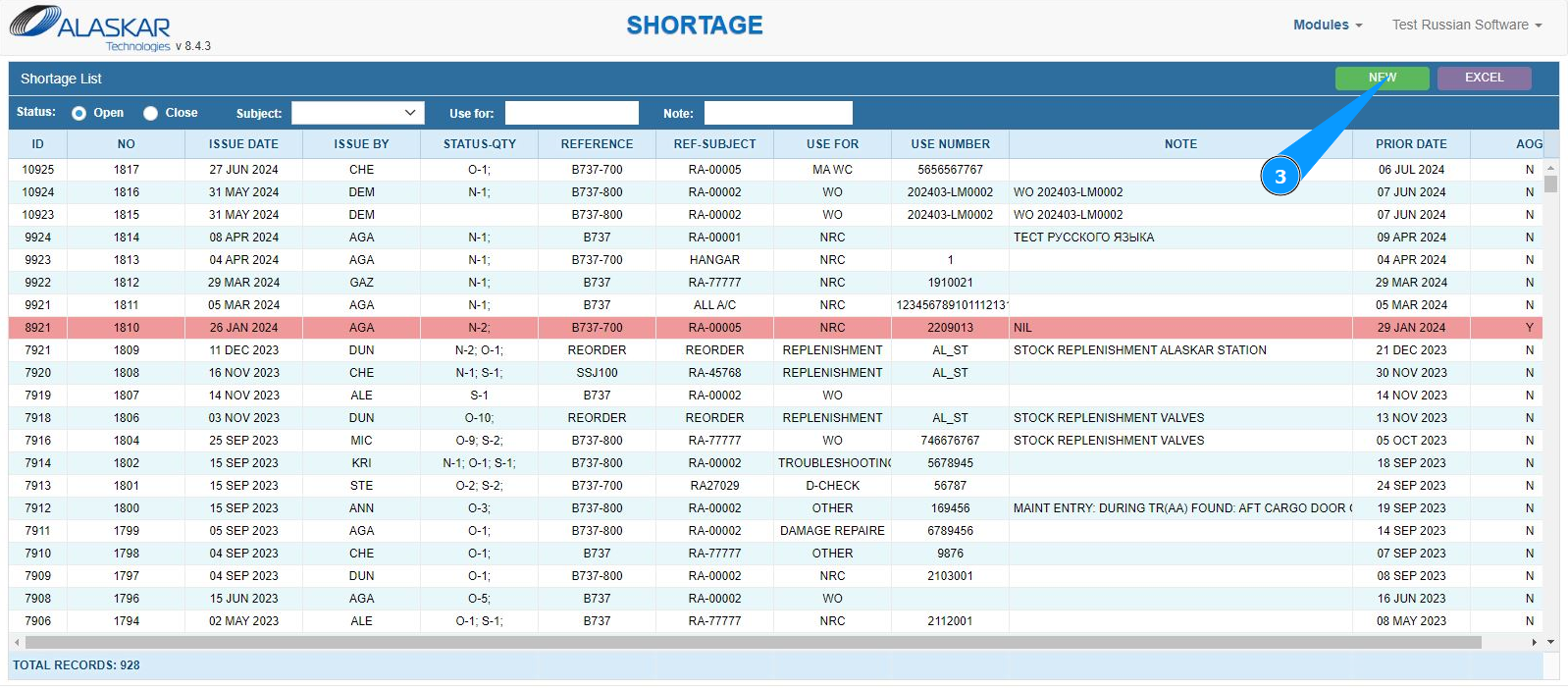
3. Нажмите кнопку "New", чтобы открыть редактор заявки (POR).
4. Проконтролируйте, что редактор создания POR открылся и доступен в окне "Shortage Editor". Примечание: Номер заявки (POR) будет внесен программой автоматически в поле "Shortage №".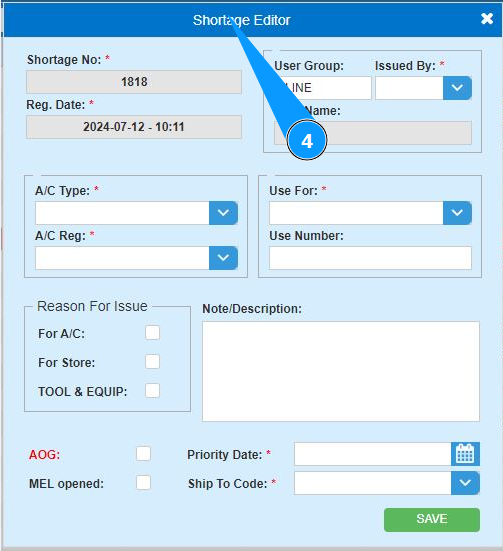
5. Выберите из выпадающего списка свой логин в поле "Issued by. Примечание: Дата создания заявки сгенерируется программой автоматически на дату заполнения.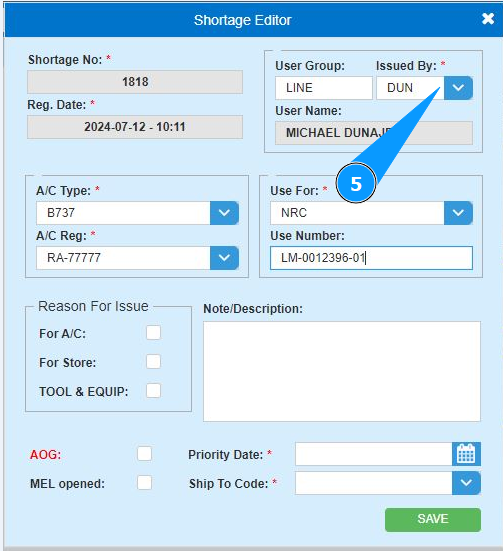
Примечание: Вкладка "User Group" заполняется автоматически, данные берутся из модуля администратора, при ноебходимости замените группу (в соотсветсвии с политикой Вашей компании).
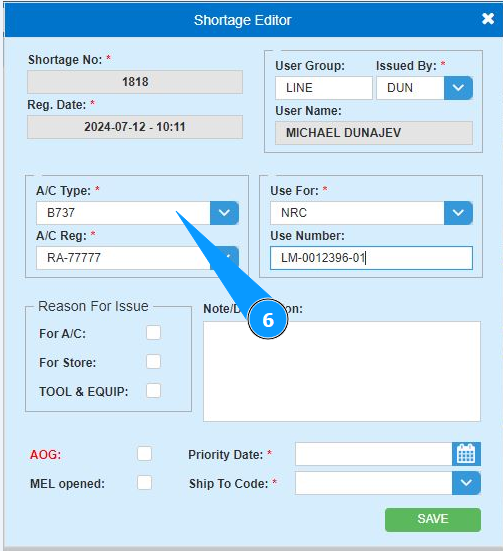
6. Выберите из выпадающего списка тип ВС в поле "A/C Type".
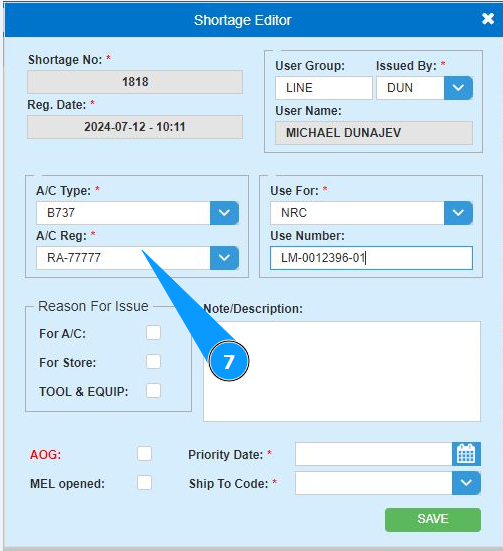
7. Выберите из выпадающего списка регистрационный номер ВС в поле "A/C Reg.".
8. Выберите из выпадающего списка для какого типа карт формируется заявка в поле "Use For.
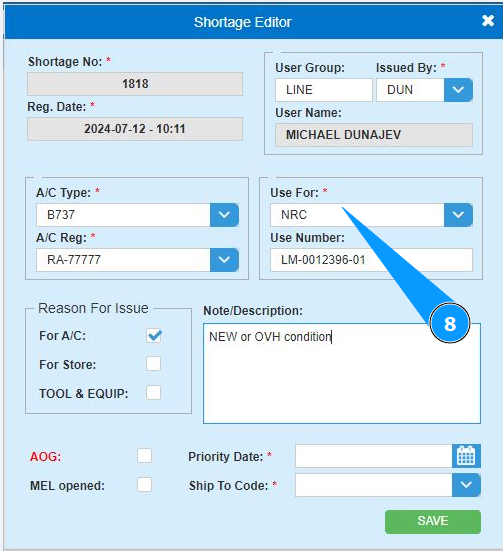
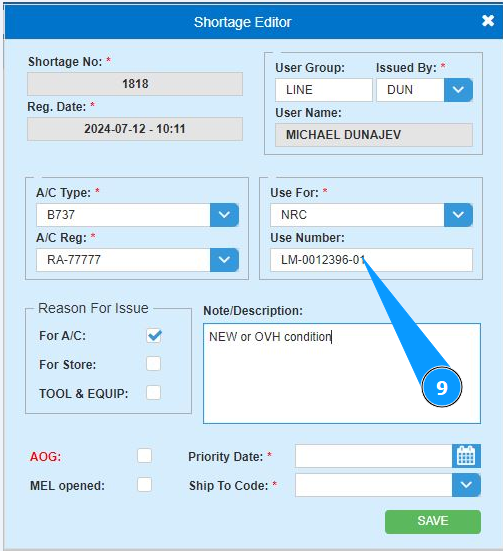
9. Внесите номер карты в поле: "Use Number".
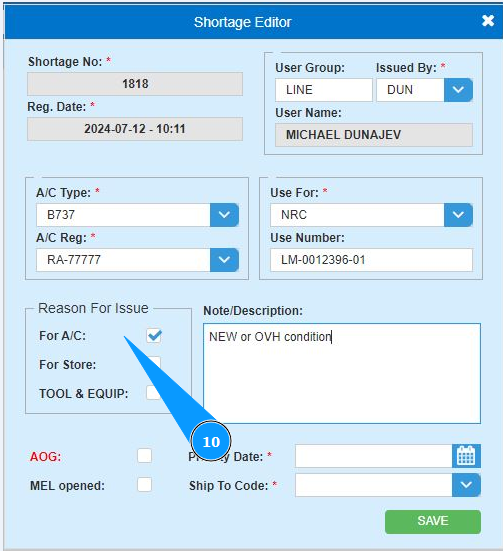
10. Внесите причину создания заявки, кликните в соотсветсвующем поле: "Reason For Issue".
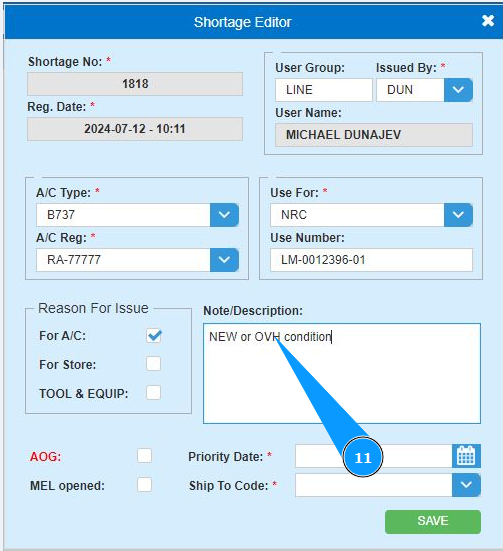
11. При необходимости, внесите любые комментарии по создаваемой заявке в поле: "Note/Description".
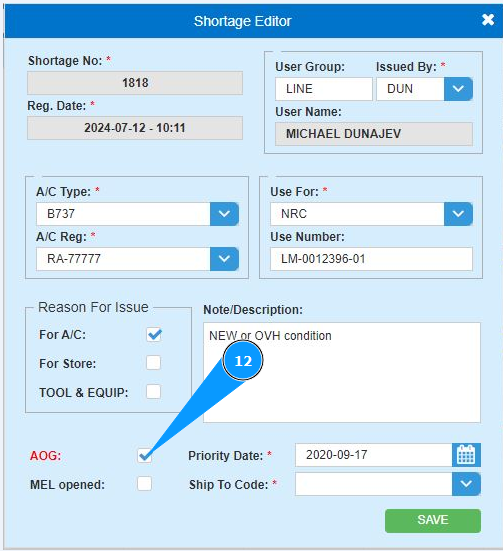
12. Если ВС находится на земле и вылет невозможен, кликните в поле "AOG" определив состояние "ВС на земле".
13. Если на ВС отложенно устранение неисправности согласо MEL, кликните в поле "MEL Opened" определив приоритетность заявке.

14. Введите дату окончания MEL в поле "MEL Expiration Date" или выберите из календаря.
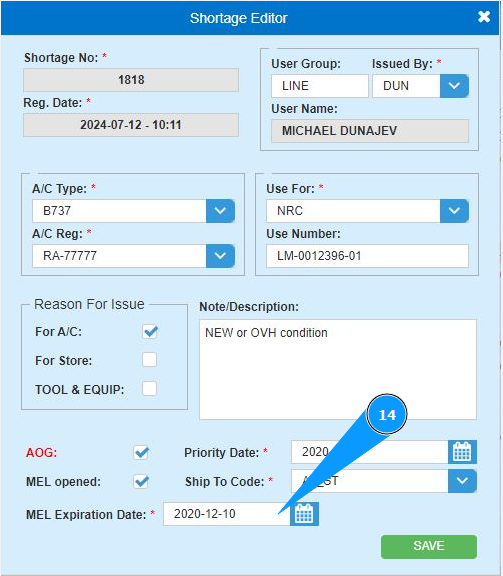
15. Введите требуемую дату доставки POR в поле "Priority Date" или выберите из календаря.
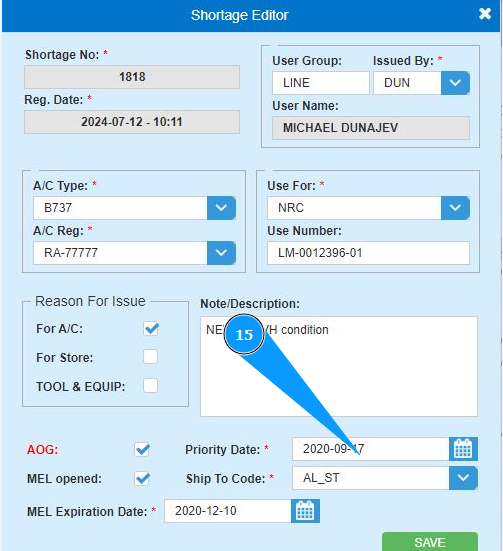
16. Выберите из выпадающего списка куда доставить заявку в поле "Ship to Code.
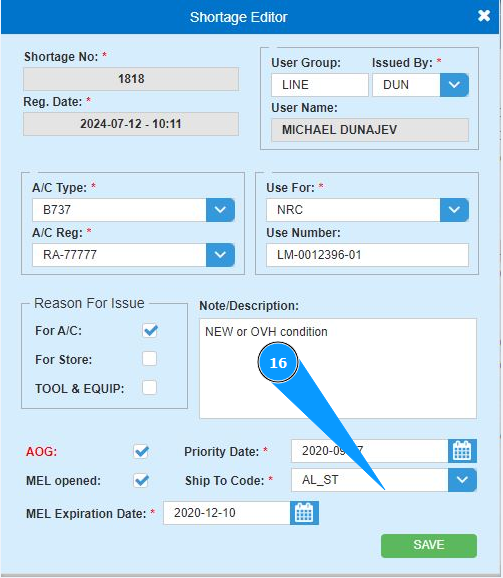
17. Нажмите кнопку "Save", чтобы добавить данные POR в программу.
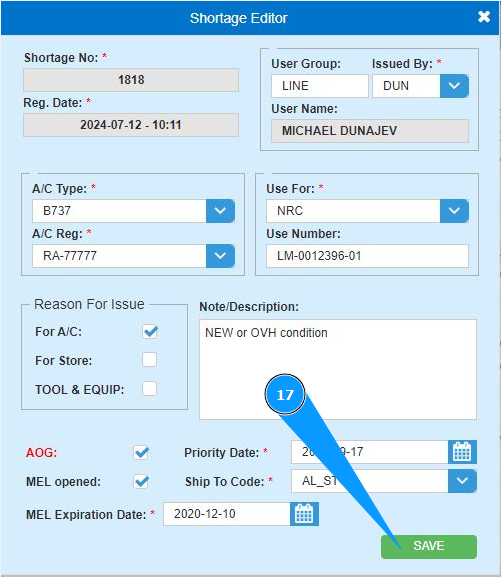
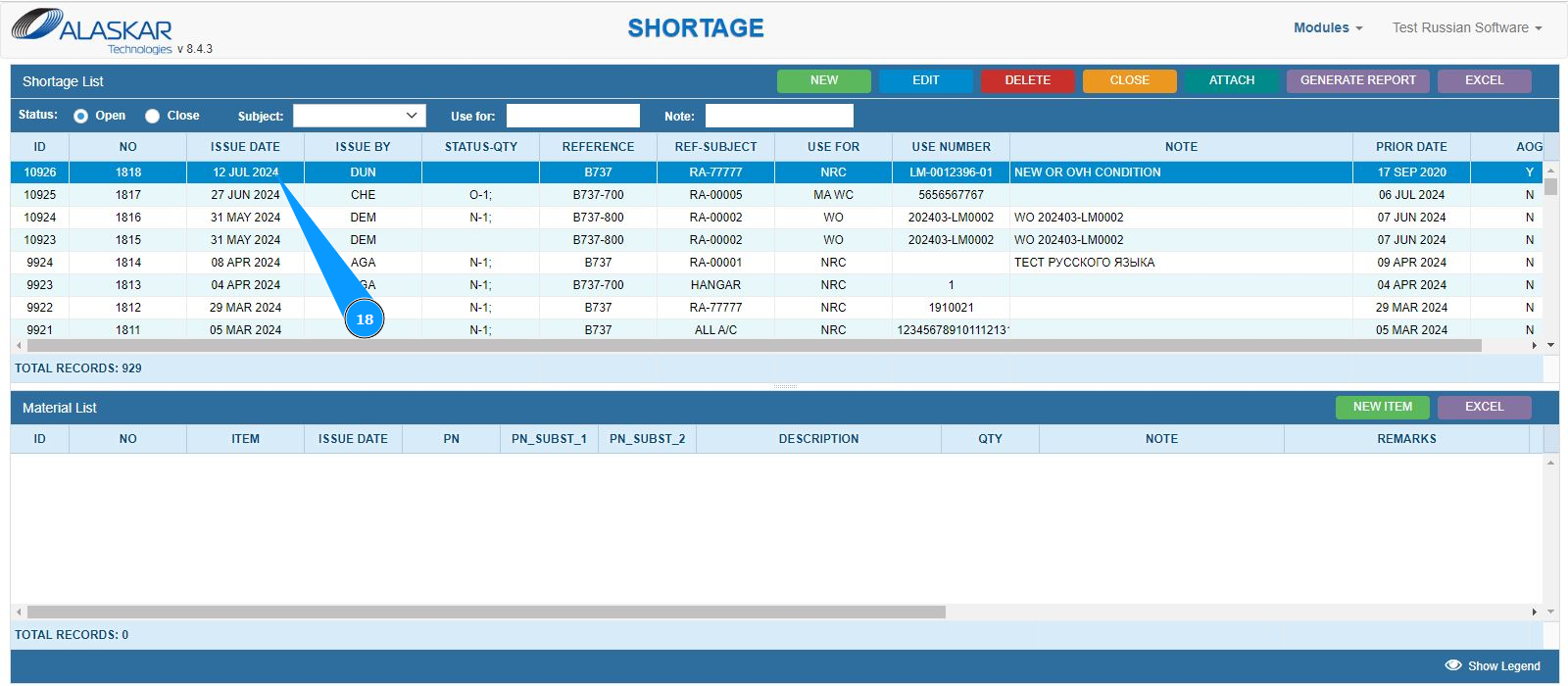
18. Проконтролируйте появление записи о вновь созданном POR (shortage) в окне "Shortage List".
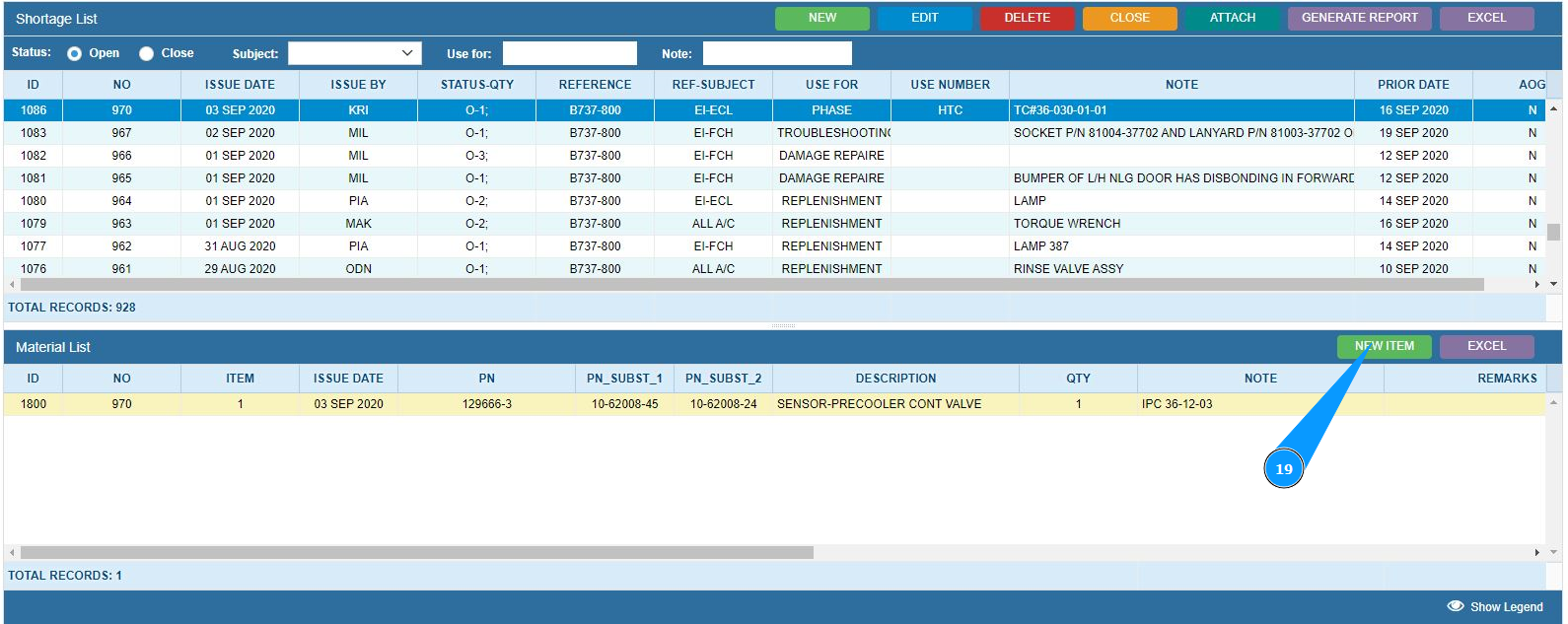
19. Нажмите кнопку "New Item", чтобы открыть редактор добавления материалов в заявку.
20. Проконтролируйте, что редактор добавления материалов открылся и доступен в окне "Shortage Item Editor". Примечание: Номер заявки (POR) и номер пункта материала будут внесены программой автоматически в полях "Shortage №" и "Item ID".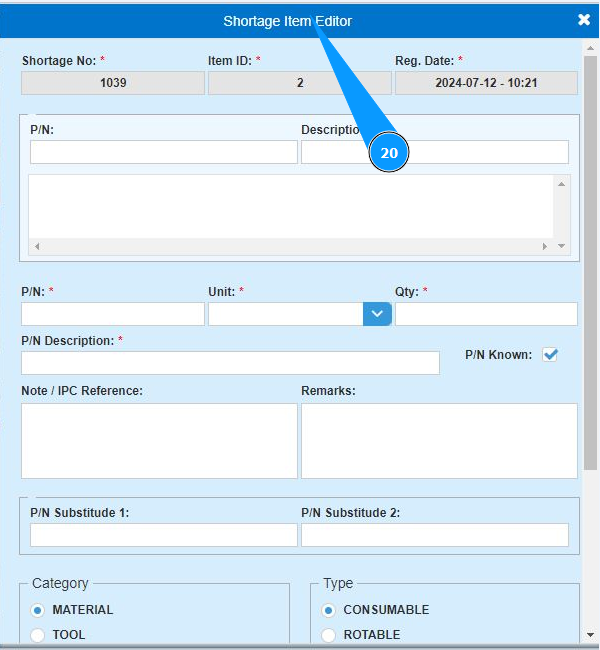
21. Внесите номер партийного номера в поле "P/N" и нажмите кнопку Enter на Вашей клавиатуре.
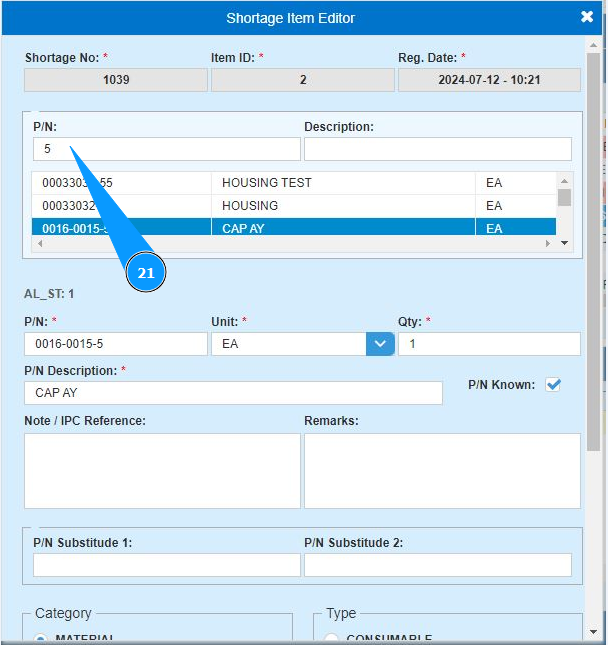
22. Выберите из списка требуемый материал или компонент и кликните по соотсветсвующей строке два раза. Примечание: Поля "Descroption" и "Unit" будут заполнены автоматически программой.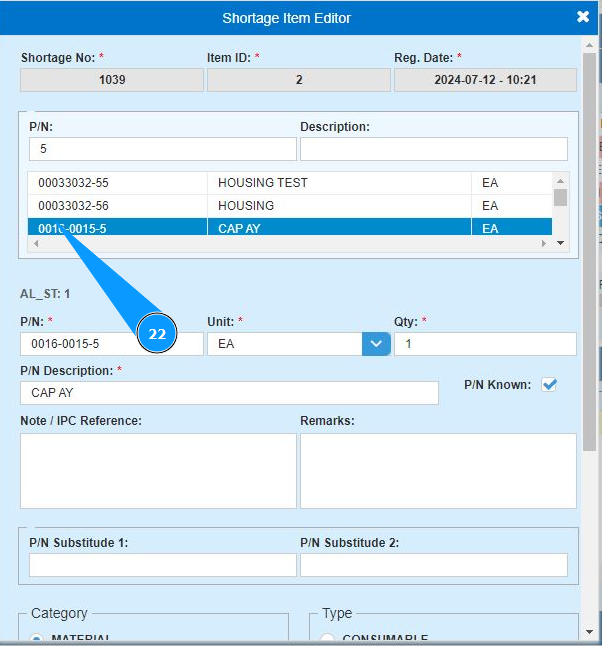
23. Внесите требуемое количество материалов или компонентов для заказа в поле "Qty".
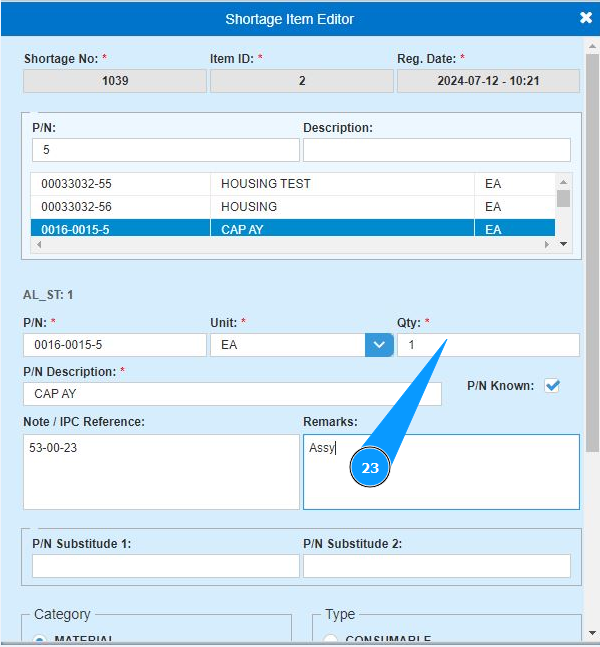
24. При необходимости внесите ссылку на каталог запасных частей ВС или иные особенности по заявке в поле "Note/IPC Reference".
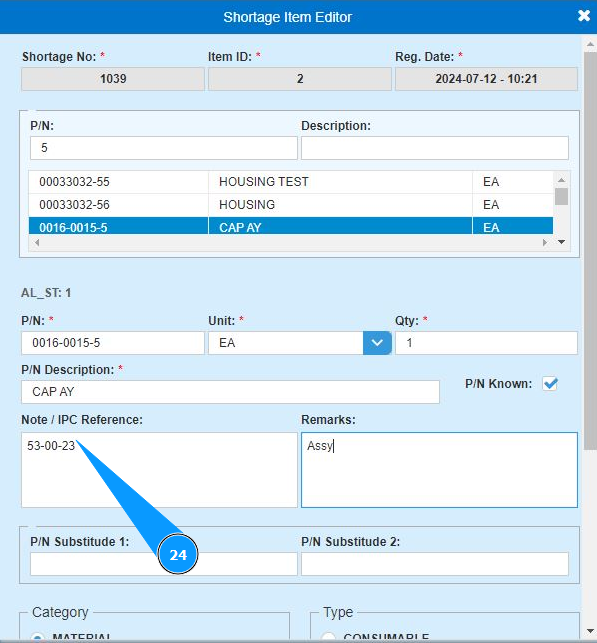
25. При необходимости внесите любые иные комментарии по заявке в поле Remarks".
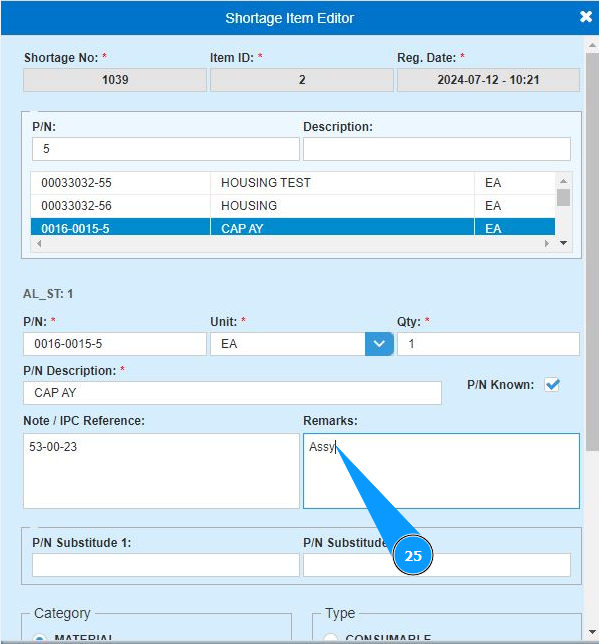
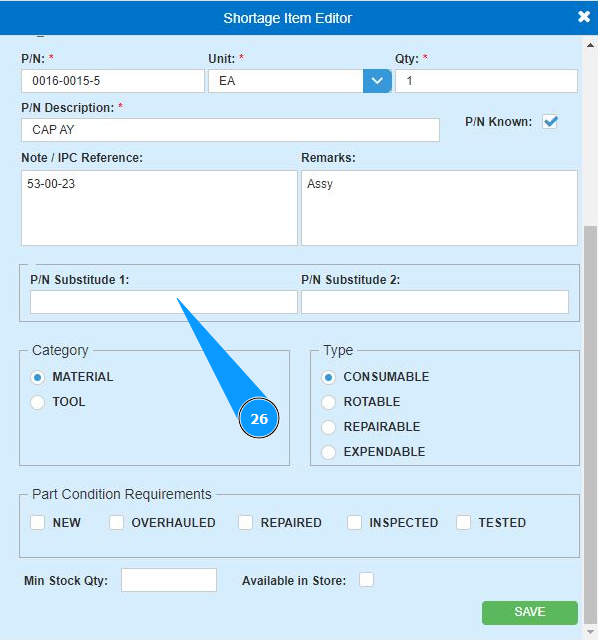
26. При необходимости внесите взаимозаменяемые партийные номера к заказанному в поле P/N Substitude 1" или P/N Substitude 2".
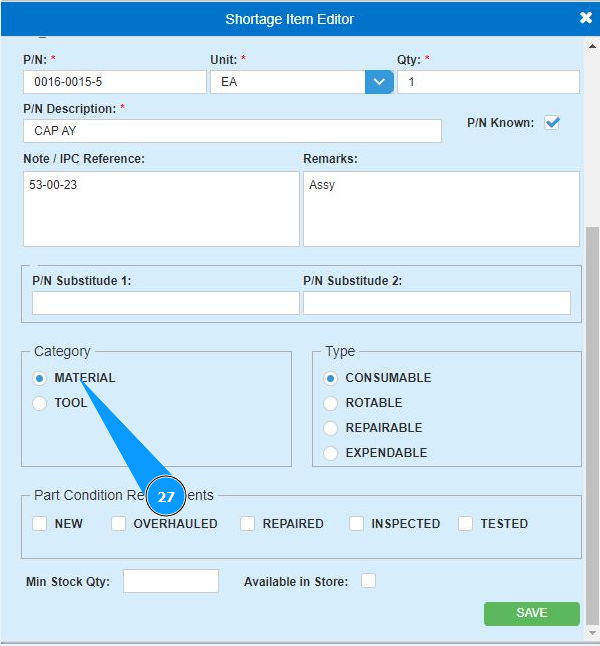
27. При необходимости выберите к какой категории относится заказанное в поле Material" или Tool".
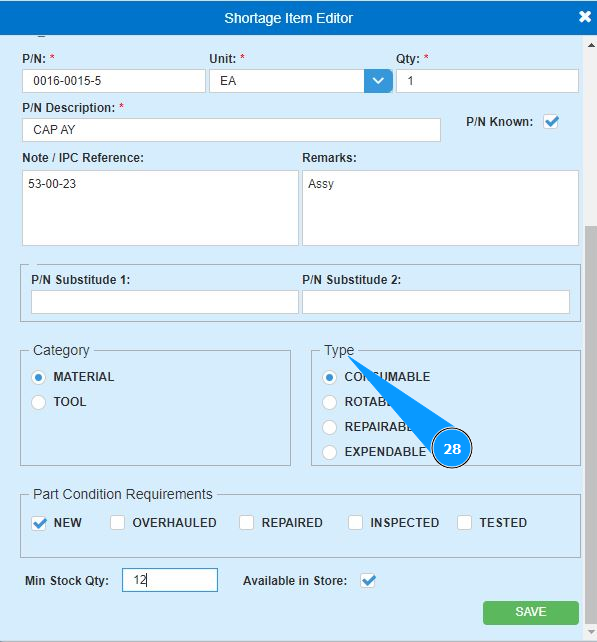
28. При необходимости выберите к какому типу относится заказанное в поле "Type".
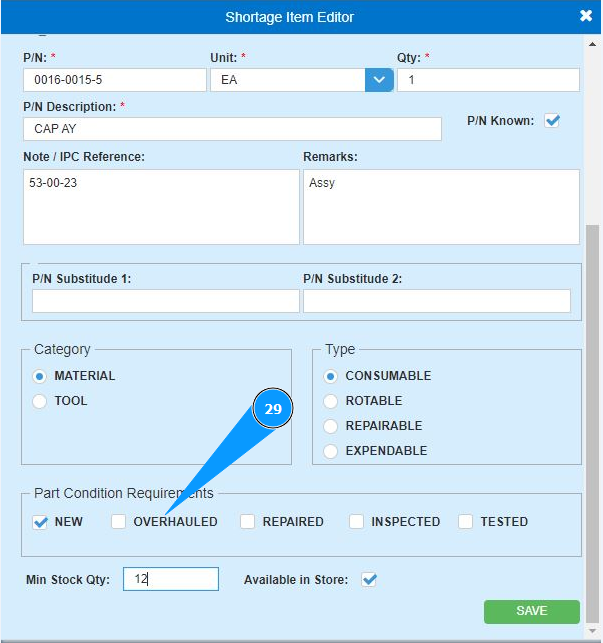
29. При необходимости внесите требуемое к поставке состояние заказанного в поле "Part Condition Requirements".
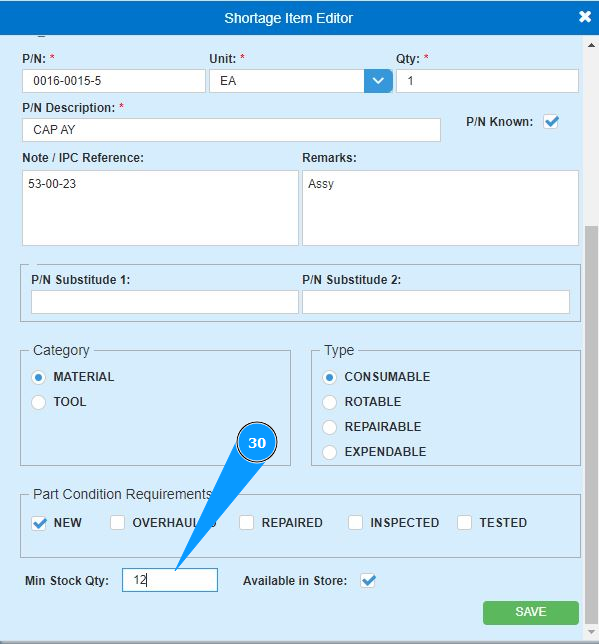
30. При необходимости внесите минимальное требуемое количество к поставке в поле "Min.Stock Qty".
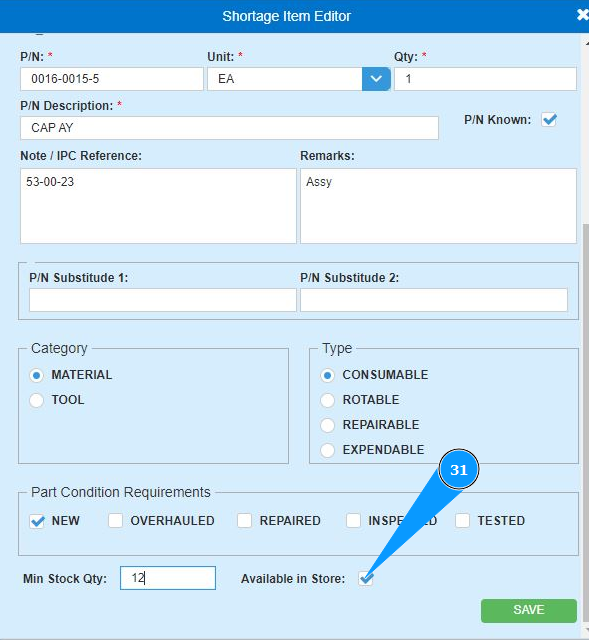
31. При необходимости отметьте наличие на складе заказанного, установите галочку в поле "Available in Store".
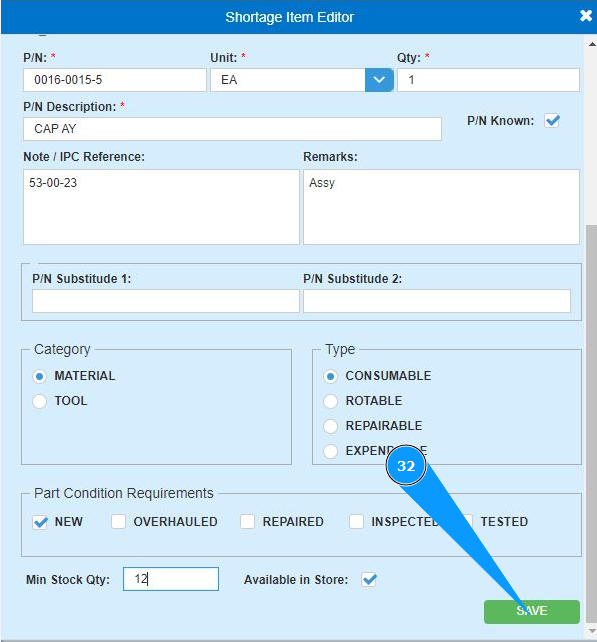
32. Нажмите кнопку "Save", чтобы добавить данные заказанных материалов в программу.
33. Проконтролируйте, что запись с внесенными материалами отображается в окне "Material List".
