Как создать карточку для покупки (Purchase order)
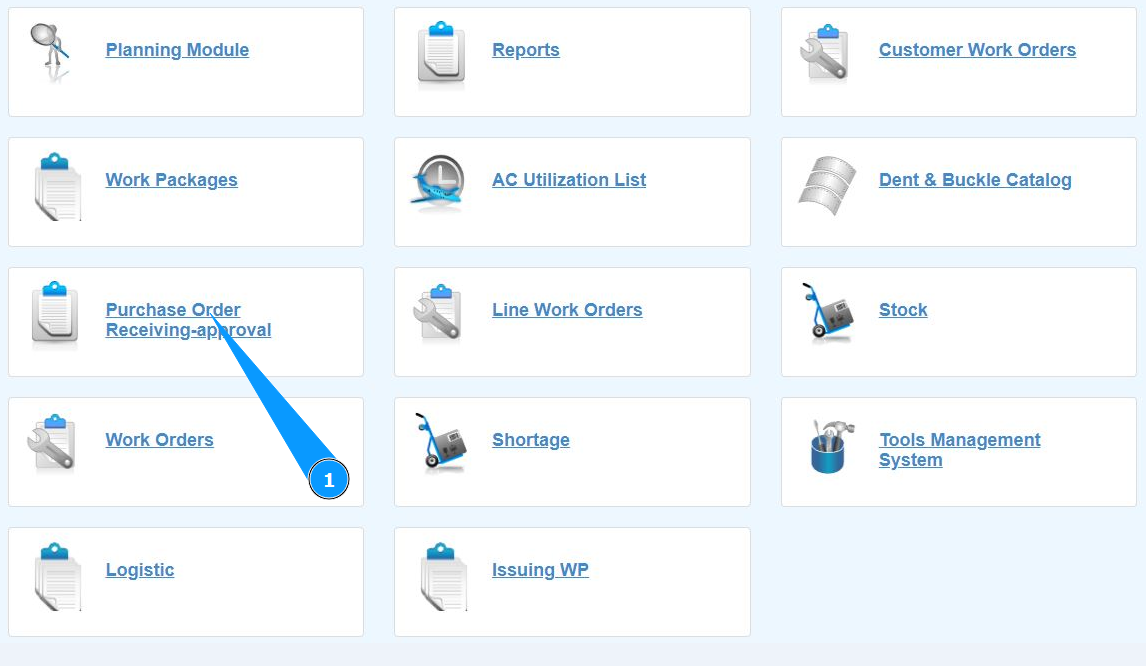
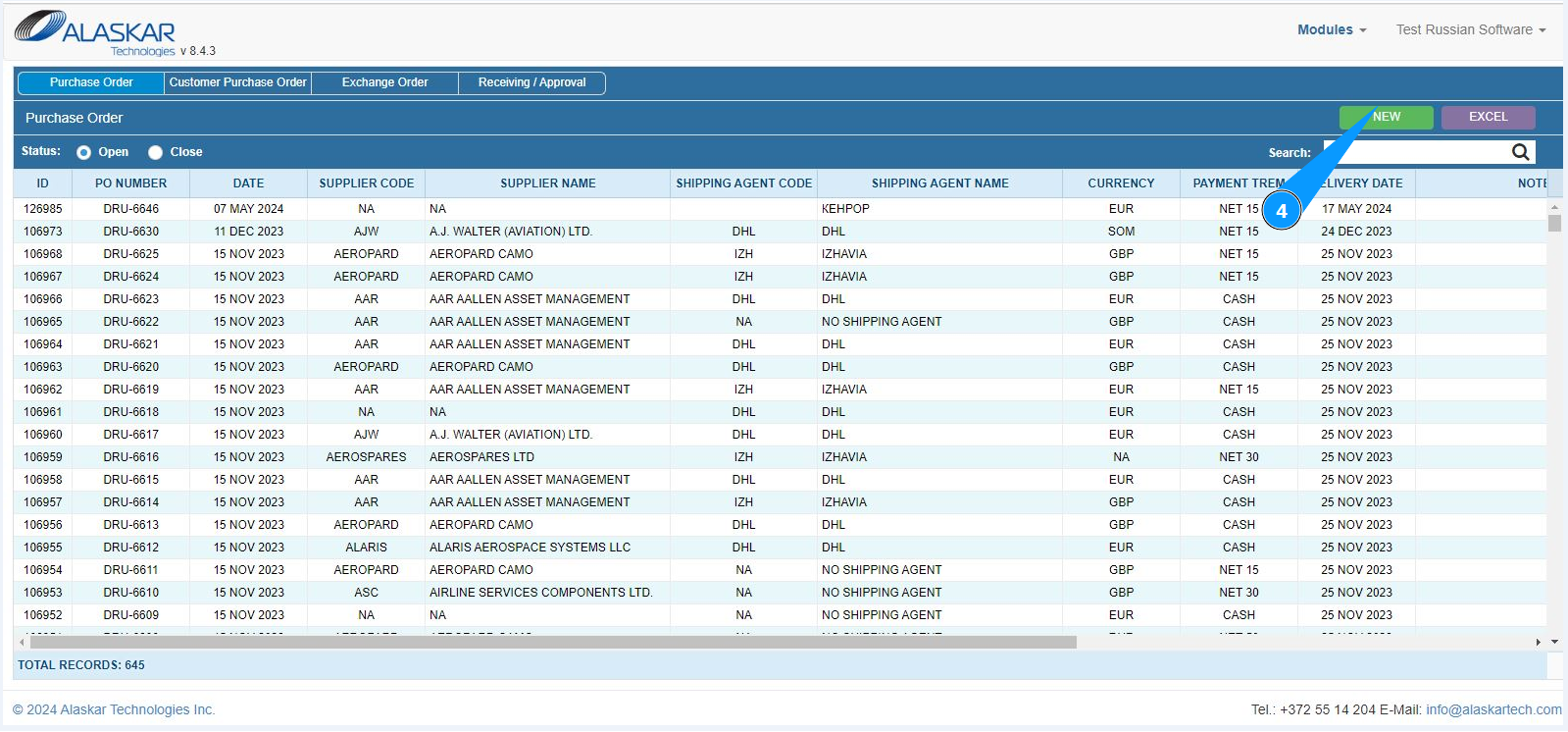
1. Для того чтобы создать карточку для покупки (Purchase order), зайдите в подмодуль "Purchase order Receiving-Approval".
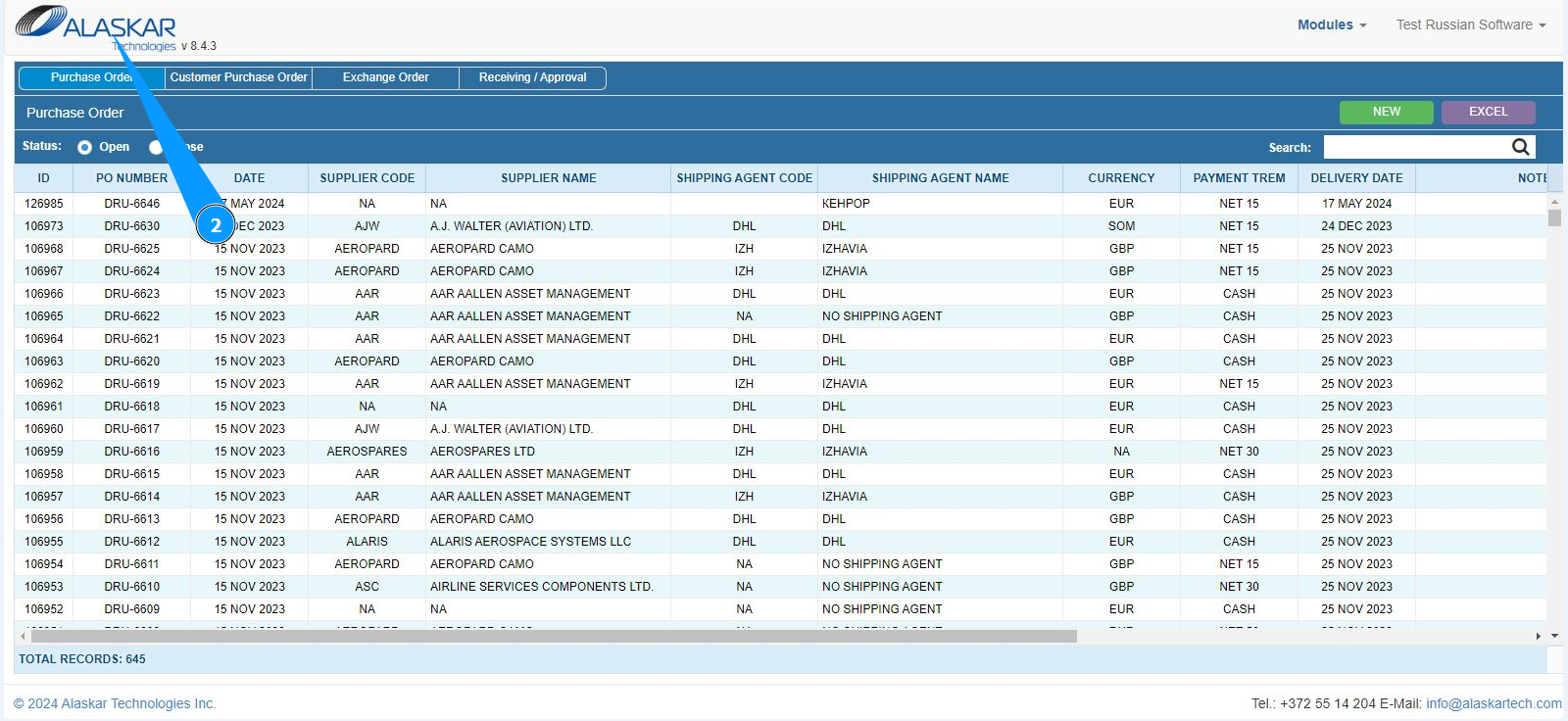
2. Проконтролируйте, что раздел работы с PO открылся и доступен в окне "Purchase order".
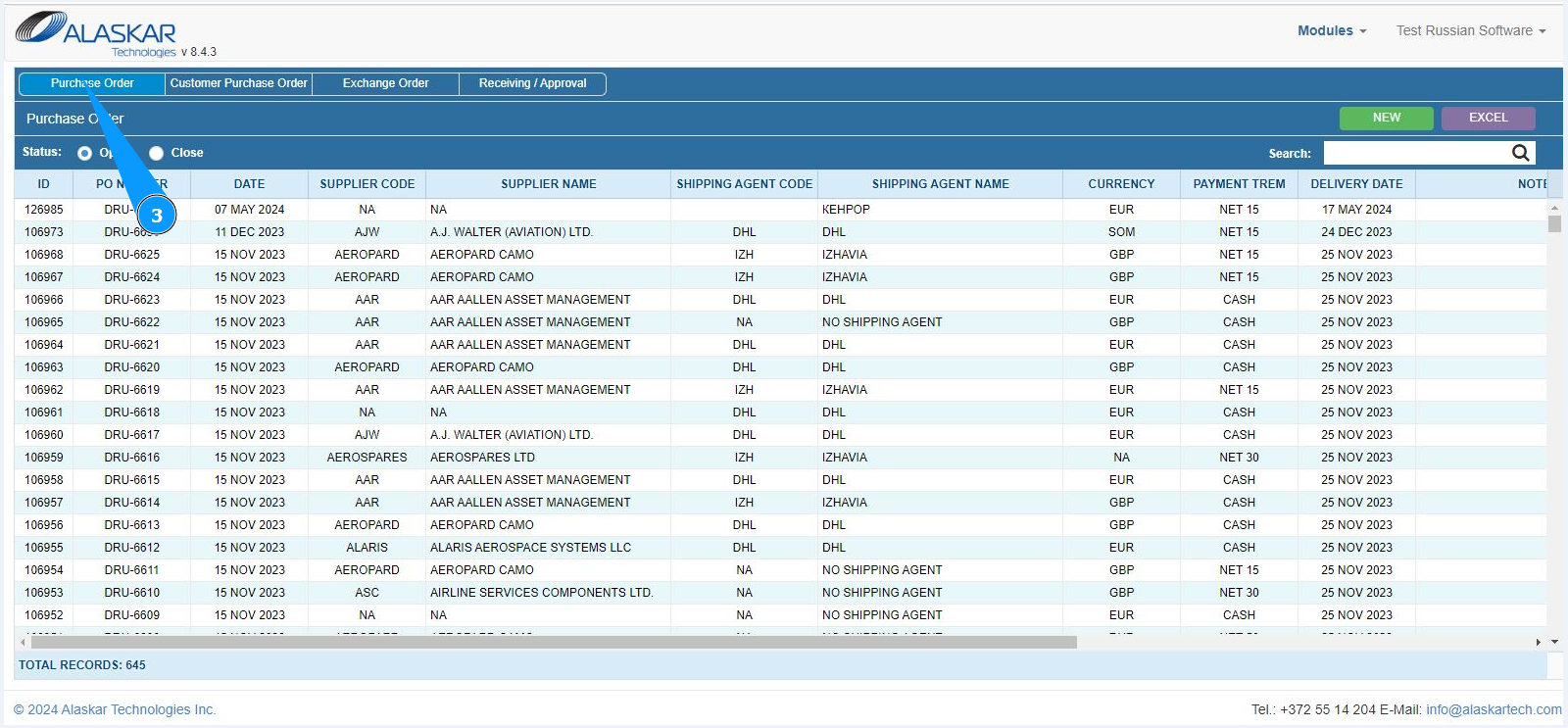
3. Далее, перейдите на вкладку "Purchase order".
4. Нажмите кнопку "New", чтобы открыть редактор PO.
5. Проконтролируйте, что редактор создания PO открылся и доступен в окне "PO Editor". Примечание: Номер PO будет внесен программой автоматически в поле "PO Number".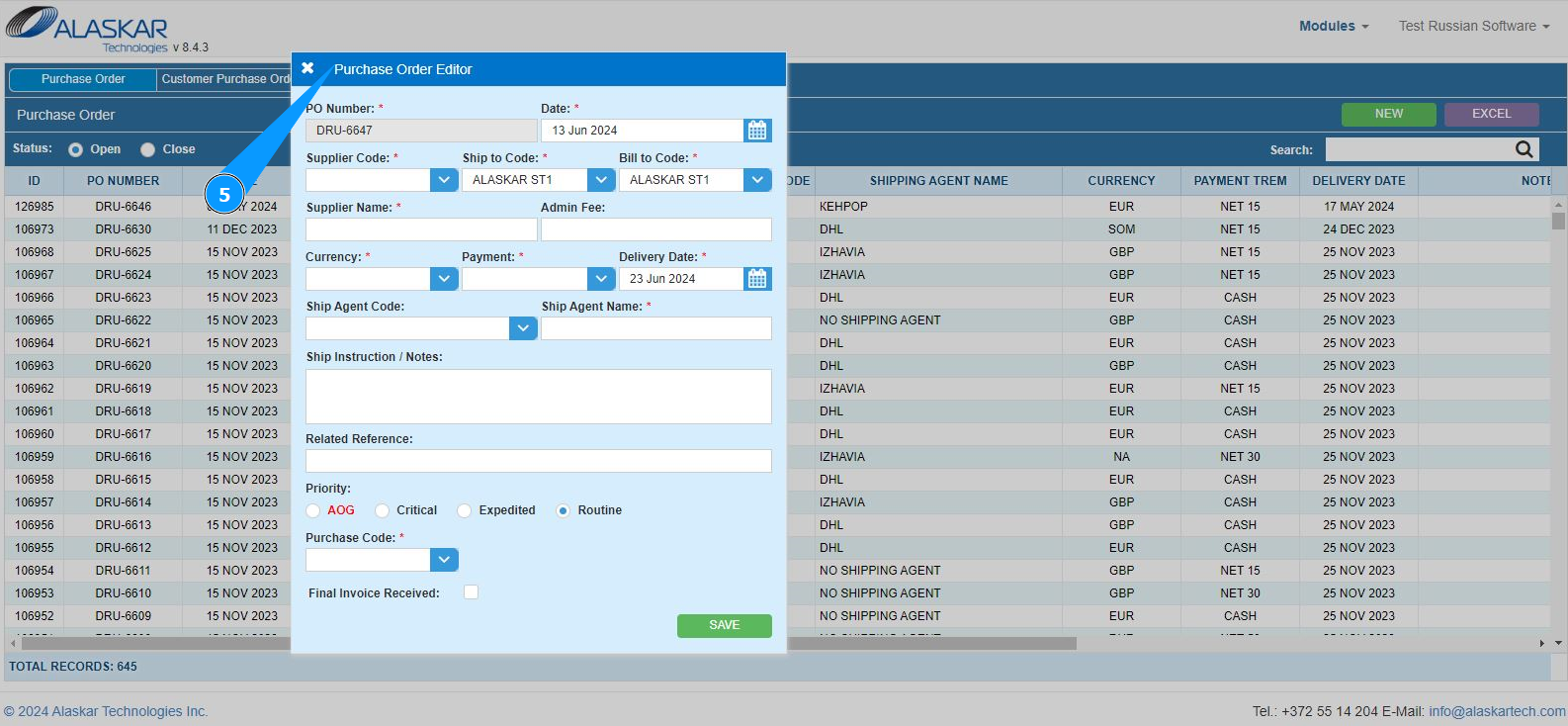
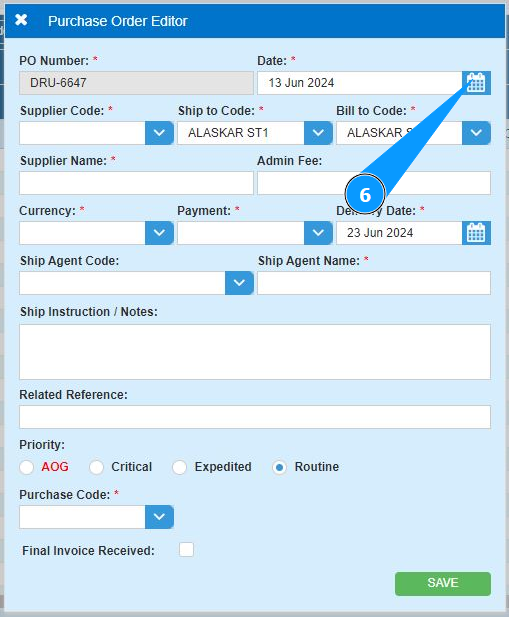
6. Введите дату создания PO в поле "Date" или выберите из календаря.
7. Выберите из выпадающего списка код поставщика в поле "Supplier Code" Примечание: Имя поставщика отобразится автоматически в поле "Supplier Name".
8. Выберите из выпадающего списка куда отправить запасную часть в поле "Ship to Code
9. Выберите из выпадающего списка куда направить счет за оплату в поле "Ship to Code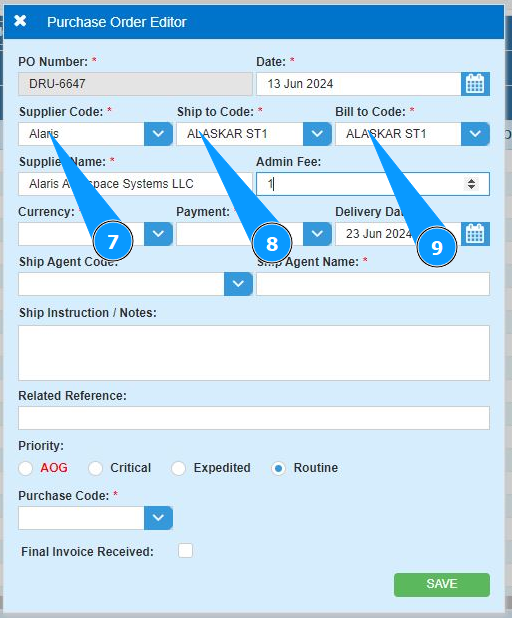
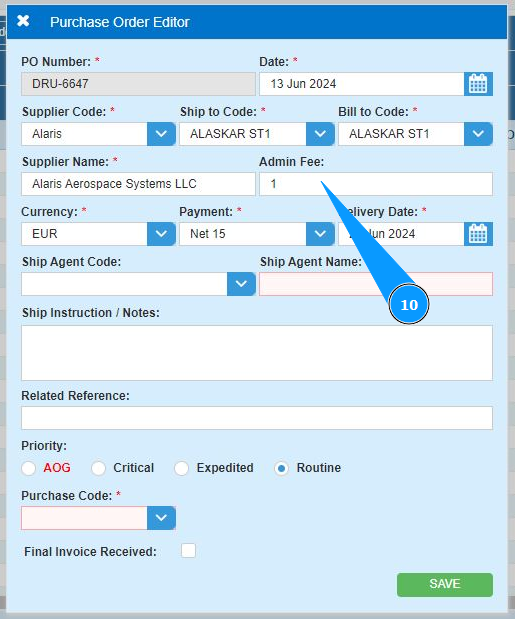
10. При необходимости, внесите коэфициент поставщика в поле: "Admin Fee".
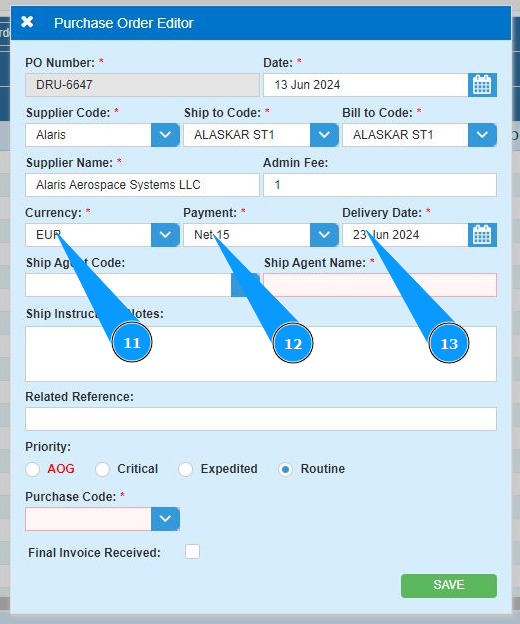
11. Выберите из выпадающего списка валюту для оплаты в поле "Currency
12. Выберите из выпадающего списка вид оплаты в поле "Paymnet
13. Введите прогнозируемую дату доставки PO в поле "Delivery Date" или выберите из календаря.
14. Выберите из выпадающего списка код компании по доставке в поле "Ship Agent Code Примечание: Имя компании по доставке отобразится автоматически в поле "Ship Agent Name".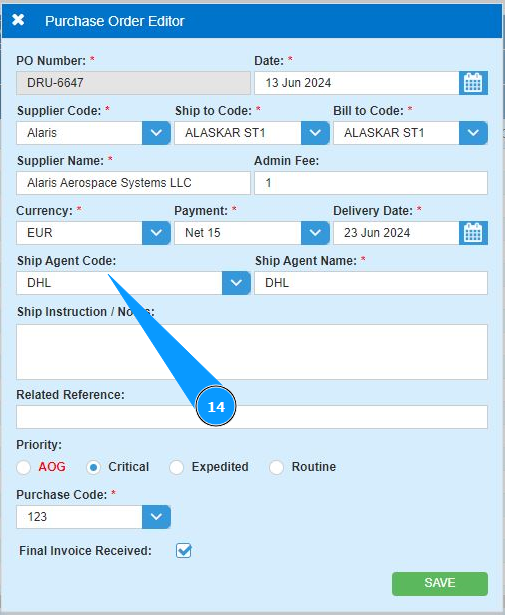
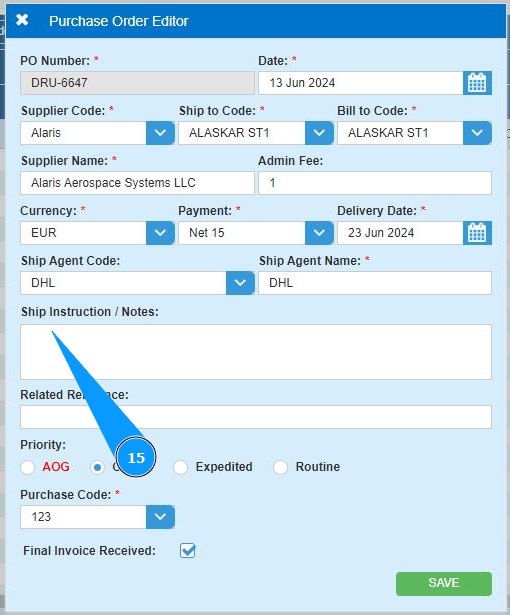
15. При необходимости, внесите комментарии по транспортировке или иные в поле: "Ship instructions/Note".
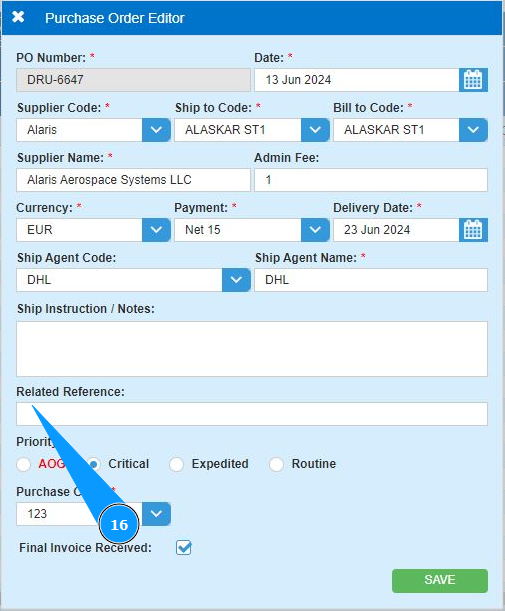
16. При необходимости, внесите соотсветсвующие ссылки в поле: "Related Reference".
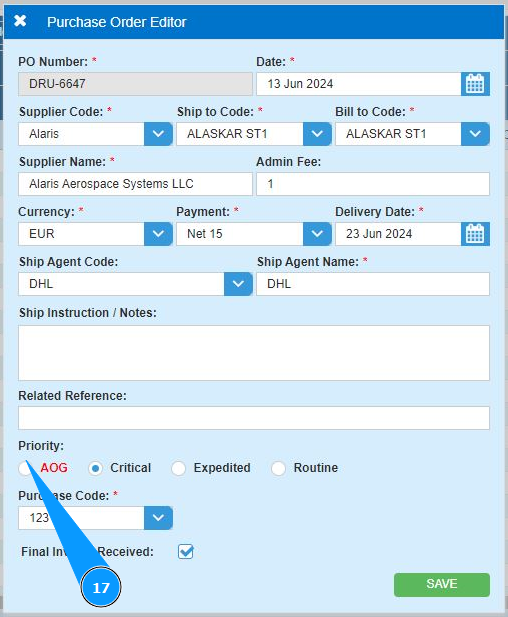
17. Если ВС находится на земле и вылет невозможен, кликните в поле "AOG" определив состояние "ВС на земле" или установите иные приоритеты по срокам.
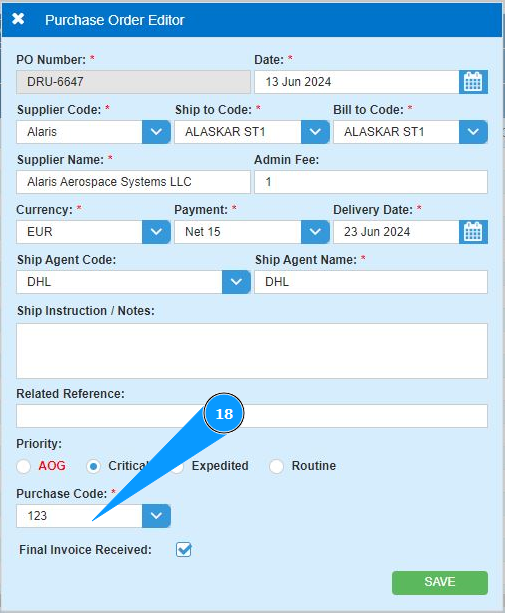
18. Выберите из выпадающего списка инициалы создателя PO в поле "Purchase Code".
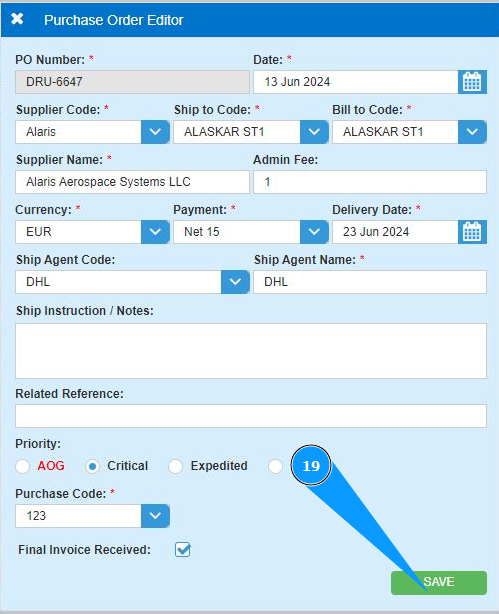
19. Нажмите кнопку "Save", чтобы добавить данные PO в программу.
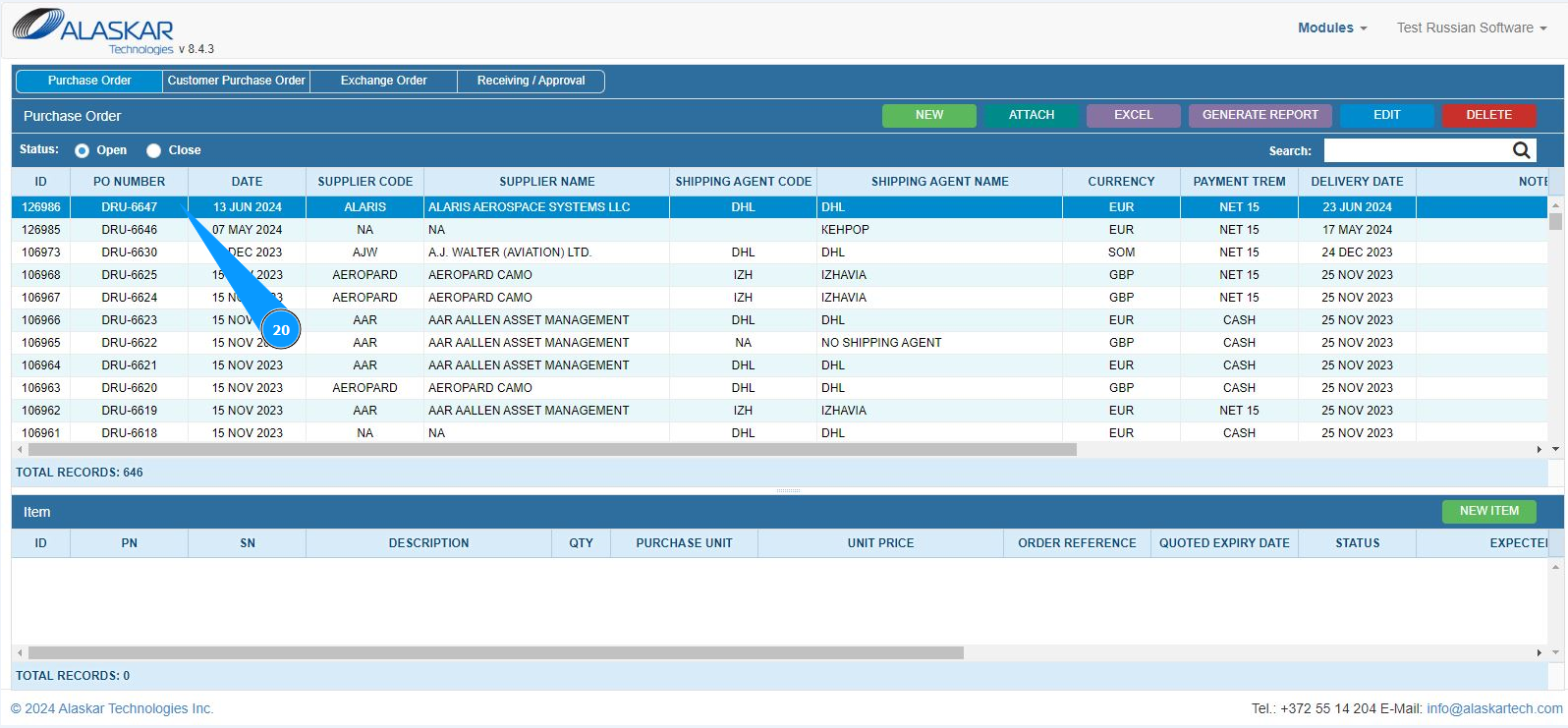
20. Проконтролируйте появление записи о вновь созданном PO в окне "Purchase order".