Как записать данные о дефекте или неисправности из бортового журнала
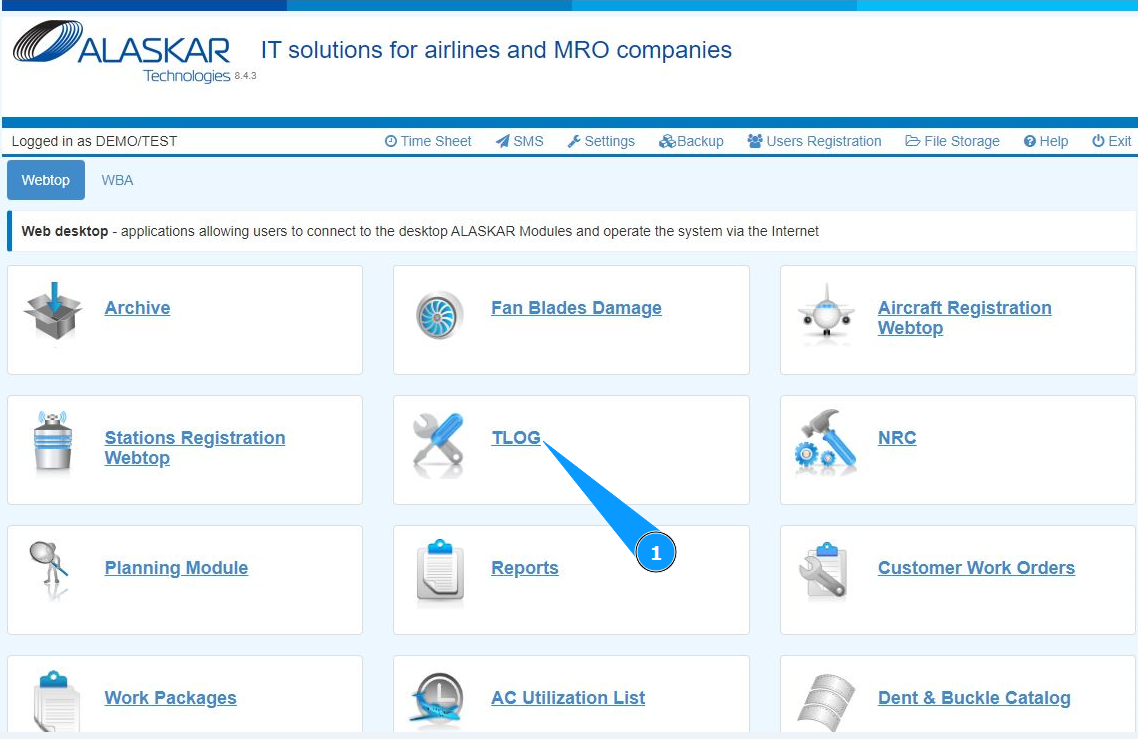
1. Для того чтобы записать данные о дефекте или неисправности, зайдите в подмодуль "TLOG".
2. Выберите требуемую запись бортового журнала и кликните по соответствующей строке. Примечание: При необходимости воспользуйтесь доступными фильтрами поиска в полях: "AC Reg.", "Date From", "Date To".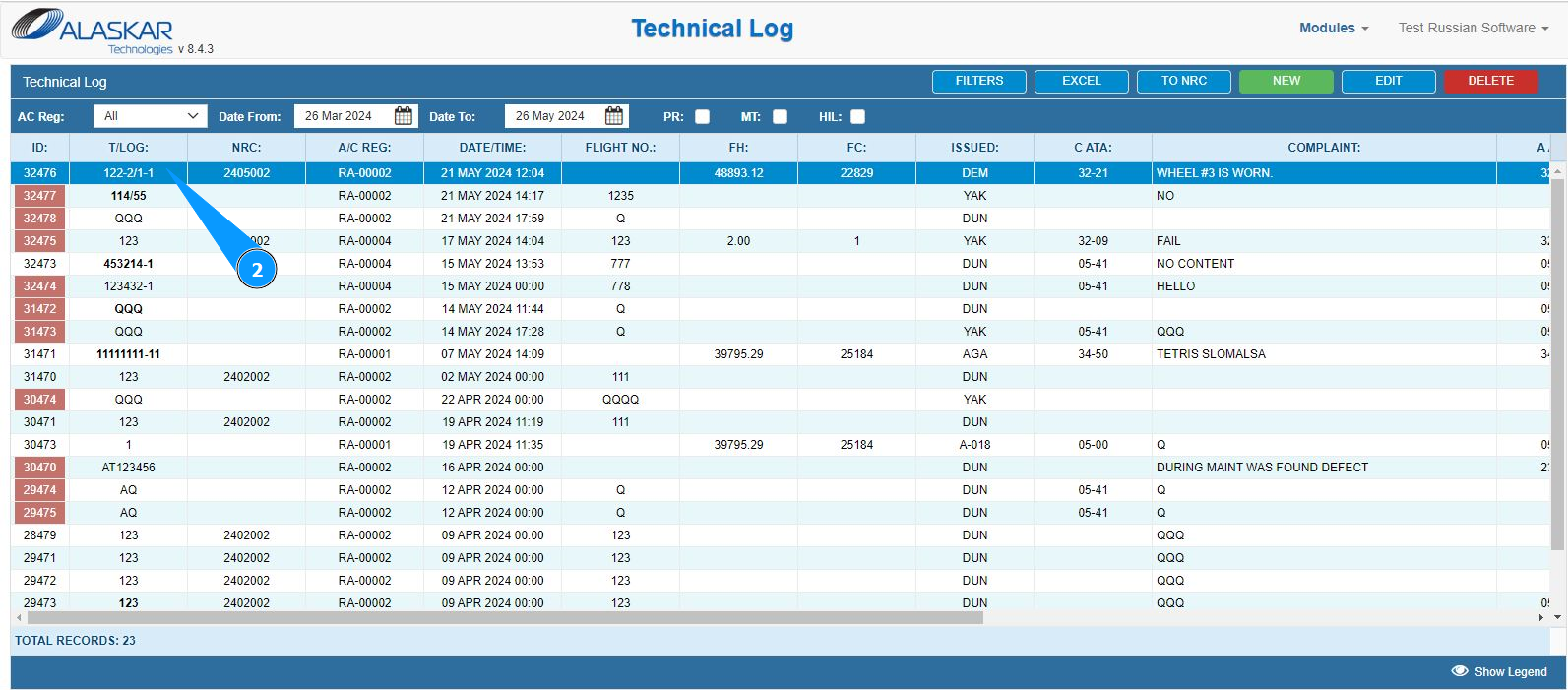
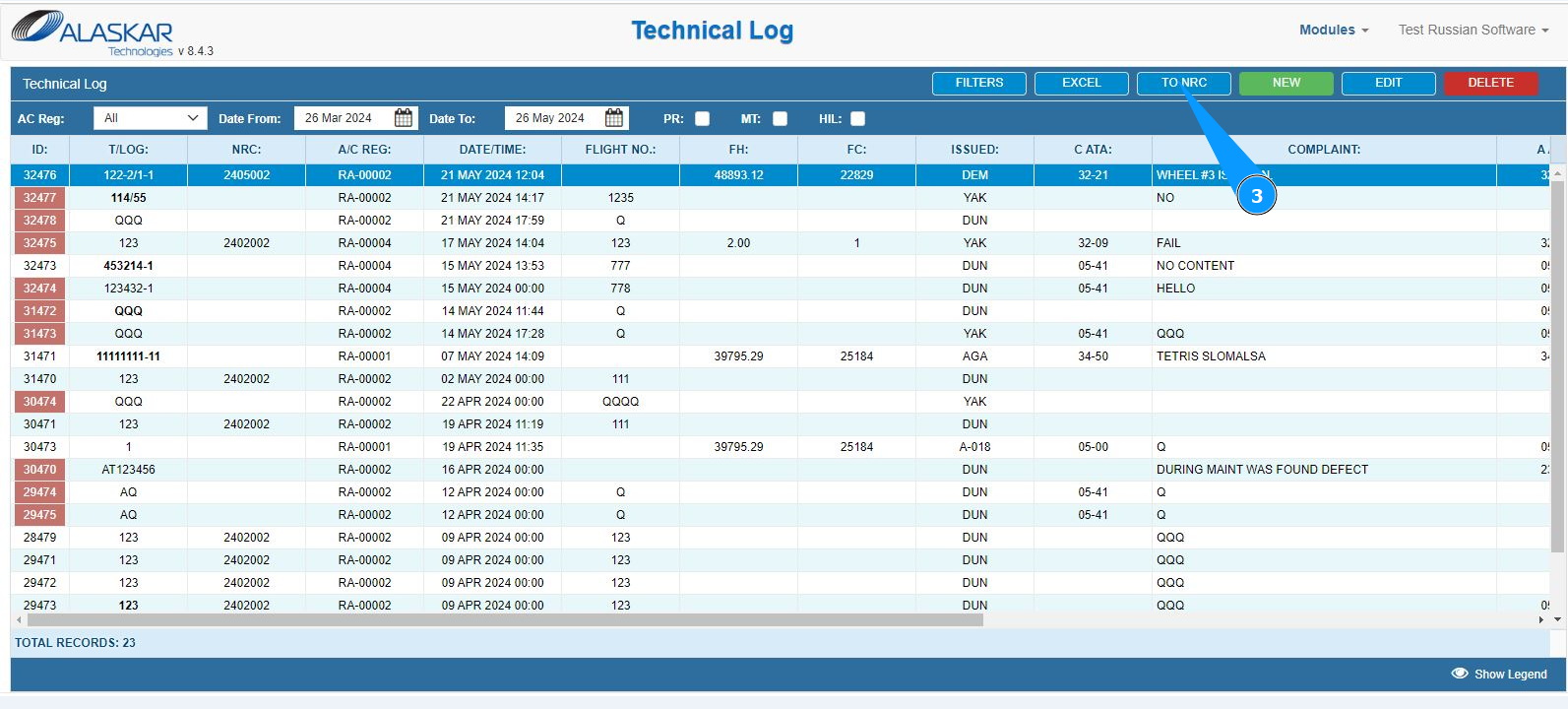
3. Нажмите кнопку "NRC", чтобы открыть редактор записи о неисправности.
4. Нажмите кнопку "Да", подтвердите внесение данных в программу.

5. Проконтролируйте, что редактор создания карточки записи о неисправности открылся и доступен в окне "NRC Editor". Примечание: Номер зарегистрированной записи о дефекте или отклонении в поле "Non-Routine Card №" присваивается автоматически.
6. Если ВС находится на земле и невозможно к вылету, кликните в поле "AOG" определив состояние "ВС на земле".

7. При необходимости, внесите маркер записи о дефекте или отклонении в полях: "Pr.", "Mtx", "Schd", "ETOPS", "NEF", "WIL".

8. При необходимости, внесите маркер задержки рейса в поле: "Technical Delay".
9. Внесите причину или код задержки рейса в поле: "Delay Note".

10. Введите регистрационный номер ВС в поле "A/C Reg." или выберите из выпадающего списка.
11. Введите тип ВС в поле "A/C Type".
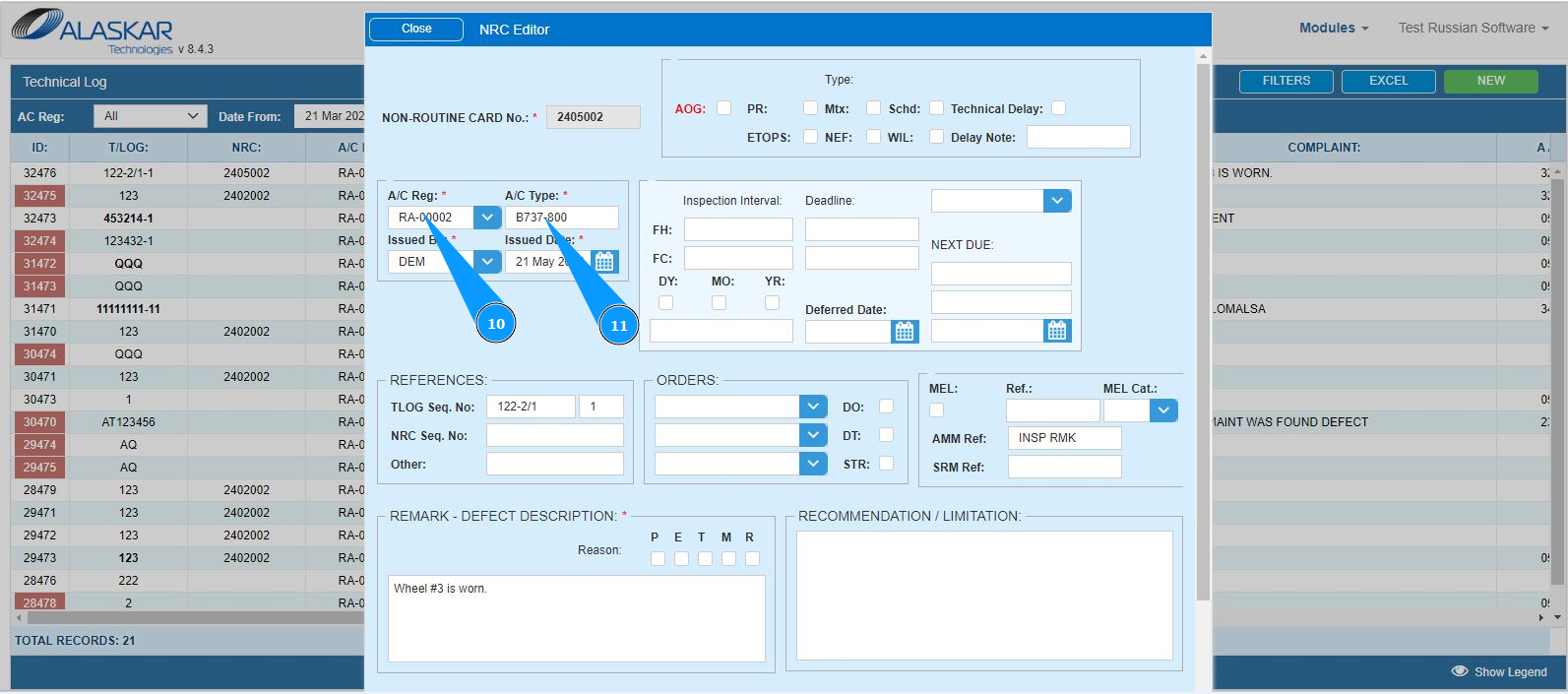
12. Введите инициалы исполнителя или создателя NRC (в соответствии с политикой вашей компании)в поле "Issued by" или выберите из выпадающего списка.
13. Введите дату создания NRC в поле "Issue Date" или выберите из календаря.
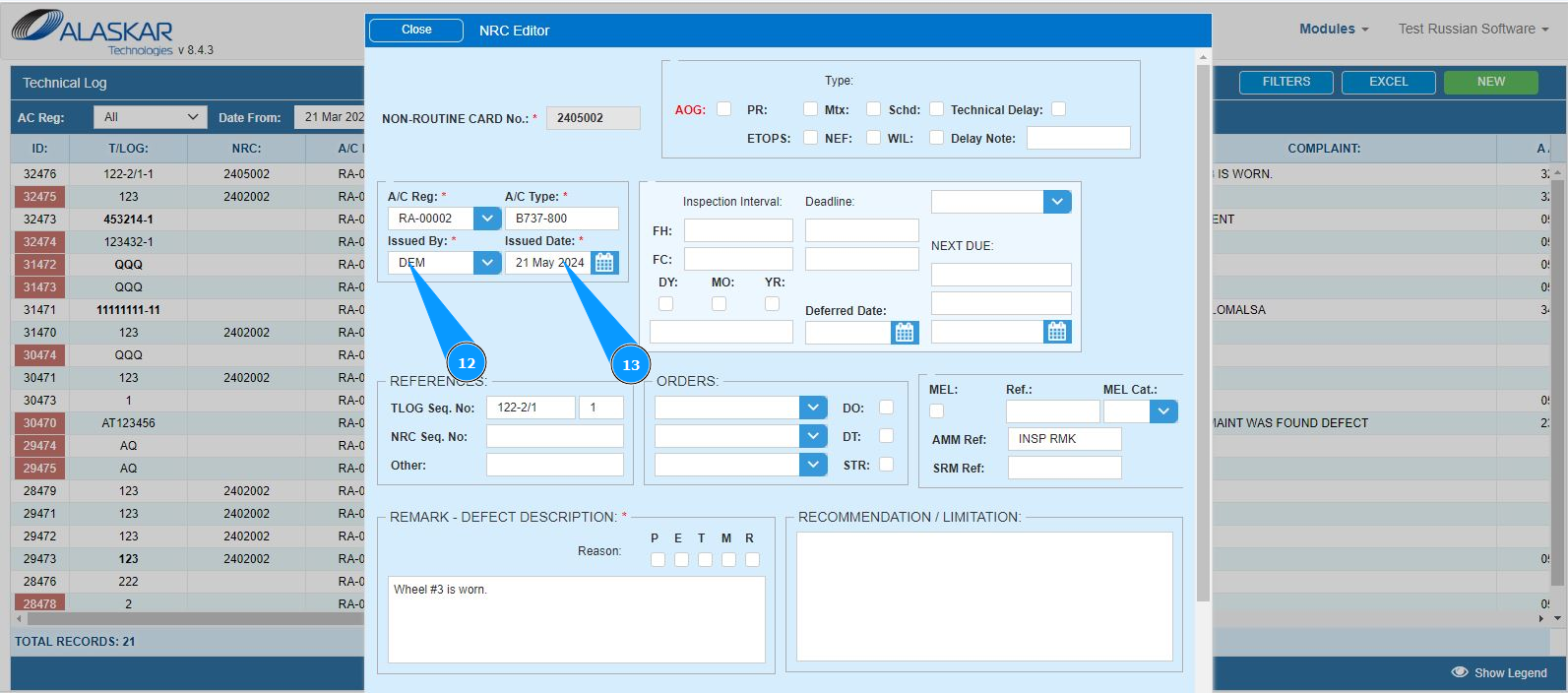
14. При необходимости, внесите критерии повторяемости NRC в полях: "Inspection Interval", "Deadline", "Next Due".

15. При необходимости, дату отложенной неисправности в поле: "Deferred Date".

16. При необходимости, заполните поля ссылок в окне: "References". Примечание: Номер бортового журнала будет внесен автоматически программой в поле "T/Log Seq. №".
17. Если неисправность была отложена по MEL, заполните соответствующие поля в окне: "MEL".

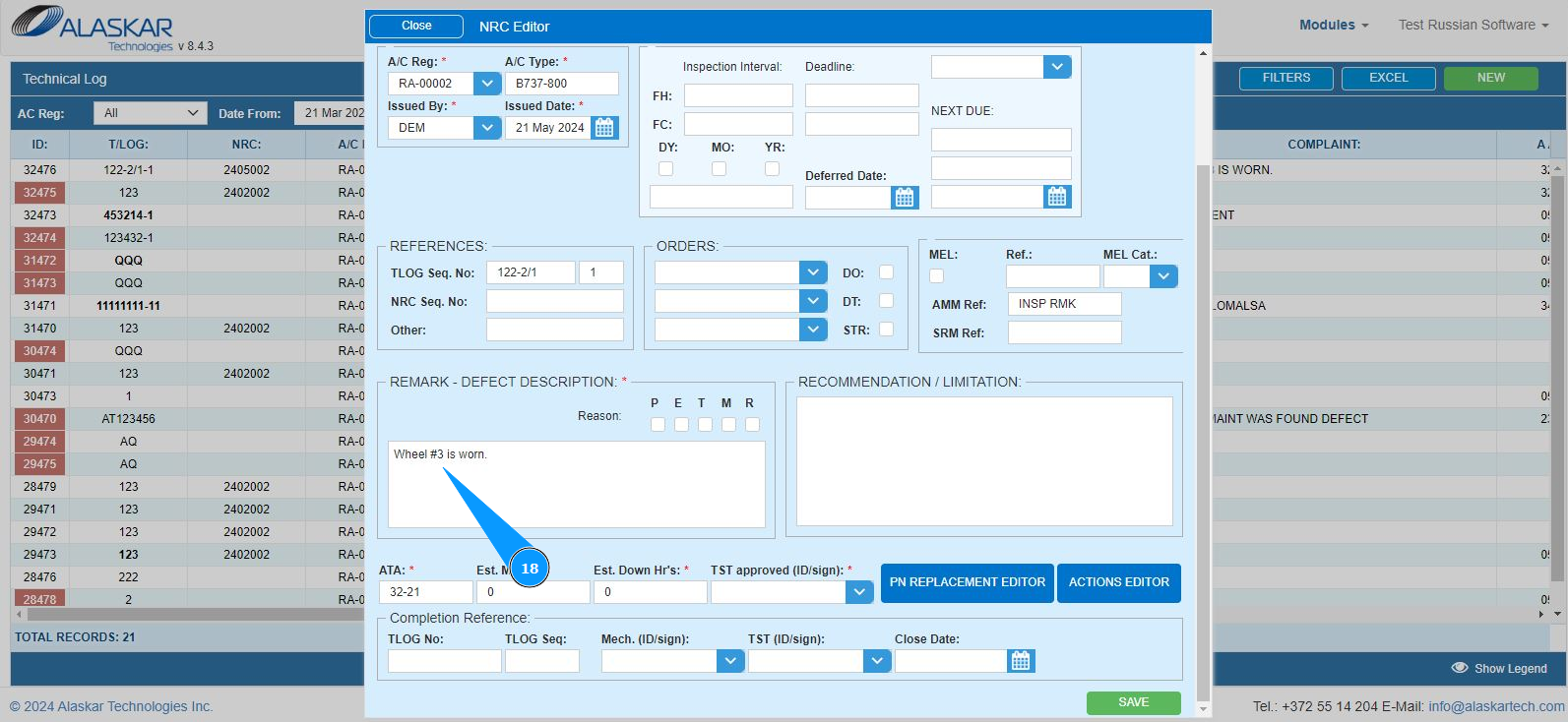
18. Внесите необходимую информацию по неисправности в окне "Remark-Defect Description".
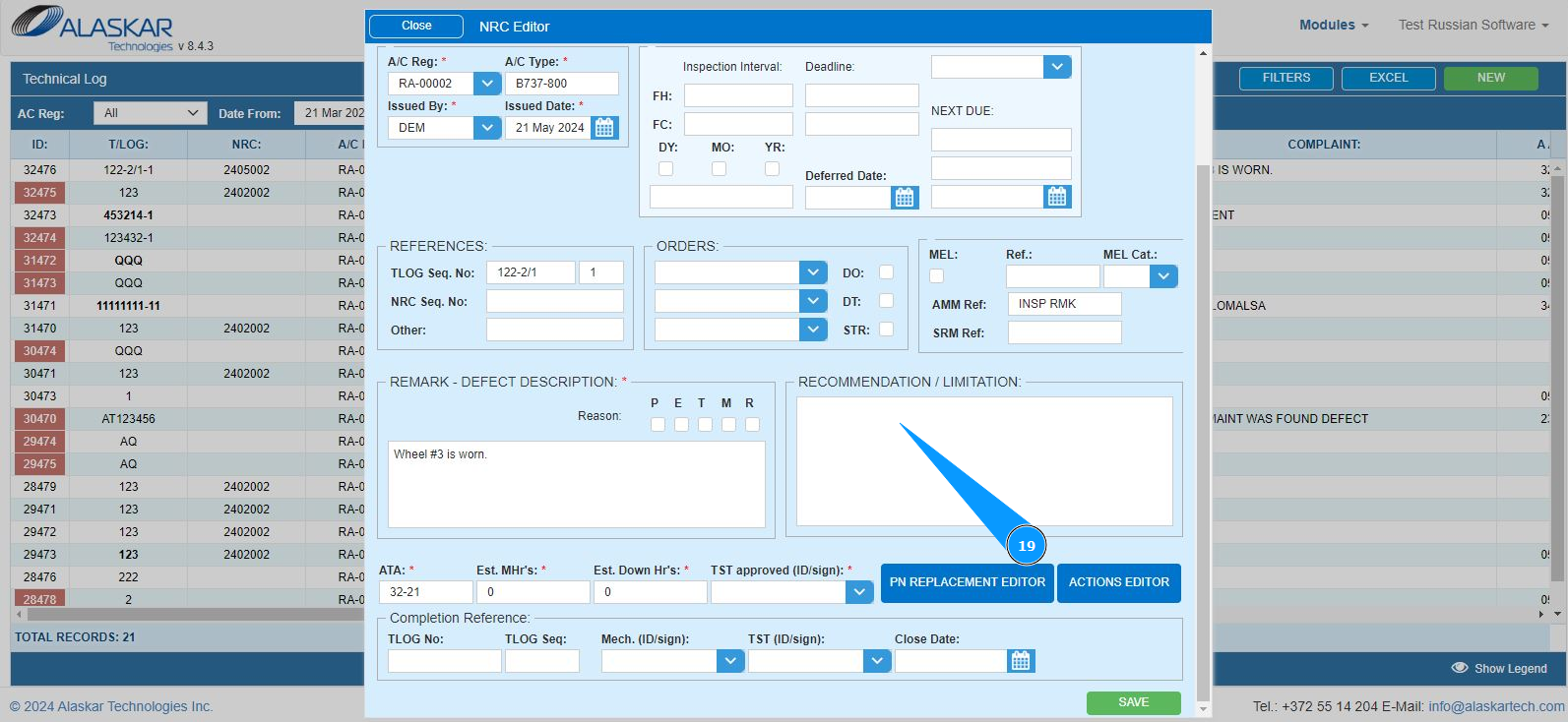
19. Внесите необходимую информацию по рекомендованному выполнению набора работ на самолете в поле "Recommendation/Limitation".
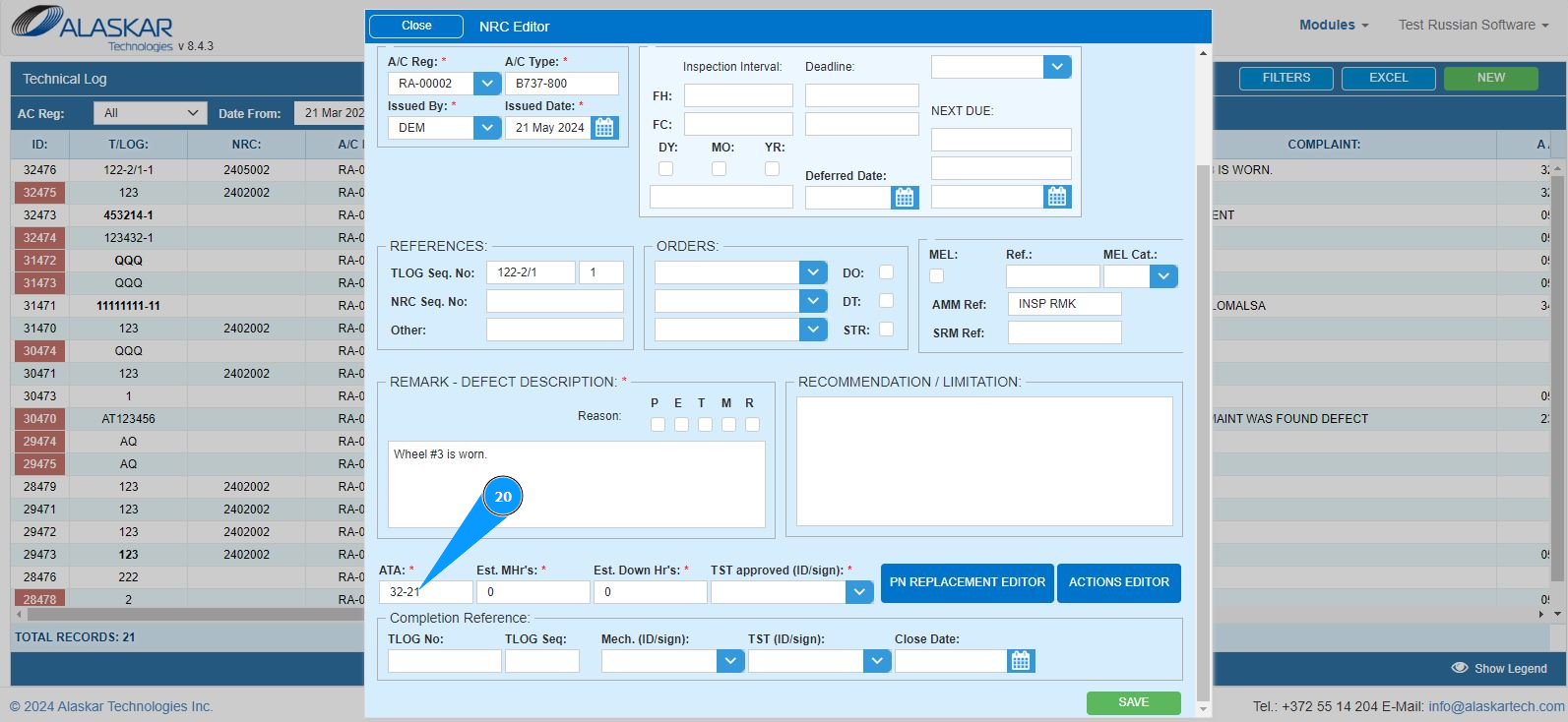
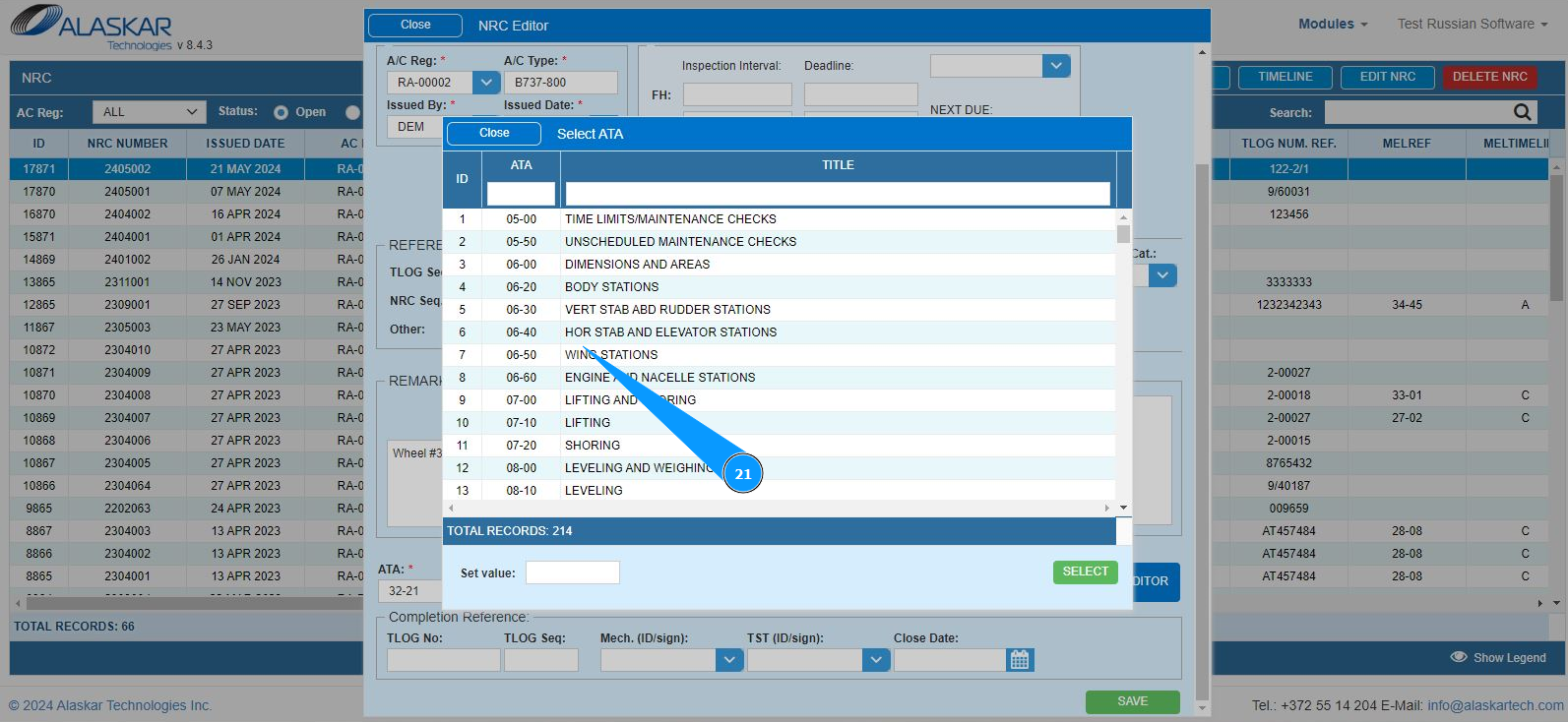
20. Для ввода номера АТА, кликните по одноименному полю "ATA".
21. Выберите из выпавшего списка методом прокрутки необходимую строку с АТА, кликните дважды по соответствующей строке.
22. Внесите прогнозируемое количество человеко-часов в поле "Est.MHr's".
23. Внесите прогнозируемое время простоя ВС в поле "Down Hr's".
24. Введите инициалы исполнителя или создателя NRC (в соответствии с политикой вашей компании) в поле "TST approved (ID/Sign) Certifying Staff" или выберите из выпадающего списка.

25. Нажмите кнопку "Save", чтобы добавить данные в программу.
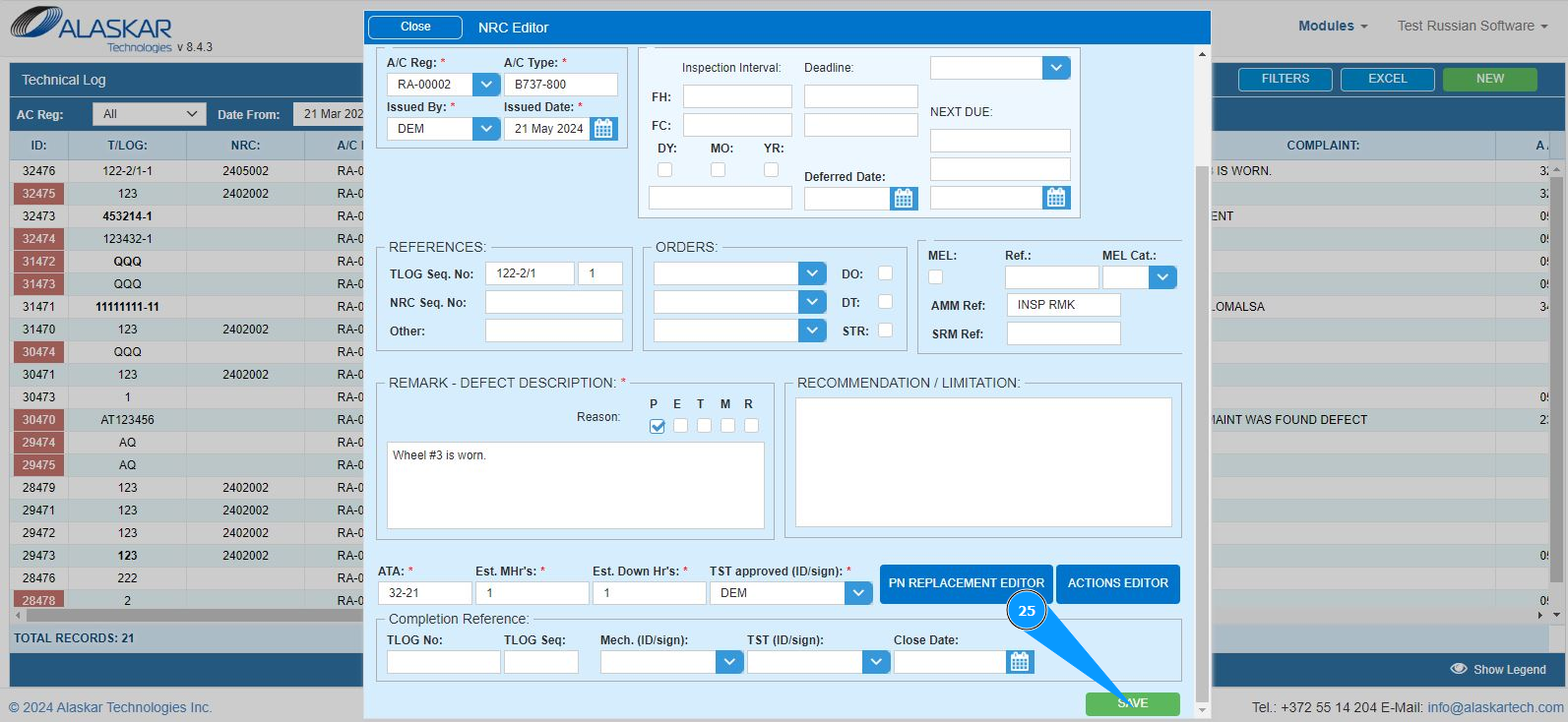
26. Нажмите кнопку "Да", если хотите чтобы Ваш NRC попал в раздел "Планирование", для отслеживания планировщиками сроков выполнения.
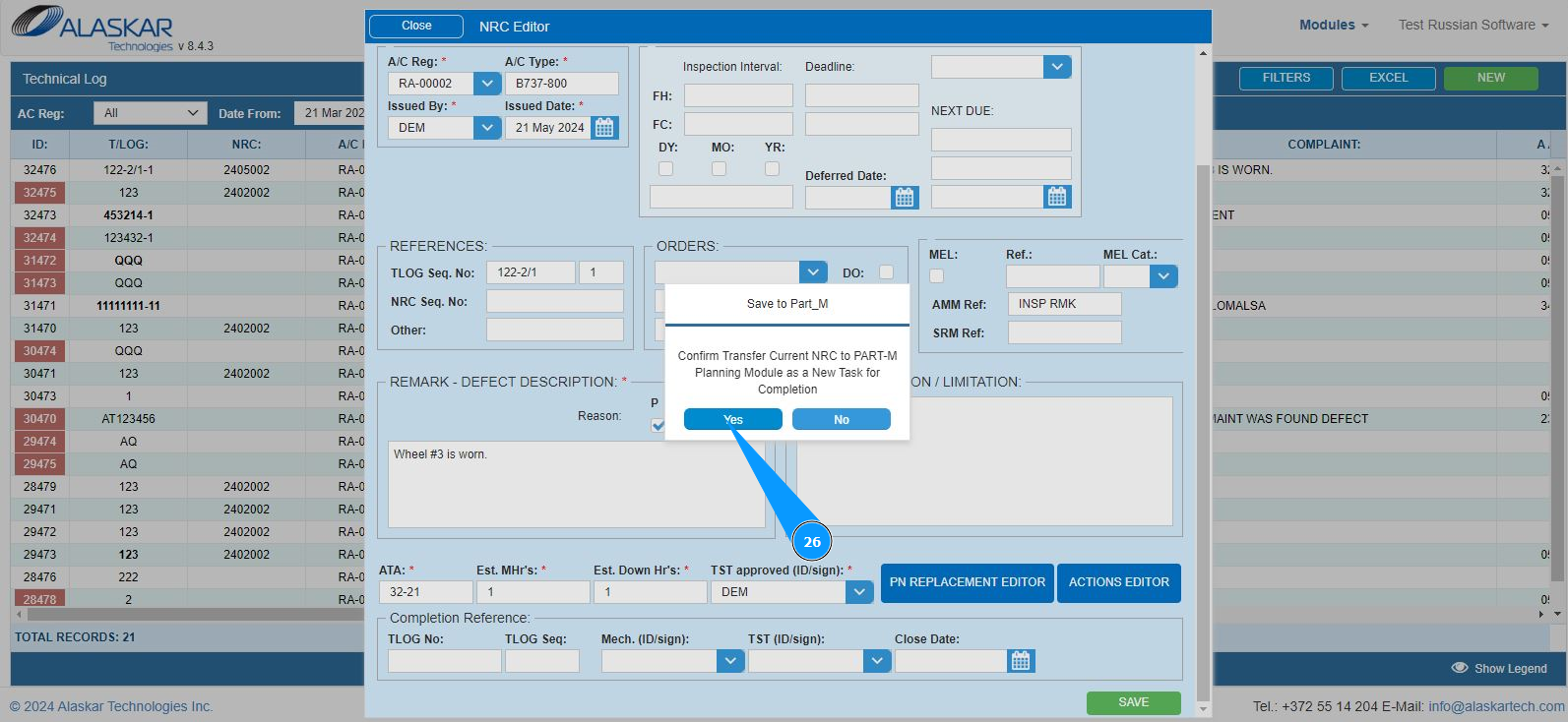
27. Нажмите кнопку "Нет", если хотите чтобы Ваш NRC не планировался и не попал в раздел "Планирования".
28. Проконтролируйте появление записи о вновь созданном NRC и его номере в столбце "NRC".
