Как записать данные о неисправности обнаруженные при выполнении задачи в рабочей карте
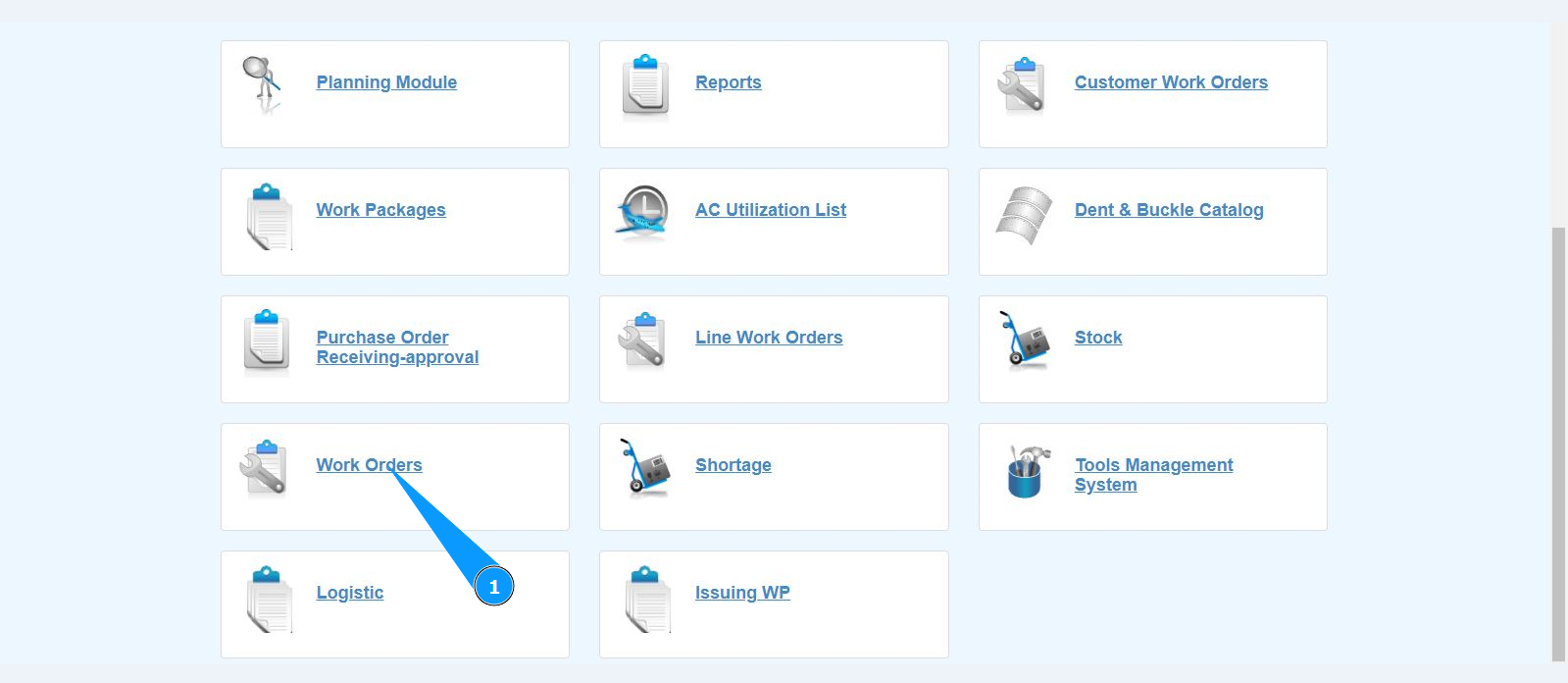
1. Для того чтобы записать данные о неисправности обнаруженные при выполнении задачи в рабочей карте, зайдите в подмодуль "Work Orders".
2. Выберите требуемую рабочую карту и кликните по соответсвующий строке. Примечание: При необходимости воспользуйтесь доступными фильтрами в полях: "A/C Reg.", "A/C Type", "STA" и так далее.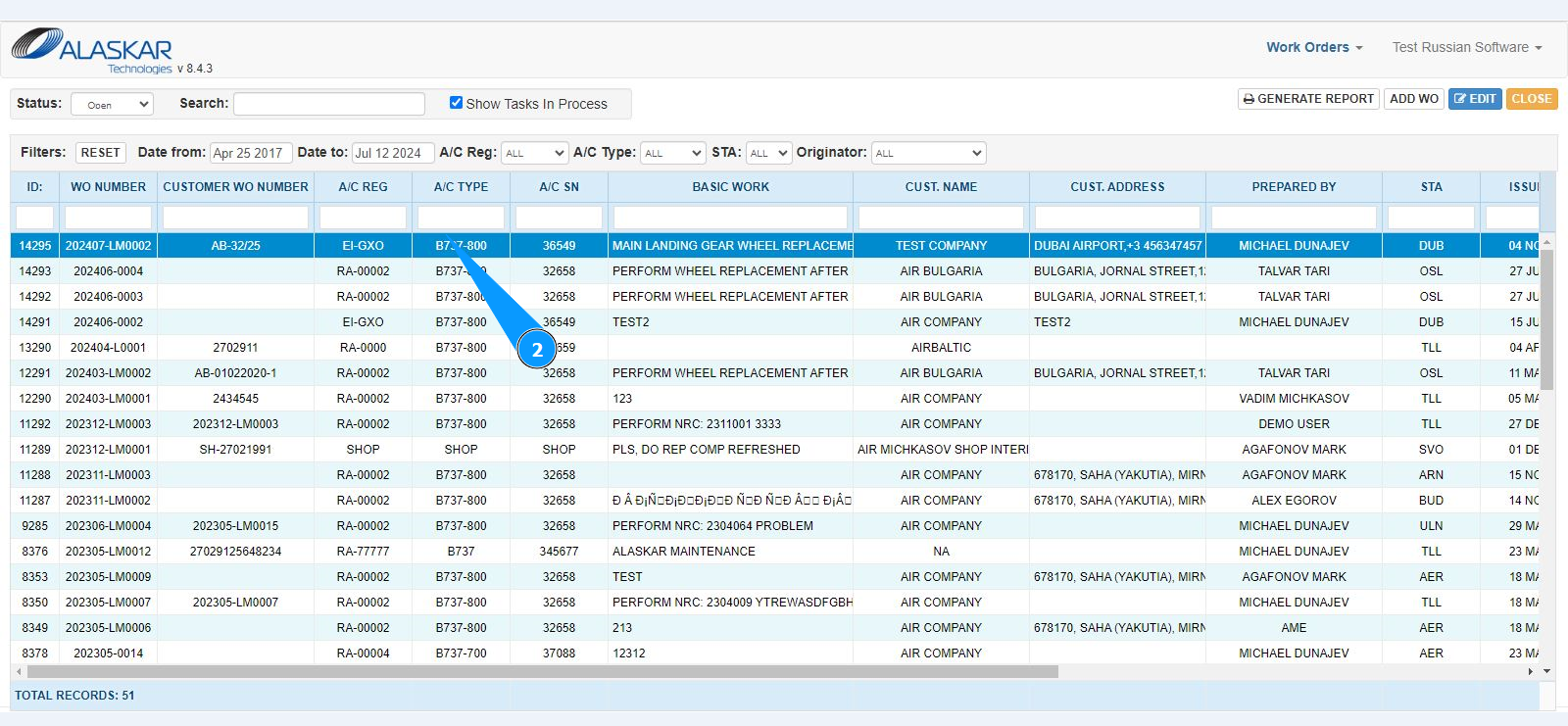
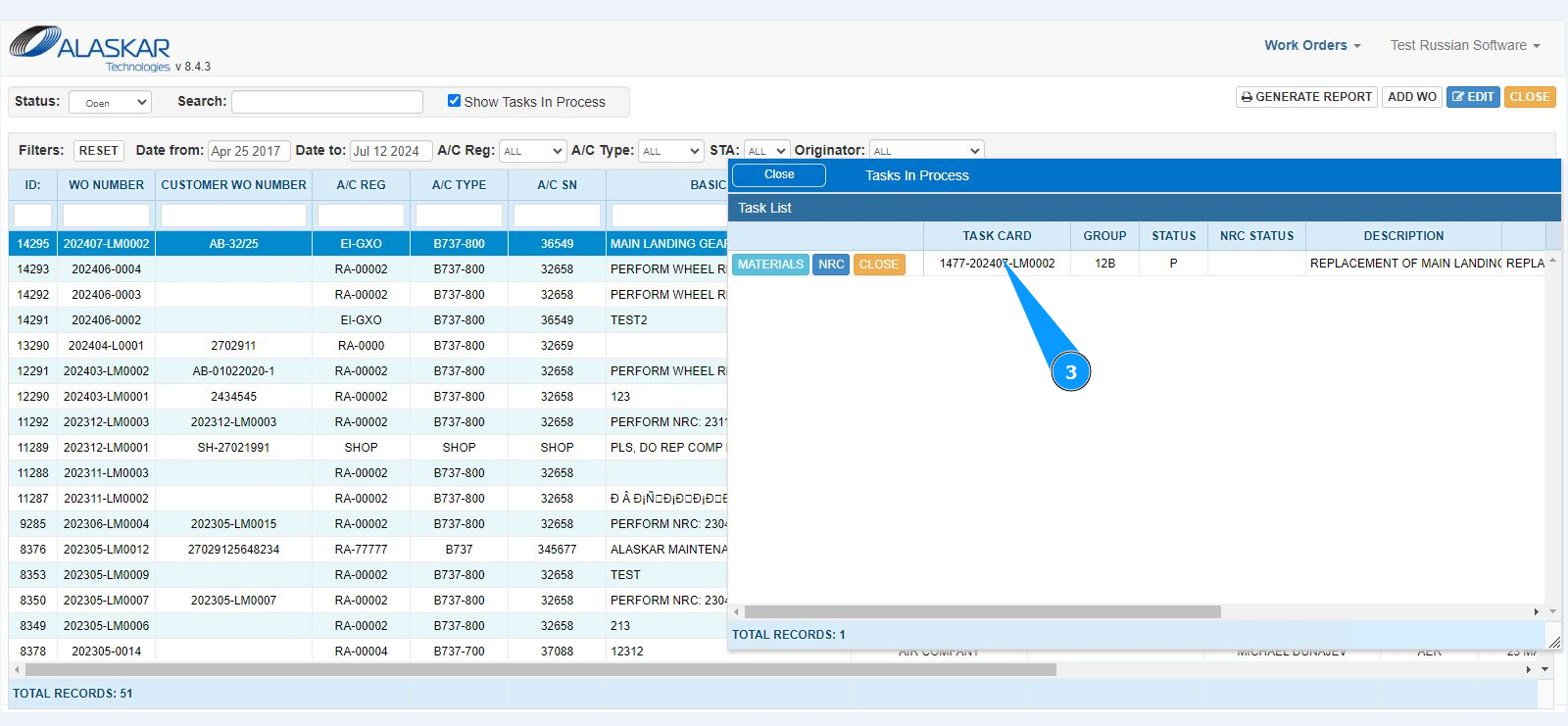
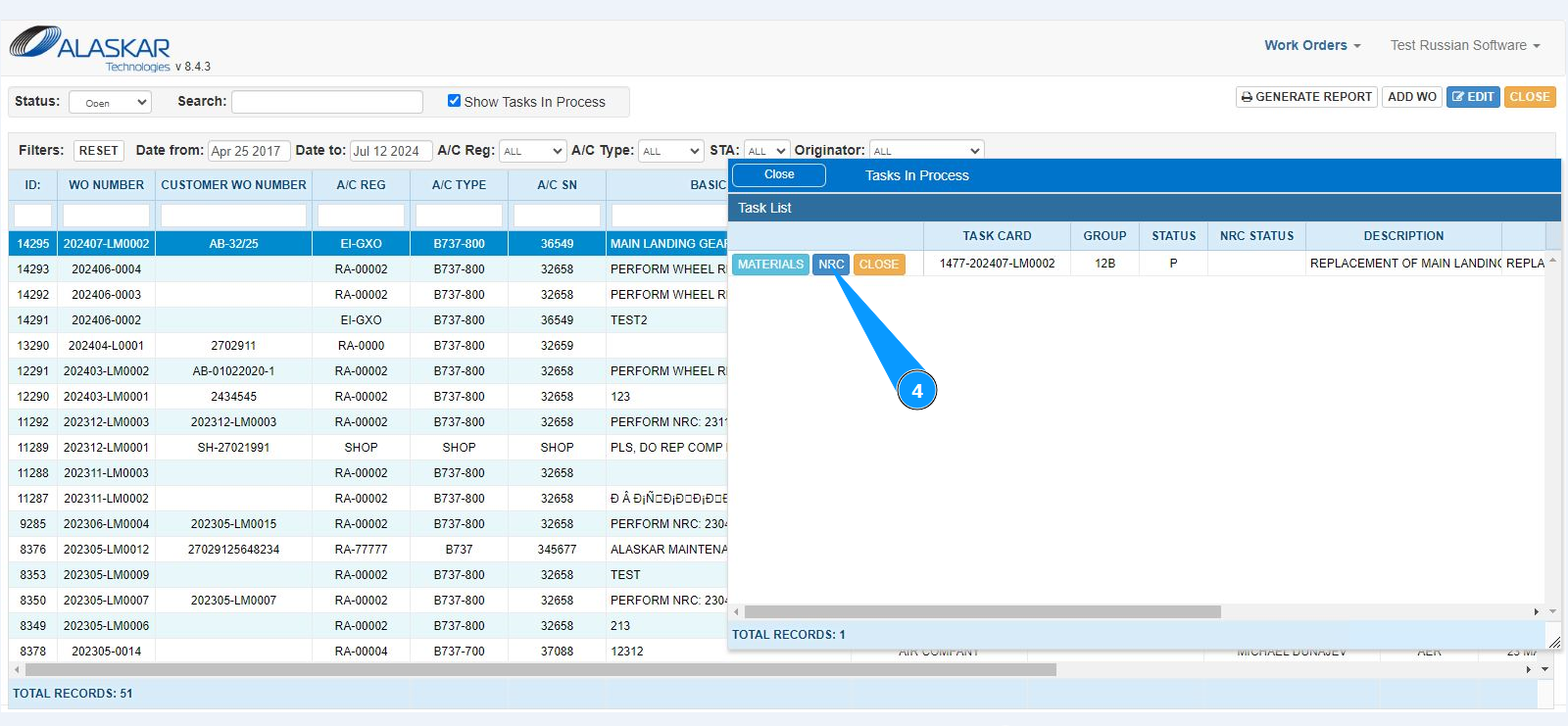
3. Выберите требуемую задачу и кликните по соответсвующий строке.
4. Нажмите кнопку "NRC", чтобы открыть редактор записи о неисправности.
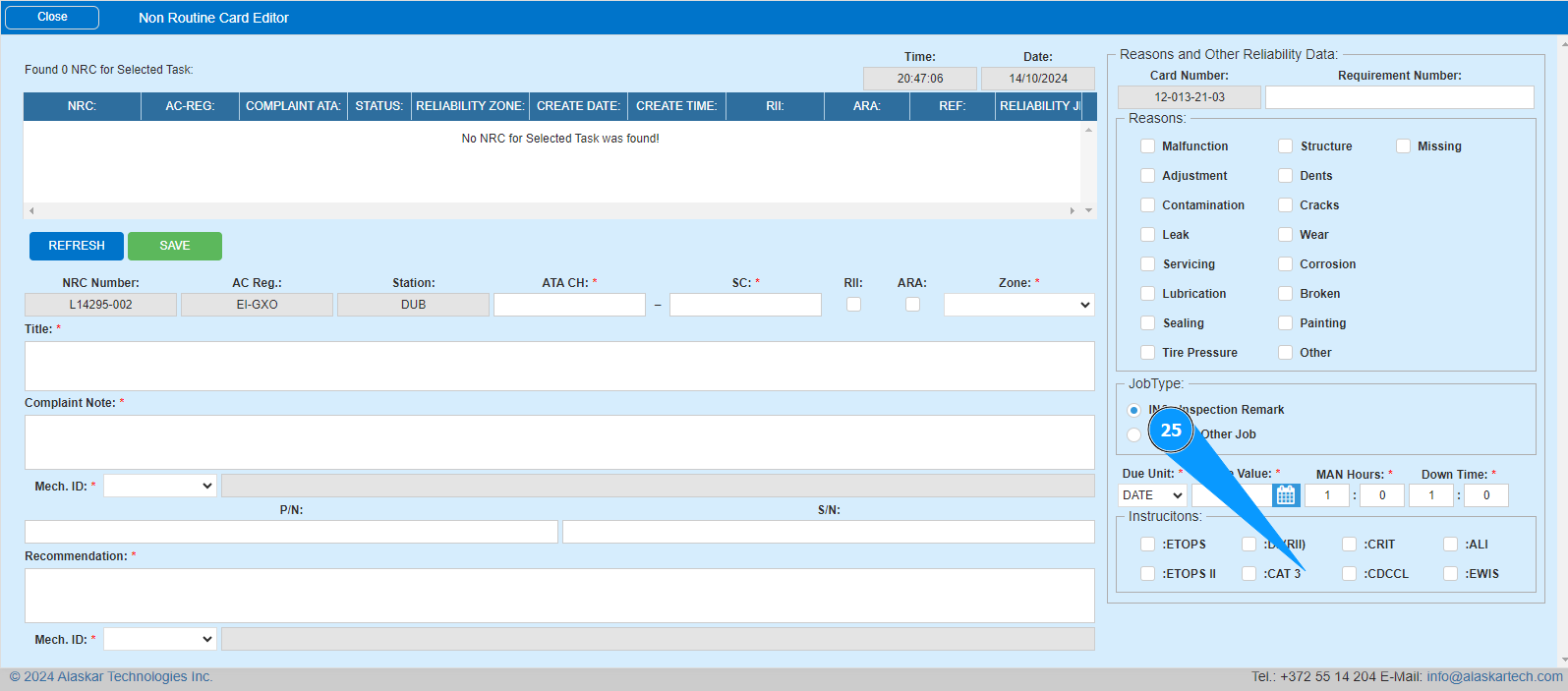
5. Проконтролируйте, что редактор создания карточки записи о неисправности открылся и доступен в окне "Non Routine Card Editor". Примечание: Номер зарегистрированной записи о дефекте или отклонении в поле "NRC Number" присваивается автоматически.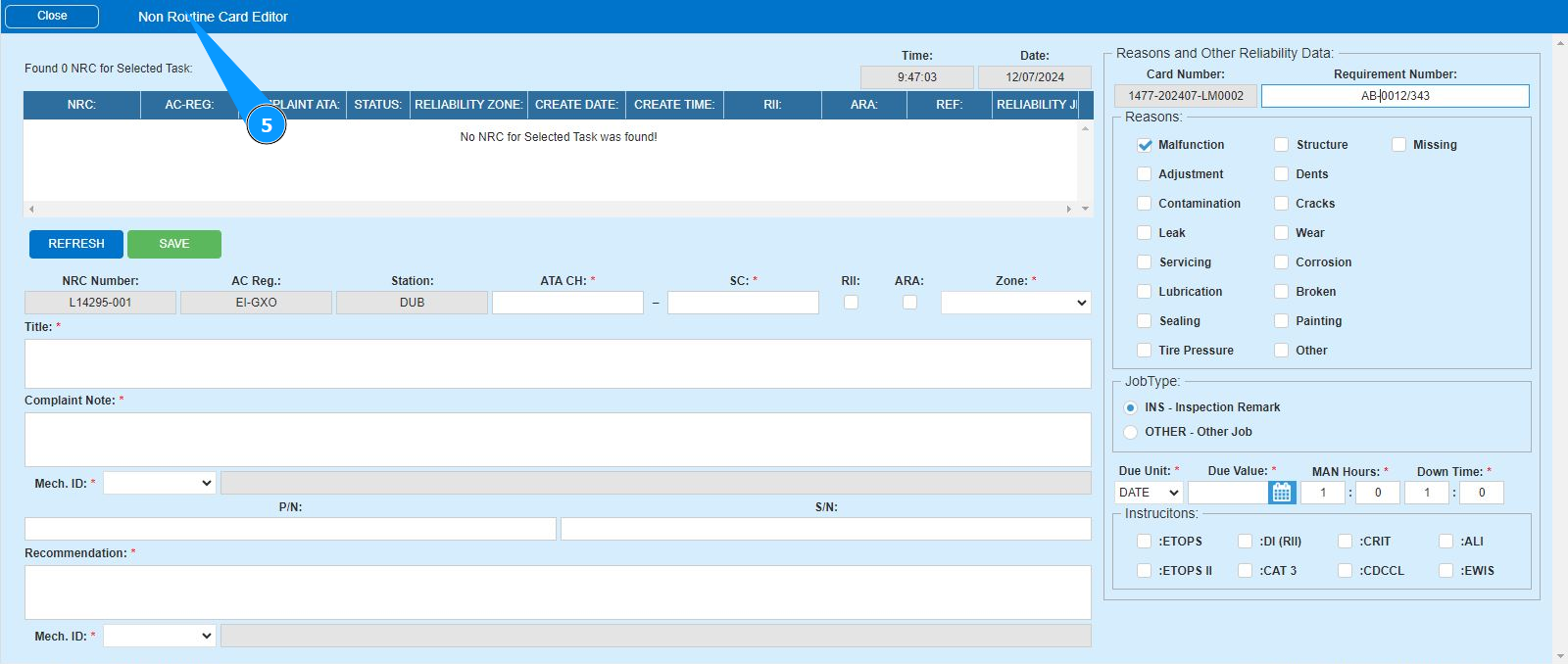
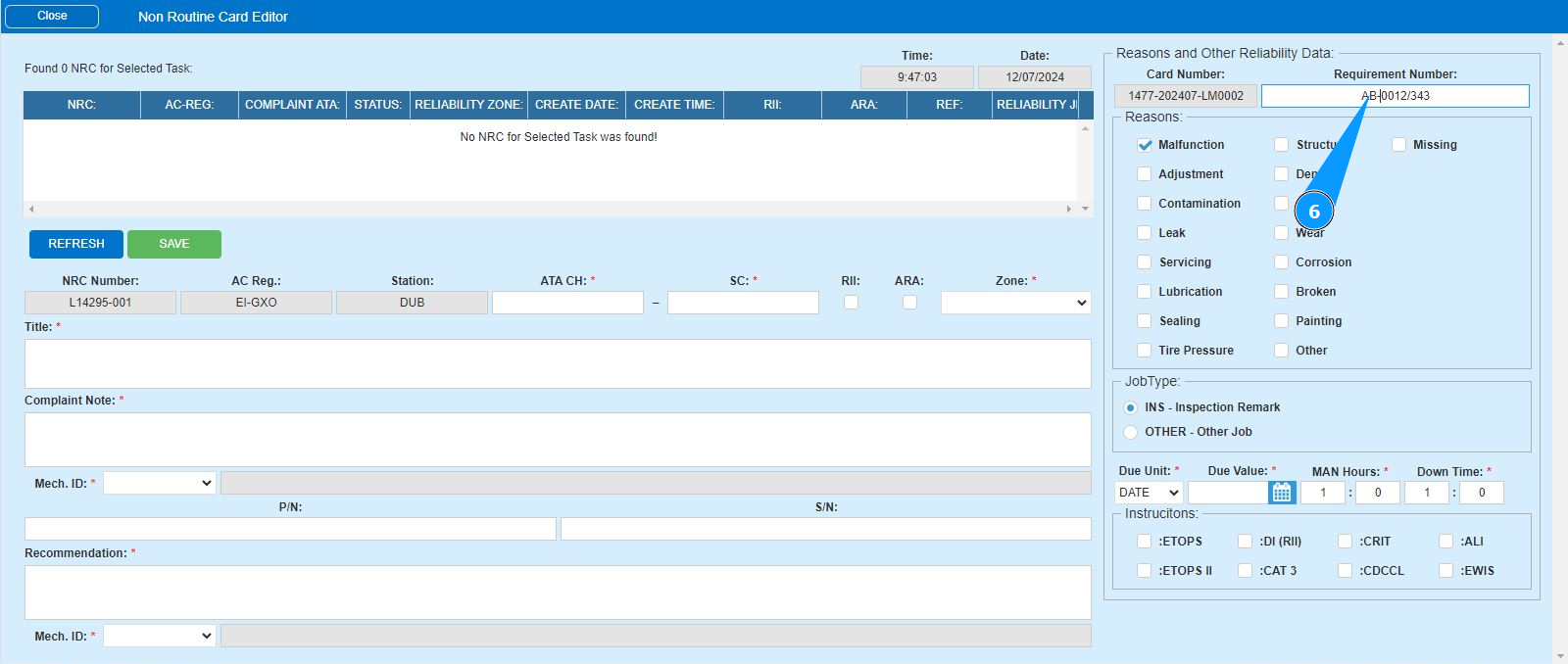
6. При необходимости, внесите ссылку на другой номер (в соответствии с политикой Вашей компании) в поле "Requirement Number".
7. Внесите данные по номеру раздела АТА в поле "ATA CH". Примечание: Регистрационный номер ВС в поле "A/C Reg." и тип ВС в поле "A/C Type" присваиваются программой автоматически.
8. Внесите данные по номеру подраздела АТА в поле "ATA SC".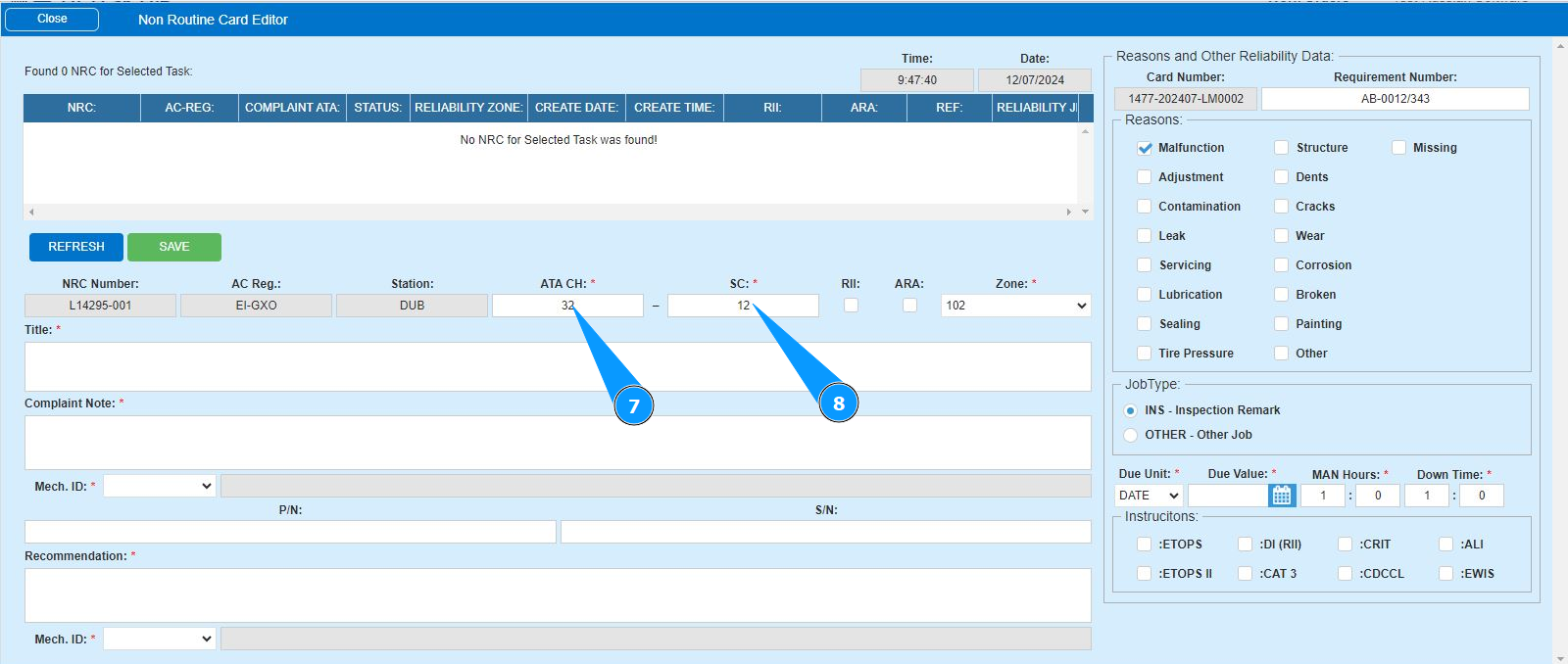
9. Из выпадающего списка выберите зону проведения работ по неисправности в поле: "Zone".
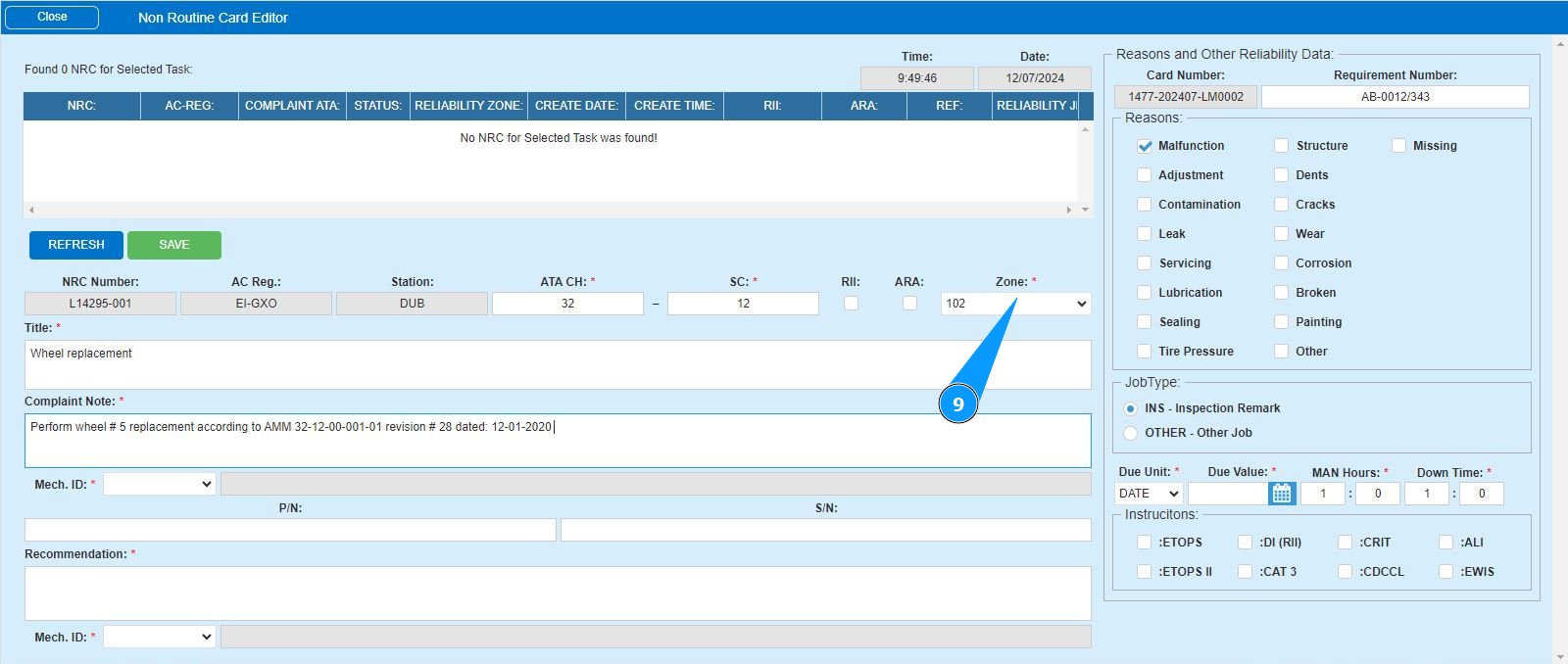
10. Внесите название записи по неисправности в окне "Title".
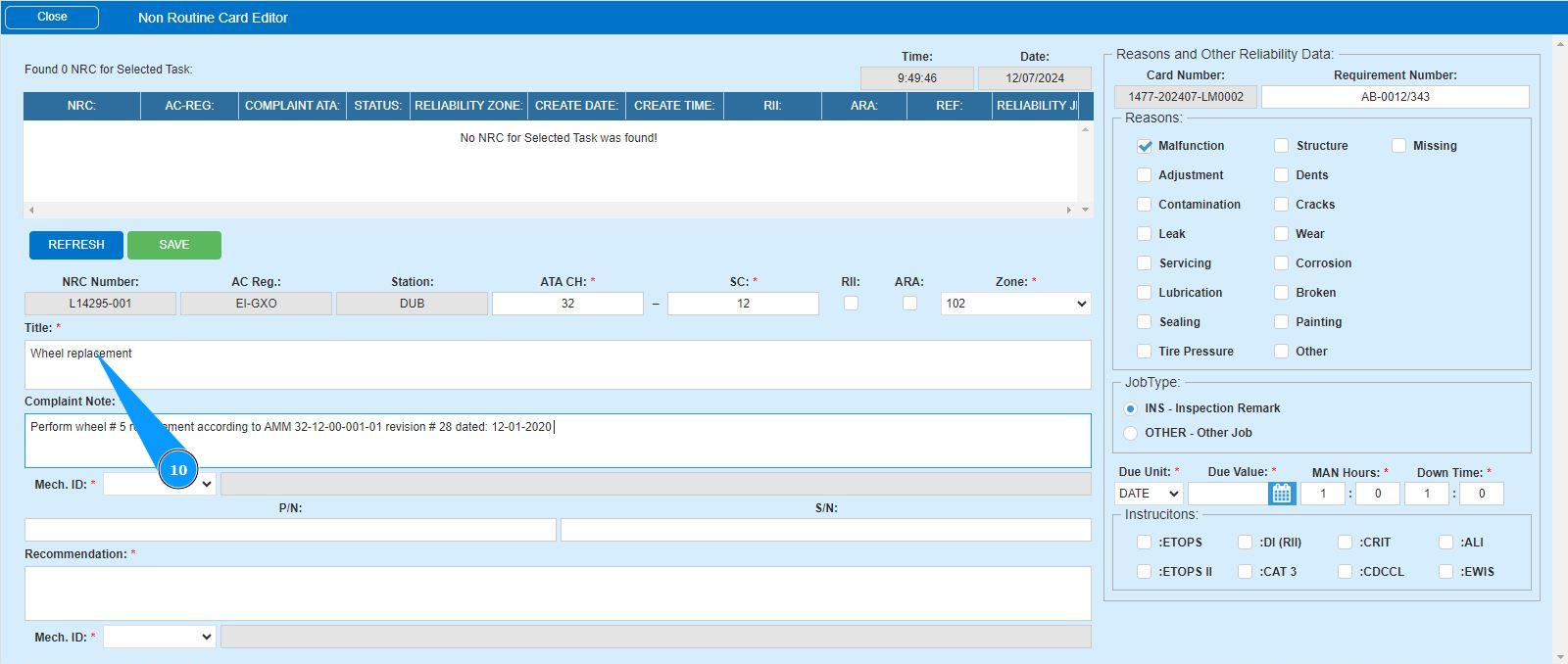
11. Внесите необходимую информацию по особенностям выполнения карты по неисправности в окне "Complaint Note".
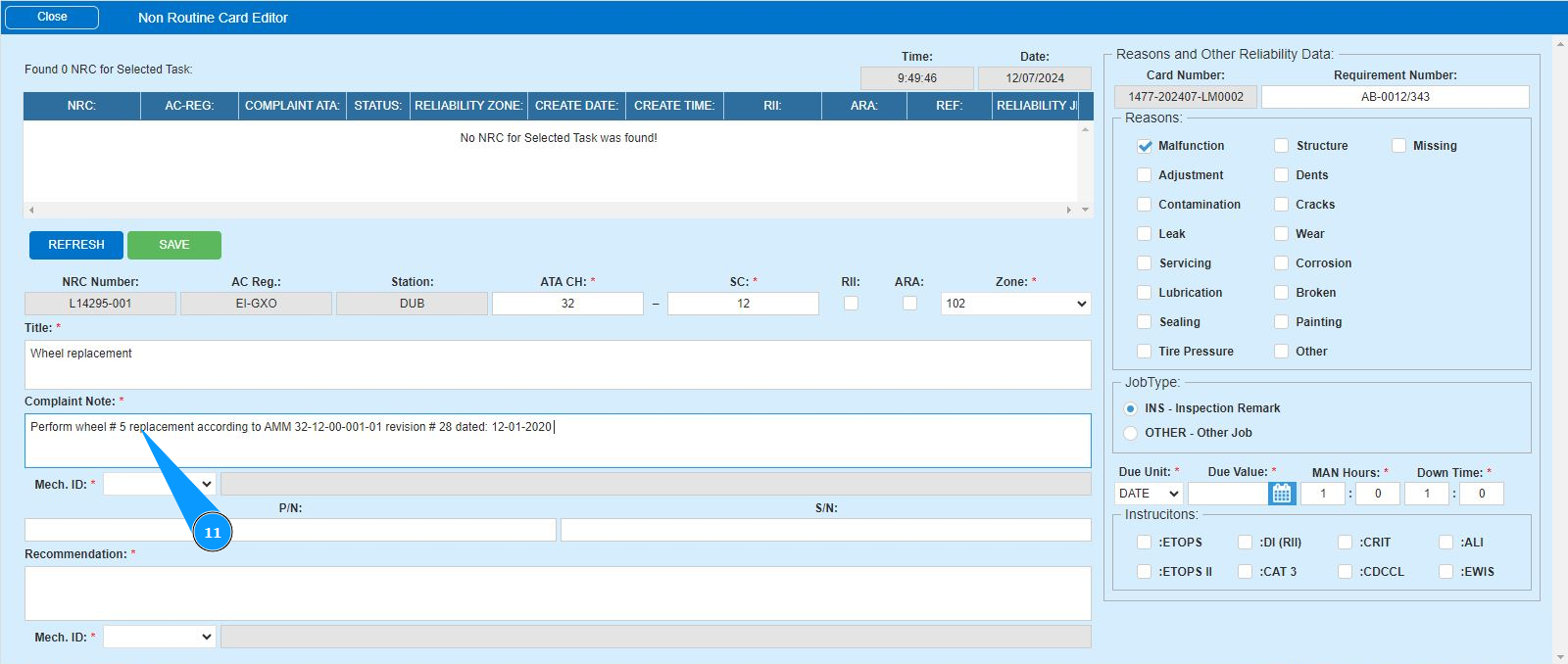
12. Введите инициалы исполнителя или создателя NRC (в соответствии с политикой вашей компании) в поле "Mech.ID" или выберите из выпадающего списка. Примечание: Фамилия и имя персонала отображается программой автоматически.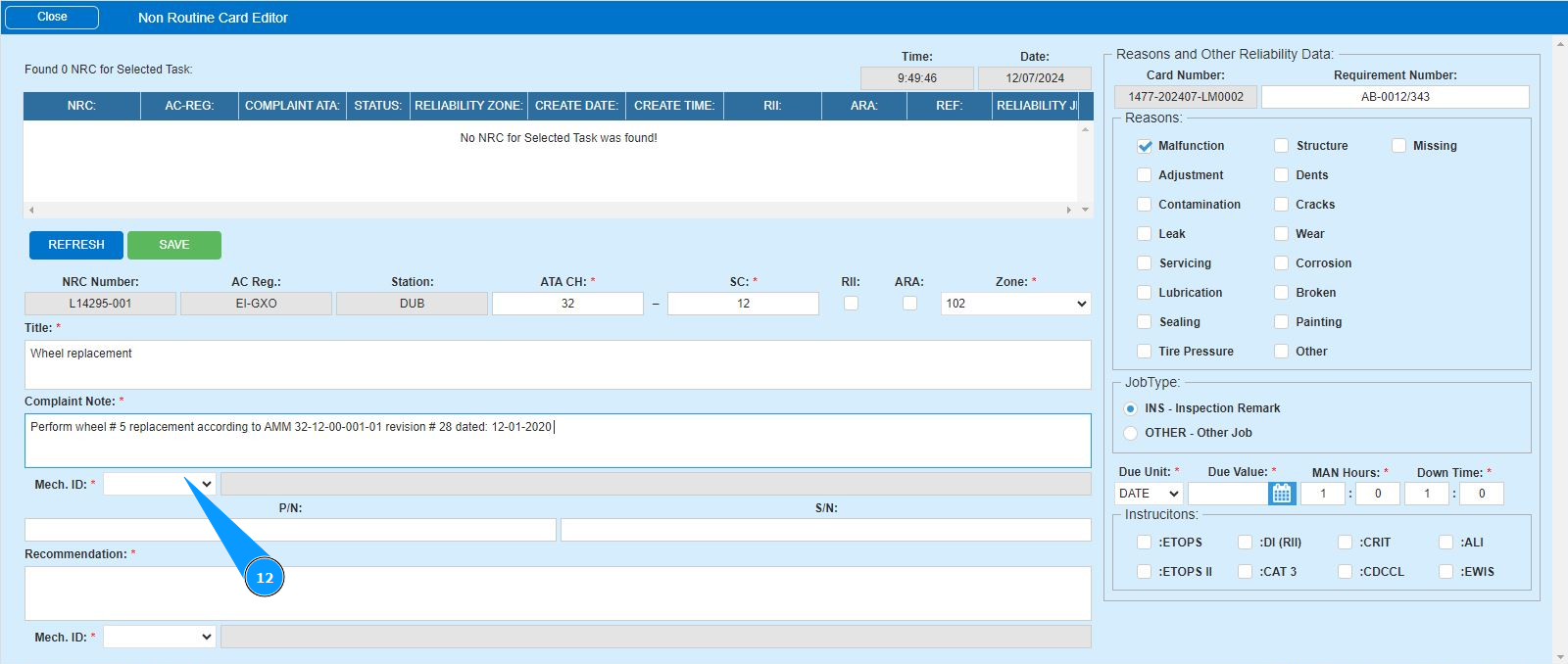
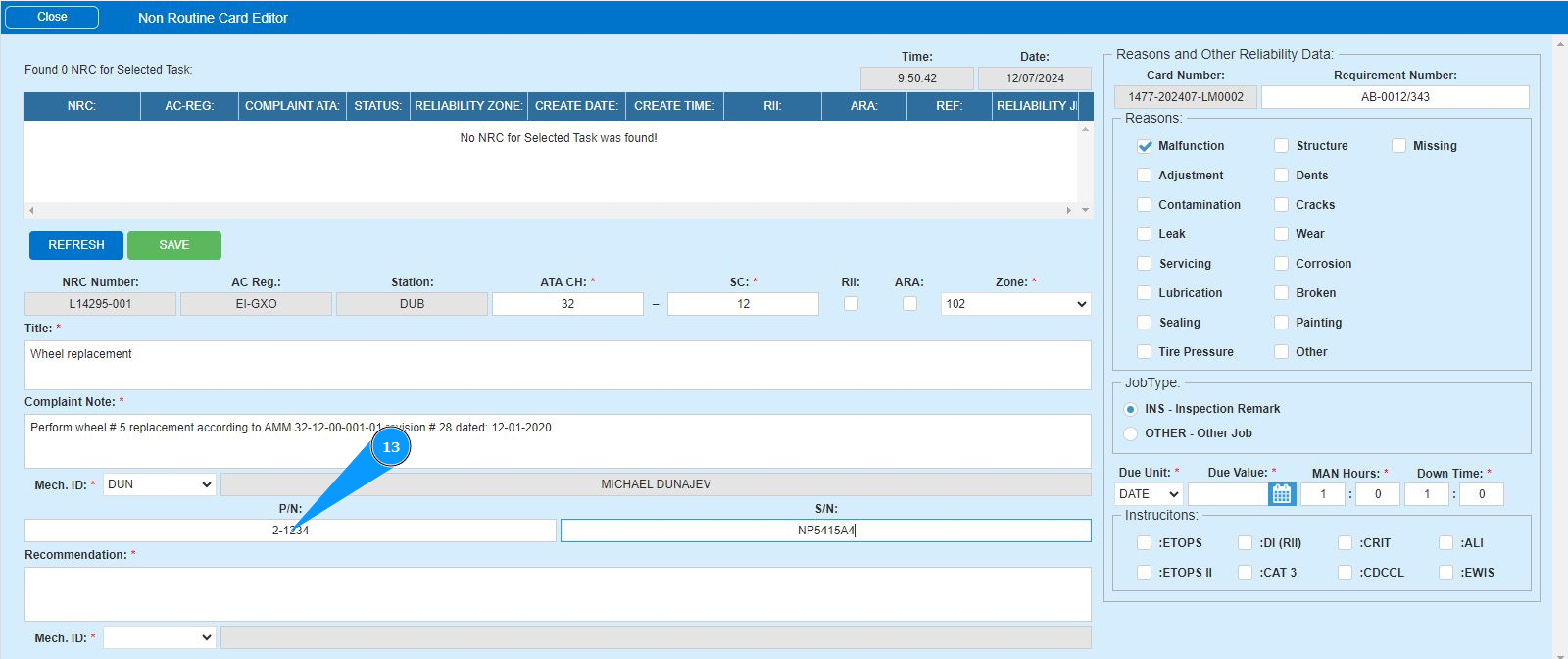
13. При необходимости, внесите партийный номер требуемого для устранения компонента в поле: "P/N".
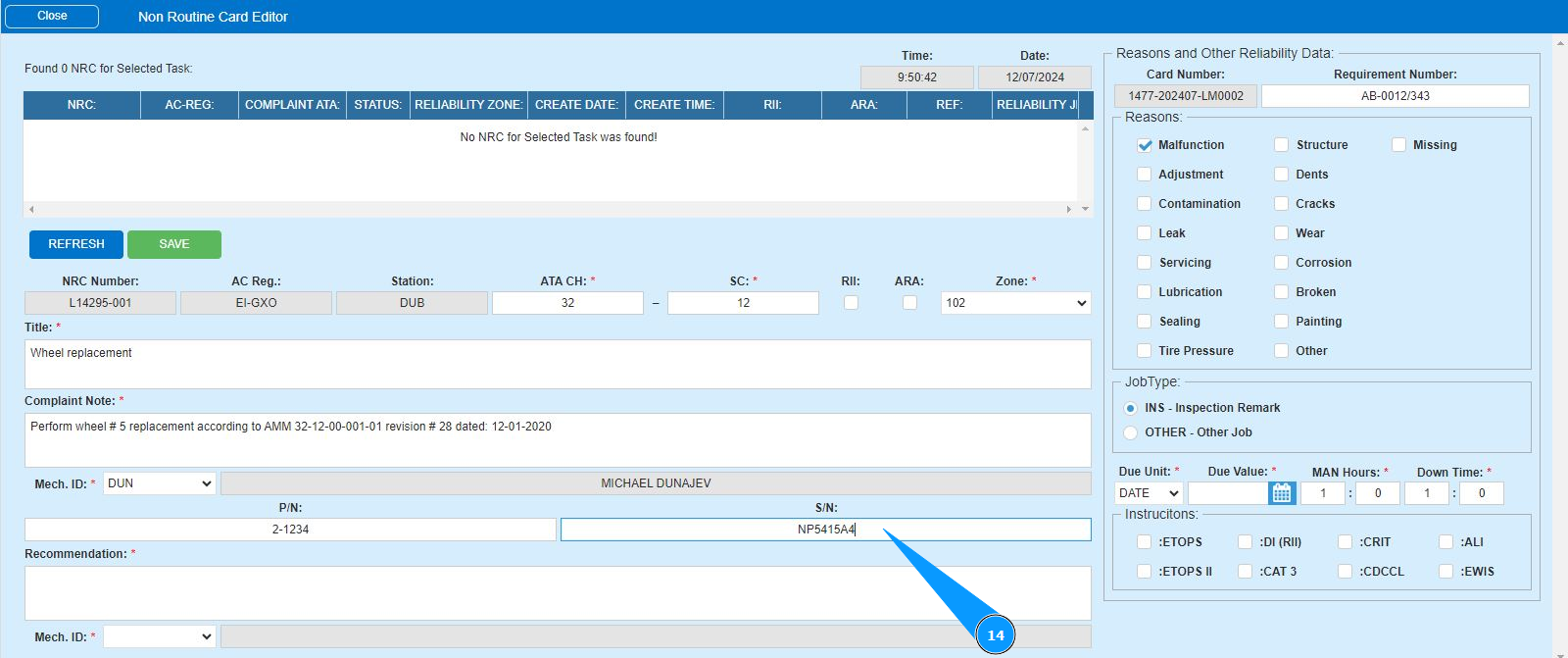
14. При необходимости, внесите серийный номер требуемого для устранения компонента в поле: "S/N".
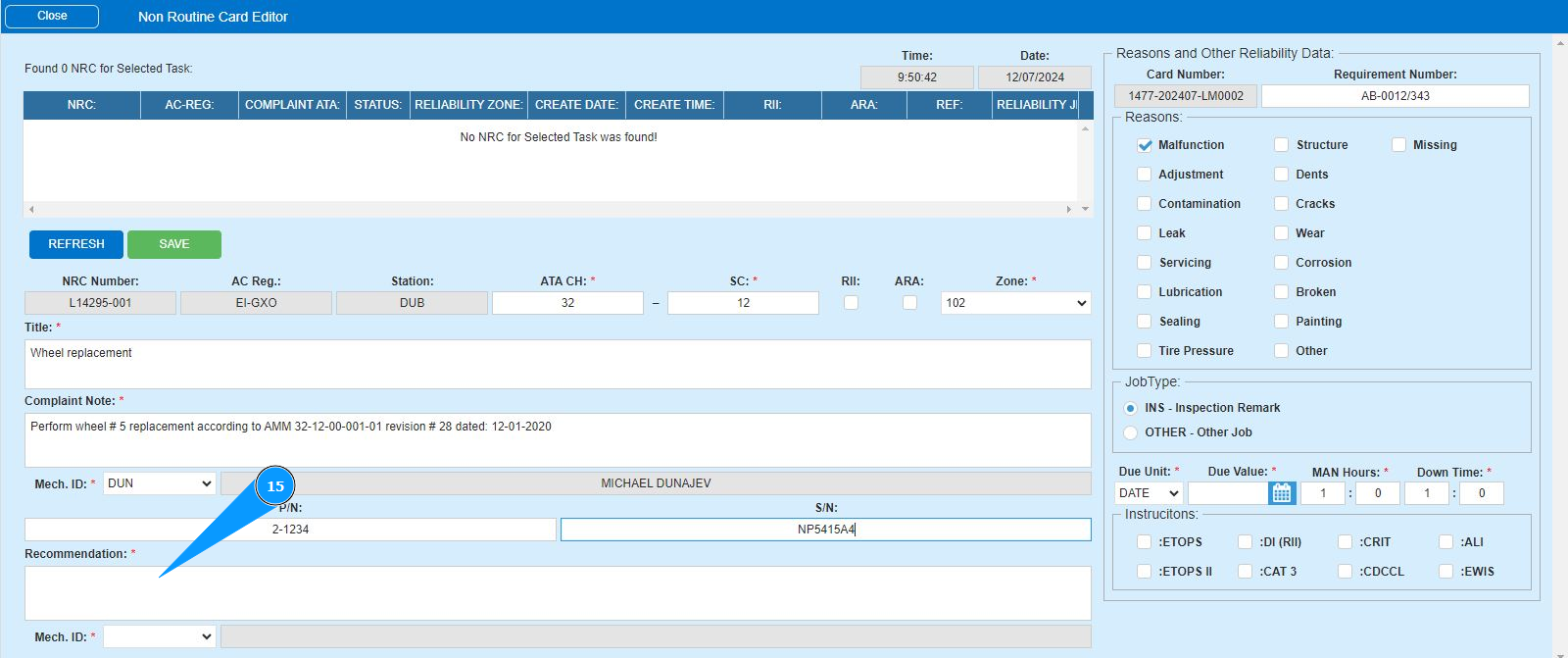
15. Внесите необходимую информацию по рекомендованному выполнению набора работ на самолете в поле "Recommendation".
16. Введите инициалы исполнителя или создателя NRC (в соответствии с политикой вашей компании) в поле "Mech.ID" или выберите из выпадающего списка. Примечание: Фамилия и имя персонала отображается программой автоматически.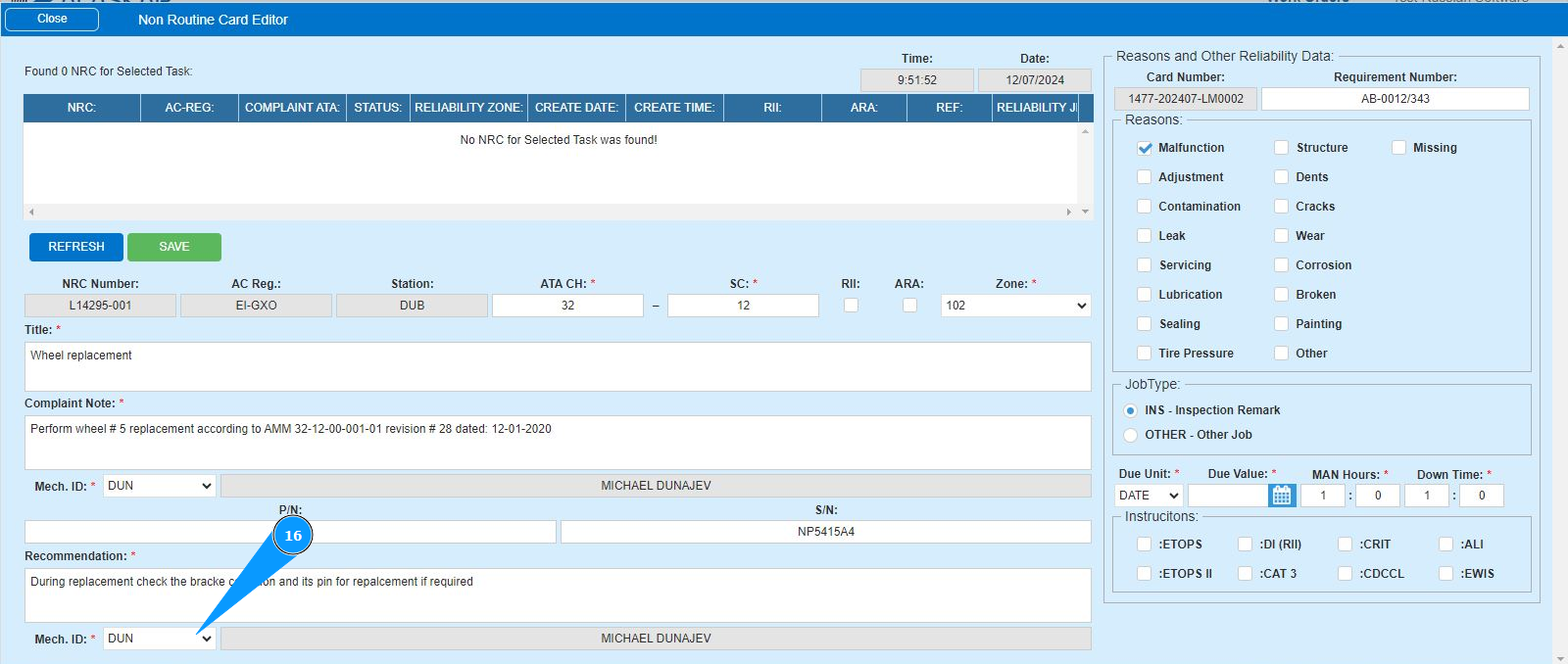
17. Внесите причину создания карточки неисправности в поле: "Reasons", кликните в соответствующем окне.
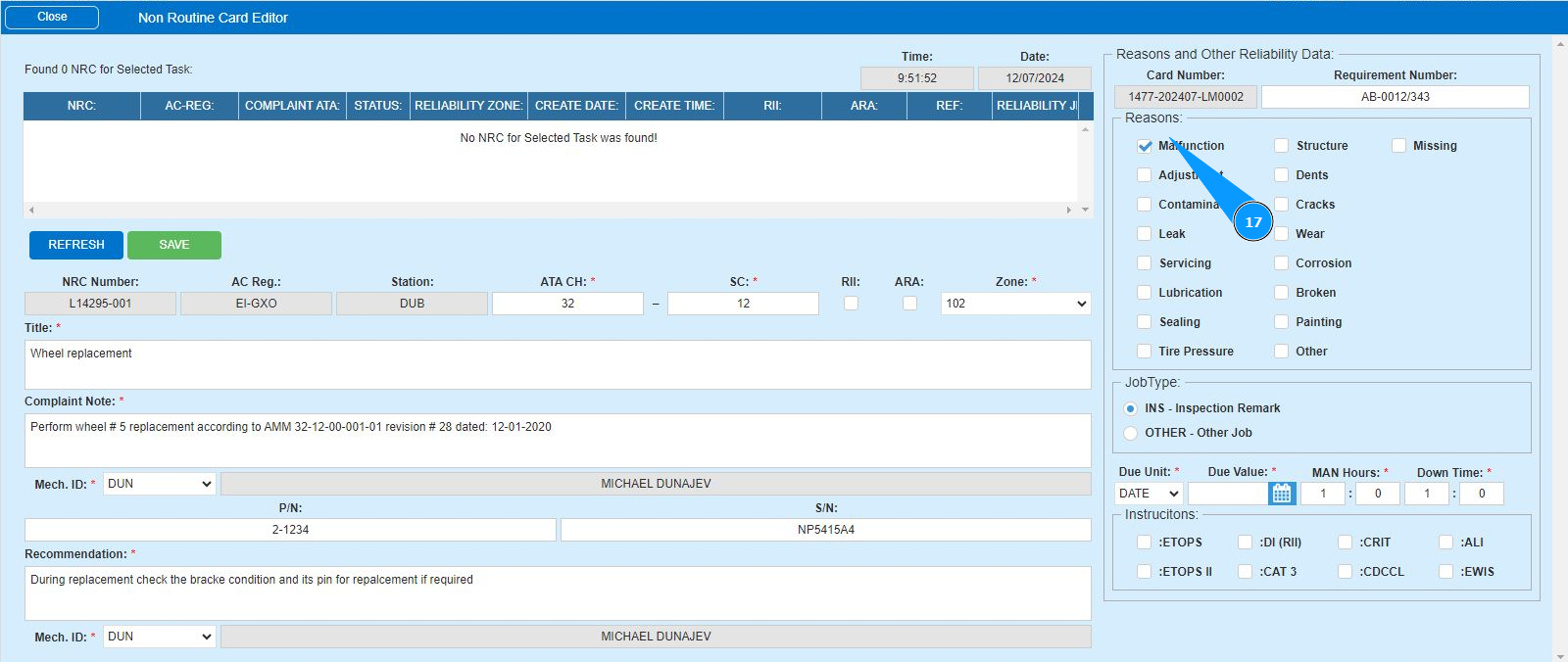
18. При необходимости, внесите данные о виде работы в поле "Job Type".
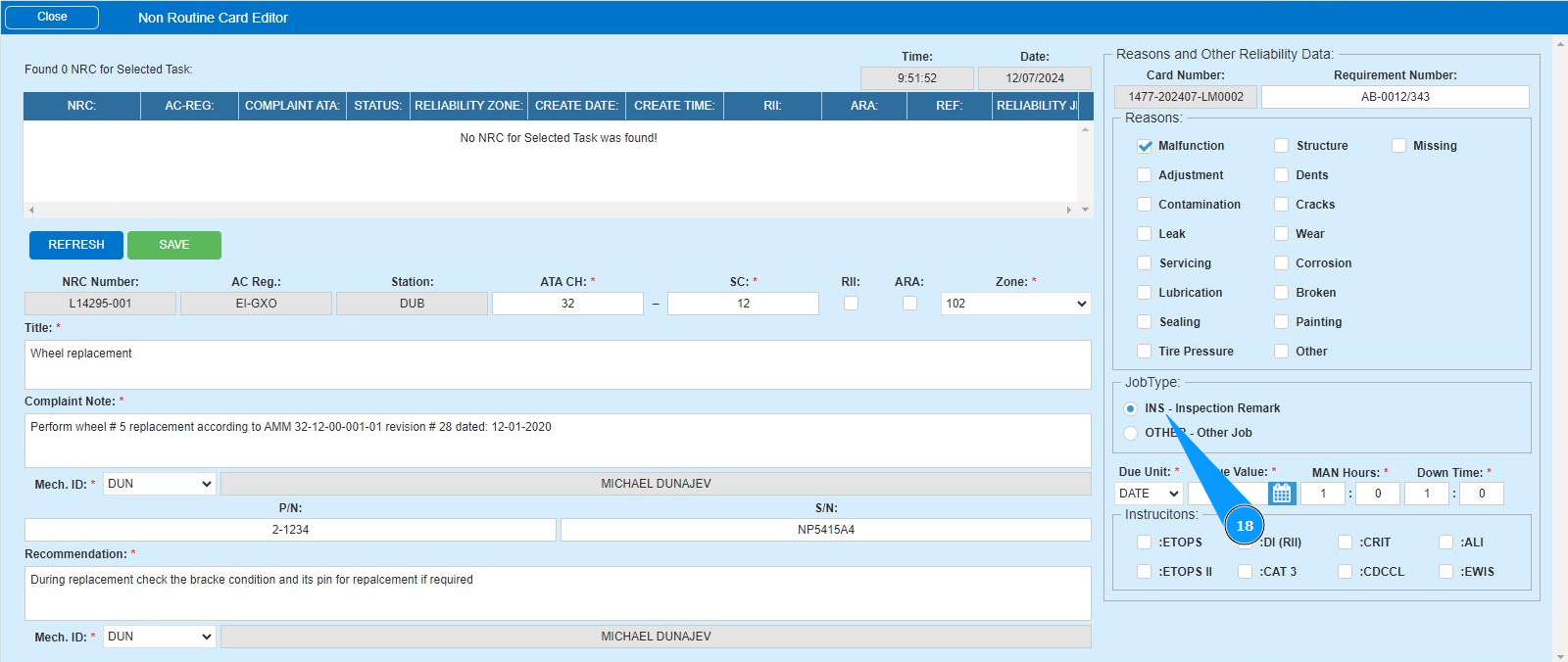
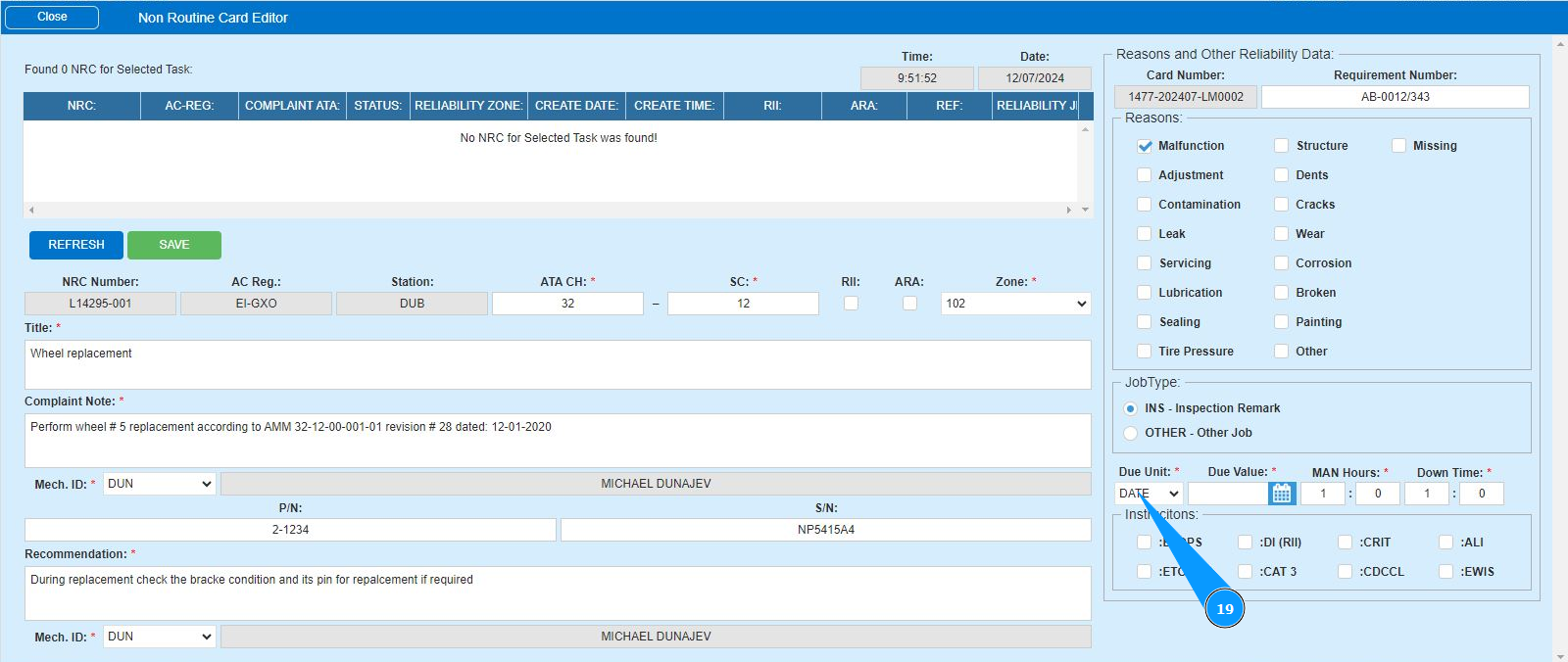
19. Внесите тип отсчета отложенной неисправности в поле: "Due unit".
20. Внесите дату окончания срока отложенной неисправности в поле: "Due Value".
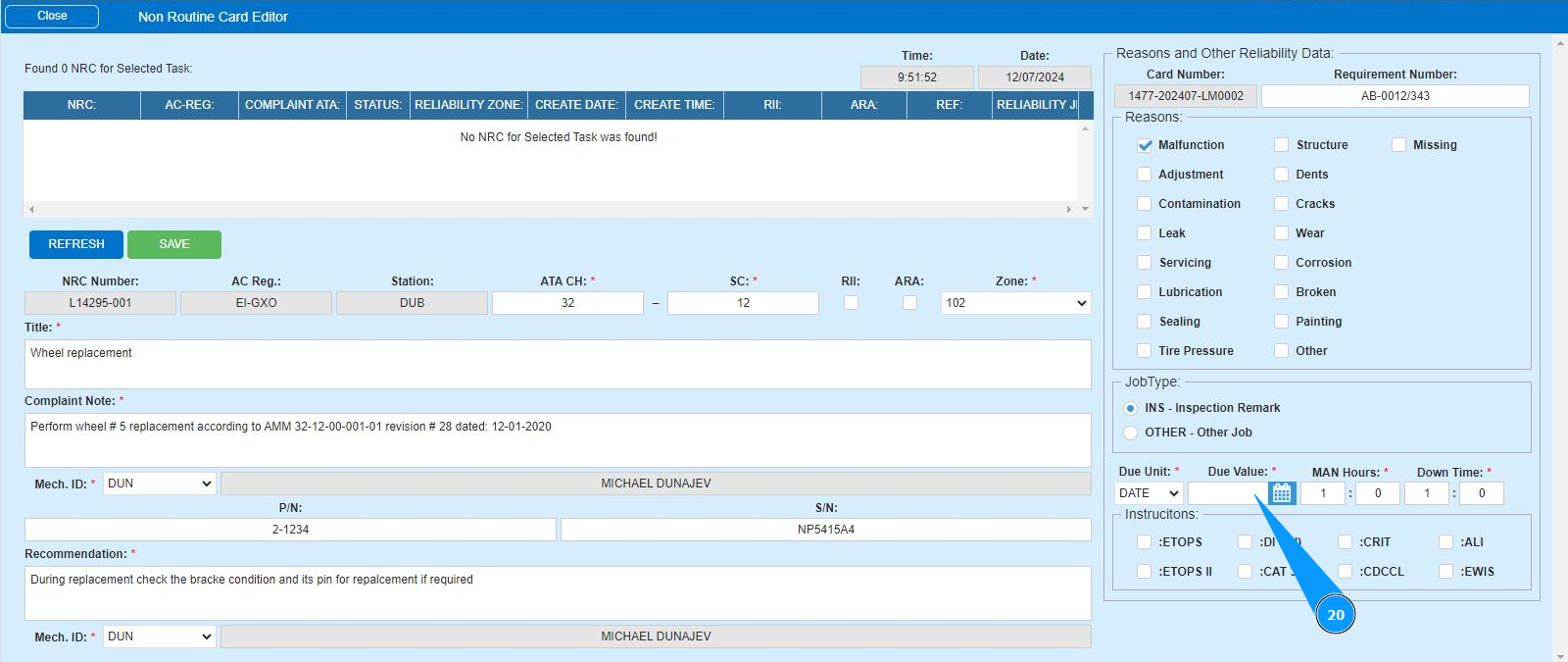
21. Внесите прогнозируемое количество человеко-часов в часах в поле "Man Hours".
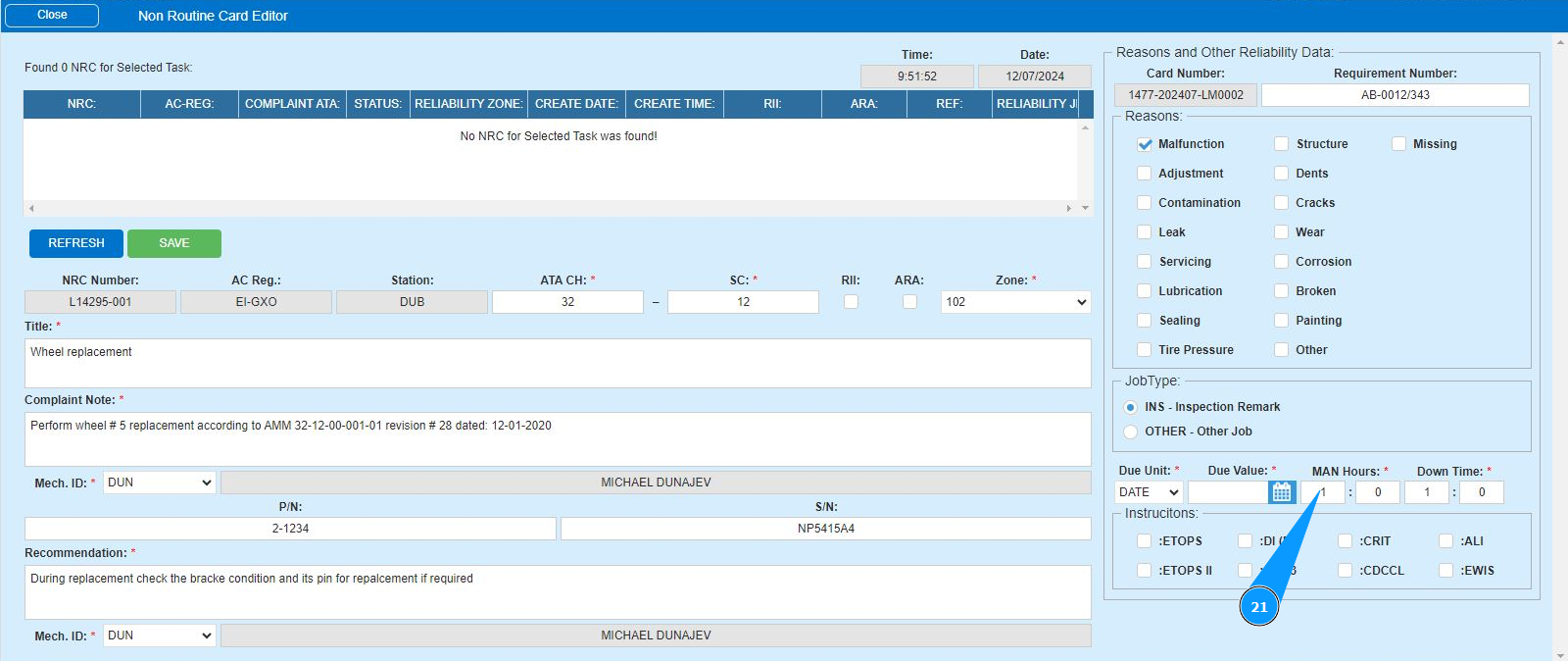
22. Внесите прогнозируемое количество человеко-часов в минутах в поле "Man Hours".
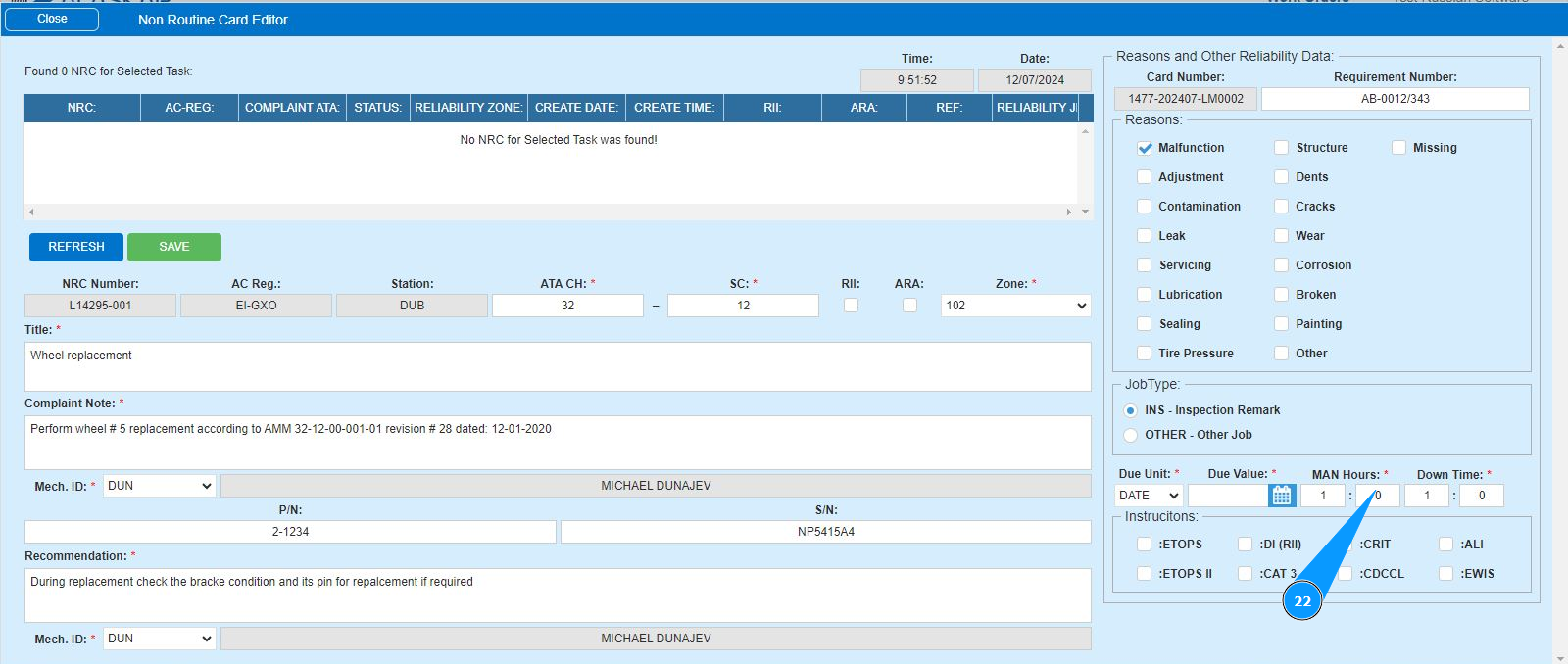
23. Внесите прогнозируемое время простоя ВС в часах в поле "Down Time".
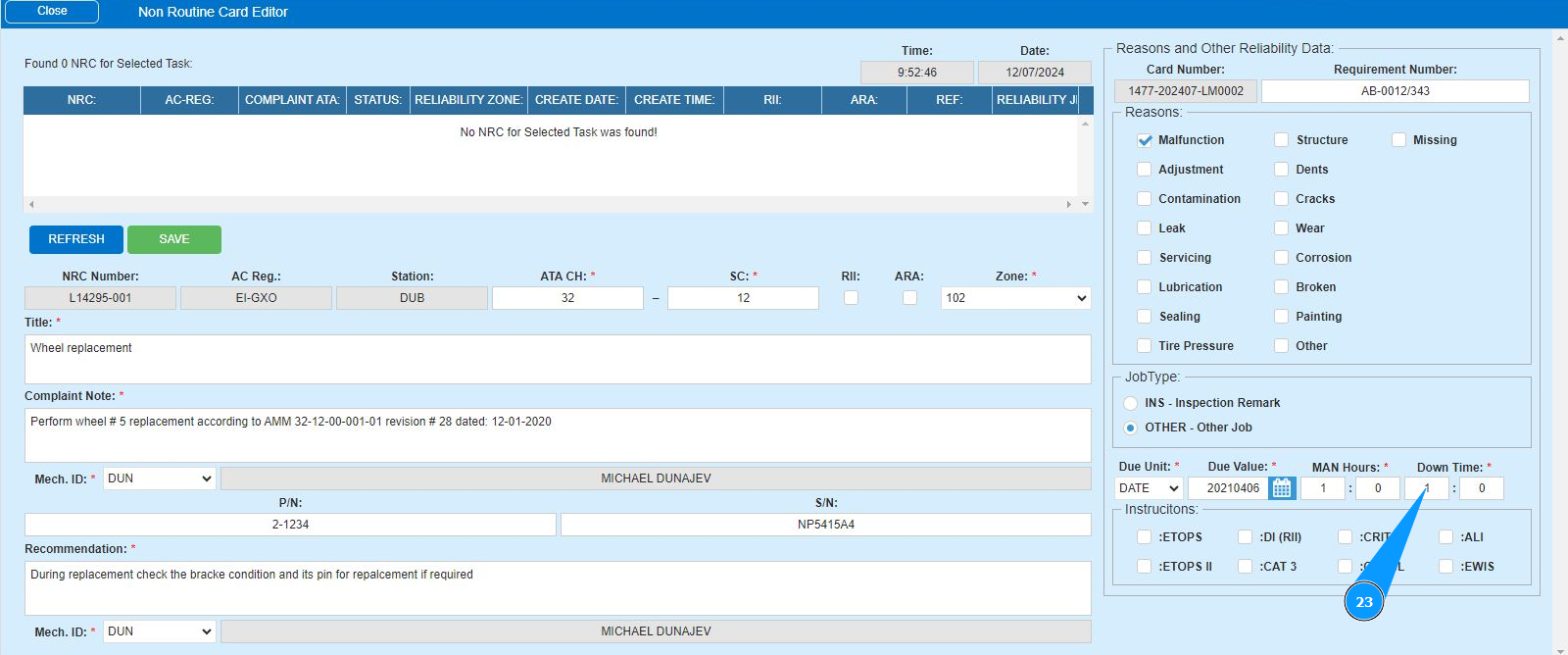
24. Внесите прогнозируемое время простоя ВС в минутах в поле "Down Time".
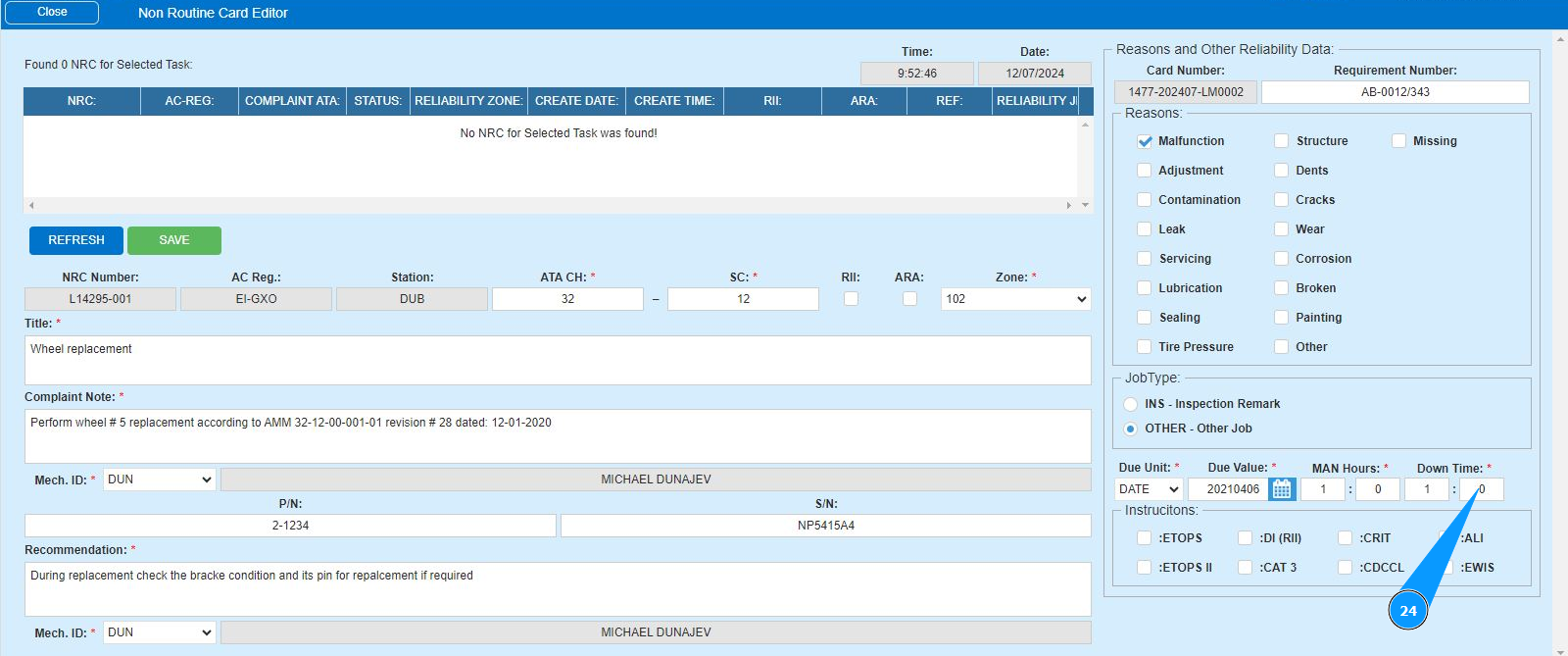
25. При необходимости, внесите дополнительные критерии выполнения задачи в полях: "Etops", "DI(RII)", "CRIT" и так далее.
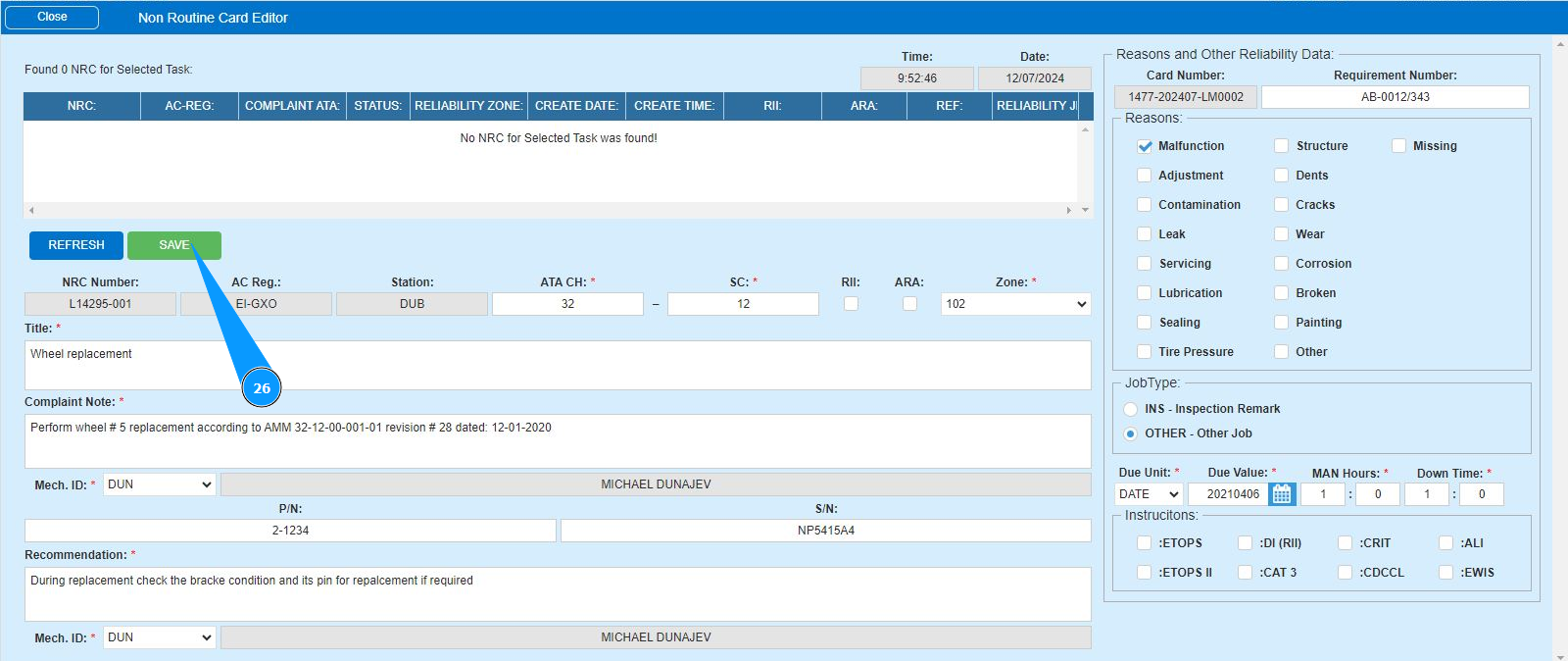
26. Нажмите кнопку "Save", чтобы добавить данные в программу.
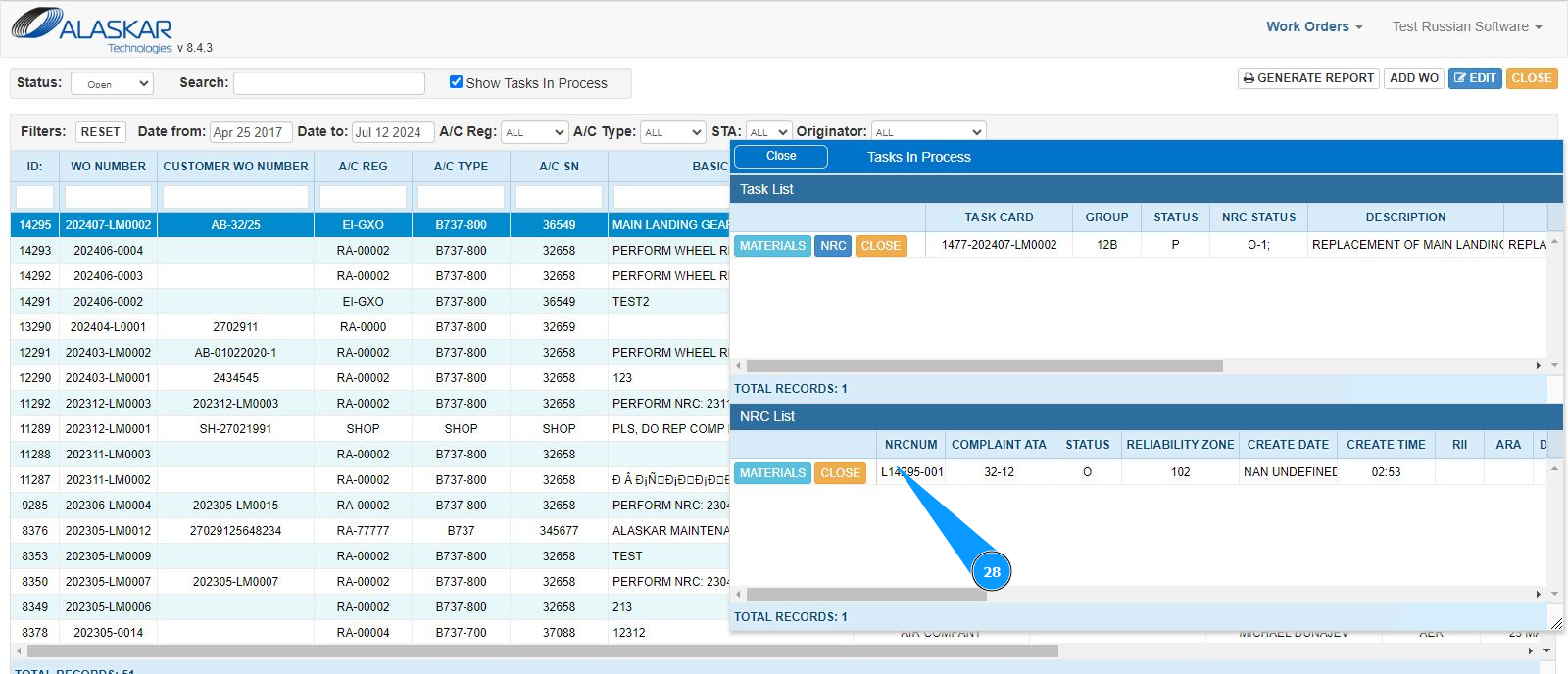
27. Проконтролируйте появление записи о вновь созданном NRC и его номере в столбце "NRC".
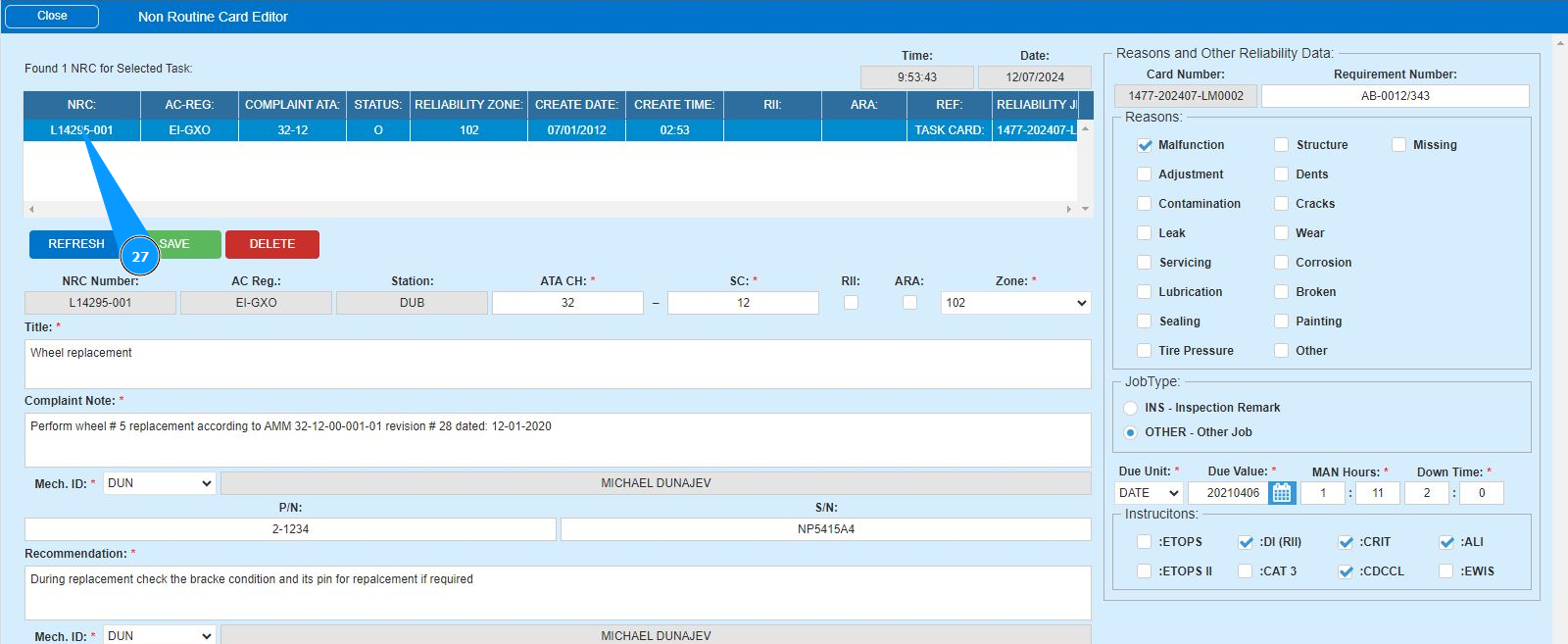
28. Дополнительно, проконтролировать создание NRC возможно в окне "NRC list".