Как создать линейную рабочую карту (Line Work Order)
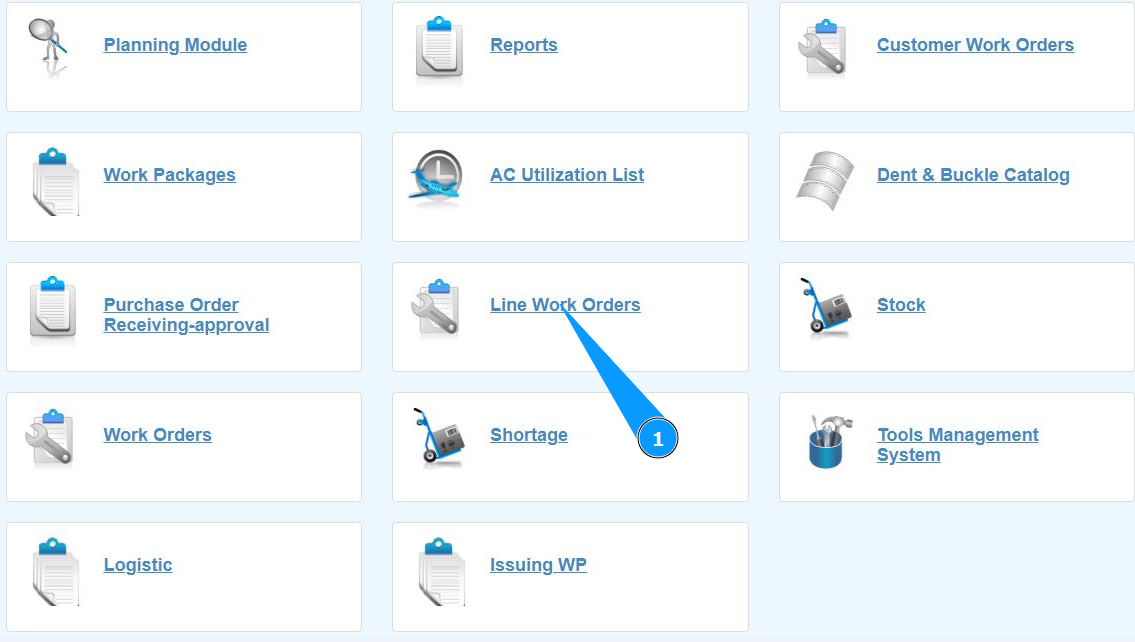
1. Для того чтобы создать линейную рабочую карту (Line Work Order), зайдите в подмодуль "Line Work Orders".
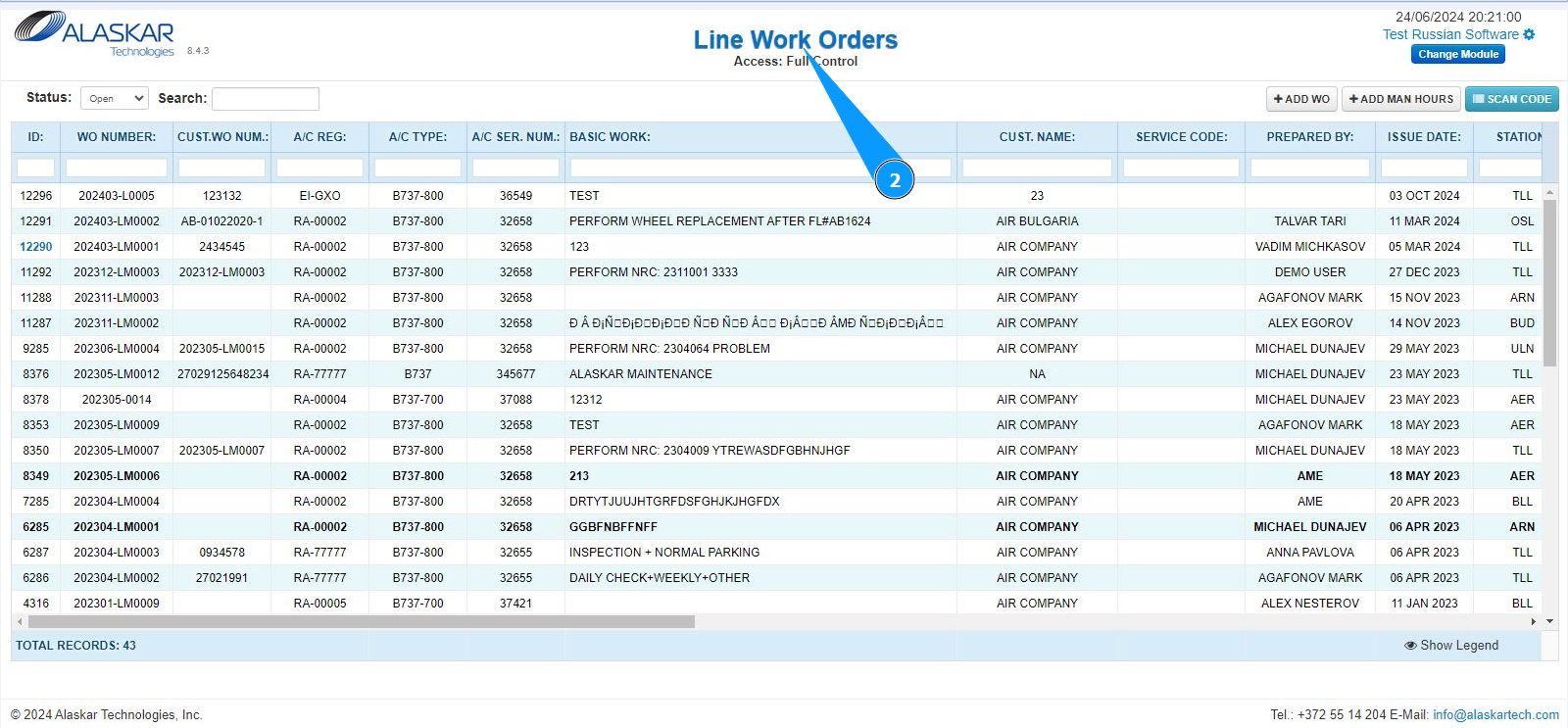
2. Проконтролируйте, что раздел работы с LWO открылся и доступен в окне "Line Work Orders".
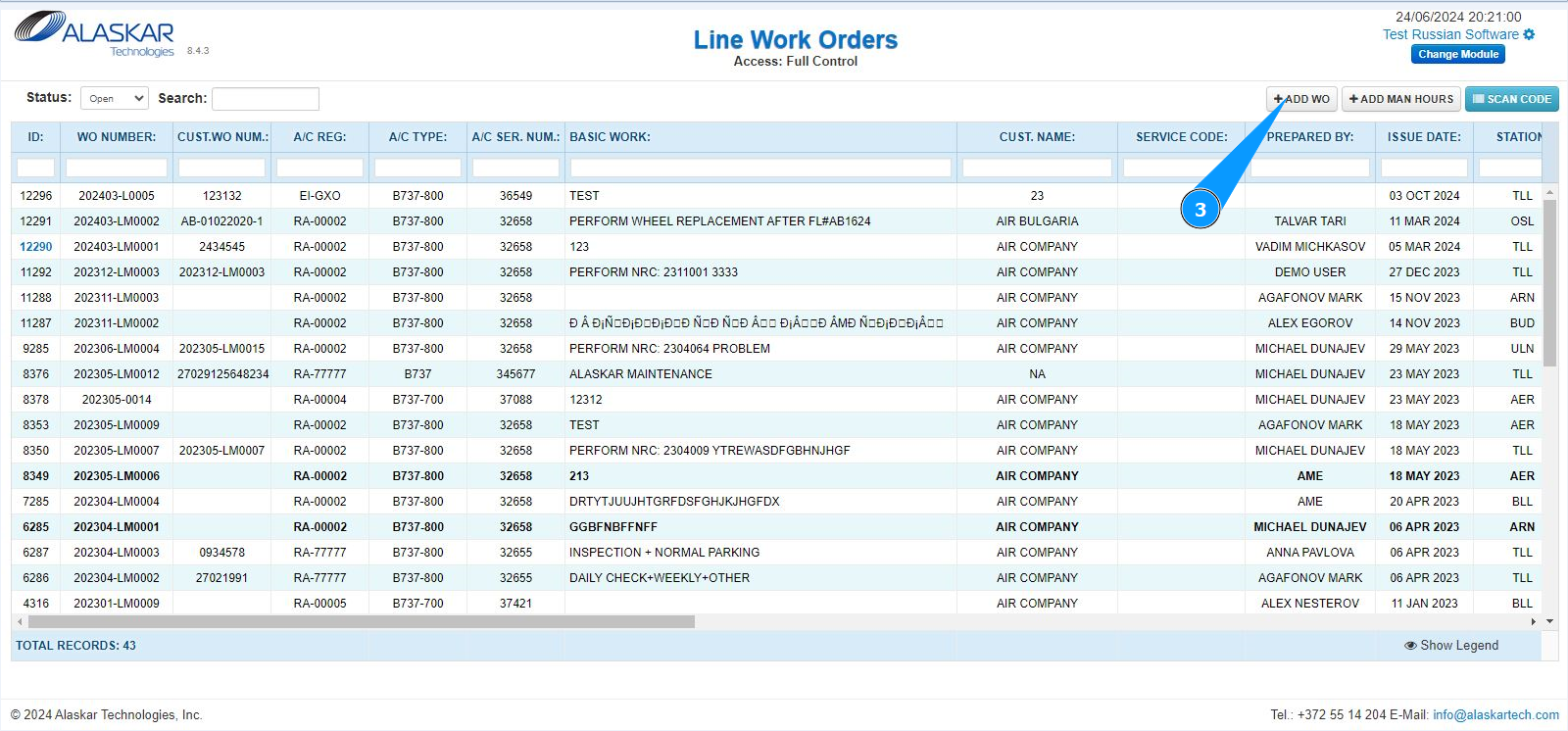
3. Нажмите кнопку "Add WO".
4. Выберите из выпадающего списка регистрационный номер ВС в поле "Select". Примечание: Номер зарегистрированной записи линейной рабочей карты присваивается автоматически в поле "WO Number".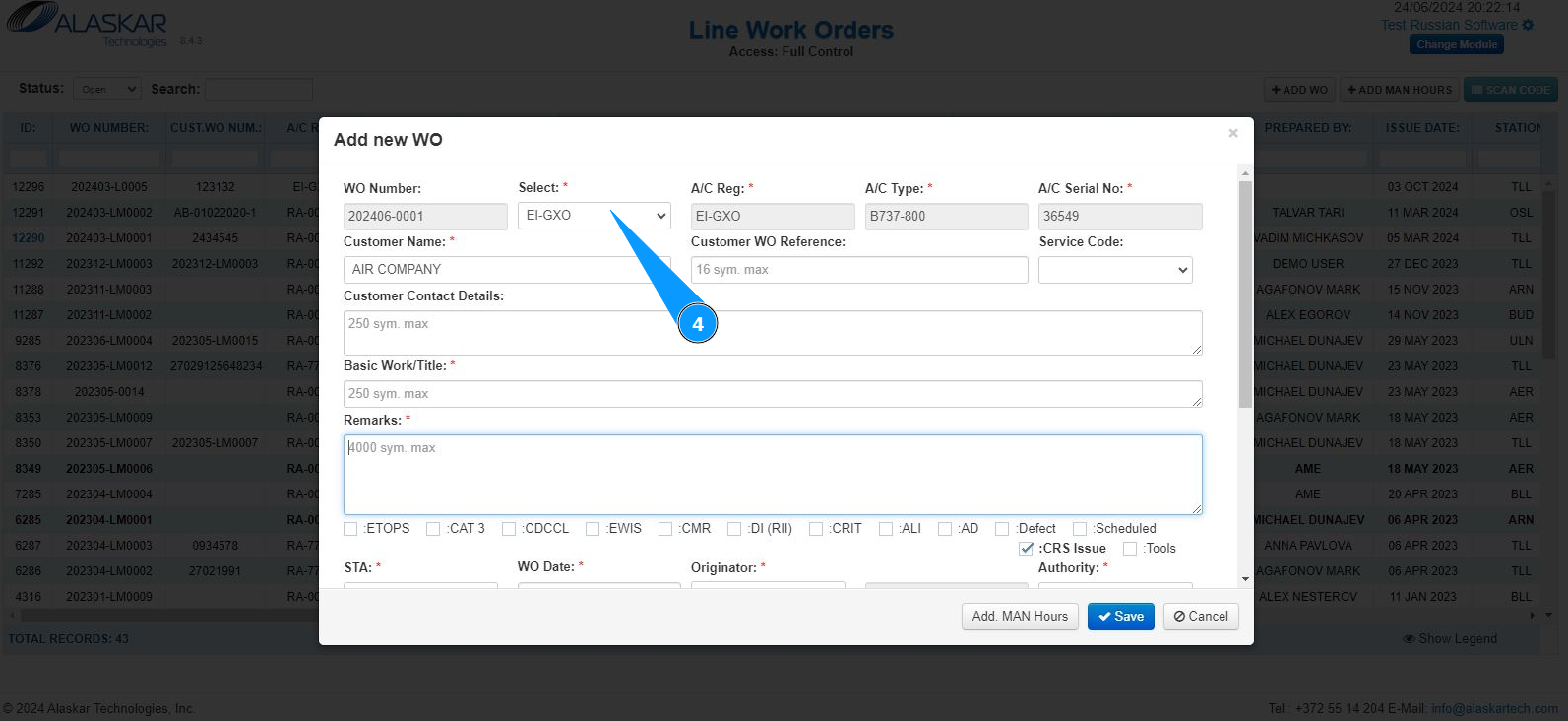
5. Выберите из выпадающего списка название компании в поле "Customer Name". Примечание: Поля "A/C Reg., A/C Type, A/C Serial №." будут заполнены программой автоматически.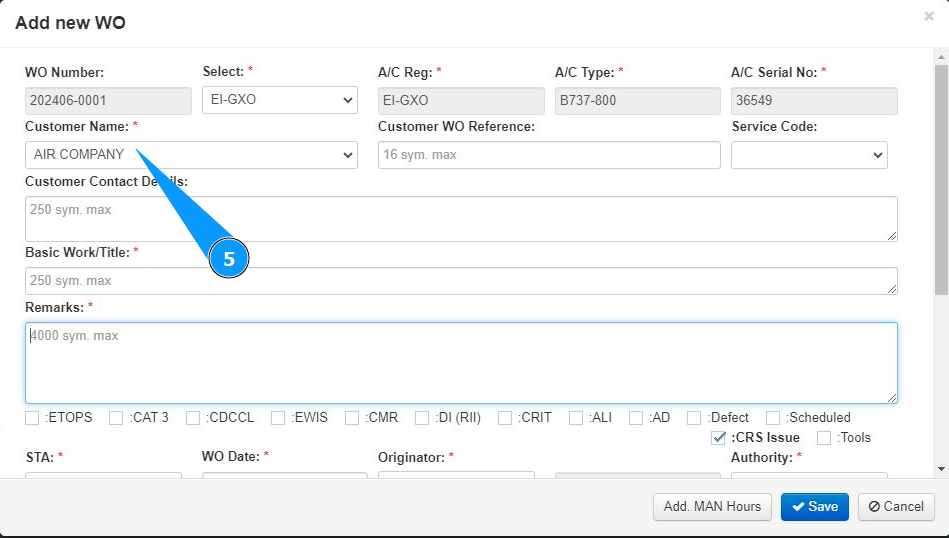
6. При необходимости, внесите ссылку на номер карты или заказа заказчика в поле "Customer WO Reference".
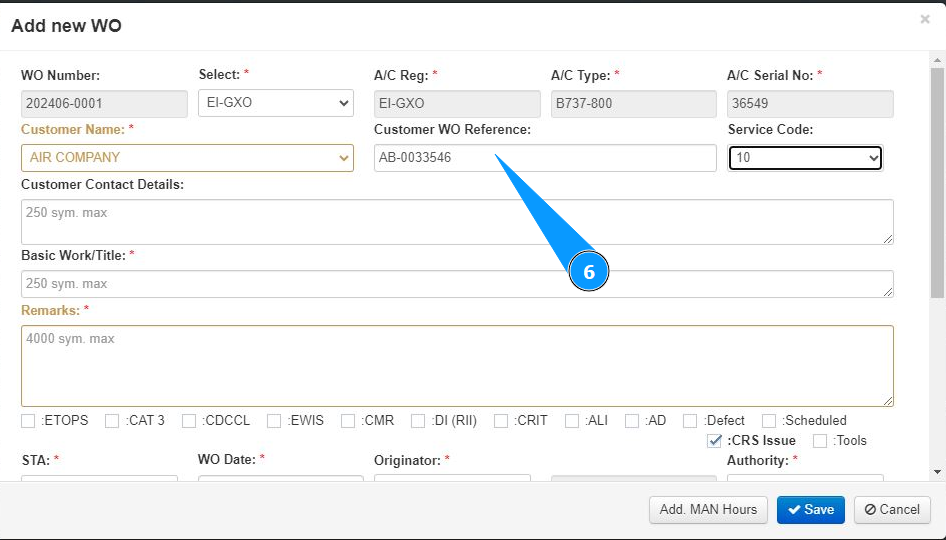
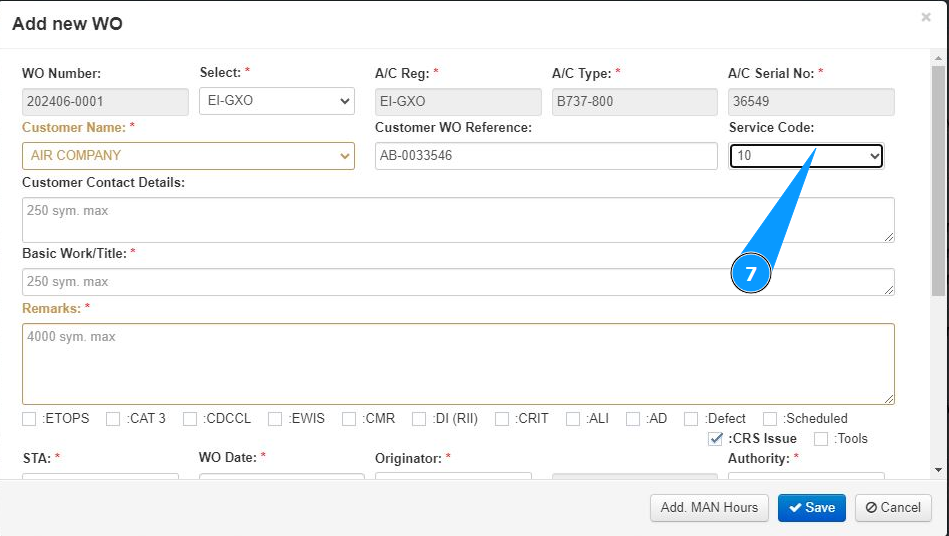
7. Выберите из выпадающего списка сервисный код в поле "Service Code".
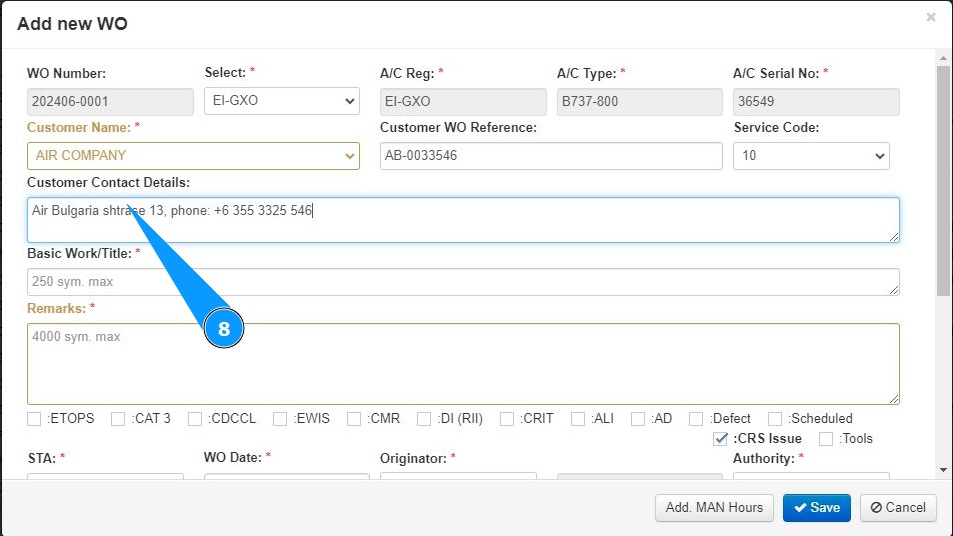
8. При необходимости, внесите адреса и телефоны заказчика в поле "Customer Contact Details".
9. Внесите название рабочей карты в поле "Basic Work/Title".
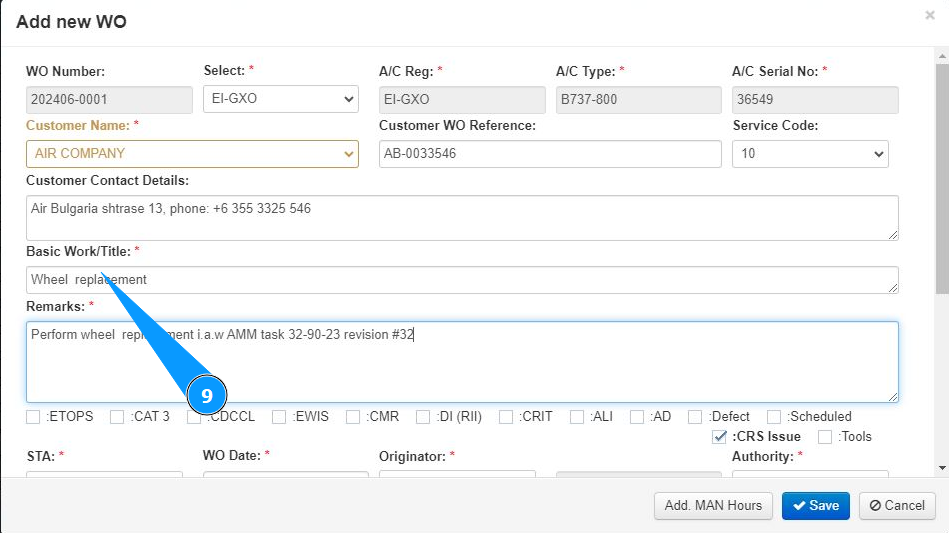
10. Внесите требуемые действия по выполнению работ в поле "Basic Work/Title".
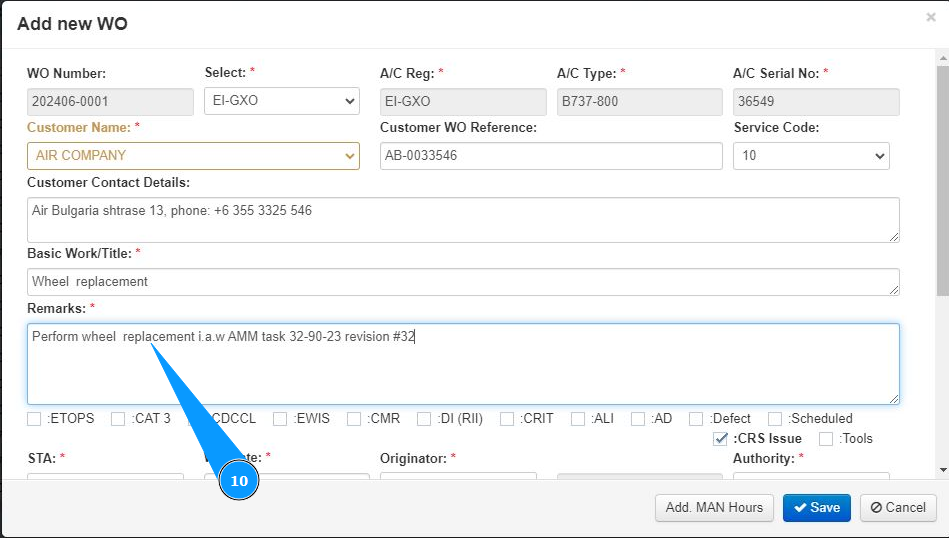
11. При необходимости, придайте рабочей карте особые критерии, кликните в соответствующем поле "ETOPS", "Cat.3", "CDCCL" и так далее.
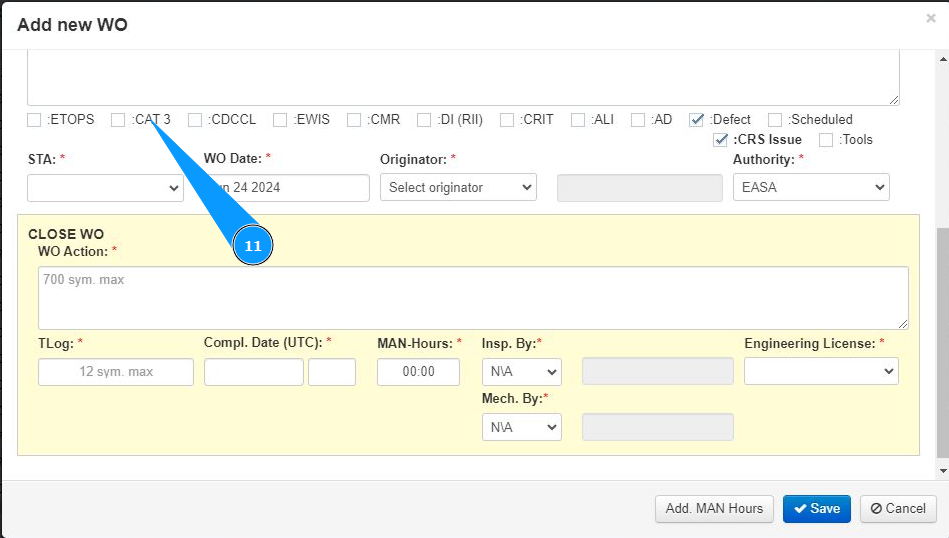
12. При необходимости, отметьте плановое выполнение работы или по дефекту, кликните в соответствующем поле "Scheduled" или "Defect".
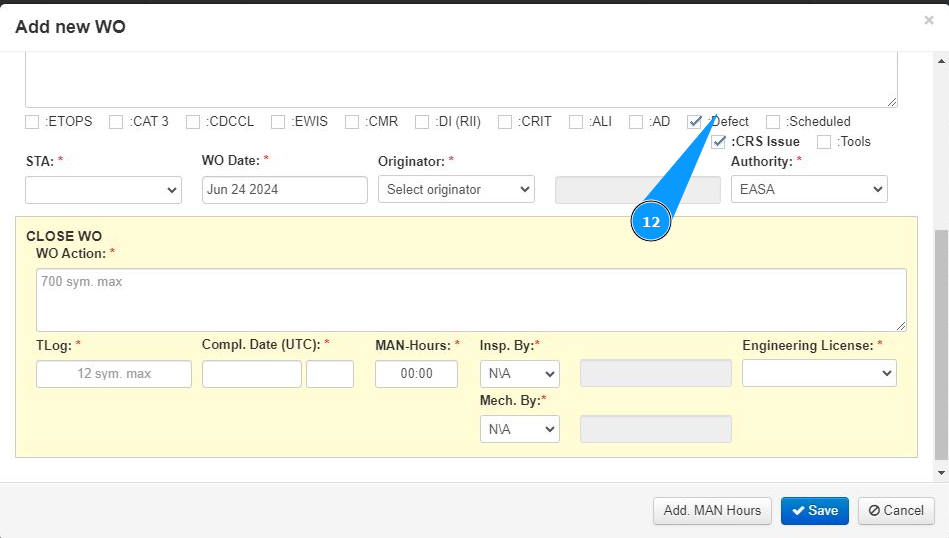
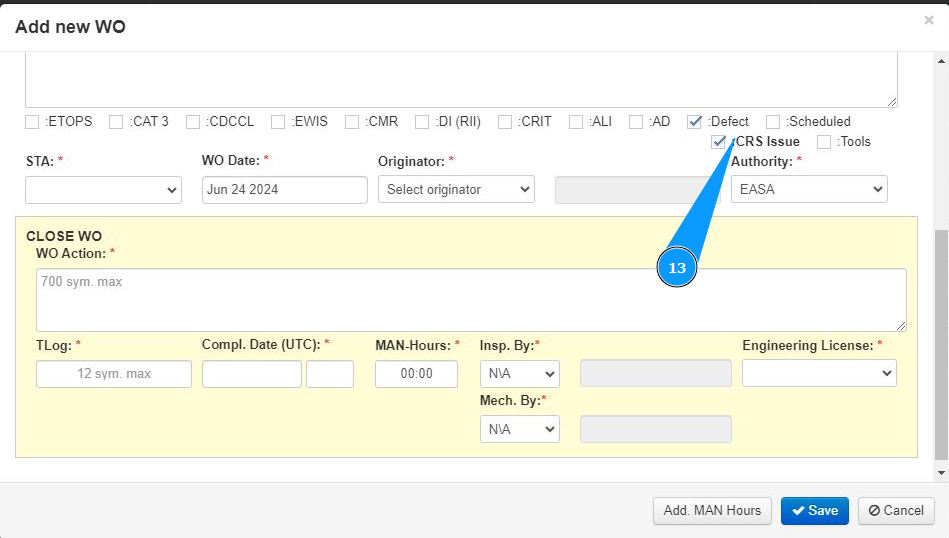
13. При необходимости, отметьте выпуск сертификата выполненного ТО или использование инструмента в соответствующем поле "CRS Issue" или "Tools".
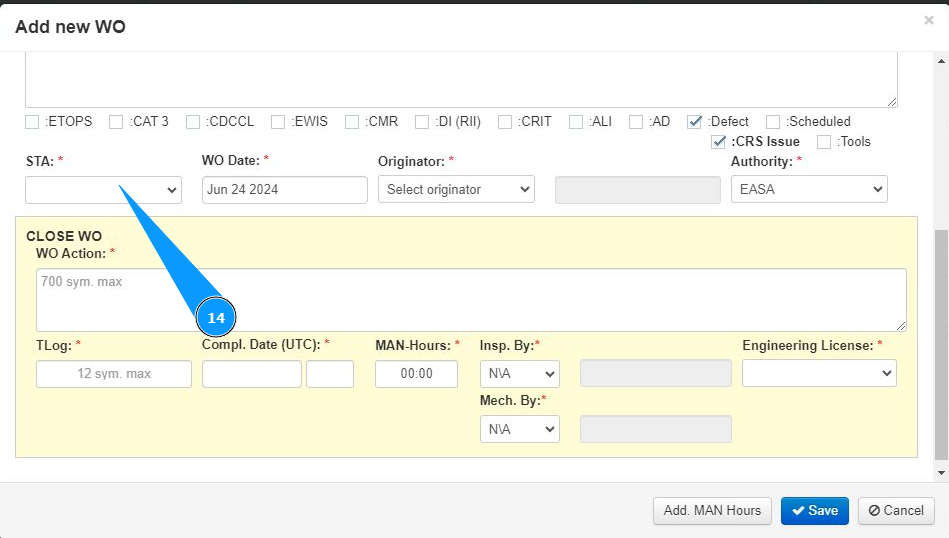
14. Выберите из выпадающего списка место организации по ТО выполнившей работу в поле "STA".
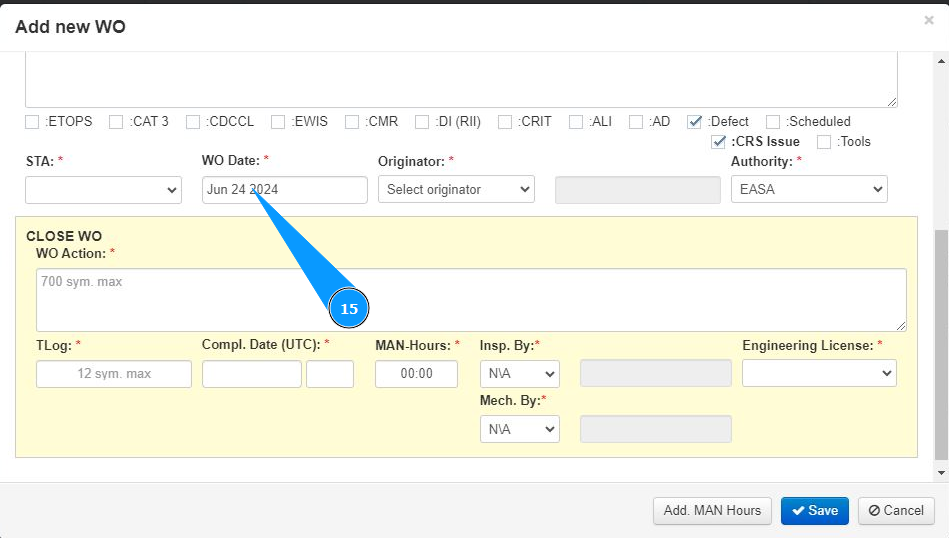
15. Введите дату создания WO в поле "WO Date" или выберите из календаря.
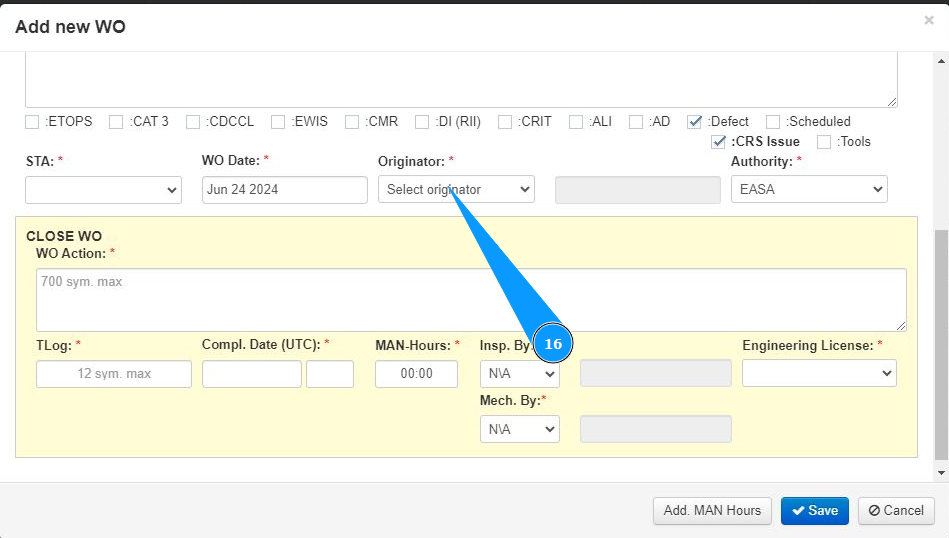
16. Выберите из выпадающего списка инициалы исполнителя или создателя WO (в соответствии с политикой вашей компании)в поле "Originator".
17. Выберите из выпадающего списка авиационные власти сертификата организации по ТО в поле "Authority".
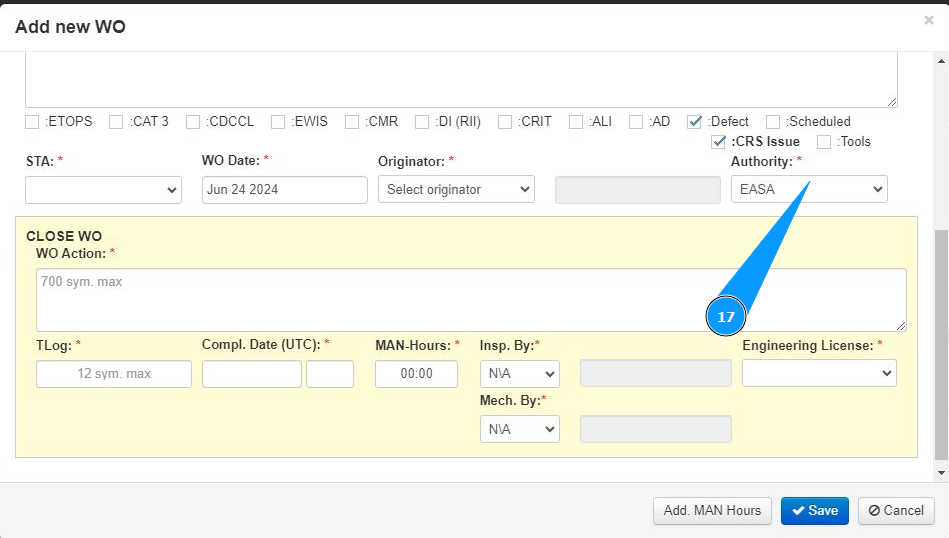
18. При необходимости добавьте в рабочую карту нормо-часы выполнения работы. Кликните по кнопке "Add Man Hours".
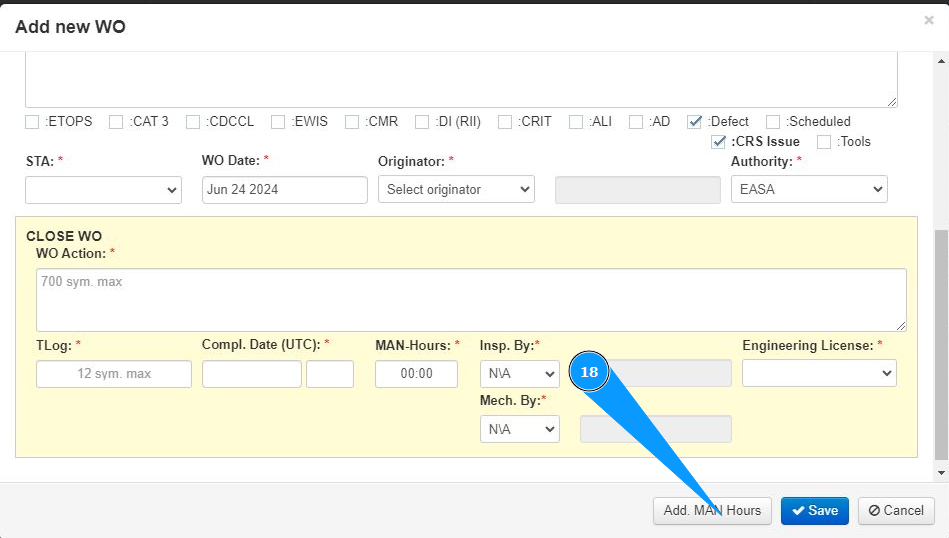
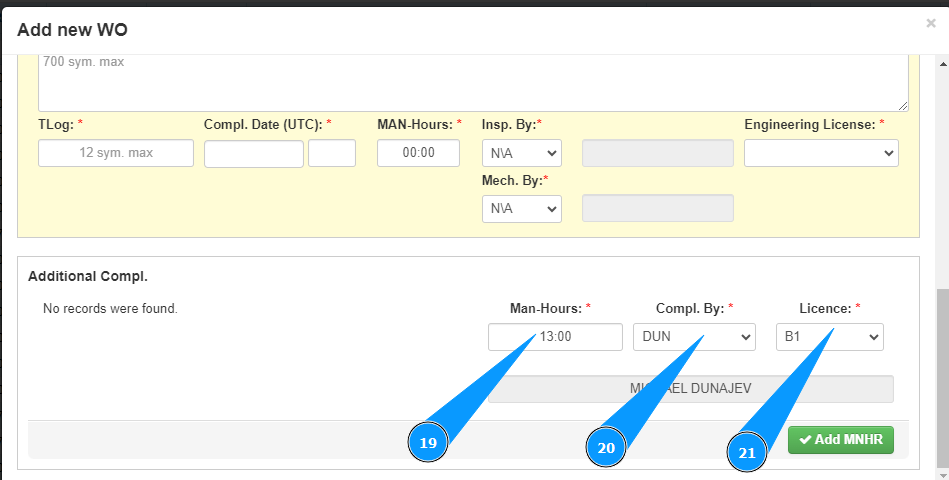
19. Внесите прогнозируемое количество нормо-часов в поле "Man Hours".
20. Выберите из выпадающего списка инициалы исполнителя в поле "Compl.by".
21. Выберите из выпадающего списка специальность исполнителя в поле "Licence".
22. Кликните по кнопке "Add Man Hours" чтобы записать введенные данные в программу.
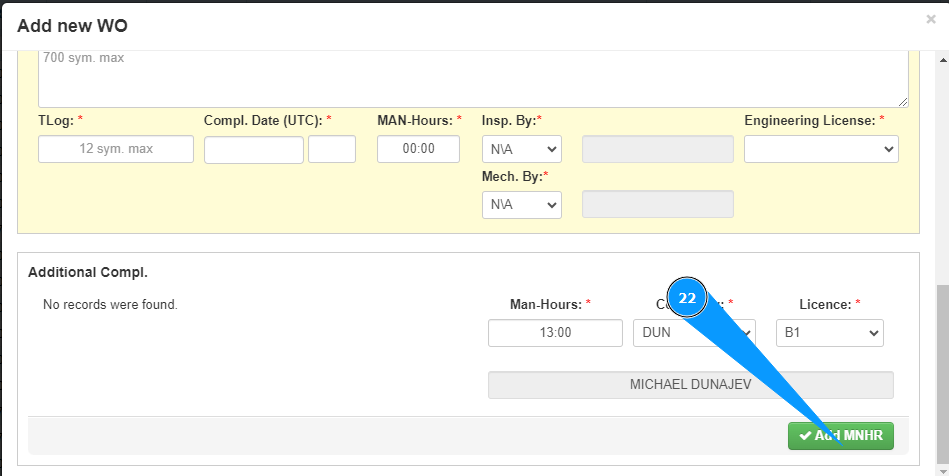
23. Проконтролируйте появление записи о внесенных нормо-часах в окне "Additional Compl.".
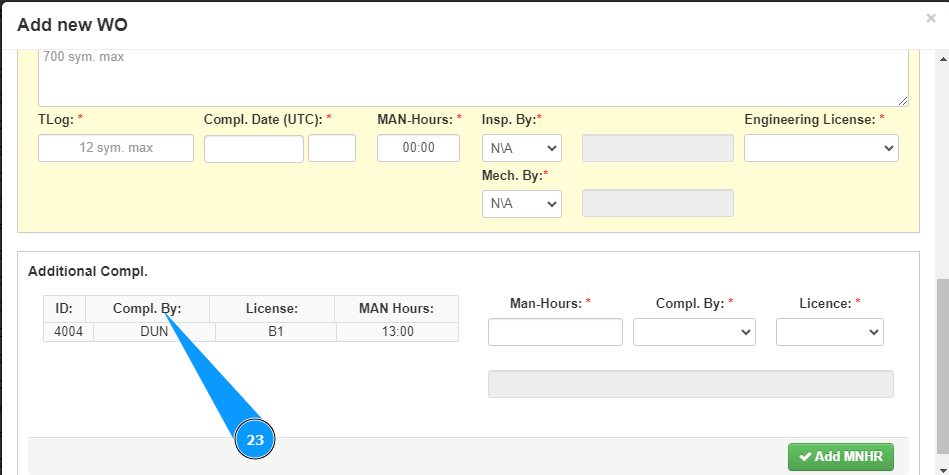
Примечание: При необходимости добавьте в рабочую карту нормо-часы других исполнителей, повторите пункты 18-23 данной инструкции.
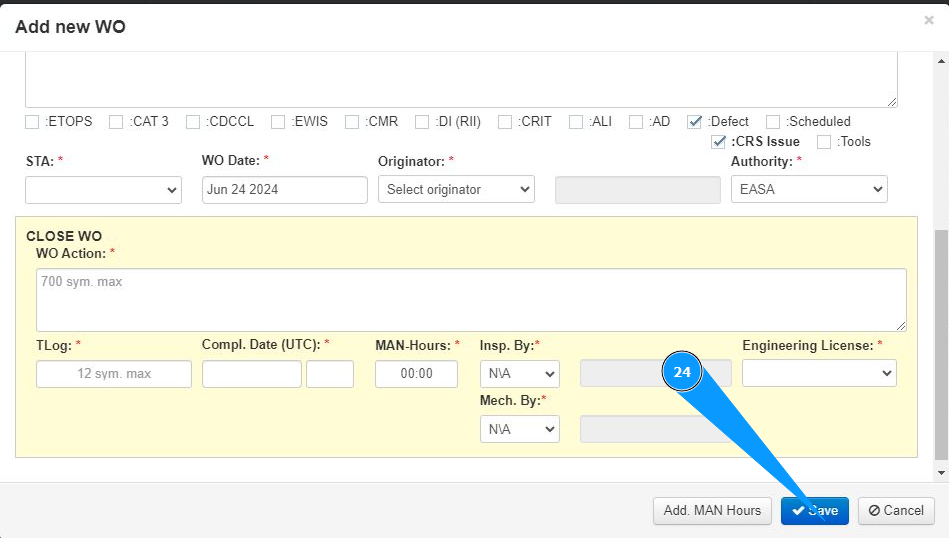
24. Нажмите кнопку "Save", процесс создания WO завершен требуется записать внесенные данные в программу.
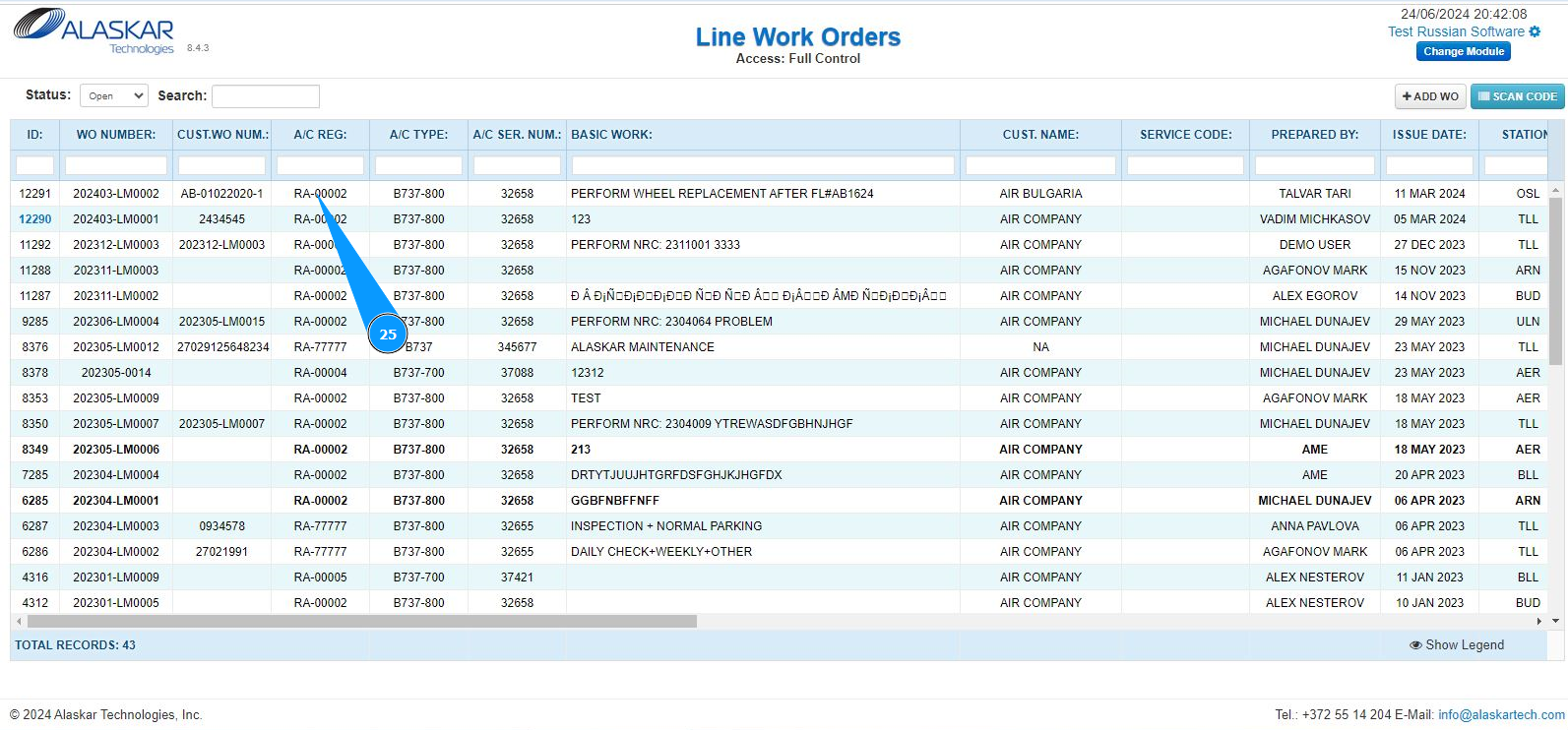
25. Проконтролируйте появление записи о вновь созданном WO в окне "Line Work Orders".
Внимание: Если Вам необходимо сразу закрыть данную рабочую карту перейдите к пункту соответствующей инструкции:
"Как закрыть линейную рабочую карту (Line Work Order)"