Как создать заказ на обмен (Exchange Order)
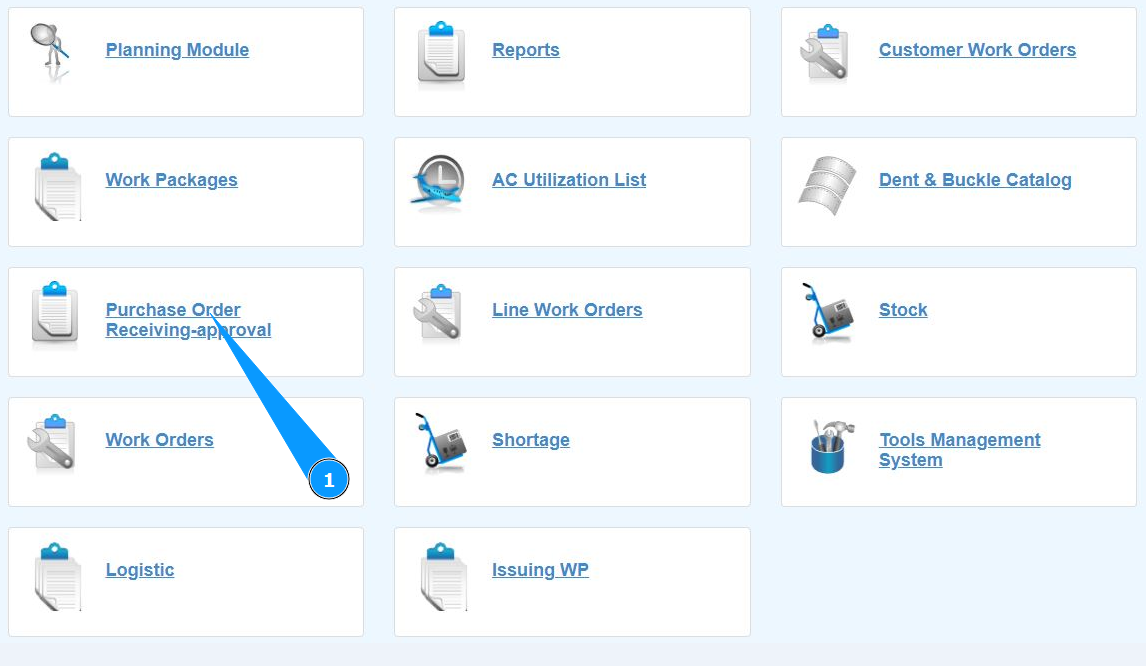
1. Для того чтобы создать заказ на обмен (Exchange Order), зайдите в подмодуль "Purchase order Receiving-Approval".
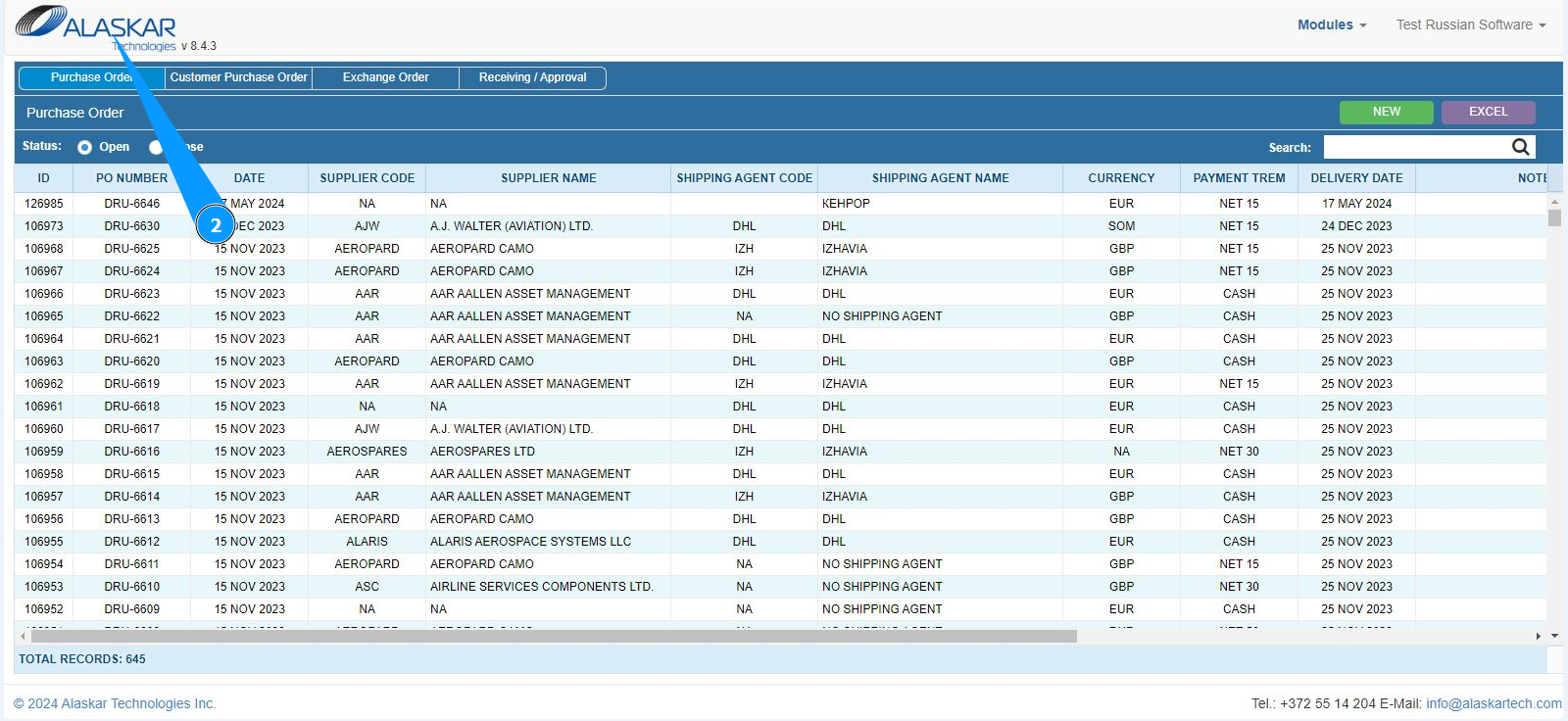
2. Проконтролируйте, что раздел работы с заказами открылся и доступен в окне "Purchase order".
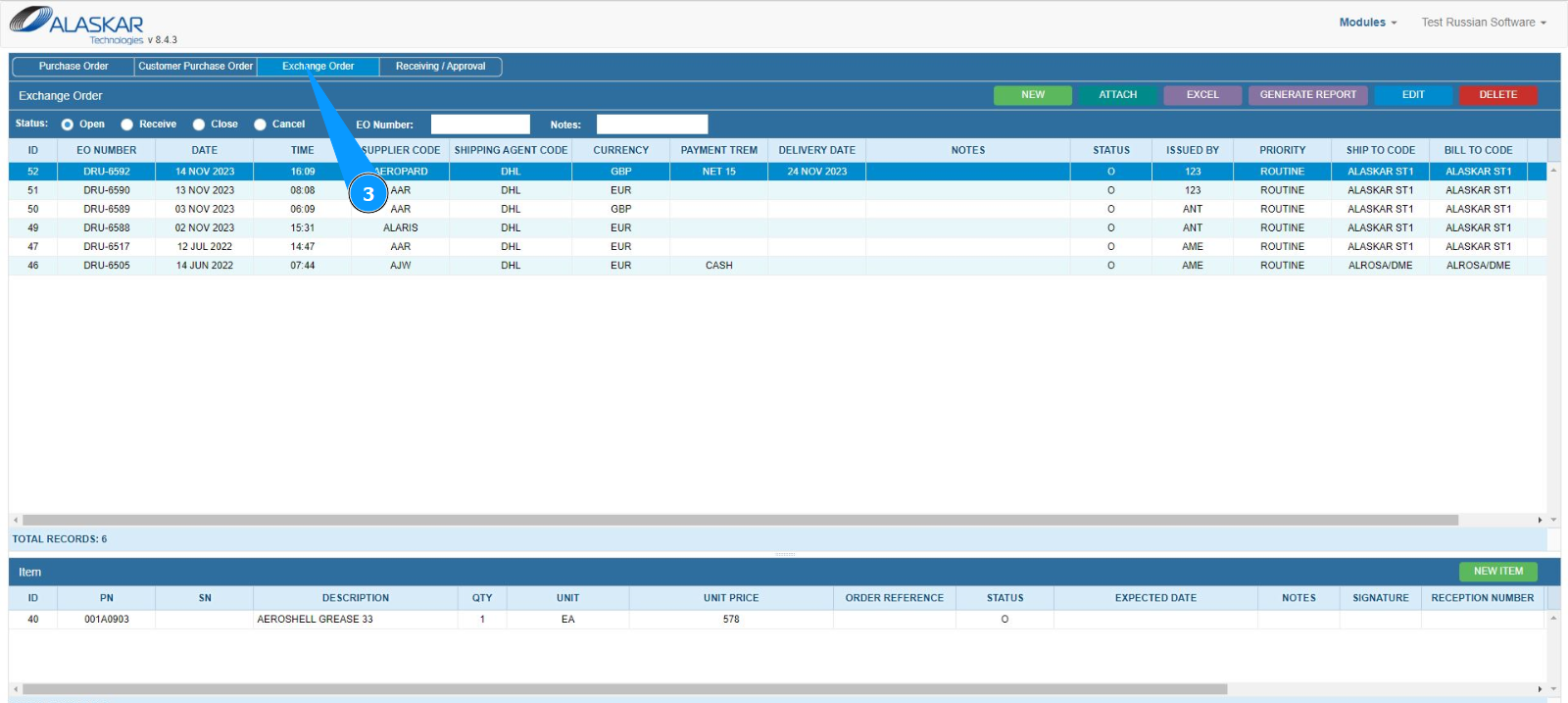
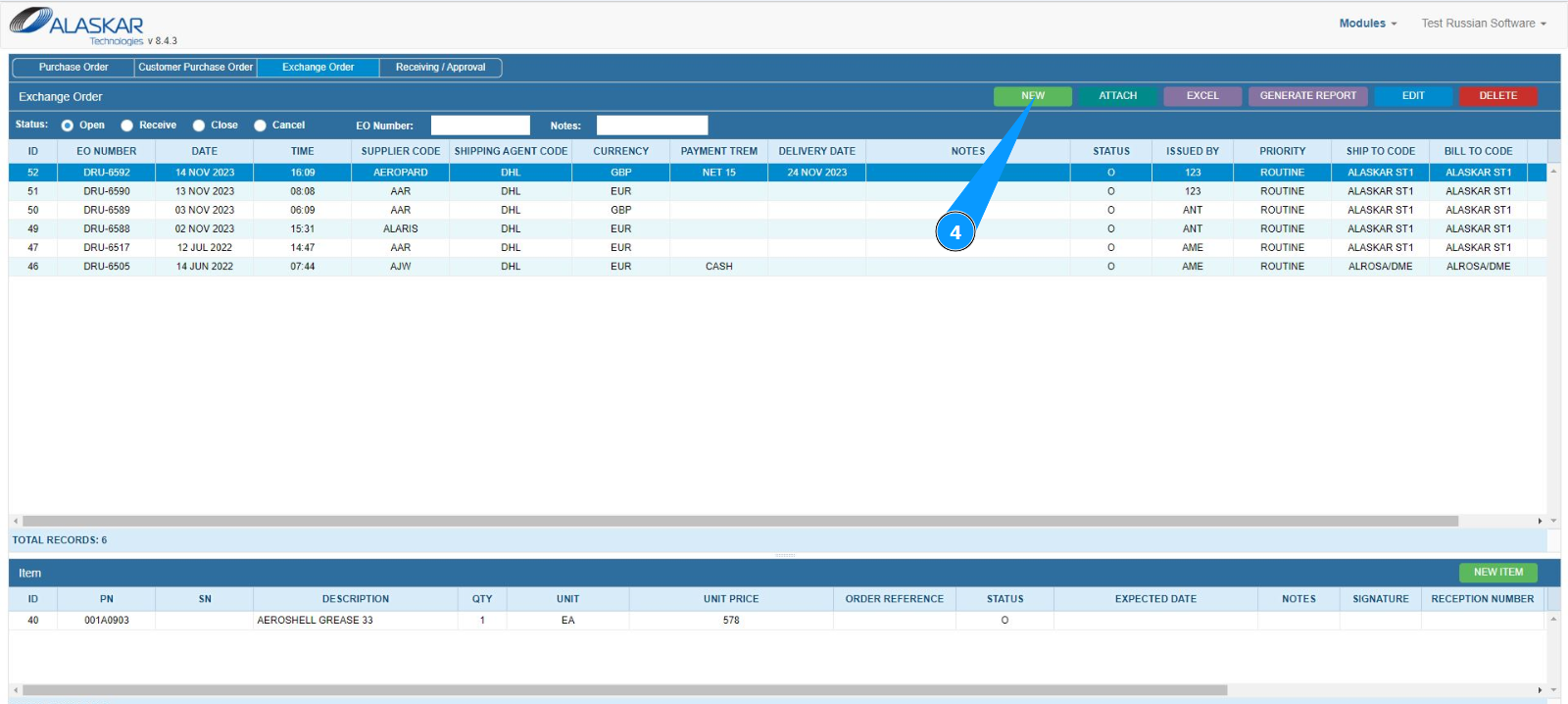
3. Далее, перейдите на вкладку "Exchange Order".
4. Нажмите кнопку "New", чтобы открыть редактор заказа на обмен.
5. Проконтролируйте, что редактор создания заказа на обмен (Exchange Order) открылся и доступен в окне "Exchange Order Editor". Примечание: Номер EO будет внесен программой автоматически в поле "EO Number".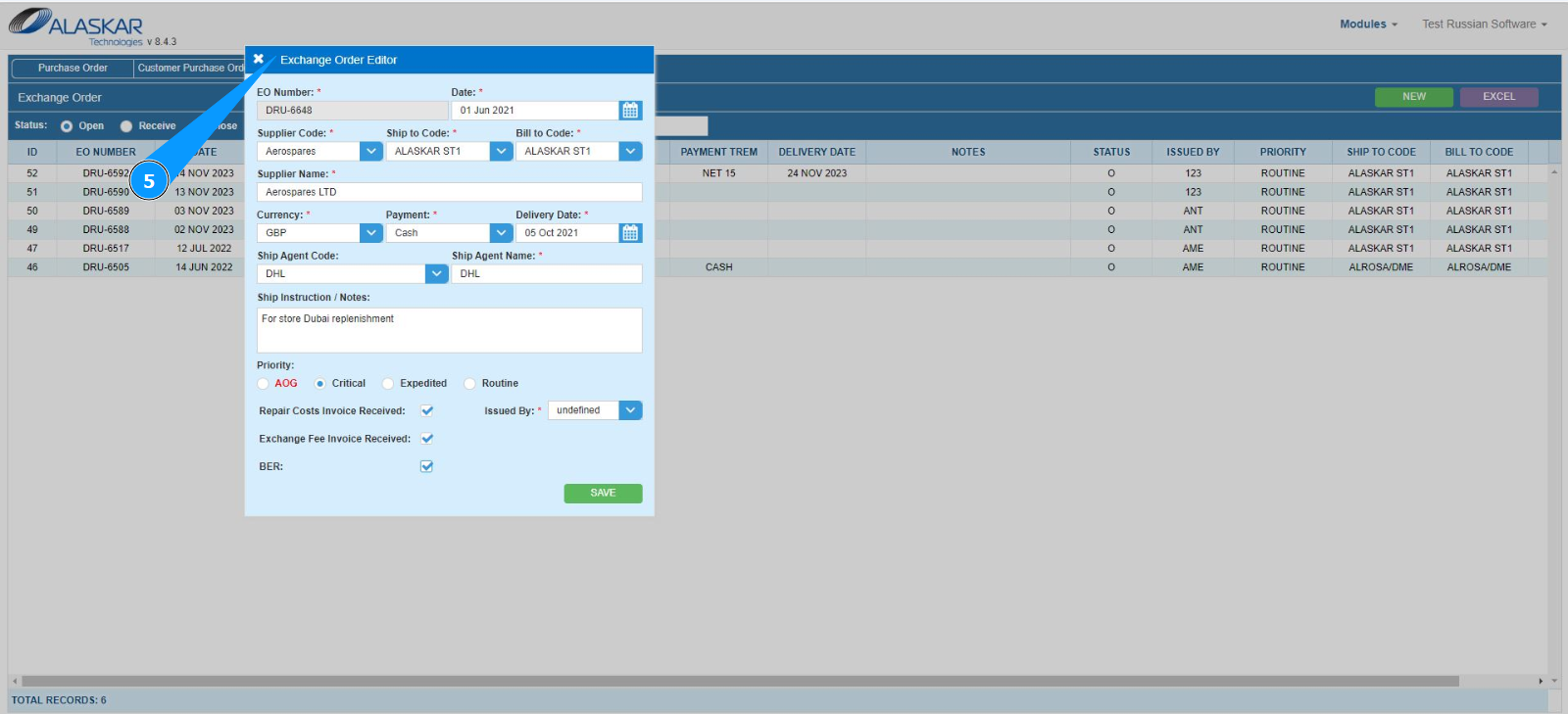
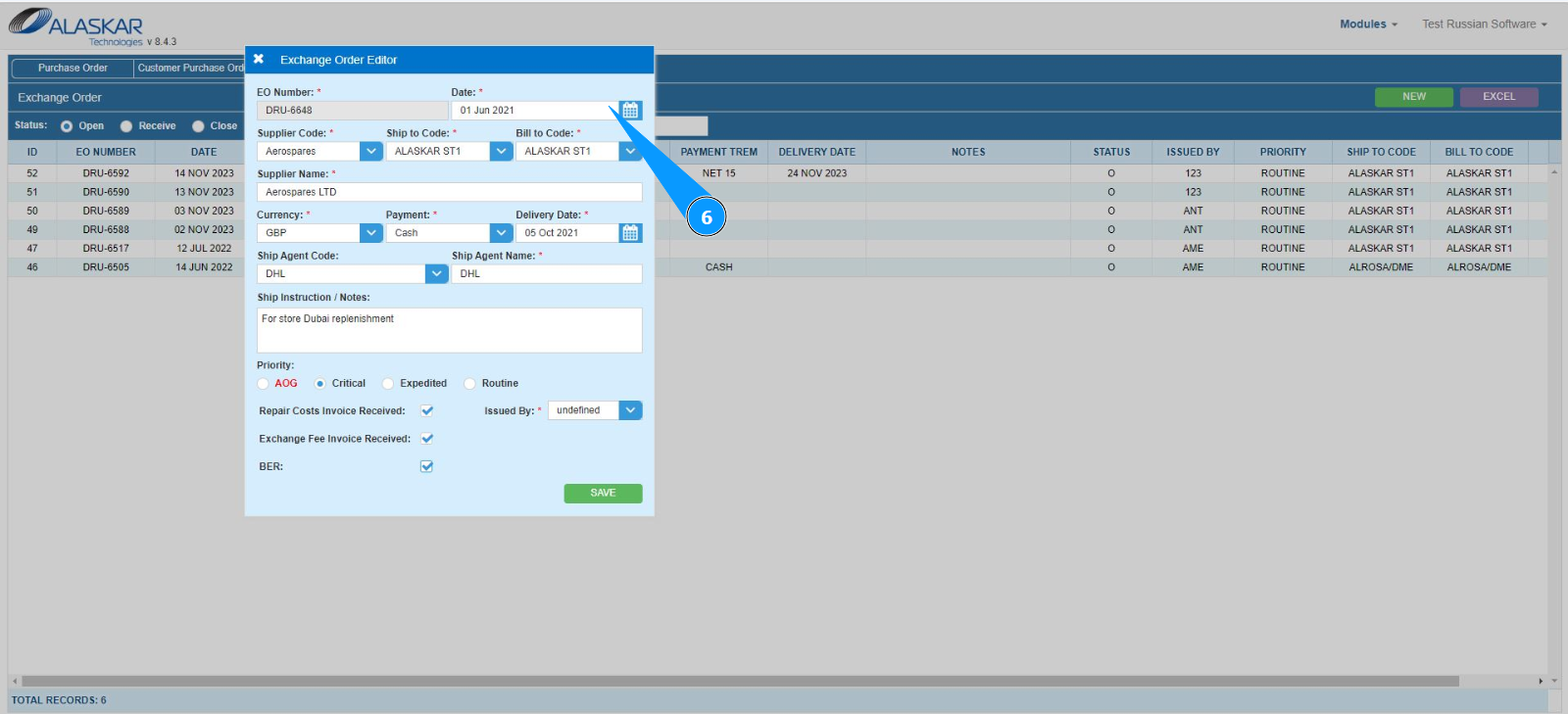
6. Введите дату создания EO в поле "Date" или выберите из календаря.
7. Выберите из выпадающего списка код поставщика в поле "Supplier Code" Примечание: Имя поставщика отобразится автоматически в поле "Supplier Name".
8. Выберите из выпадающего списка куда отправить запасную часть в поле "Ship to Code
9. Выберите из выпадающего списка куда направить счет за обмен в поле "Ship to Code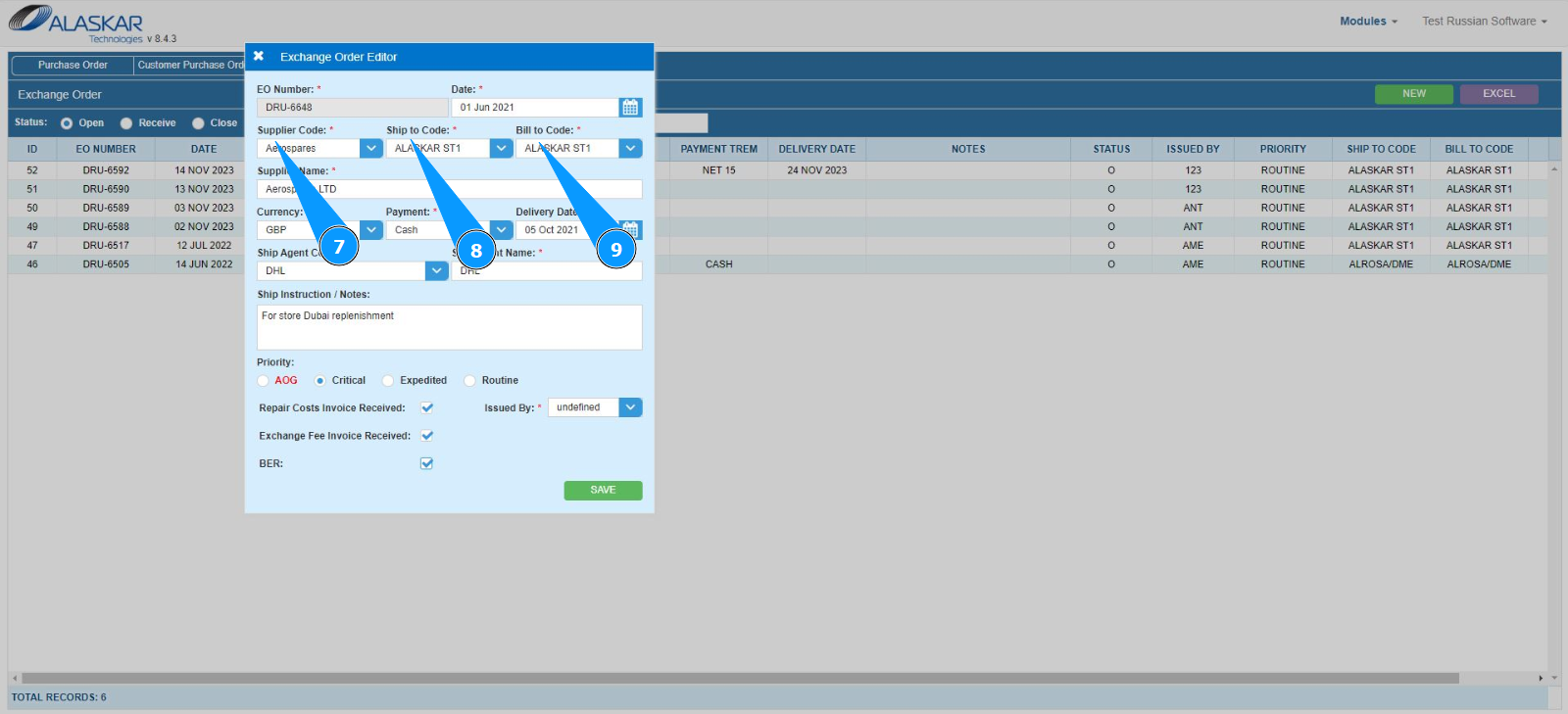
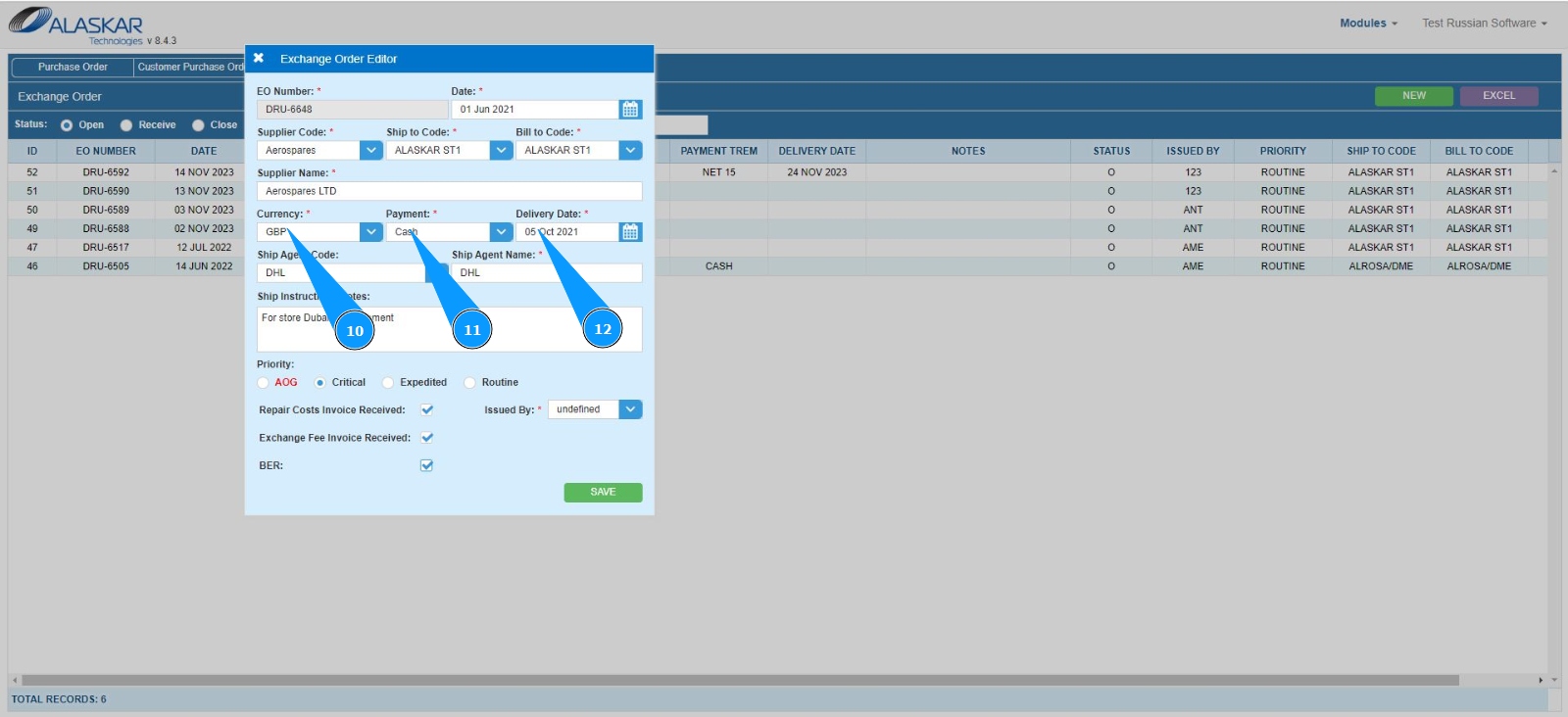
10. Выберите из выпадающего списка валюту для оплаты в поле "Currency
11. Выберите из выпадающего списка вид оплаты в поле "Payment
12. Введите прогнозируемую дату доставки EO в поле "Delivery Date" или выберите из календаря.
13. Выберите из выпадающего списка код компании по доставке в поле "Ship Agent Code Примечание: Имя компании по доставке отобразится автоматически в поле "Ship Agent Name".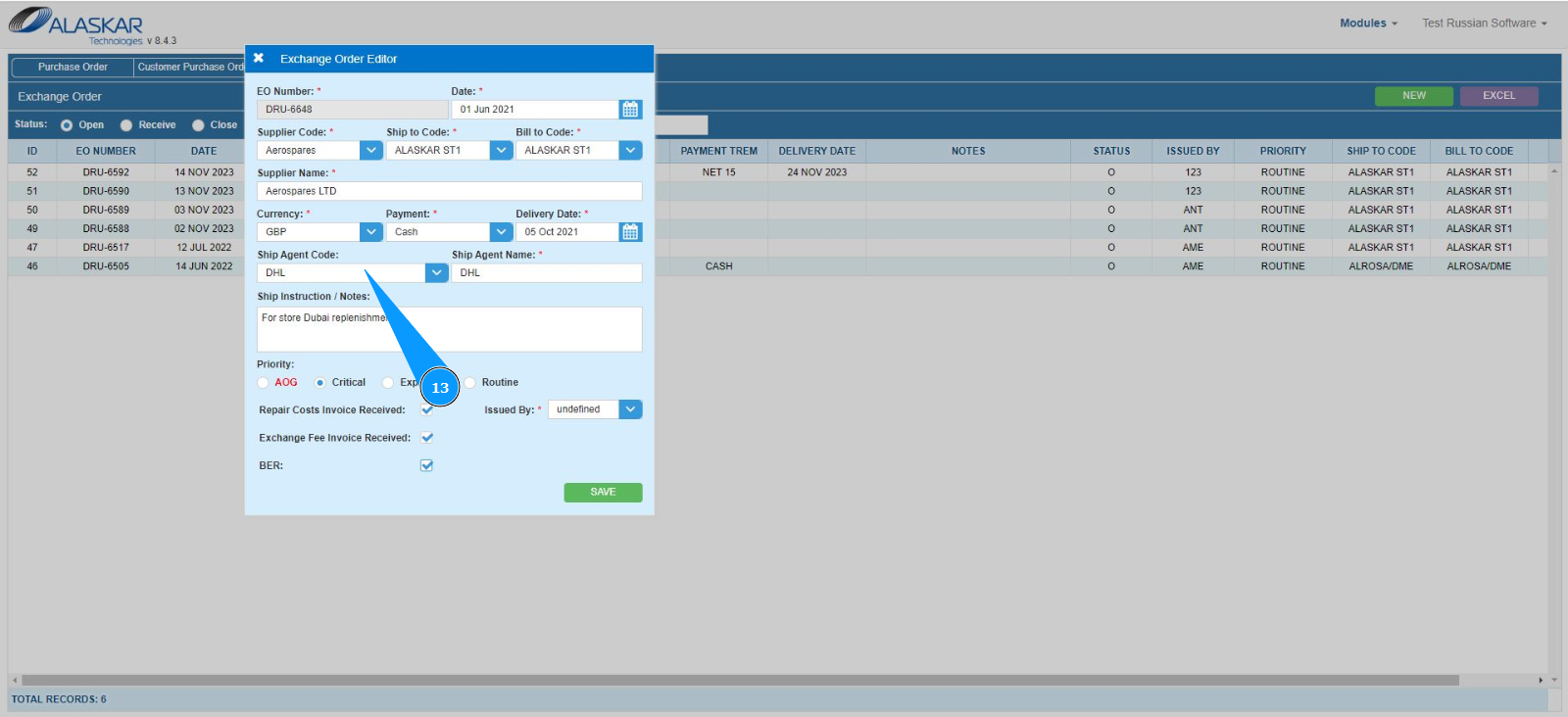
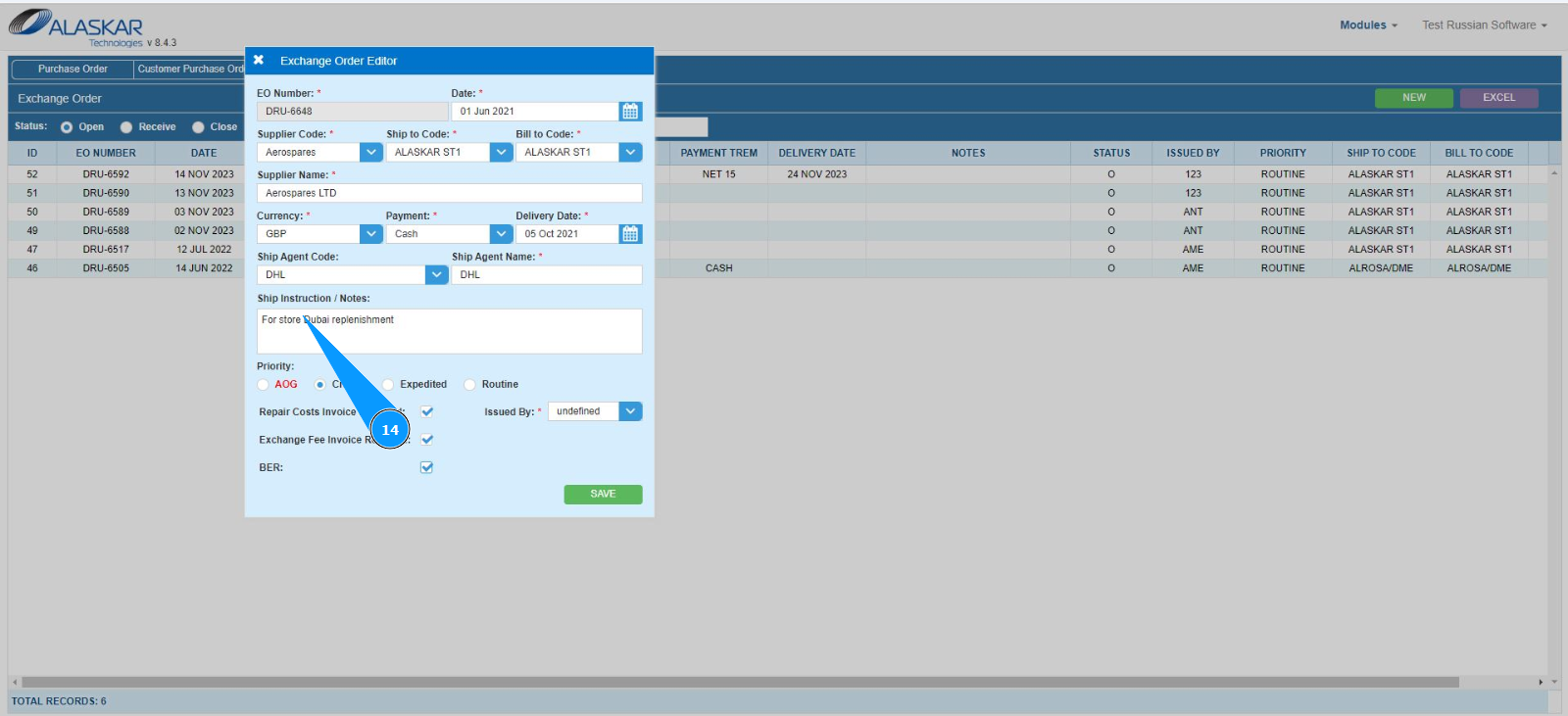
14. При необходимости, внесите комментарии по транспортировке или иные, в поле: "Ship instructions/Note".
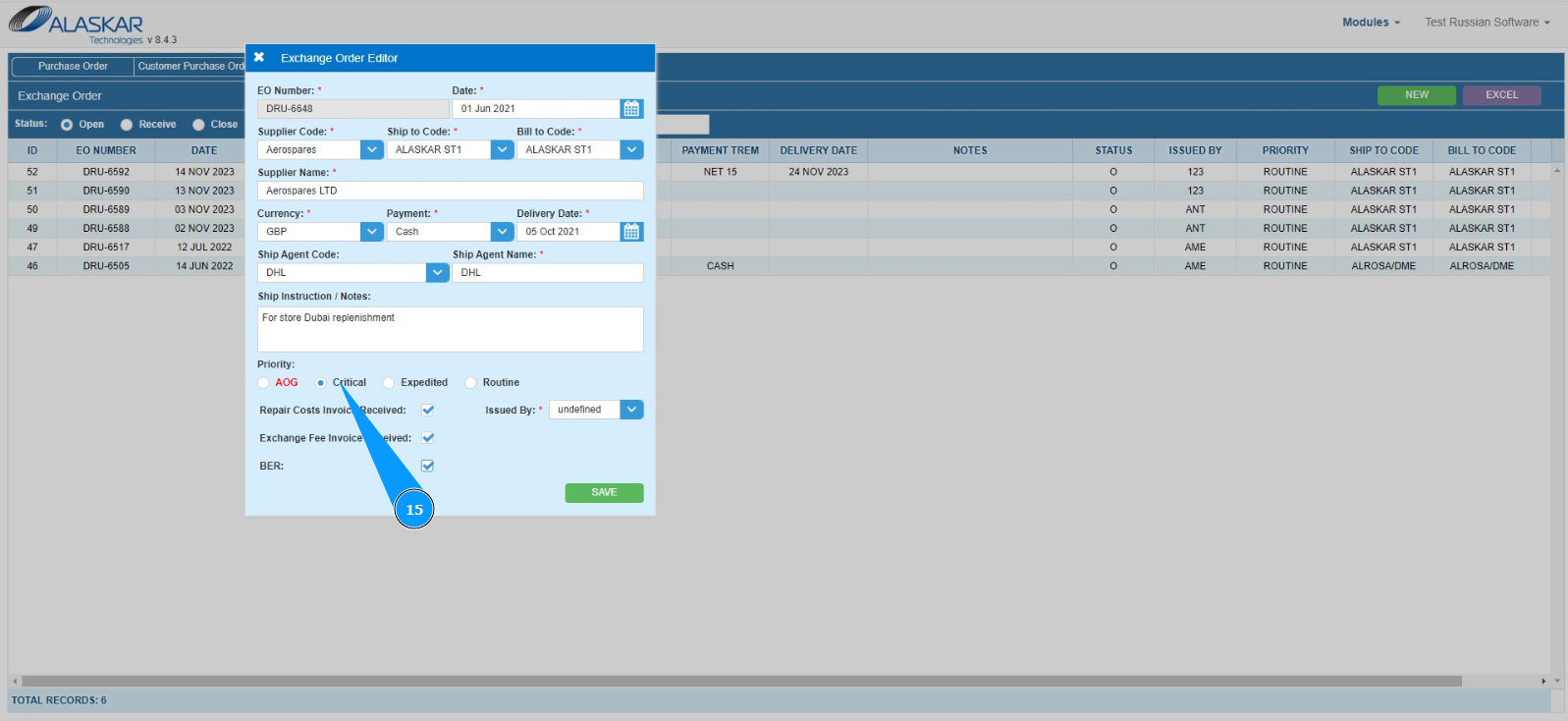
15. Если ВС находится на земле и вылет невозможен, кликните в поле "AOG" определив состояние "ВС на земле" или установите иные приоритеты по срокам.
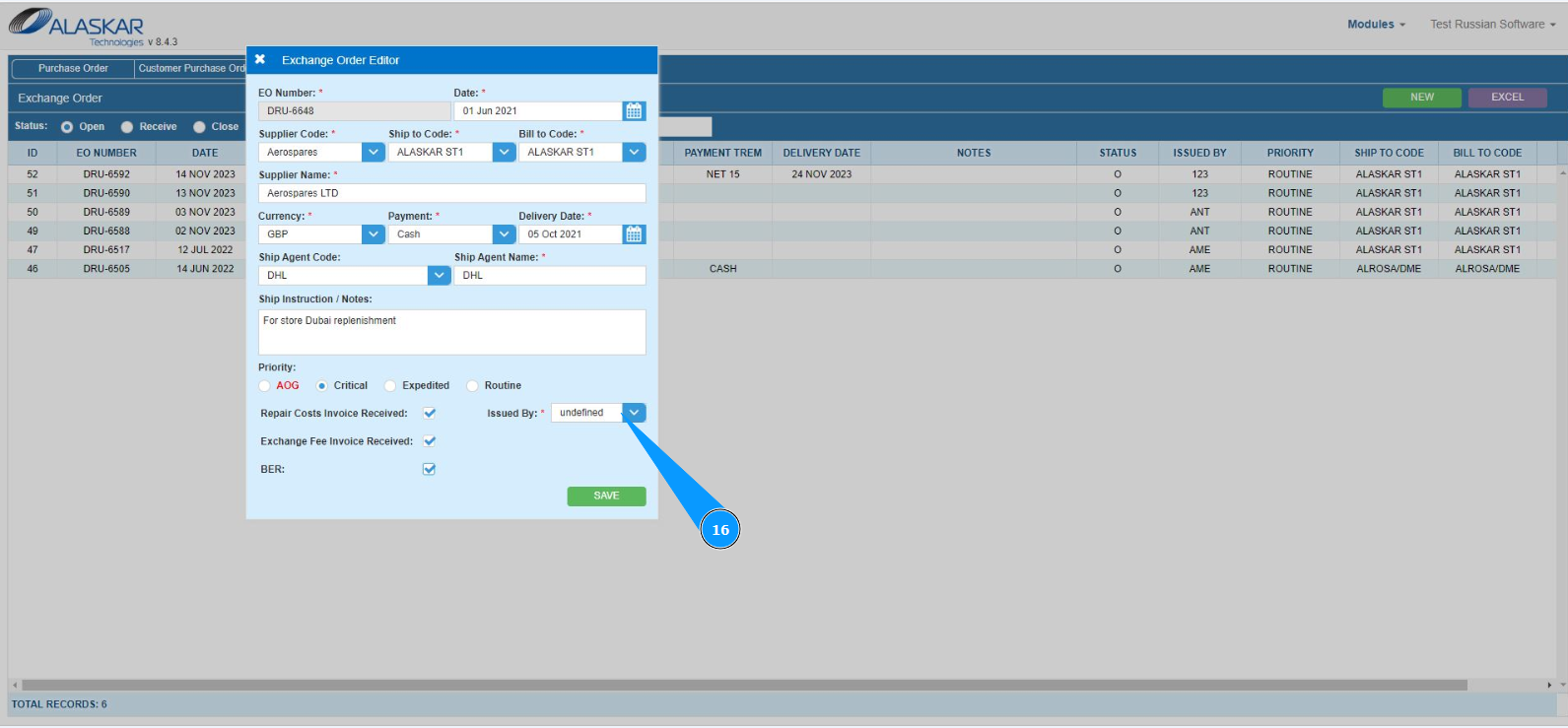
16. Выберите из выпадающего списка инициалы создателя EO в поле "Issued by".
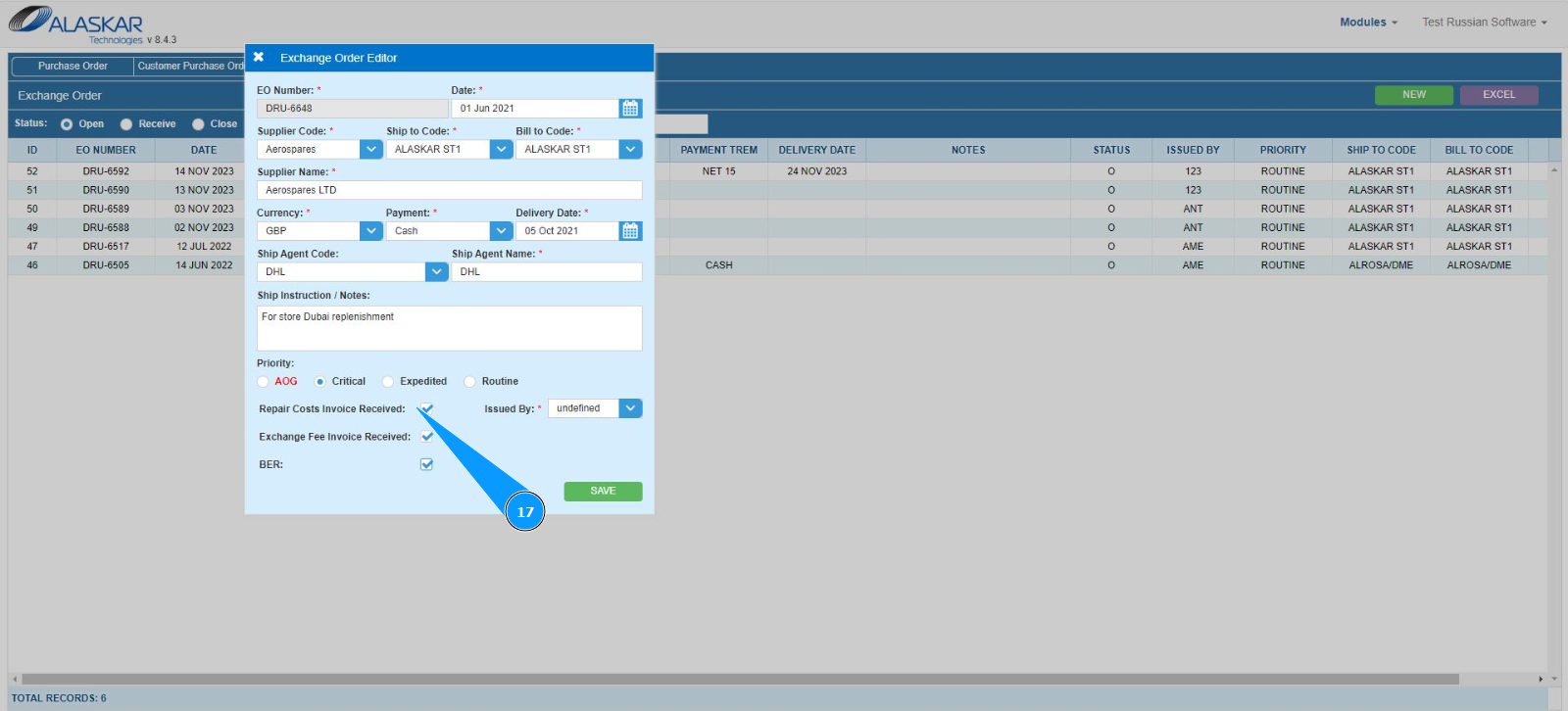
17. При необходимости, отметьте получение счета на ремонт в поле: "Repair Cost Invoice Received".
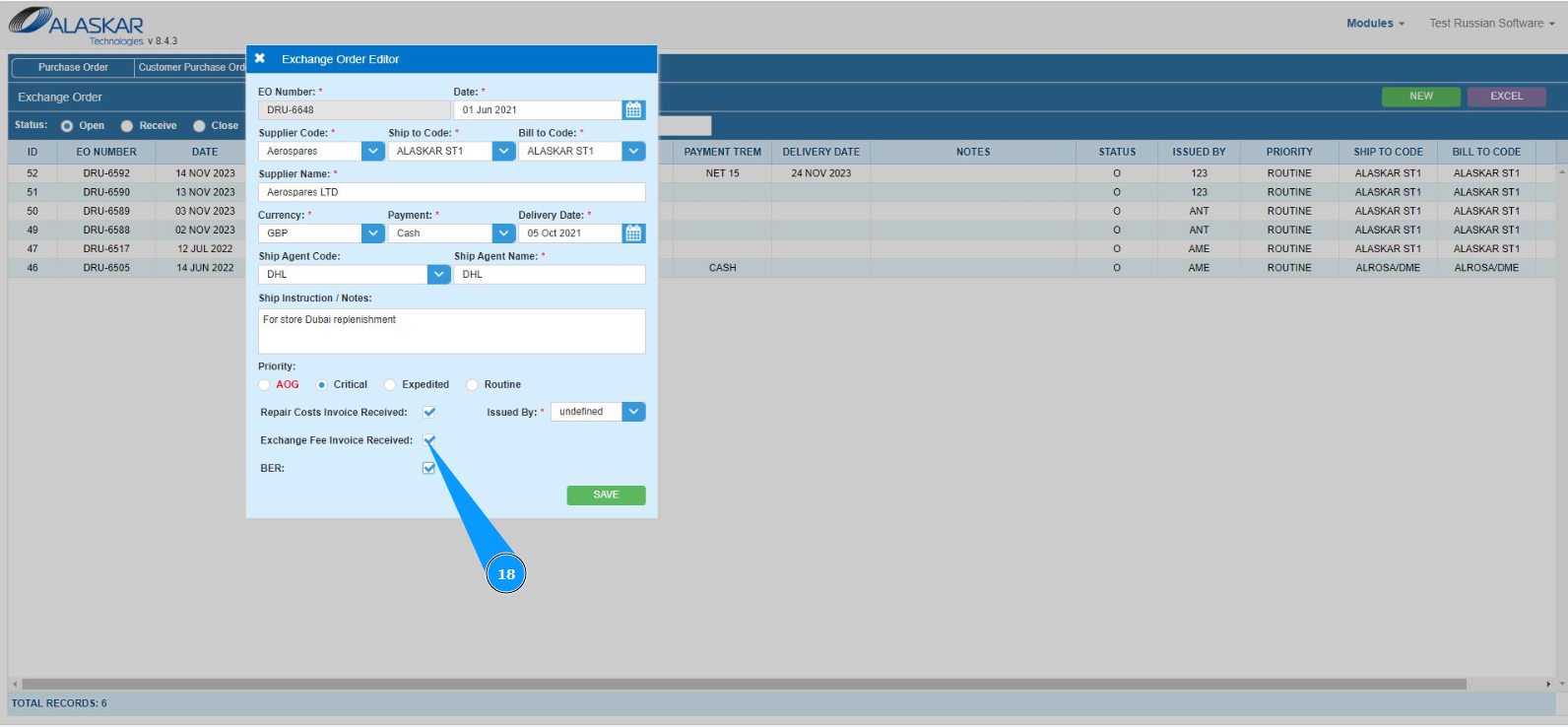
18. При необходимости, отметьте получение финального счета в поле: "Exchange Fee Invoice Received".
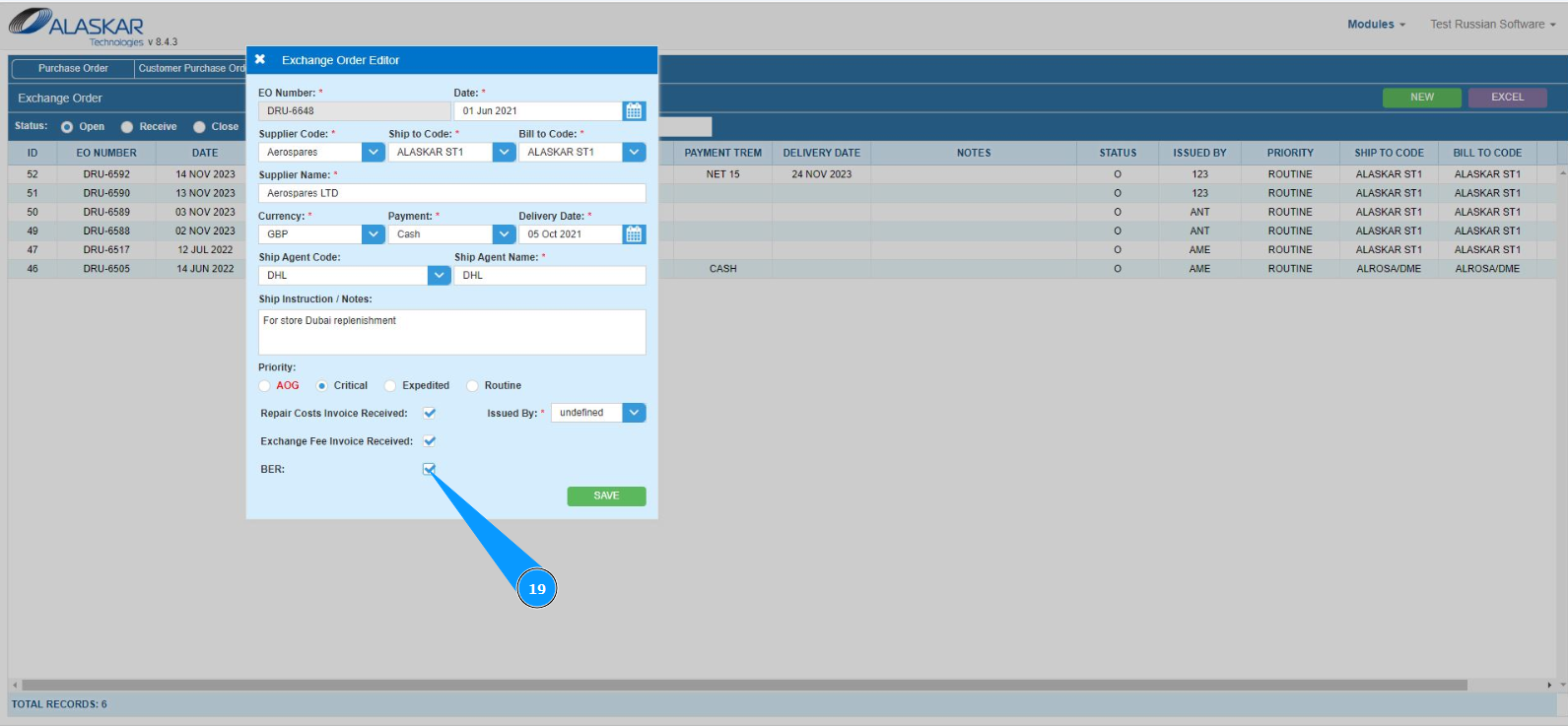
19. При необходимости, отметьте выход стоимоти ремонта свыше каталожной цены нового иделия в поле: "BER".
20. Нажмите кнопку "Save", чтобы добавить данные EO в программу.
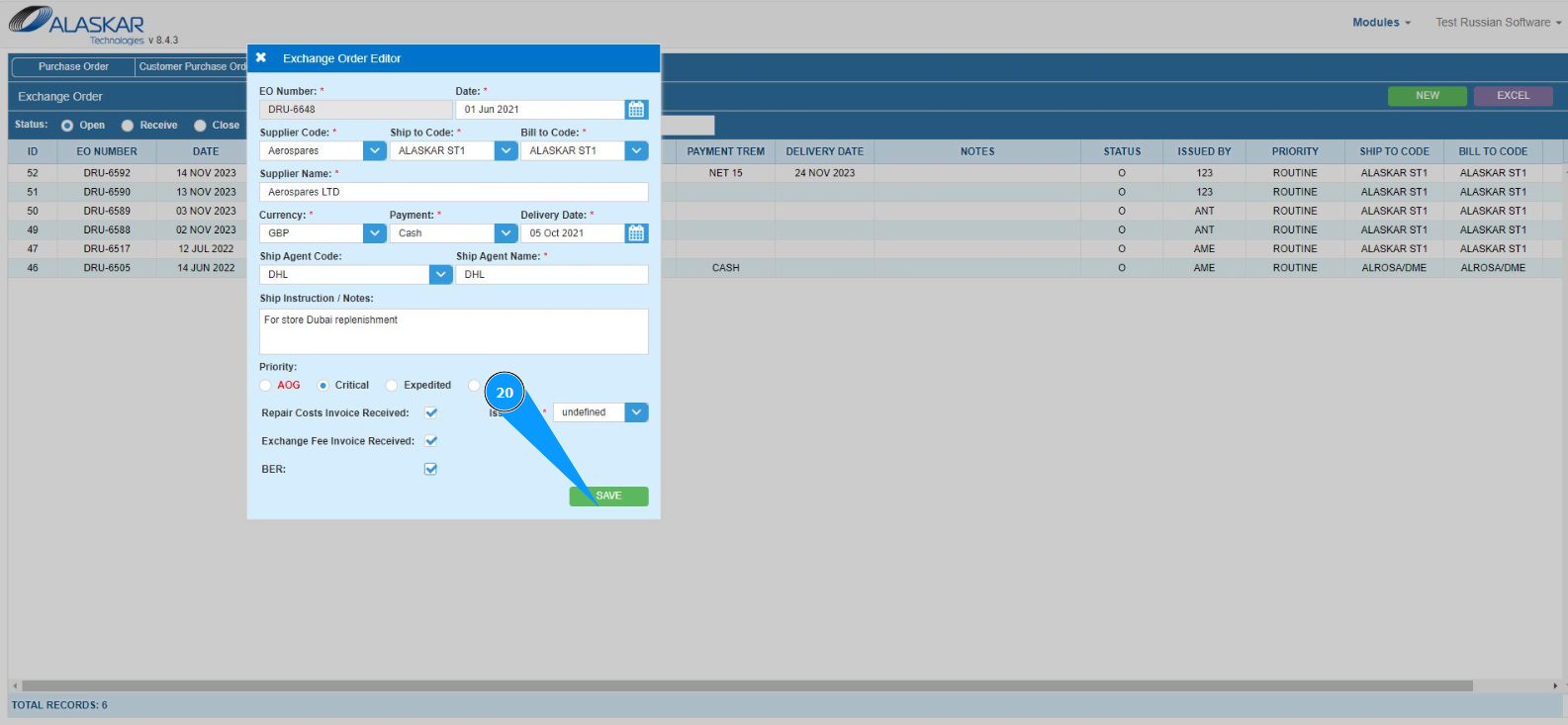
21. Проконтролируйте появление записи о вновь созданном EO в окне "Exchange order".
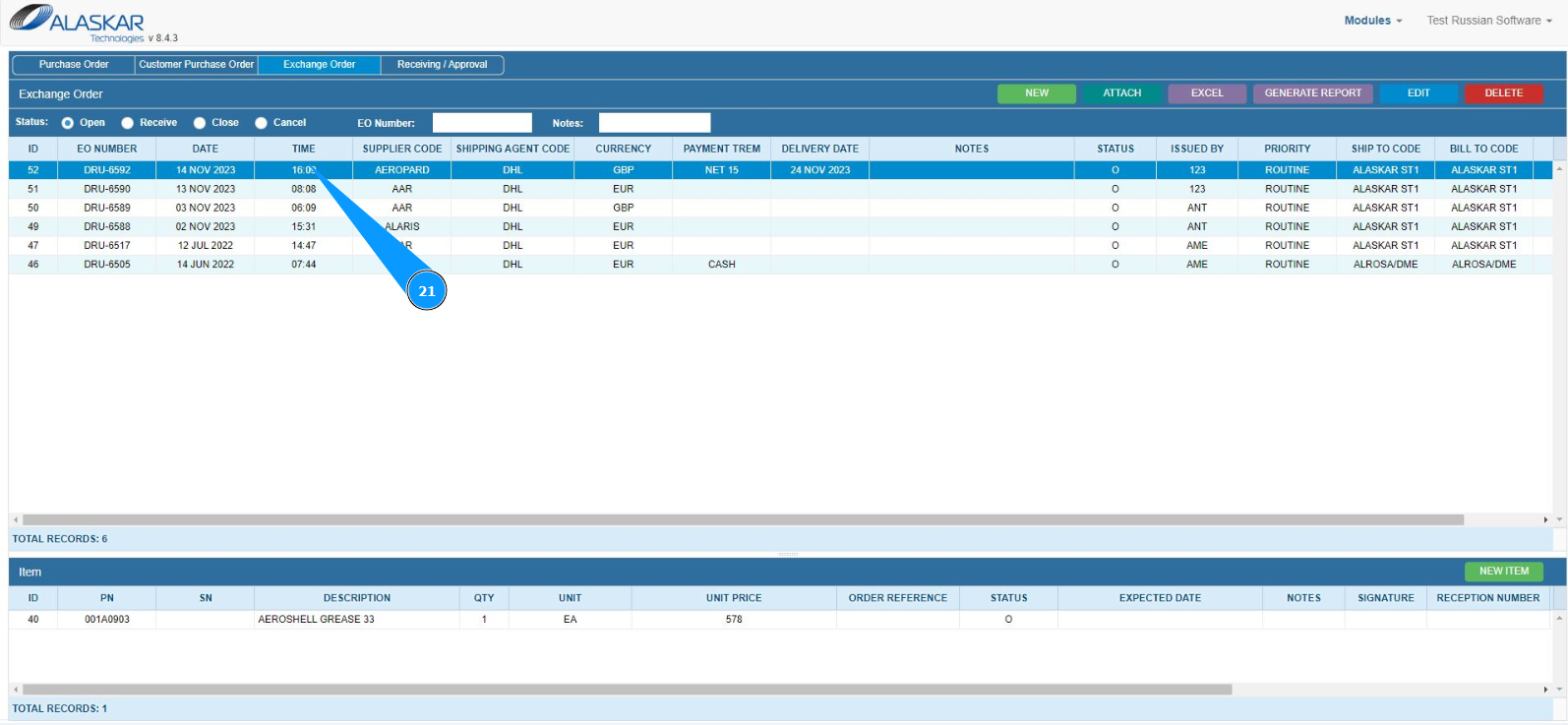
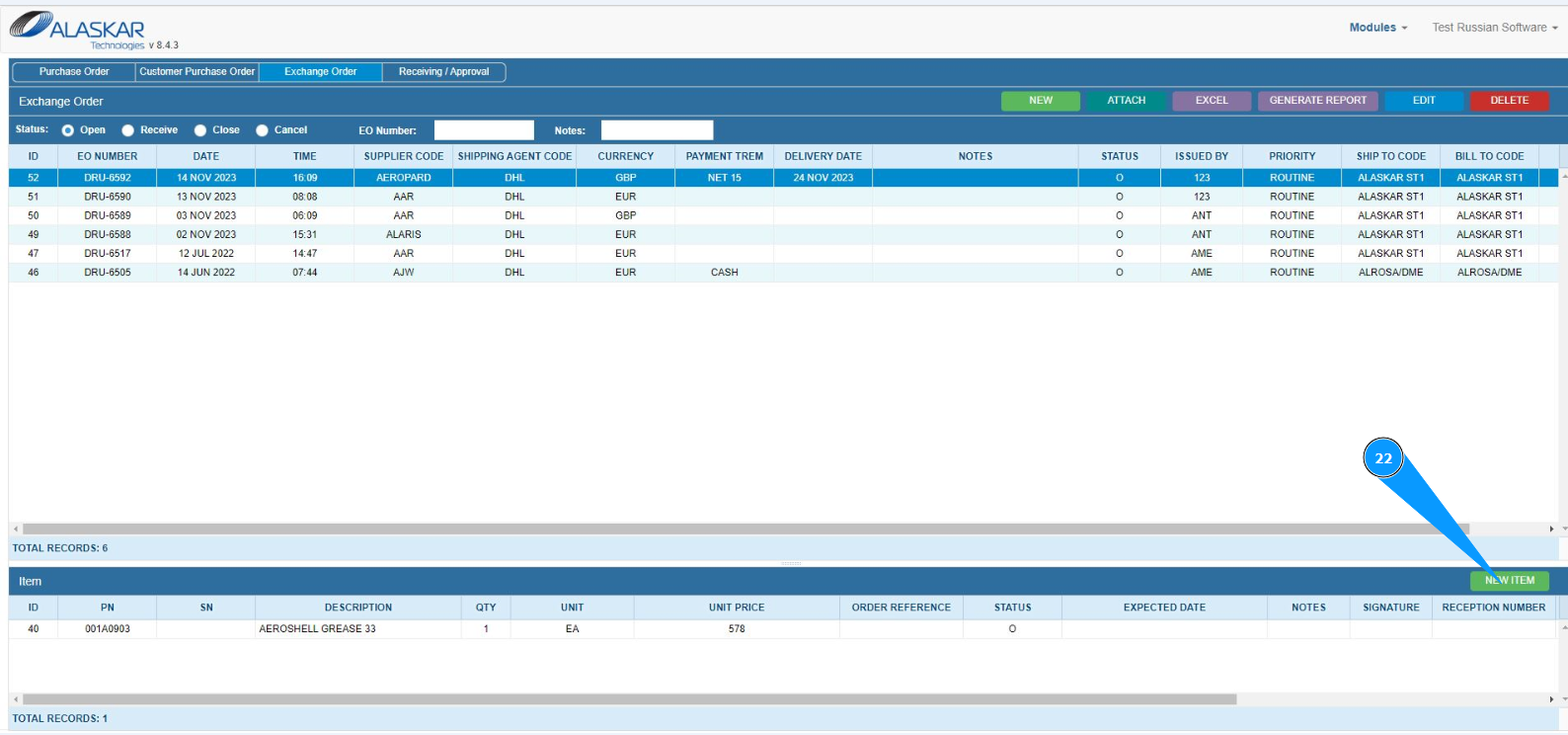
22. Нажмите кнопку "New Item", чтобы зайти в режим добавления материалов в EO.
23. Проконтролируйте, что редактор внесения компонента открылся и доступен в окне "Exchange Order Item Editor". Примечание: Номер EO будет внесен программой автоматически в поле "EO Number".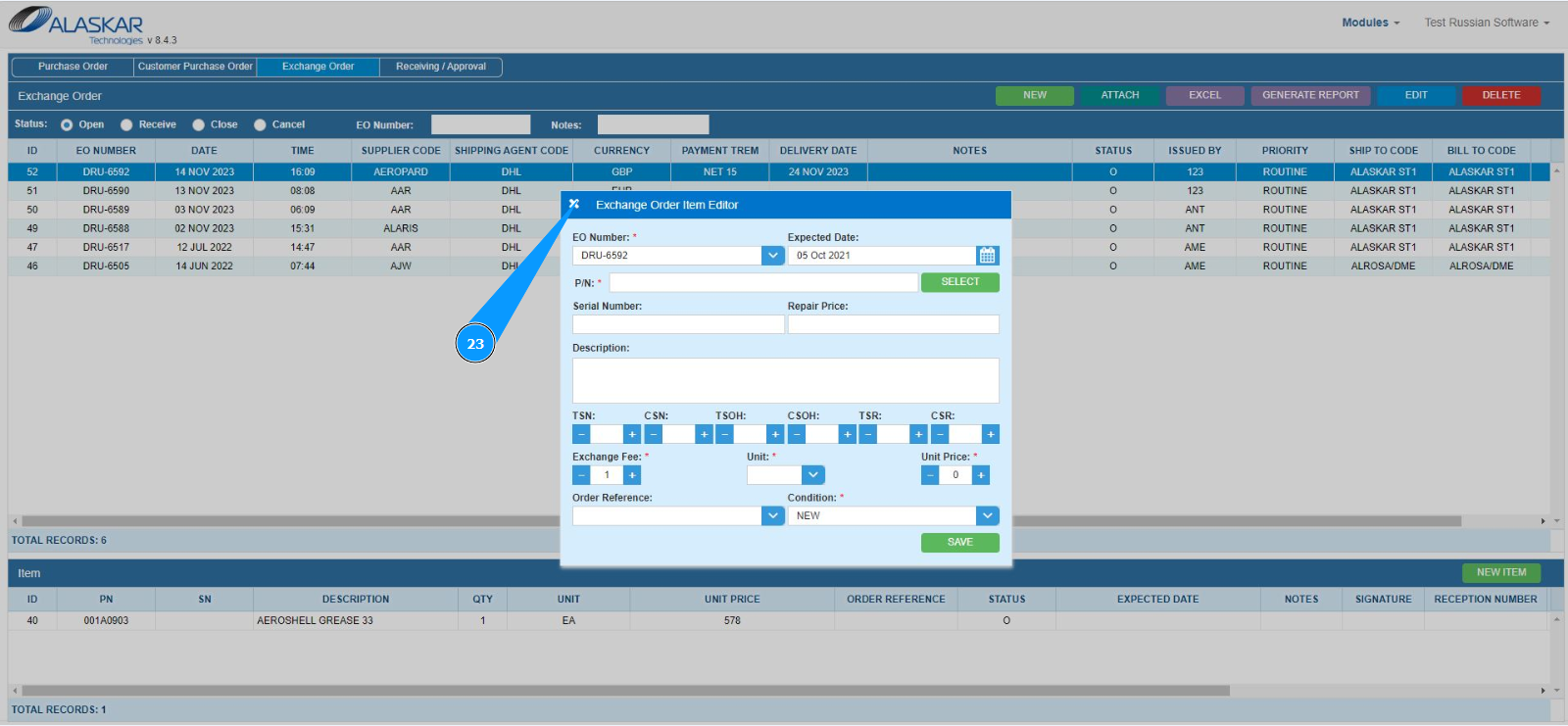
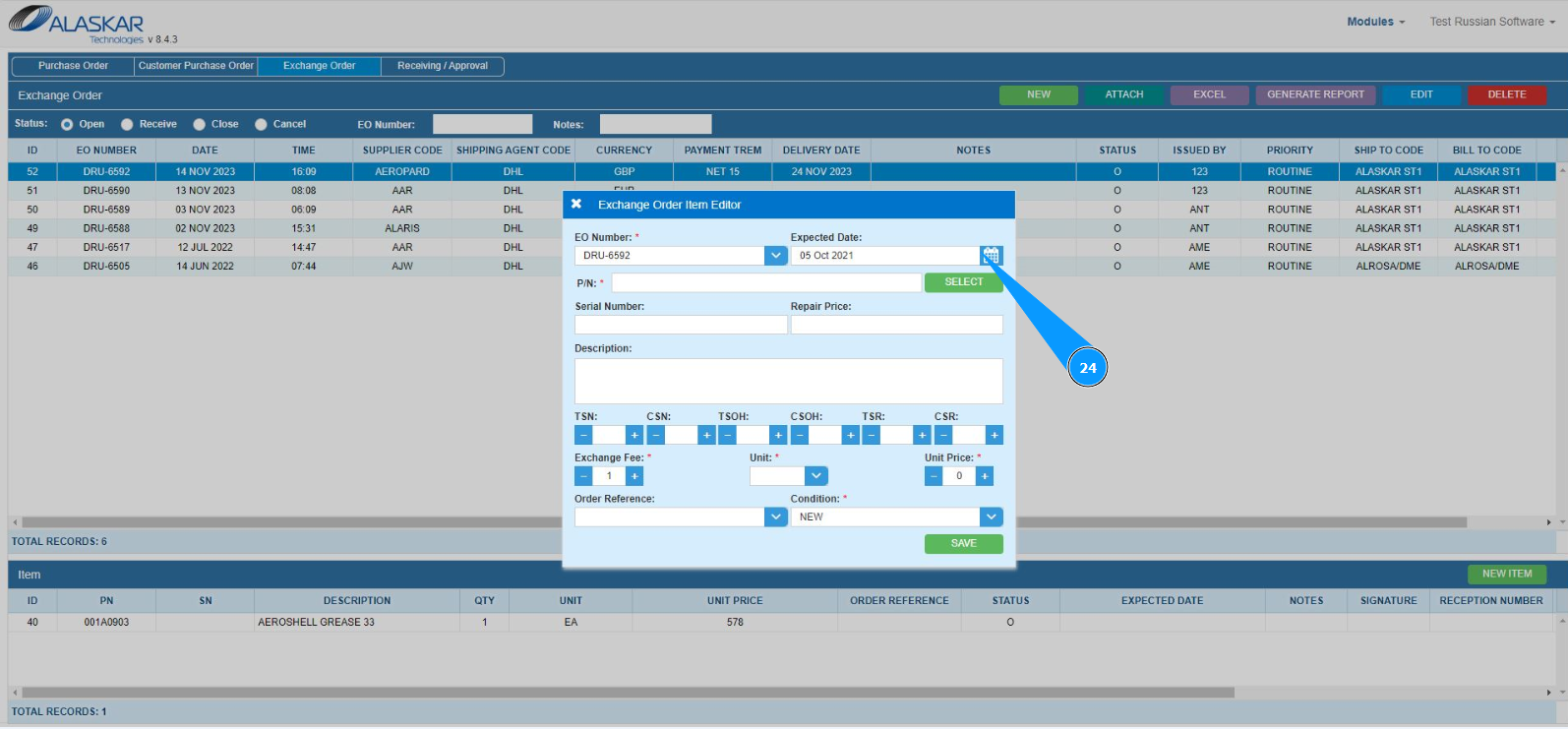
24. Введите ожидаемую дату поставки компонента в поле "Expected Date" или выберите из календаря.
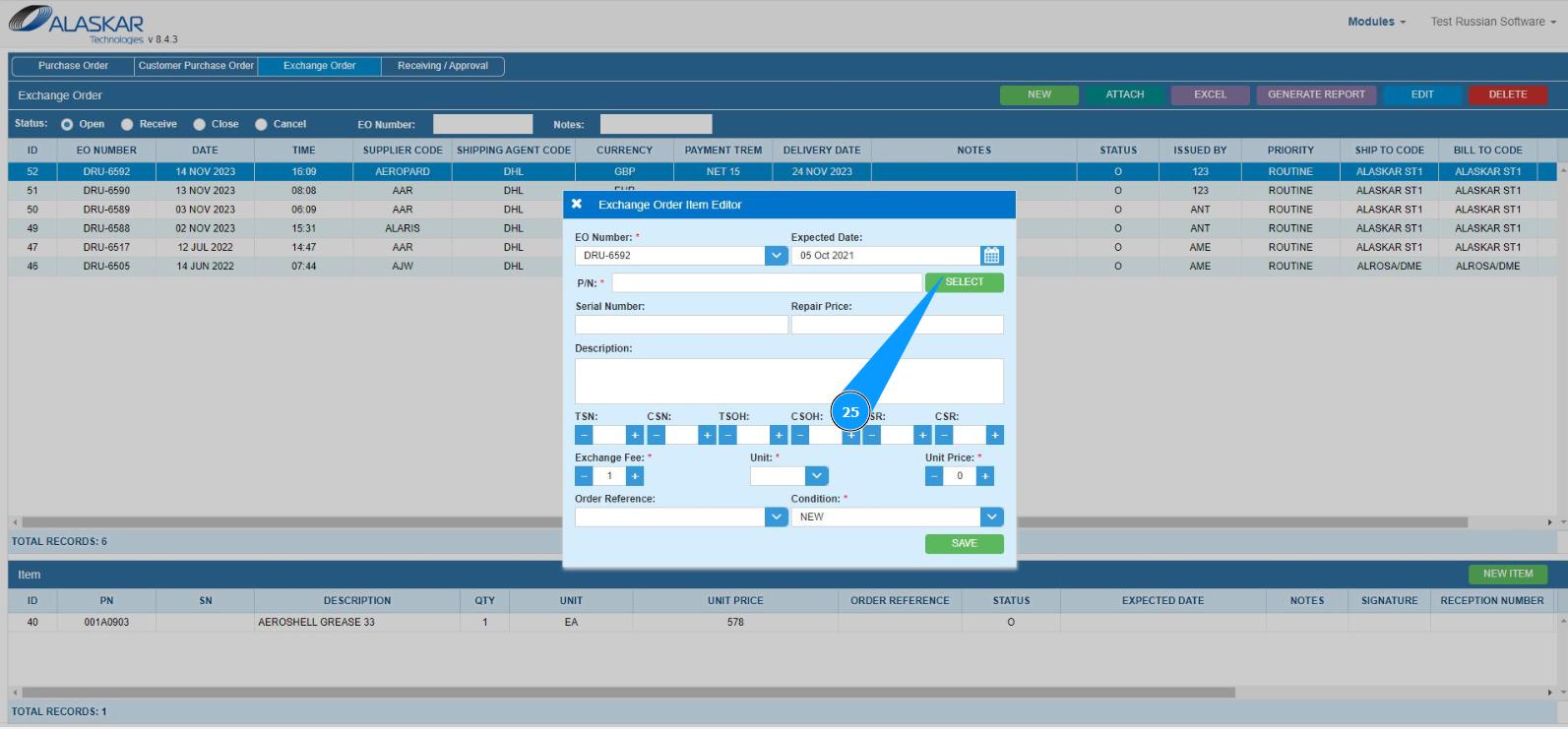
25. Для выбора партийного номера компонента нажмите кнопку "Select".
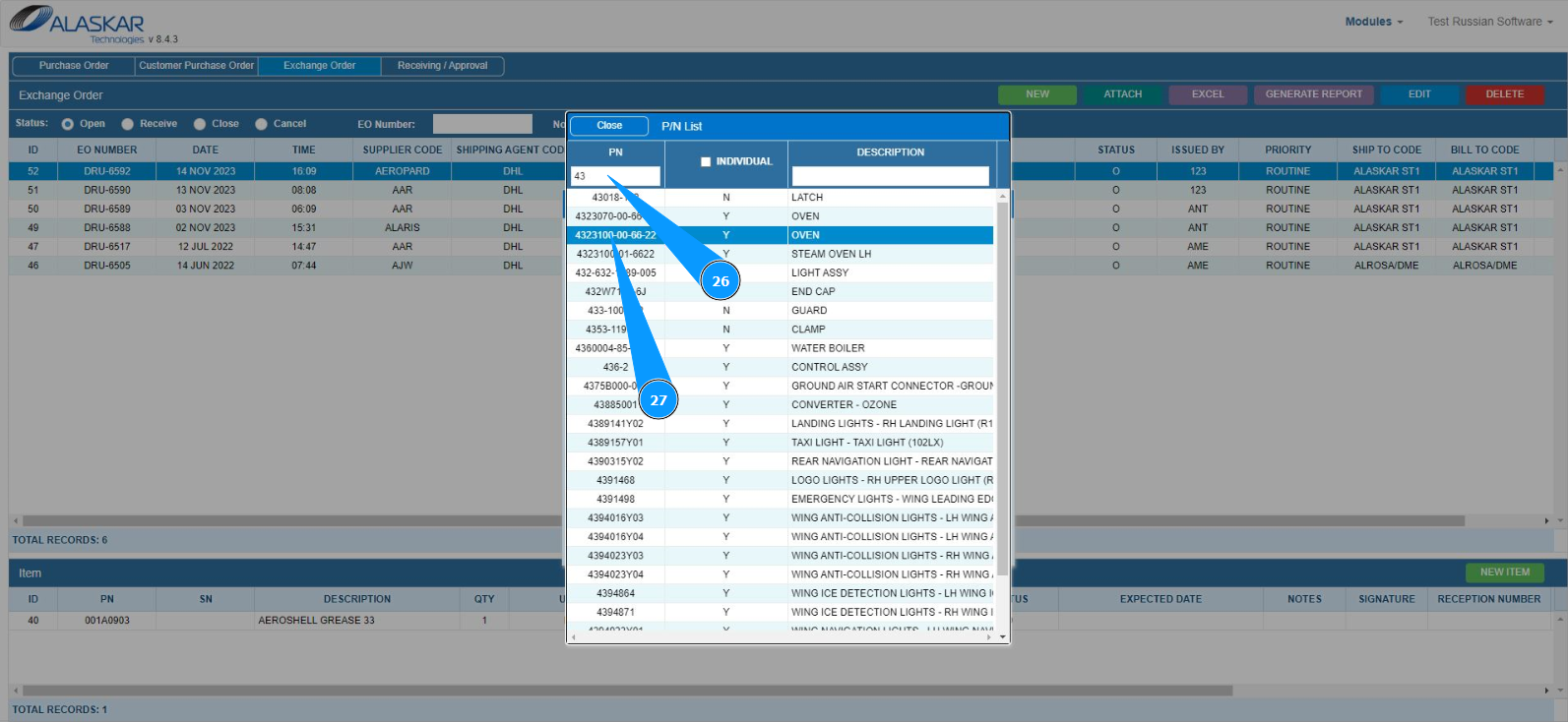
26. В строке поиска внесите искомый партийный номер в поле "PN" и нажмите кнопку "Enter" на Вашей клавиатуре.
27. Выберите требуемый партийный номер для внесения и кликните по соответсвующий строке два раза.
28. Проконтролируйте, что партийный номер компонента отображается в поле "P/N. Примечание: Описание (название)компонента будет внесено программой автоматически в поле "Description".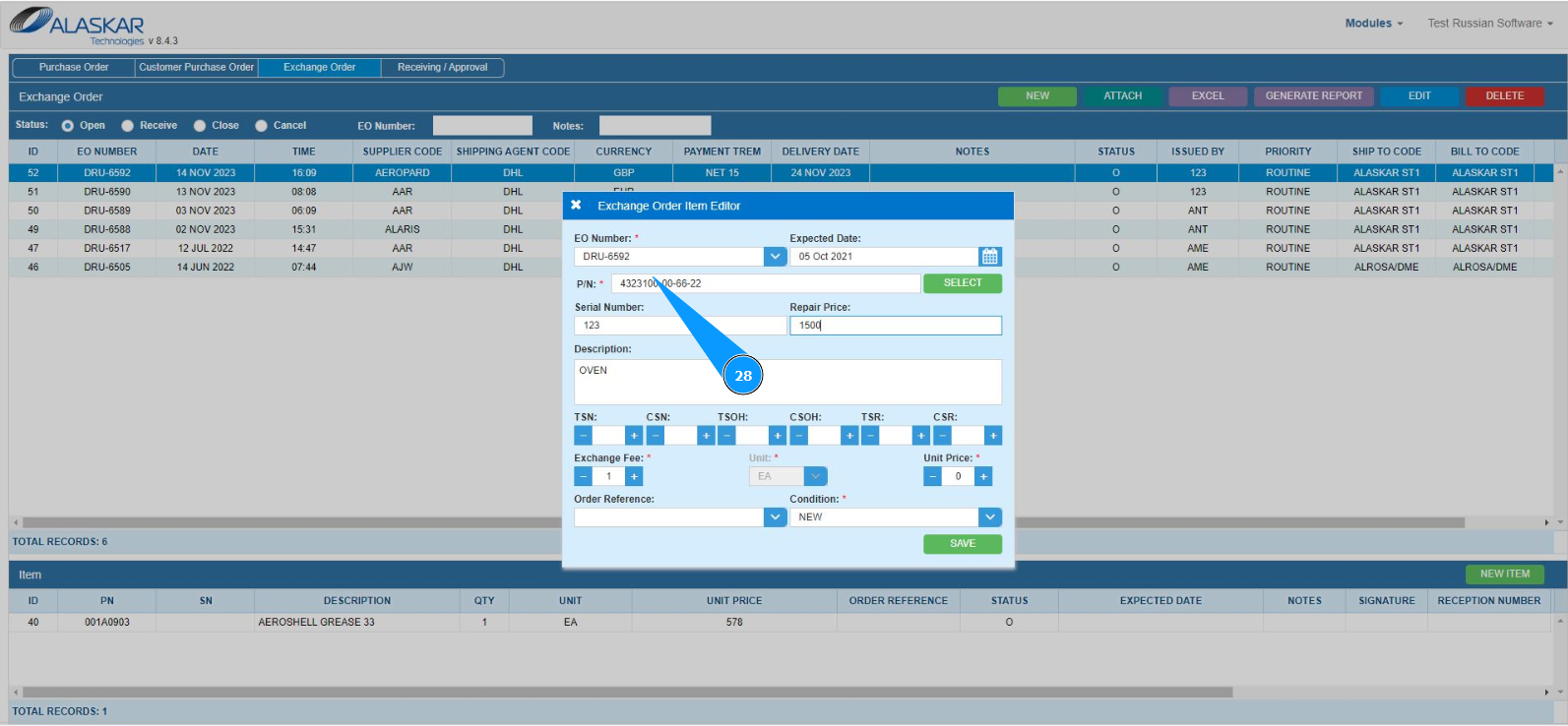
29. При необходимости, внесите информацию о серийном номере компонента на обмен в поле: "Serial Number".
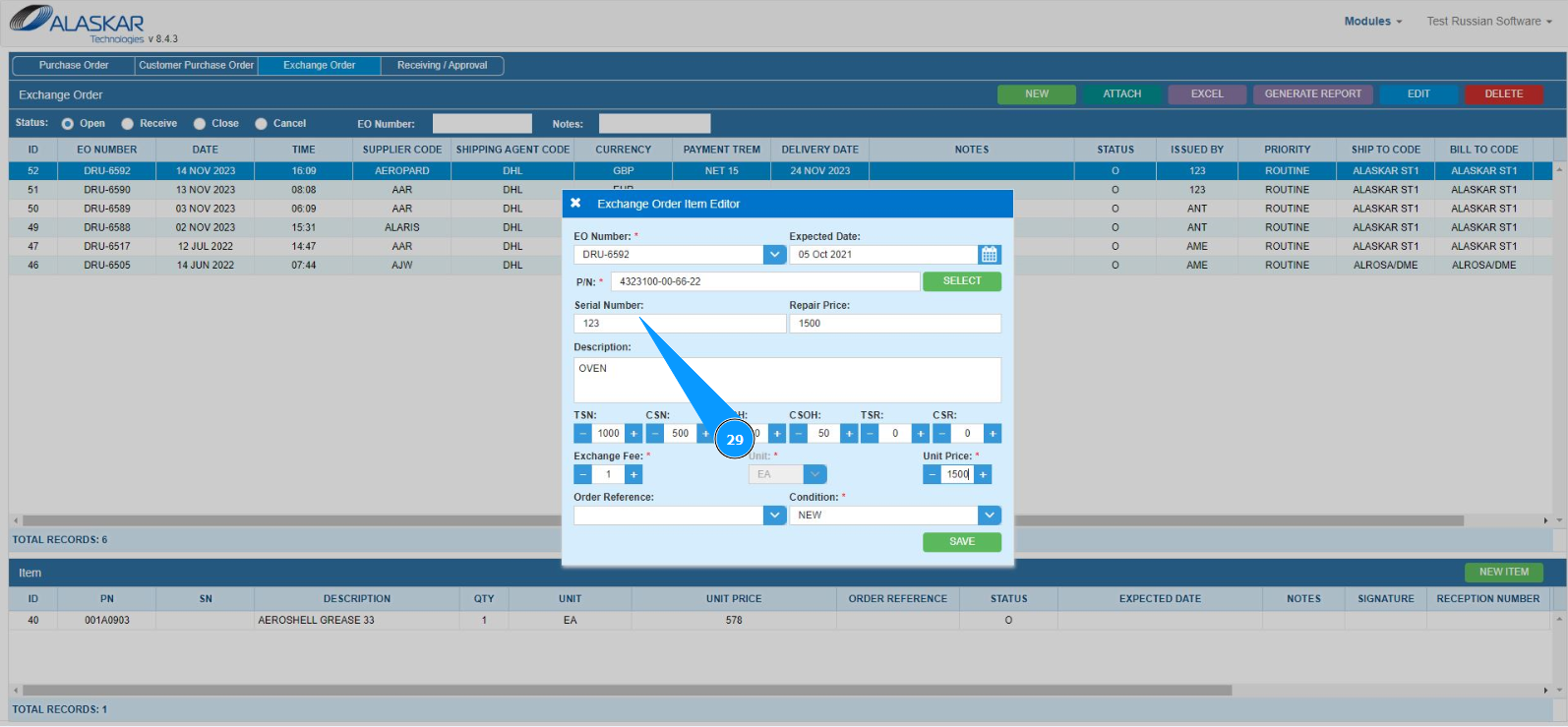
30. При необходимости, внесите информацию о стоимости ремонта в поле: "Repair Price".
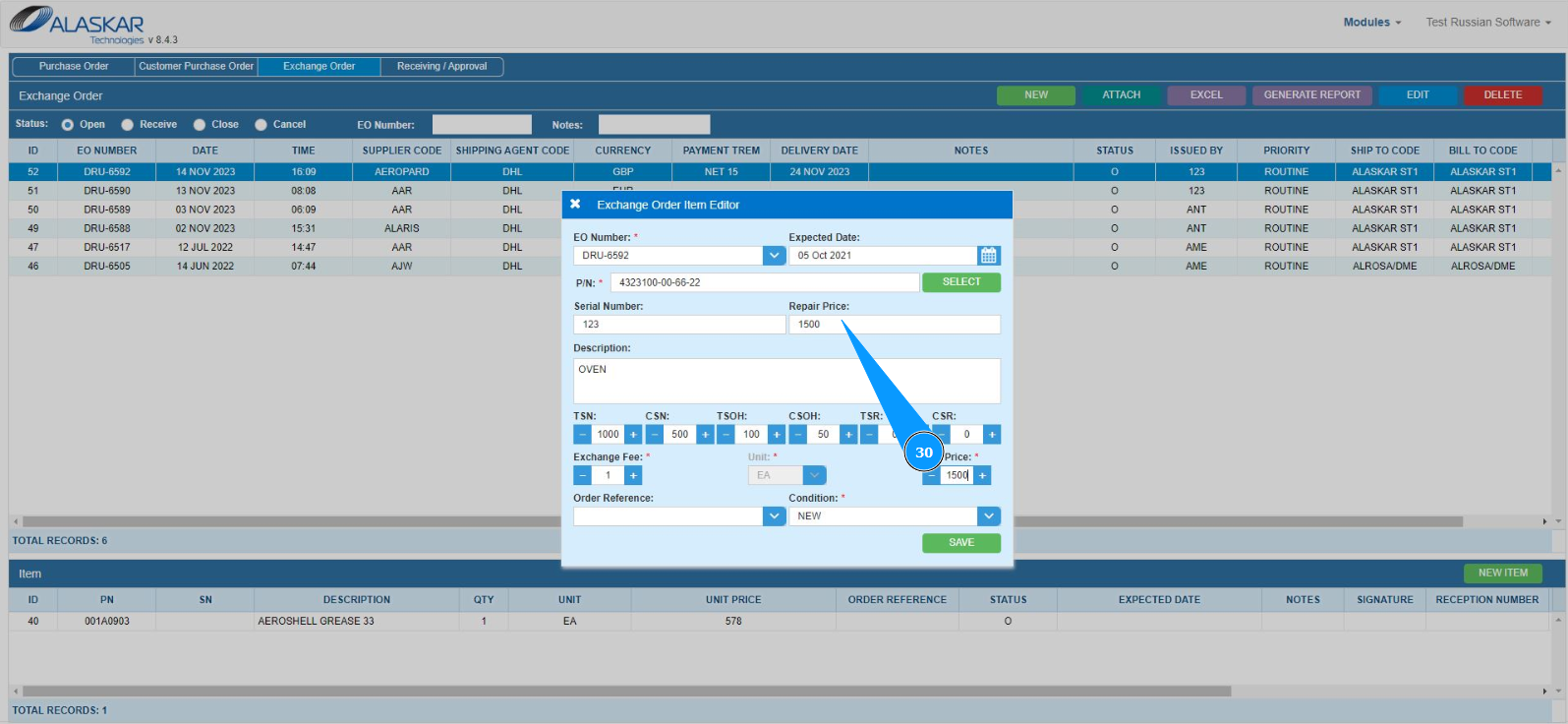
31. При необходимости, внесите информацию о наработке компонента сначала эксплуатации, с даты капитального ремонта или с даты ремонта в полях: "TSN", "CSN", "TSOH", "CSOH", "TSR", "CSR".
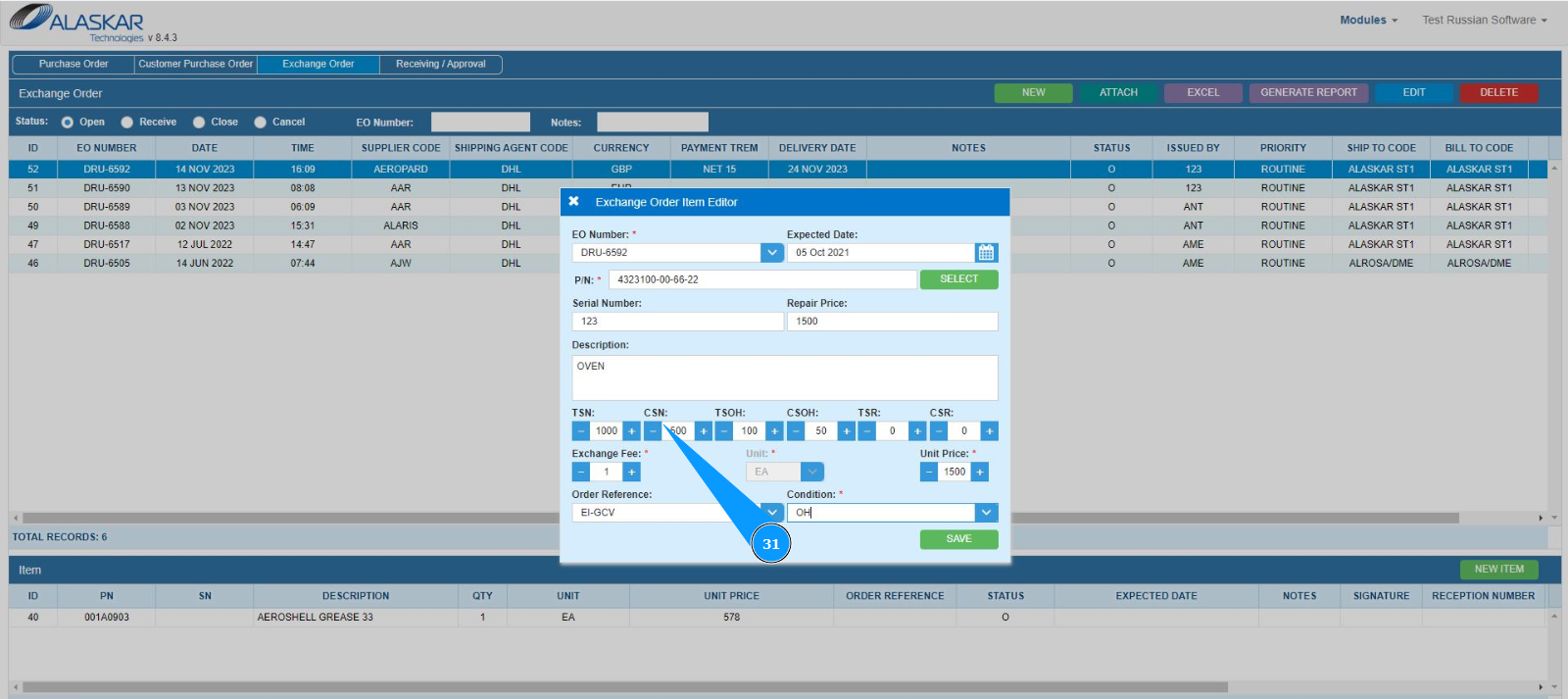
32. Внесите коэффициент обмена в поле "Exchange Fee". Изменять коэфициент обмена возможно кнопками плюс или минус.
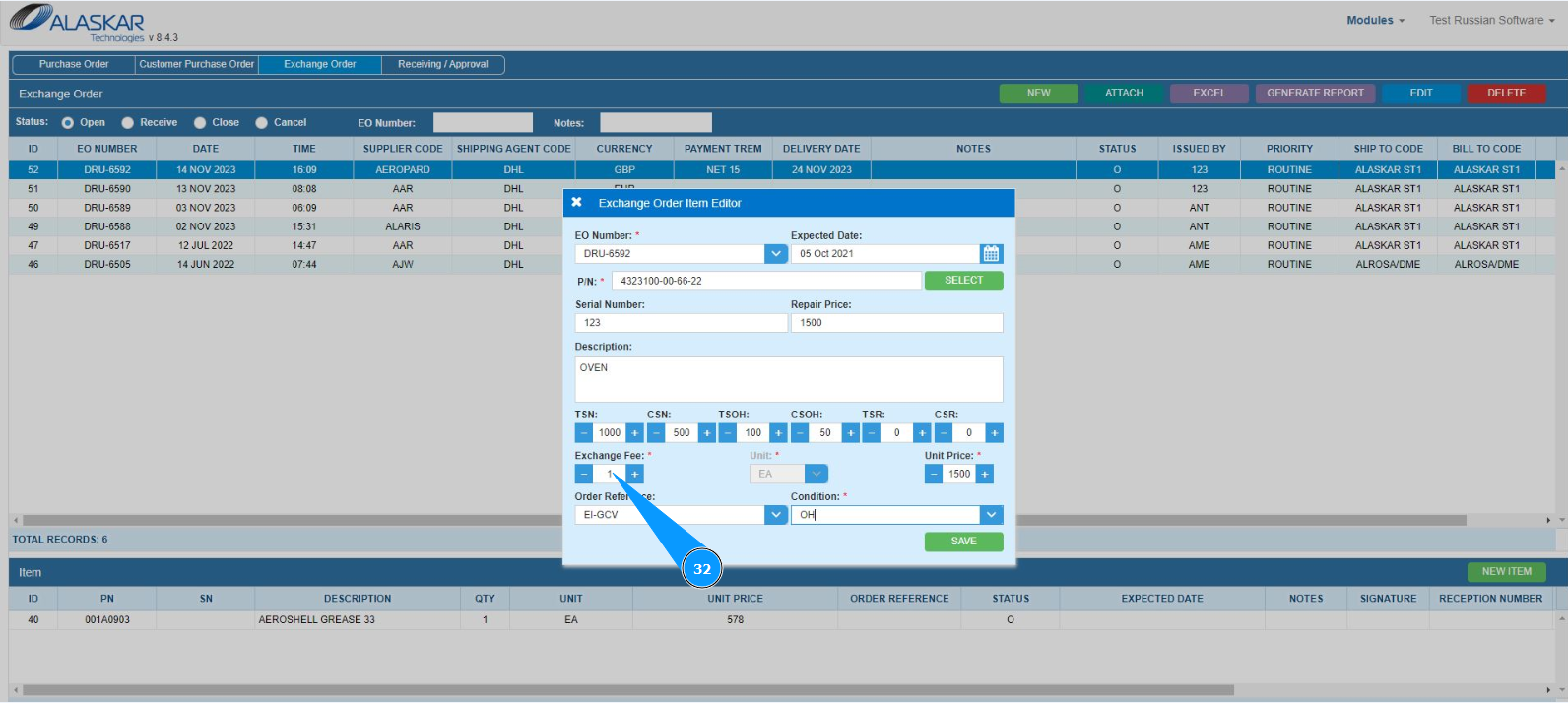
33. Внесите стоимость за единицу компонента в поле "Unit Price". Изменять единицы возможно кнопками плюс или минус. Примечание: Единицы использования компонента: штуки, килограммы, метры и так далее, будут внесены программой автоматически в поле "Unit.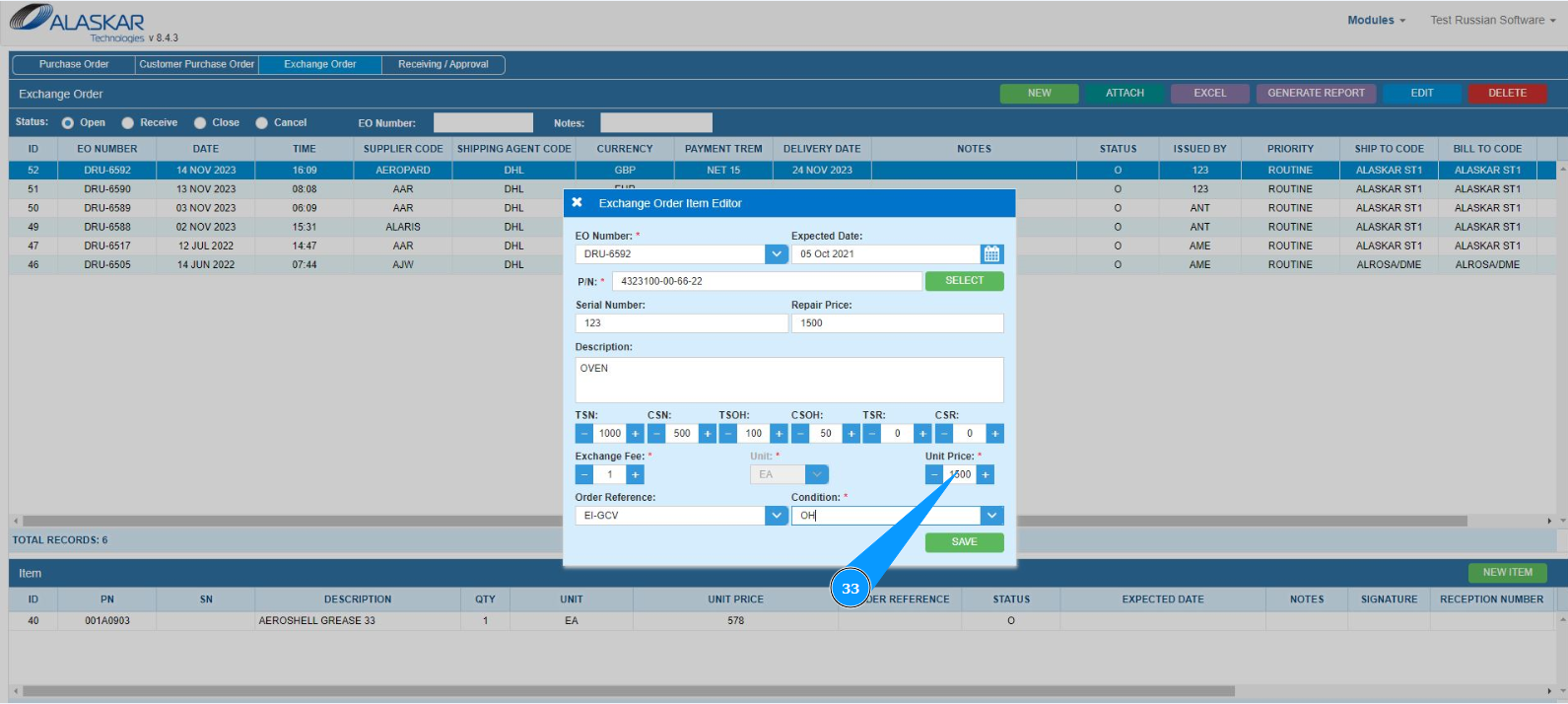
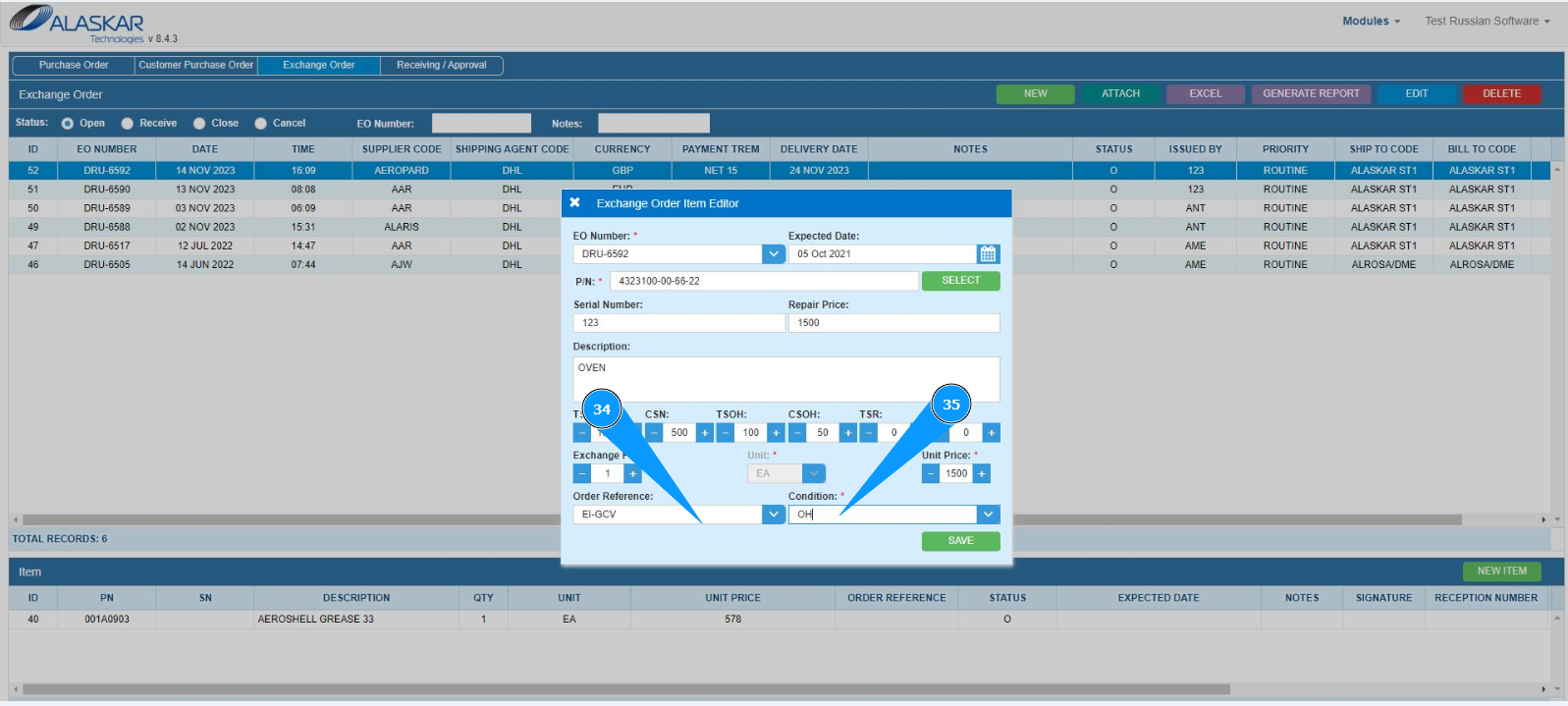
34. При необходимости, внесите воздушное судно в поле: "Order Reference" или выберите из выпадающего списка.
35. Выберите из выпадающего списка состояние компонента для обмена в поле "Condition".
36. Нажмите кнопку "Save", чтобы записать данные по компоненту в EO в программу.
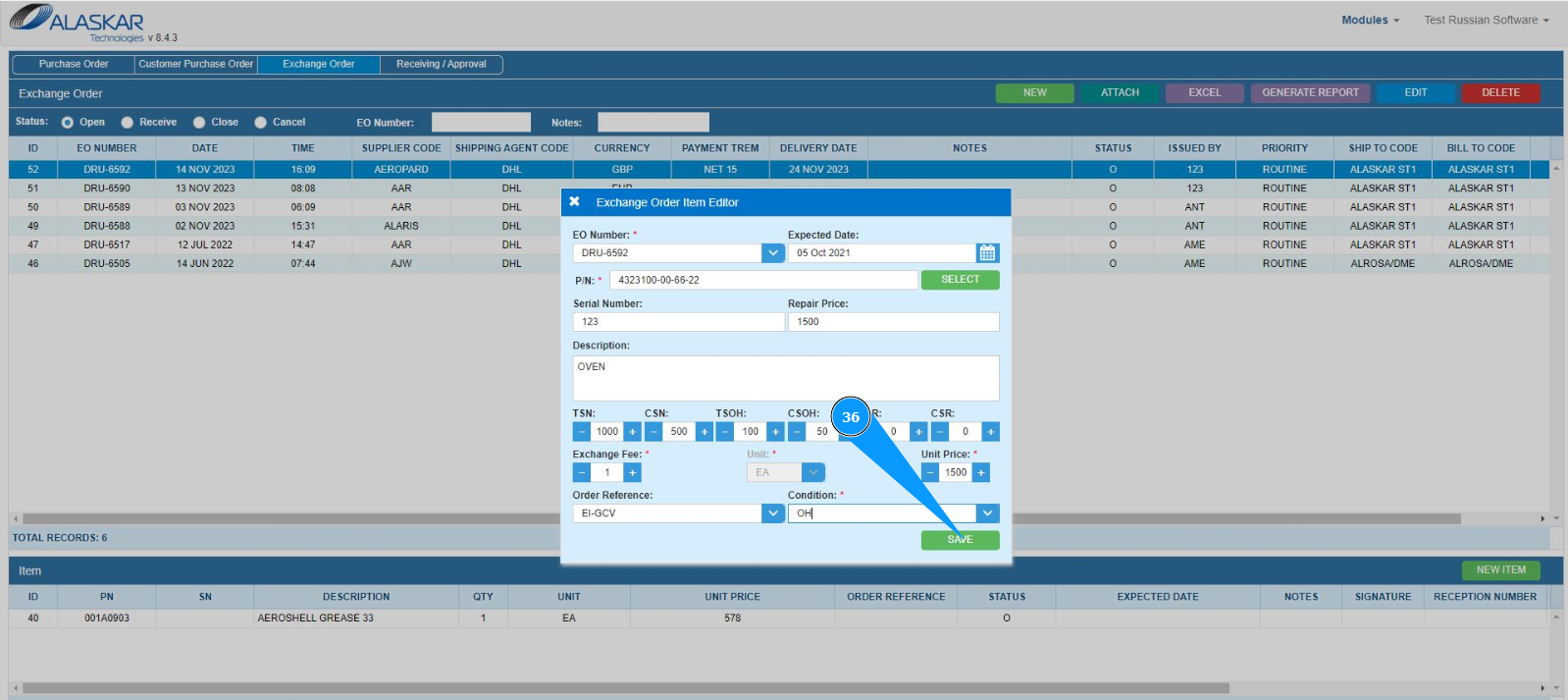
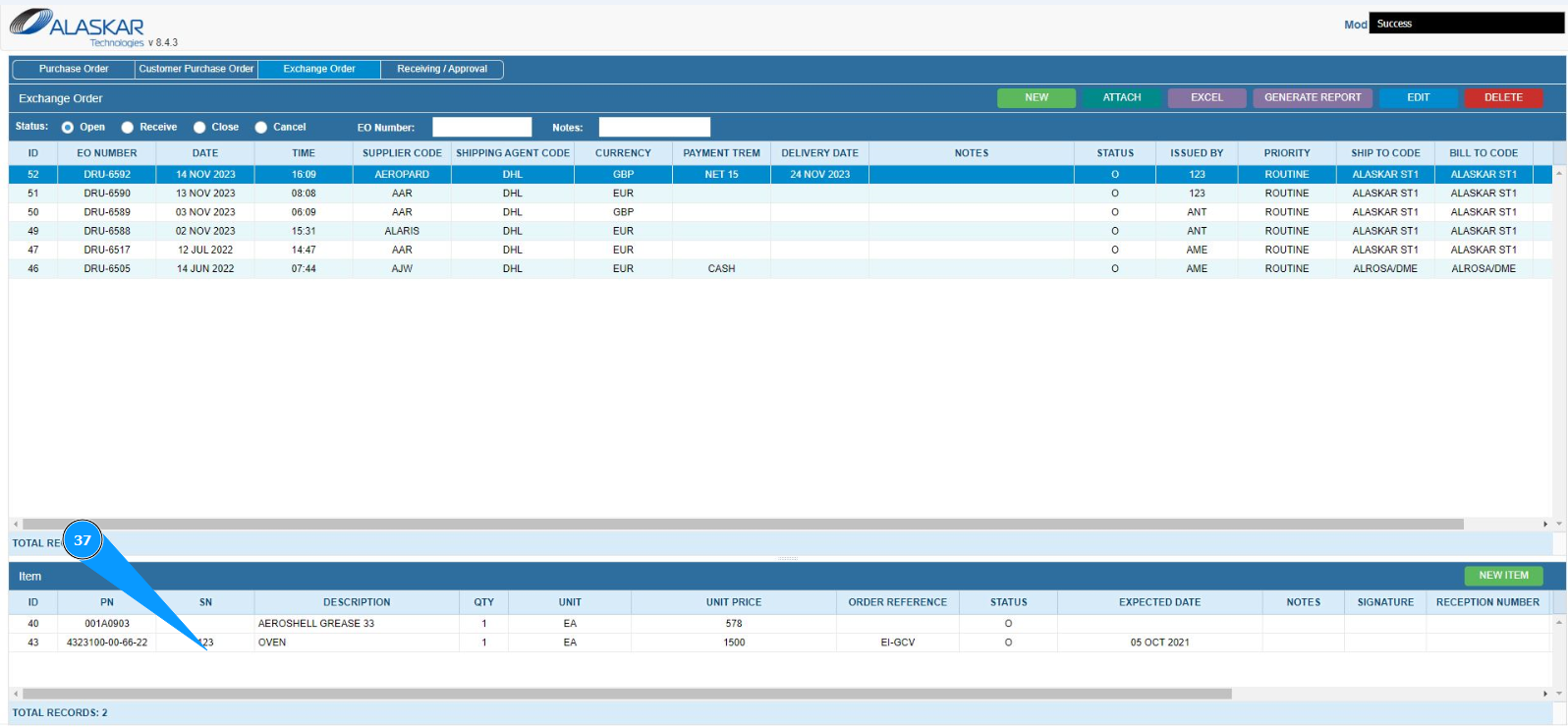
37. Проконтролируйте внесение записи о компоненте в окне "Item".