Как создать карту для заказчика
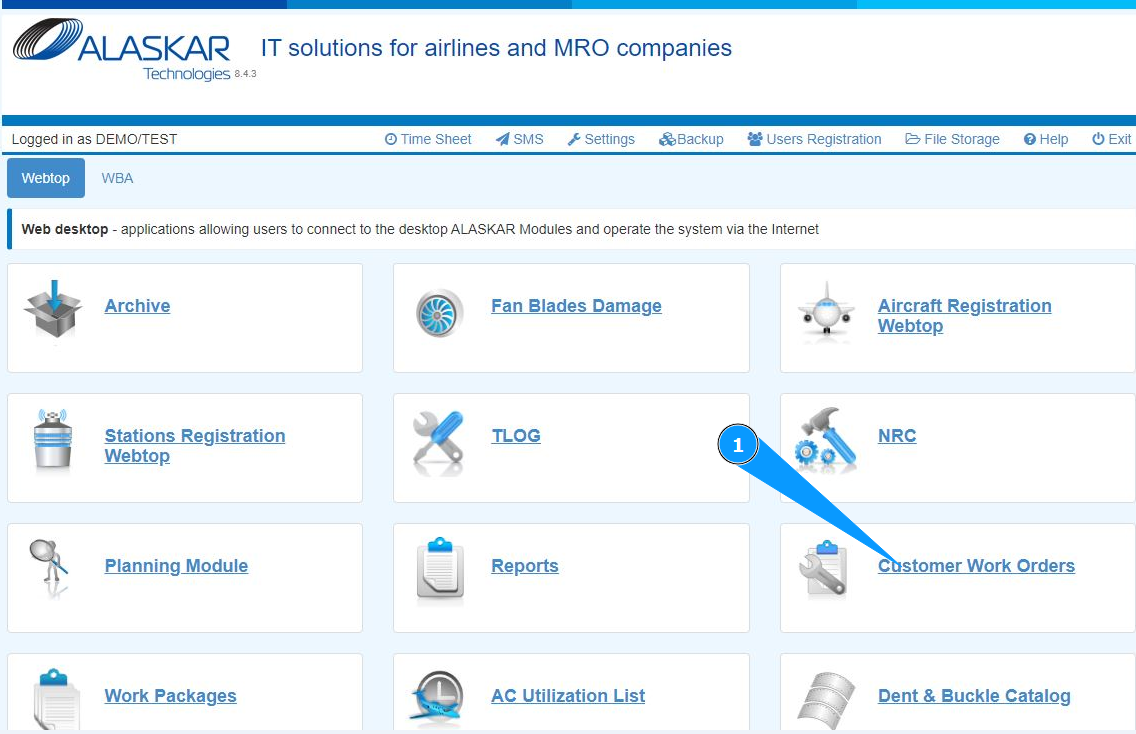
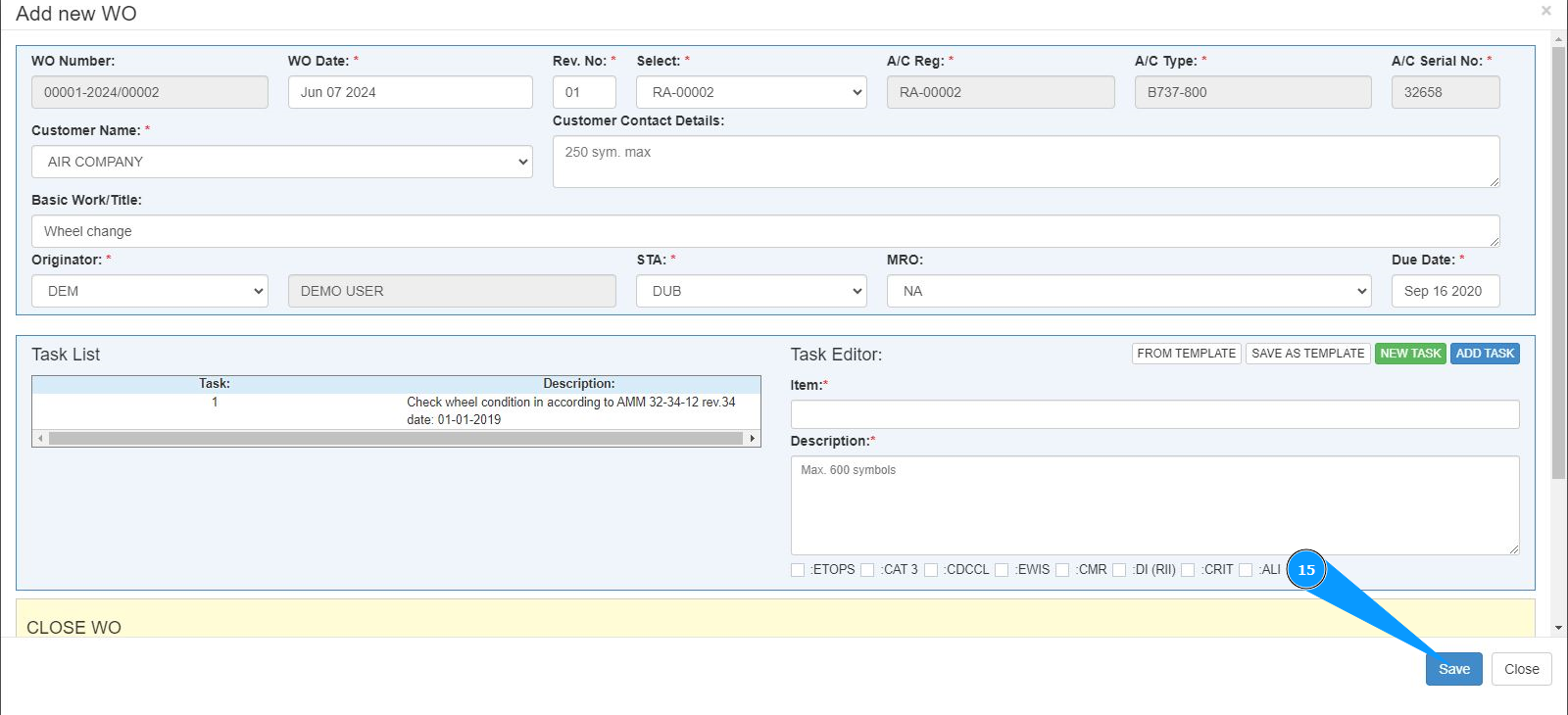
1. Для того чтобы создать карту для заказчика, зайдите в подмодуль "Customer Work Orders".
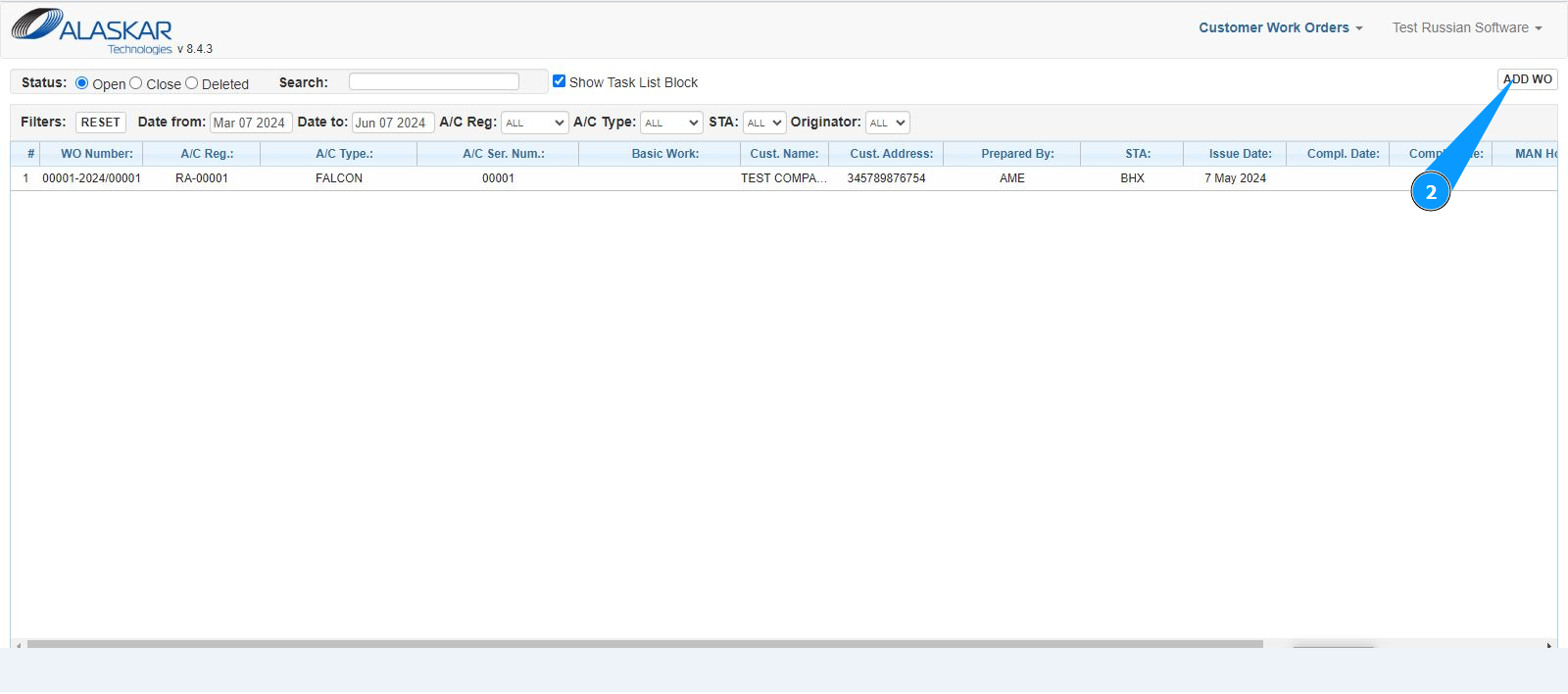
2. Нажмите кнопку "Add WO".
3. Выберите регистрационный номер ВС из выпадающего списка в поле "A/C Reg.". Примечание: Номер карты для заказчика в поле "WO Number" присваивается автоматически.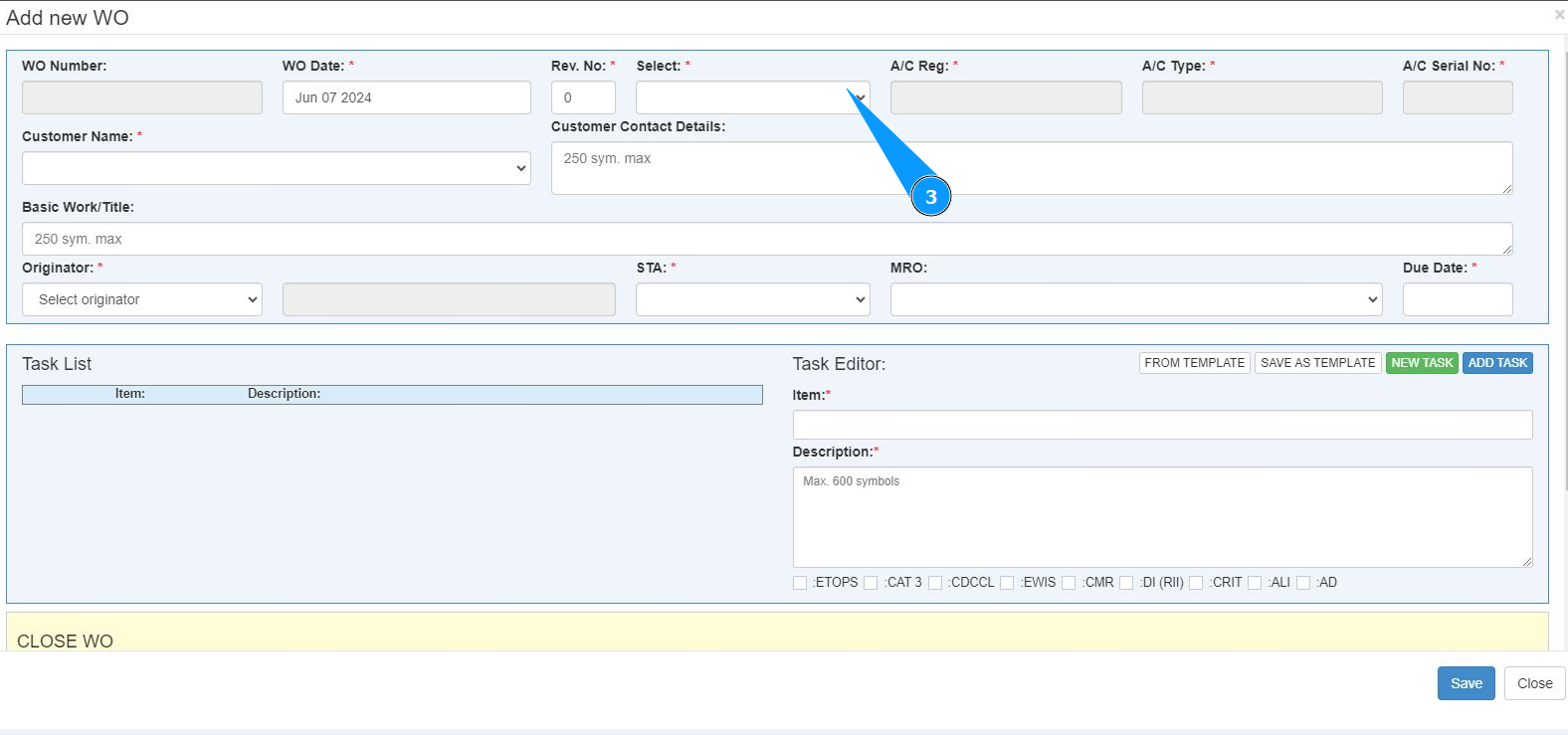
4. Внесите номер ревизии карты в поле "Rev.№". Примечание: Тип воздушного судна и его серийный номер присваиваются программой автоматически.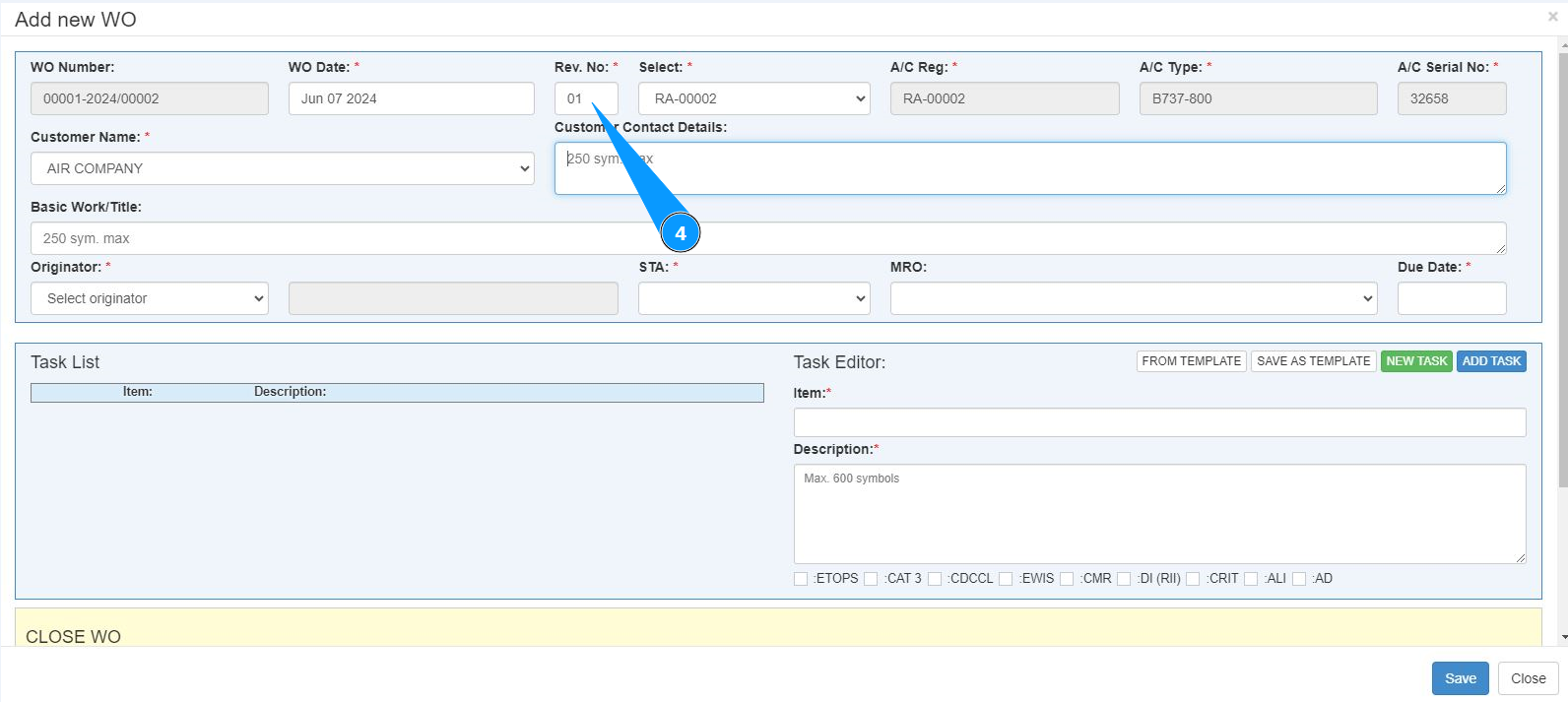
5. Выберите название заказчика из выпадающего списка в поле "Customer Name".
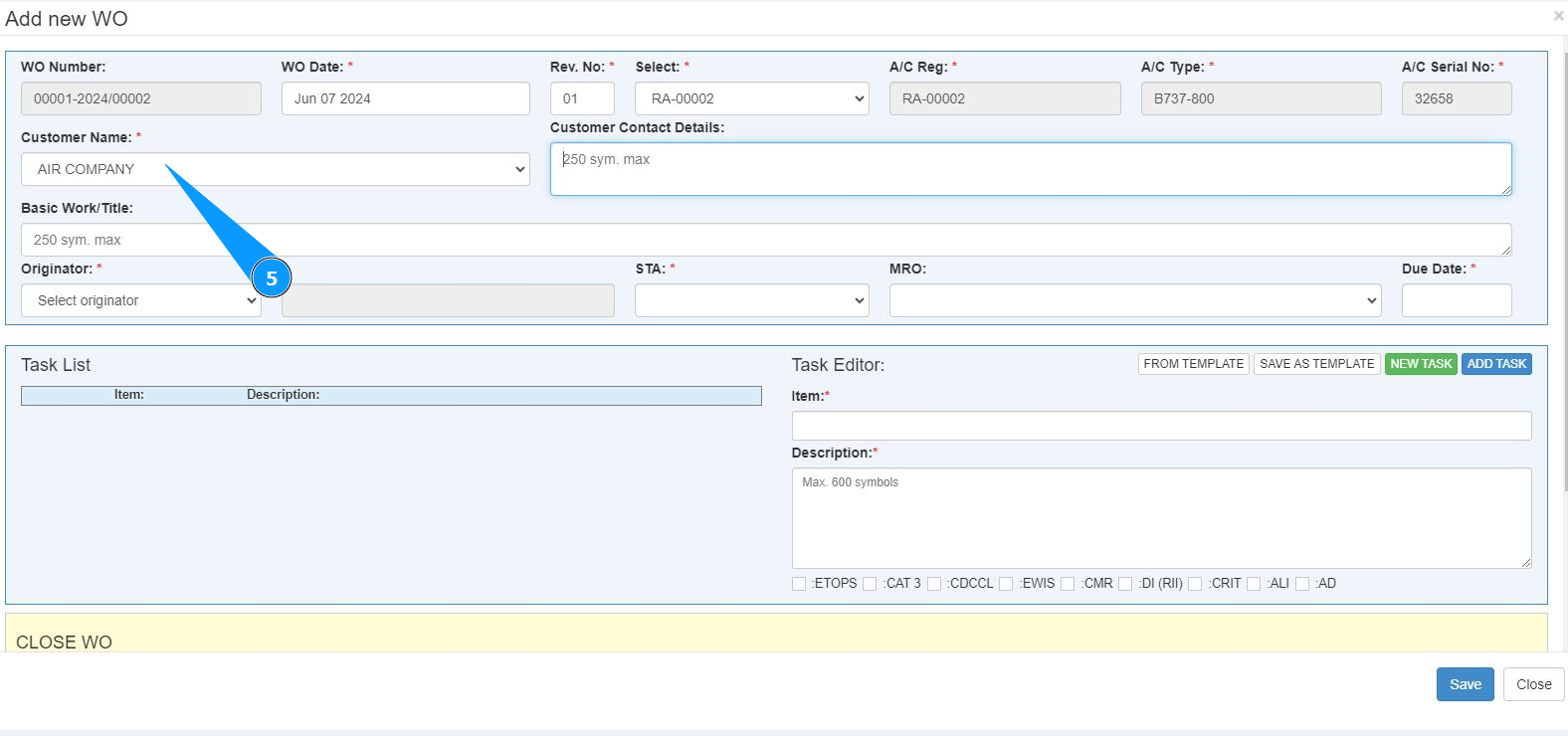
6. Внесите название карты заказчика в поле "Basic Work/Title".
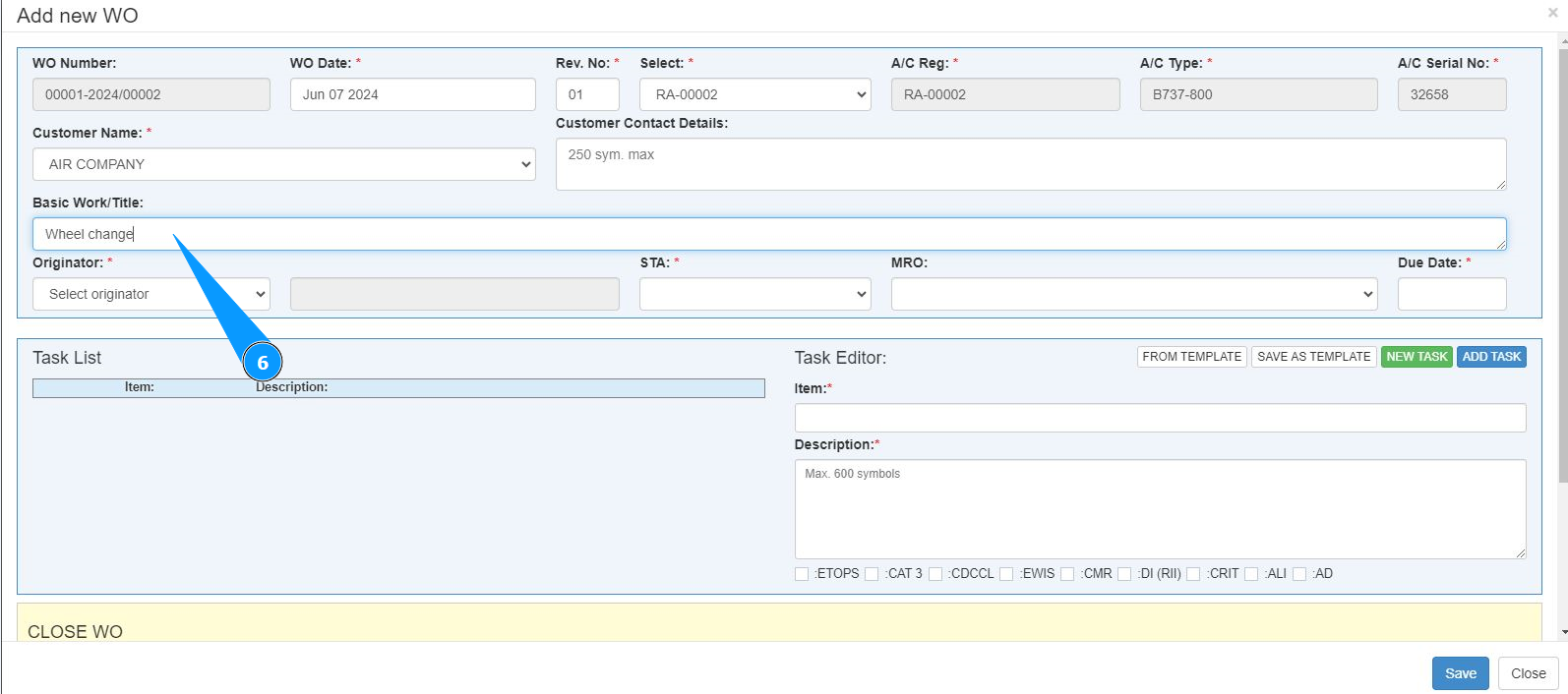
7. Выберите логин исполнителя или создателя карты заказчика (в соответствии с политикой вашей компании) из выпадающего списка в поле "Originator".
8. Выберите название линейной станции выполнения работы из выпадающего списка в поле "STA".
9. Выберите название организации выполняющей работу из выпадающего списка в поле "MRO".
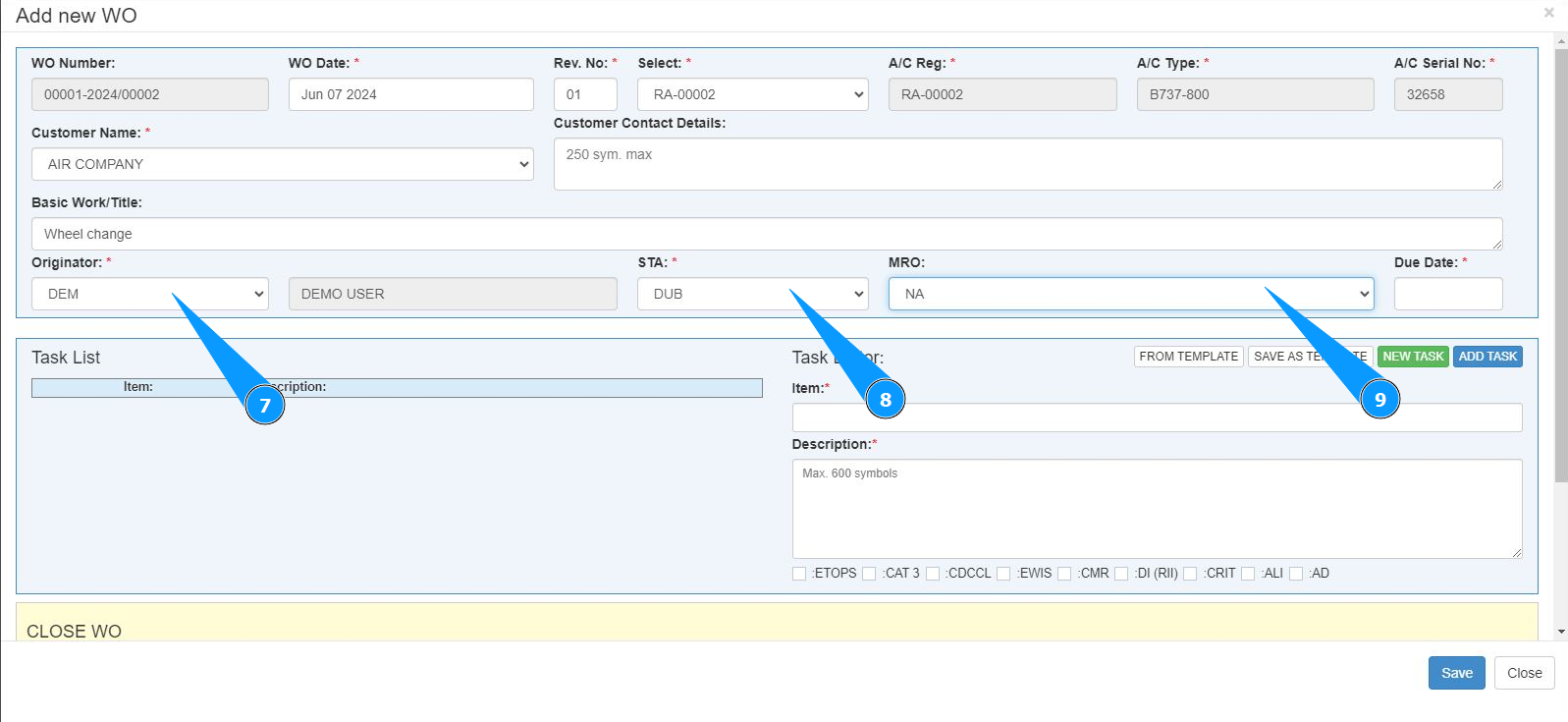
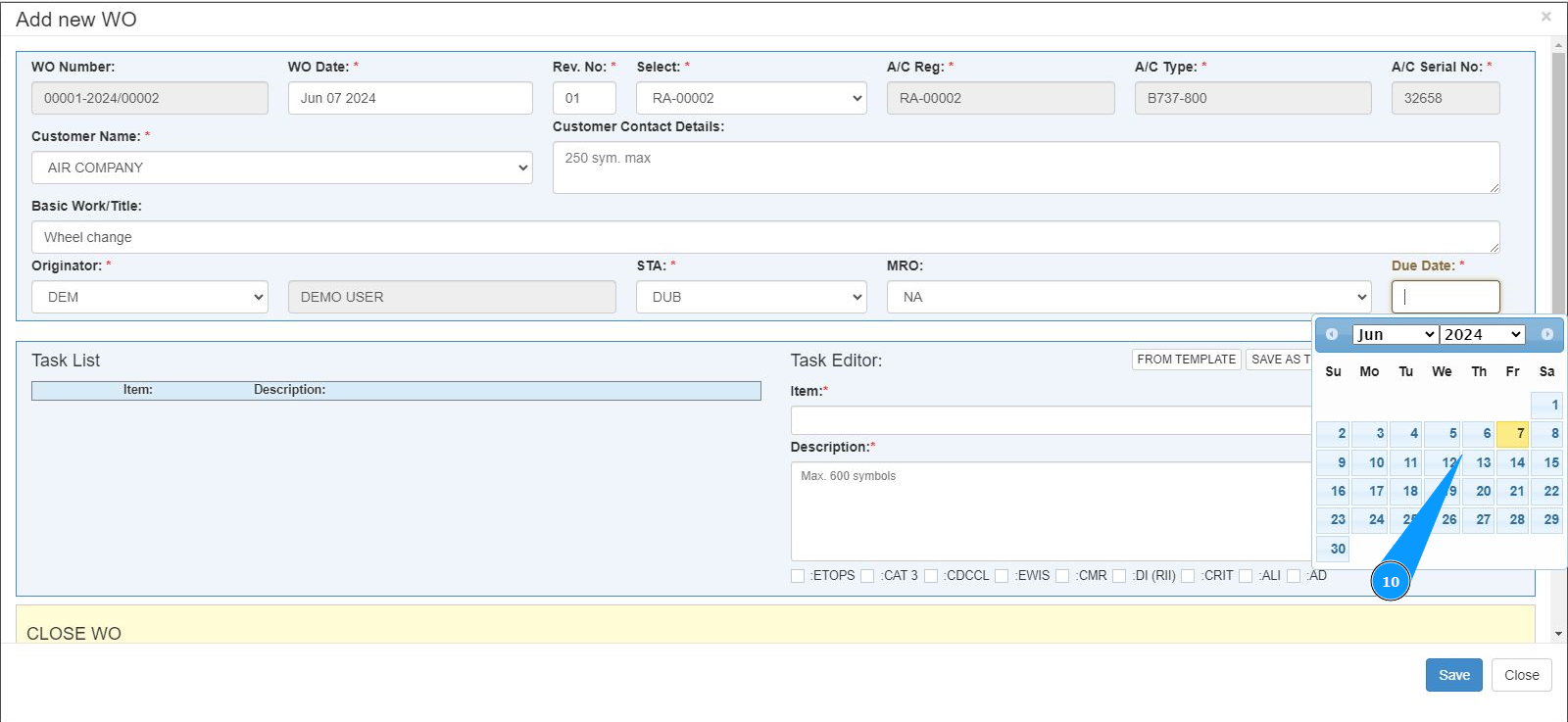
10. Внесите дату ограничения по выполнению данной работы в поле "Due Date". Кликните по указанному полю и выберите дату в календаре.
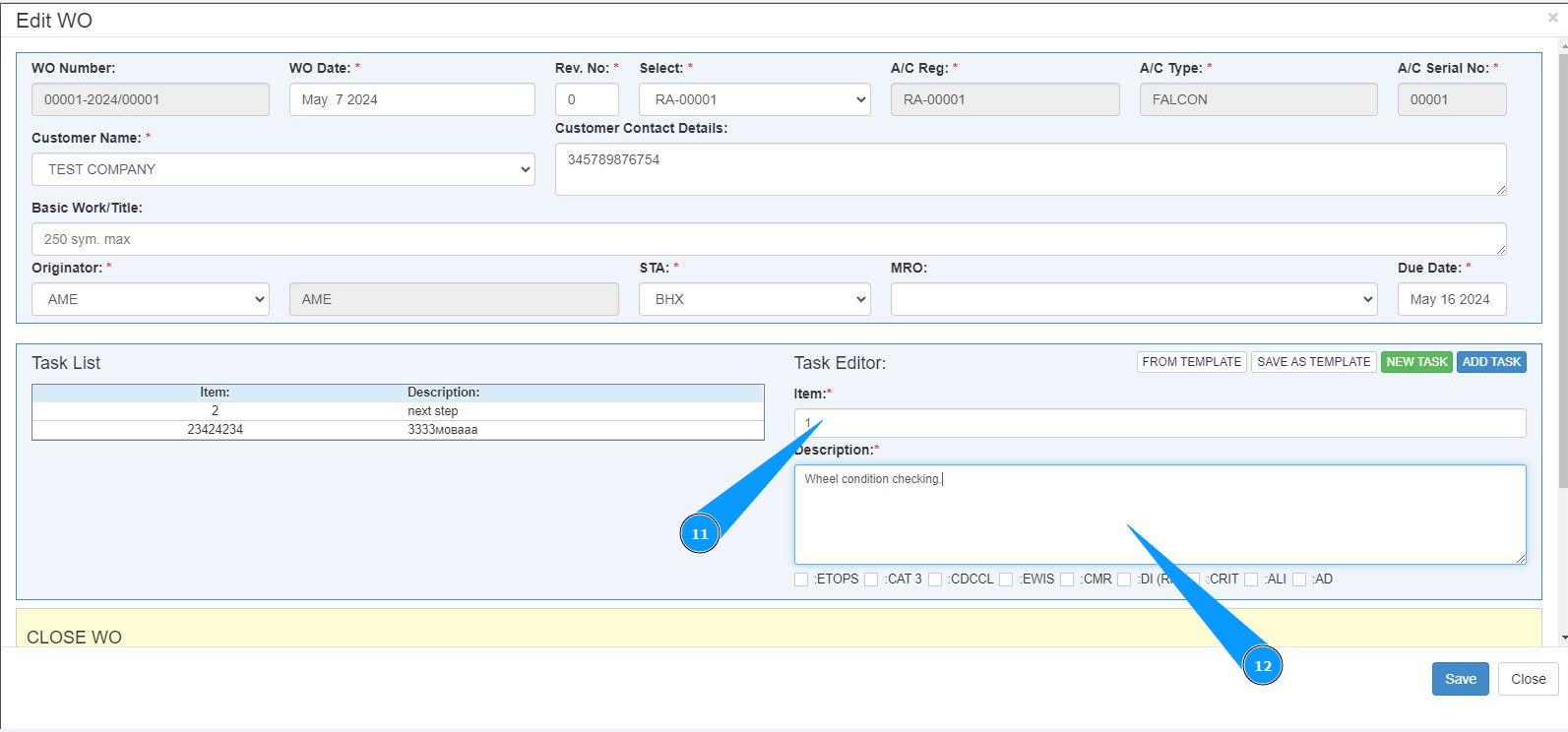
11. Внесите номер задачи для выполнения в поле "Item".
12. Внесите описание задачи для выполнения в поле "Description".
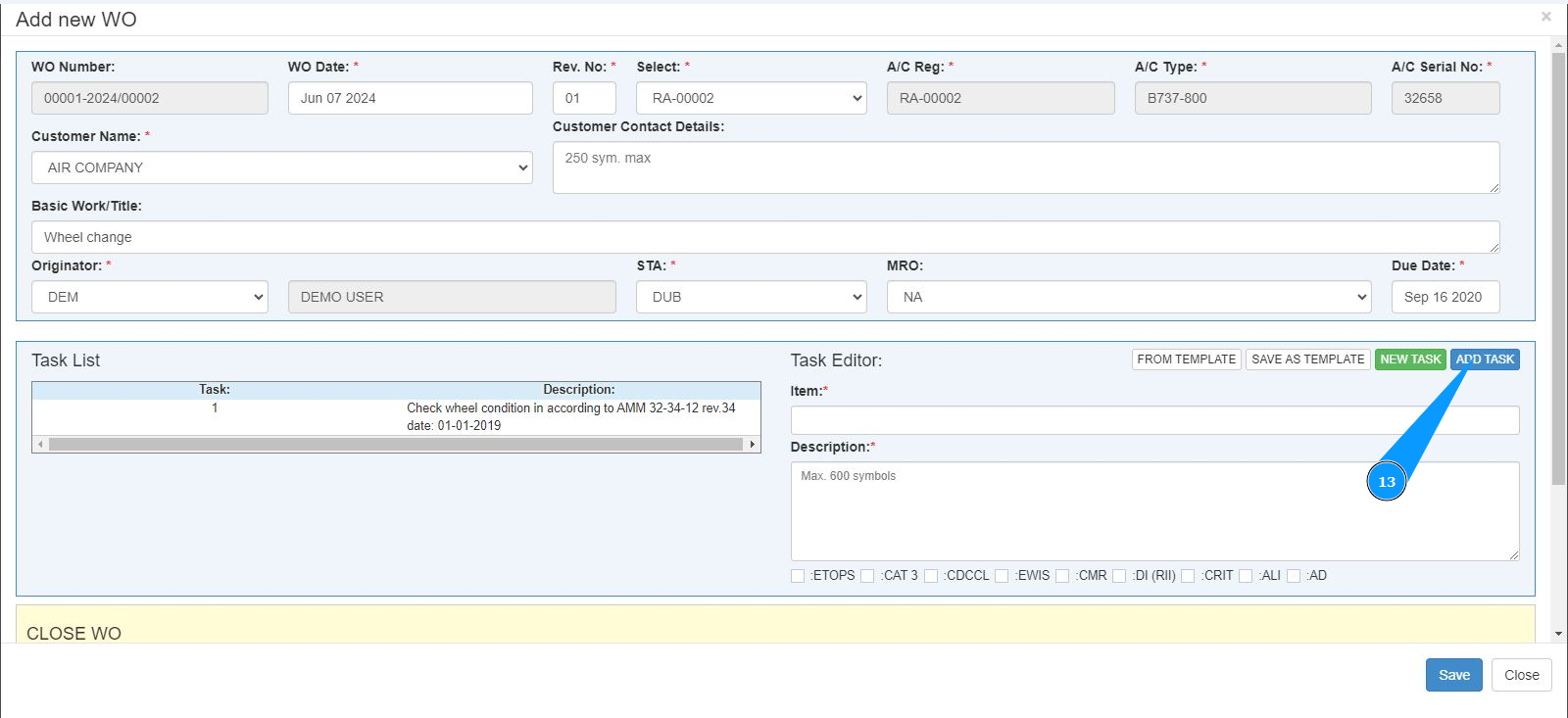
13. Нажмите кнопку "Add Task", чтобы внести задачу в программу.
14. Проконтролируйте появление записи о вновь созданной задачи в окне "Task List". Примечание: При необходимости добавьте еще задачи, повторите пункты с 11 по 13.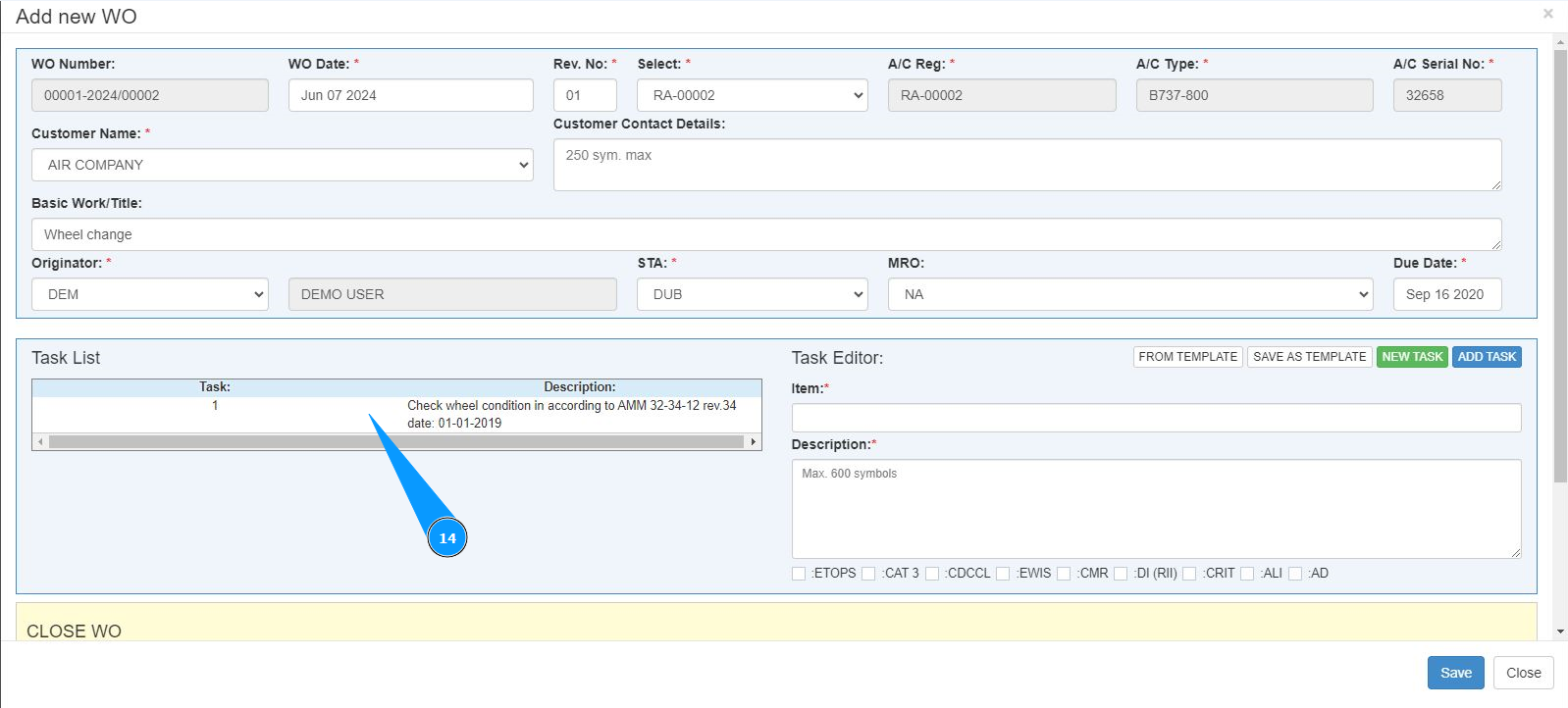
15. Нажмите кнопку "Save", чтобы сохранить внесенные данные в программу.
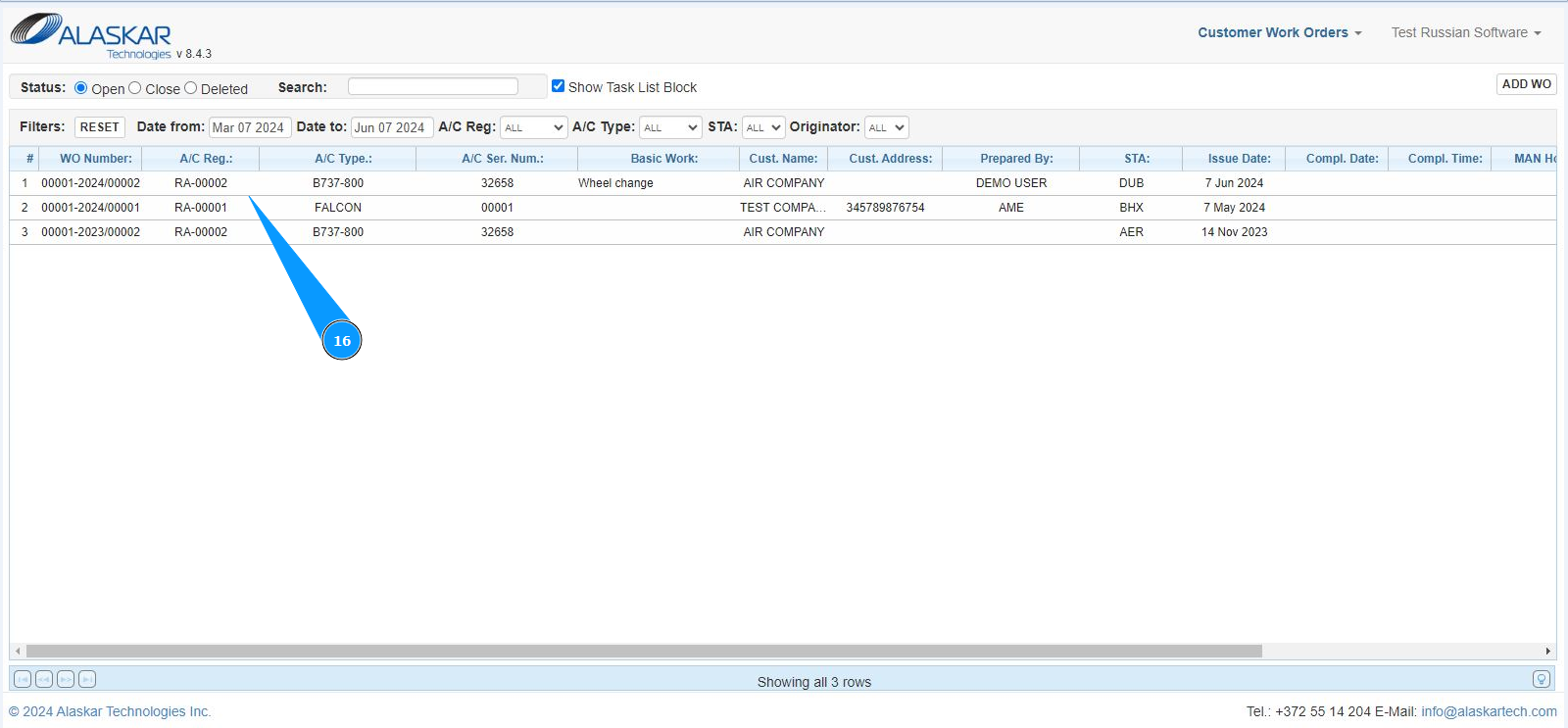
16. Проконтролируйте появление записи о вновь созданной карты заказчика в окне "Customer Work Orders".