Как закрыть рабочую карту для заказчика
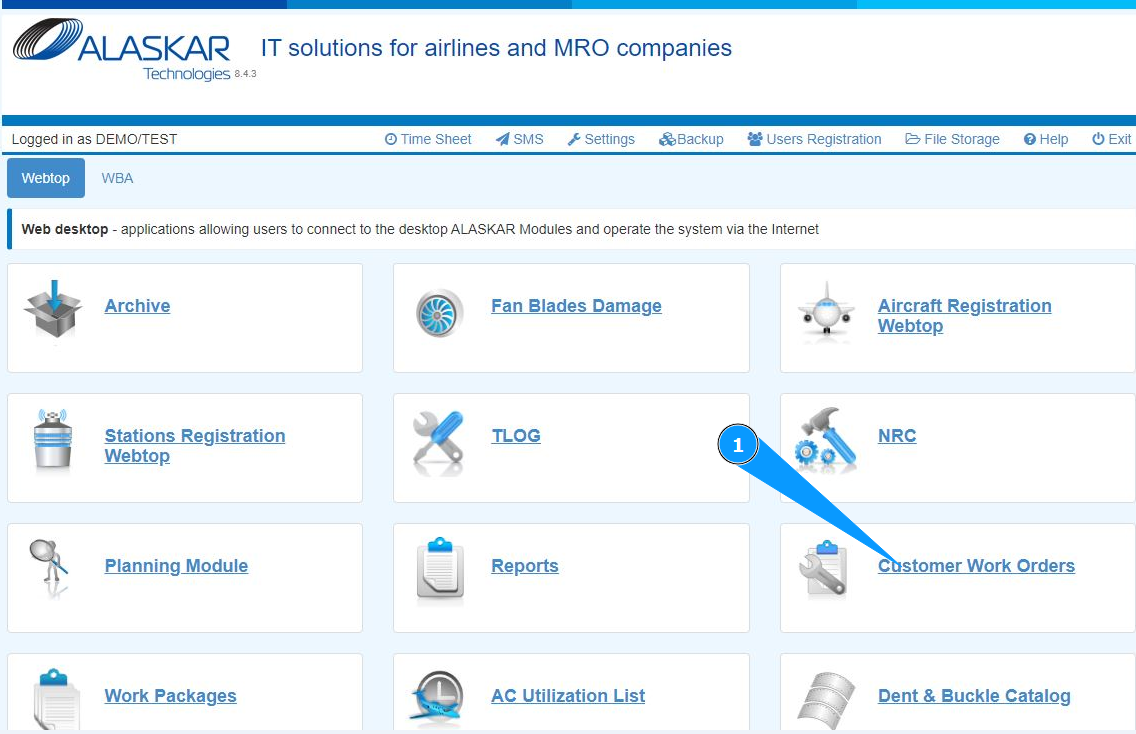
1. Для того чтобы закрыть рабочую карту для заказчика, зайдите в подмодуль "Customer Work Orders".
2. Выберите требуемую рабочую карту заказчика и кликните по соответсвующий строке. Примечание: При необходимости воспользуйтесь доступными фильтрами в полях: "A/C Reg.", "A/C Type", "STA" и так далее.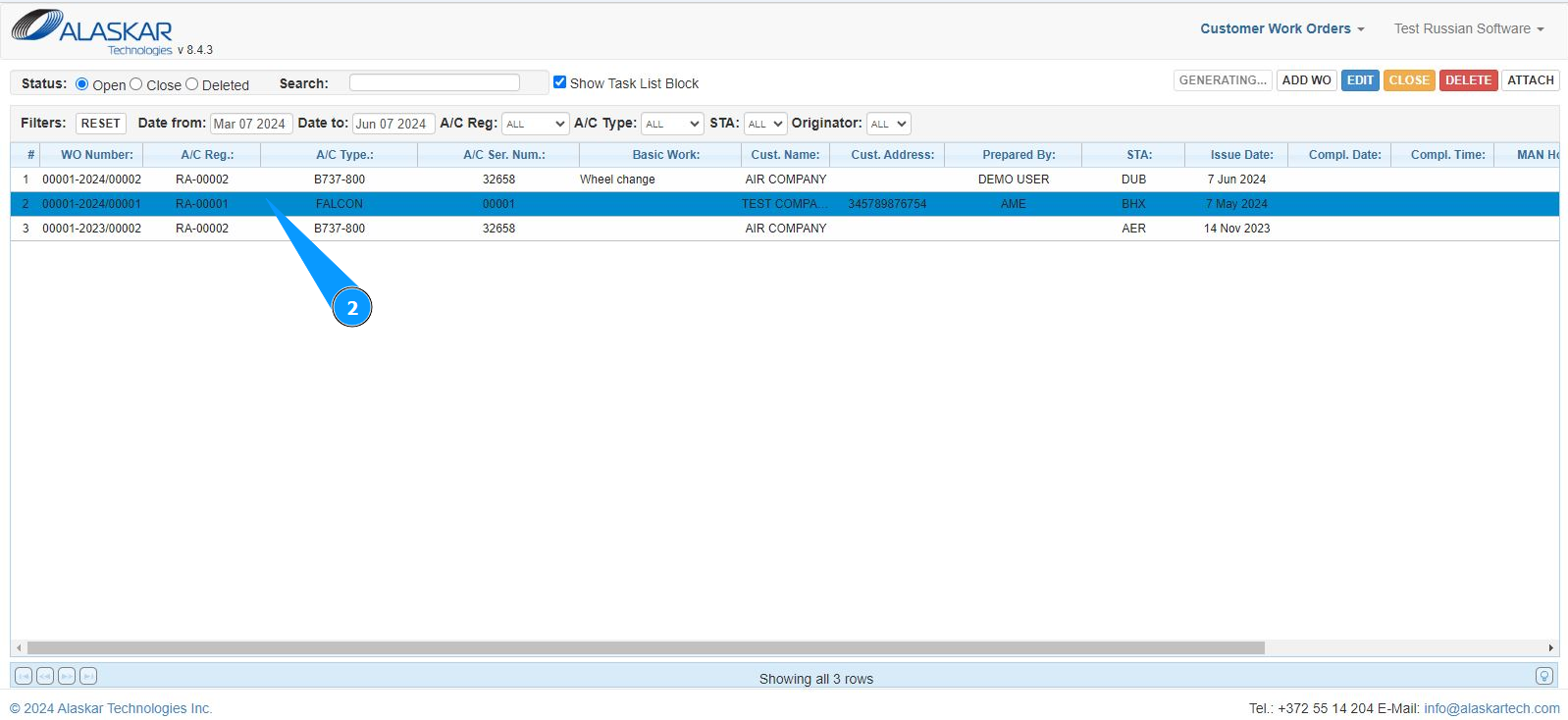
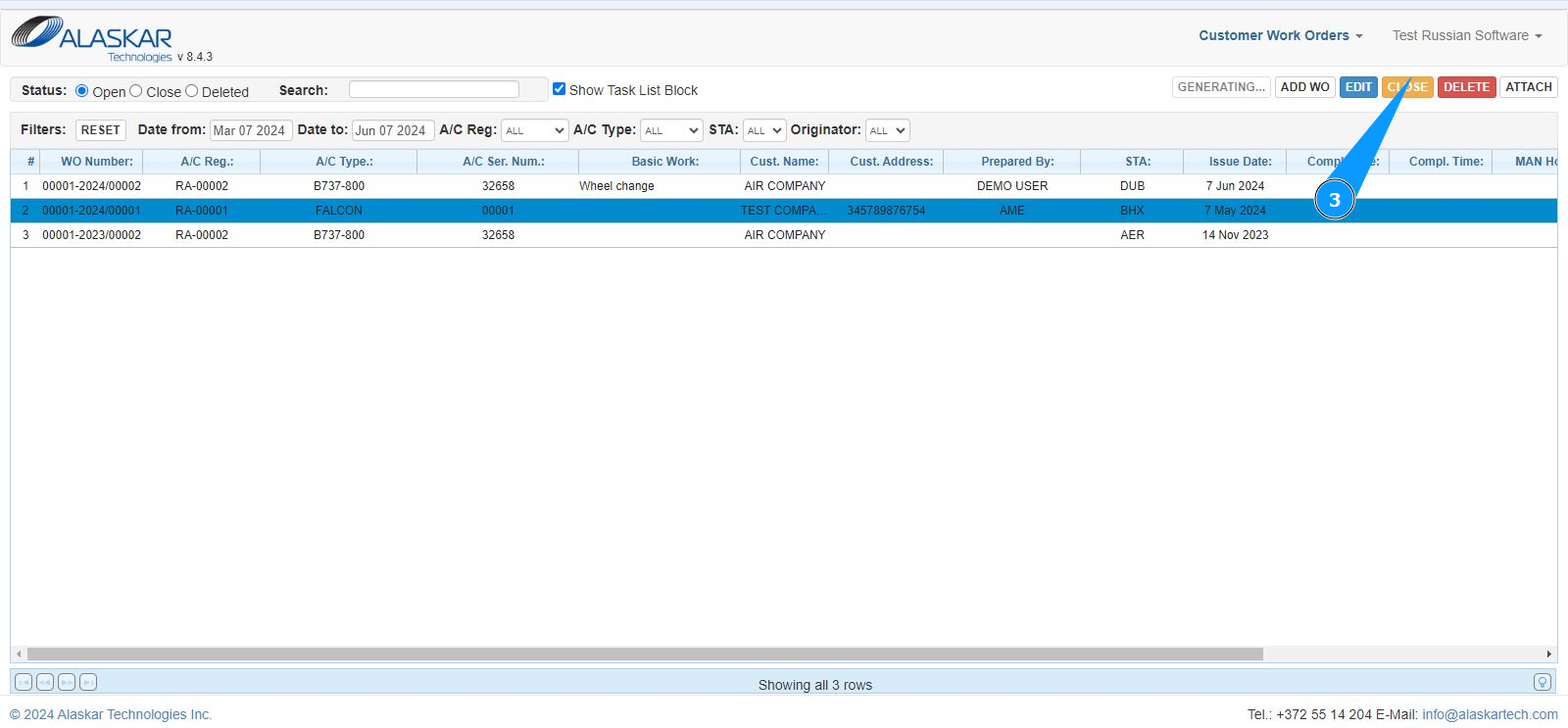
3. Нажмите кнопку "Close", чтобы зайти в режим закрытия.
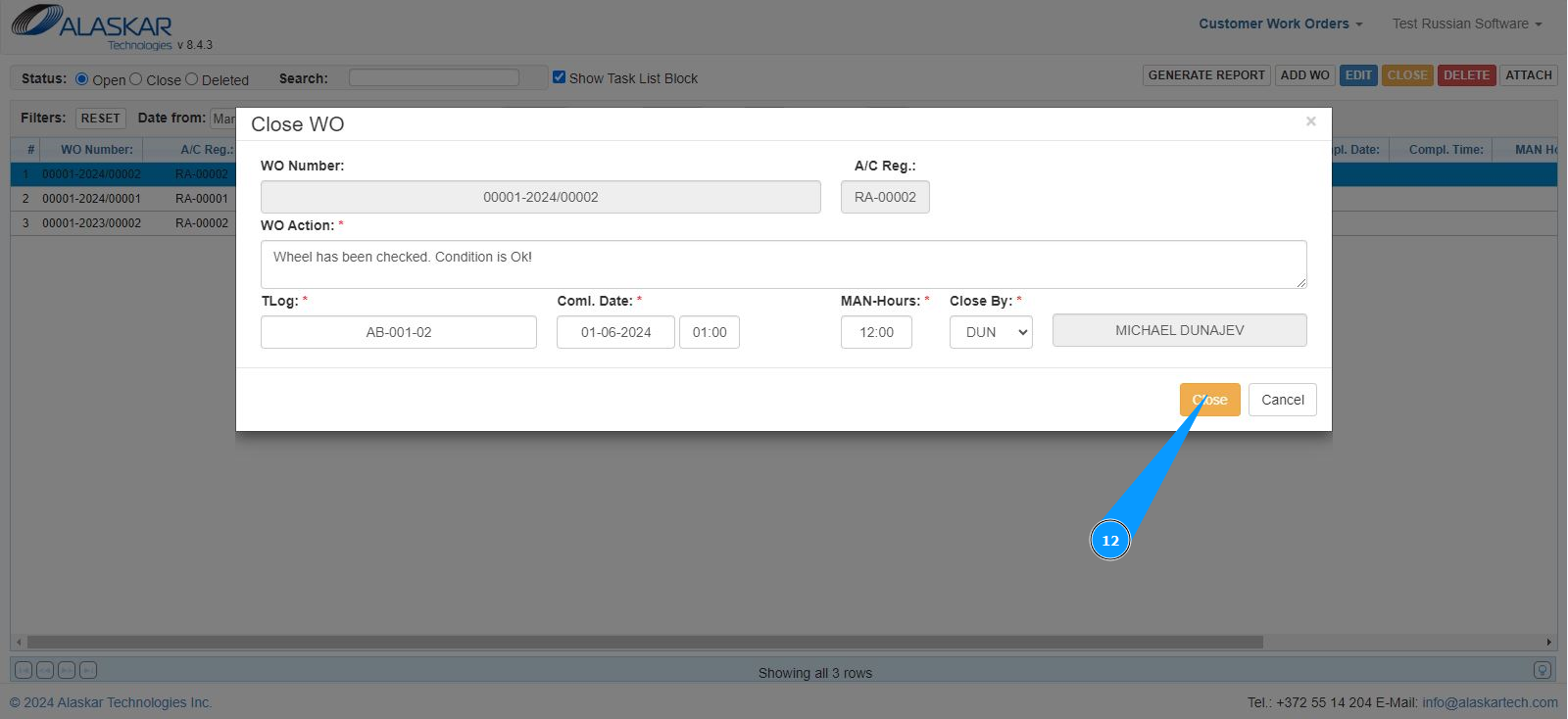
4. Проконтролируйте, что редактор закрытия доступен в окне "Close WO".
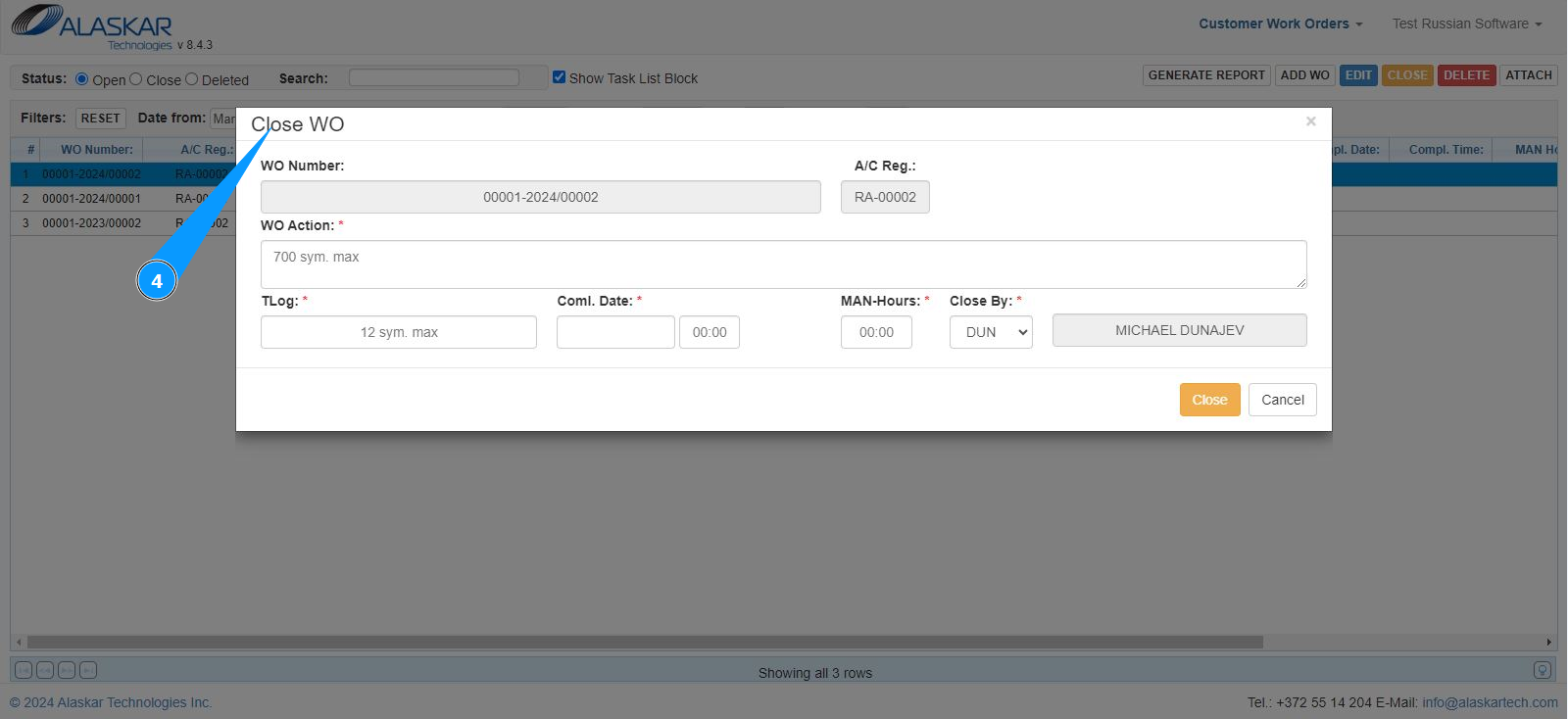
5. Внесите необходимые финальные действия в текстовое поле "WO Action".
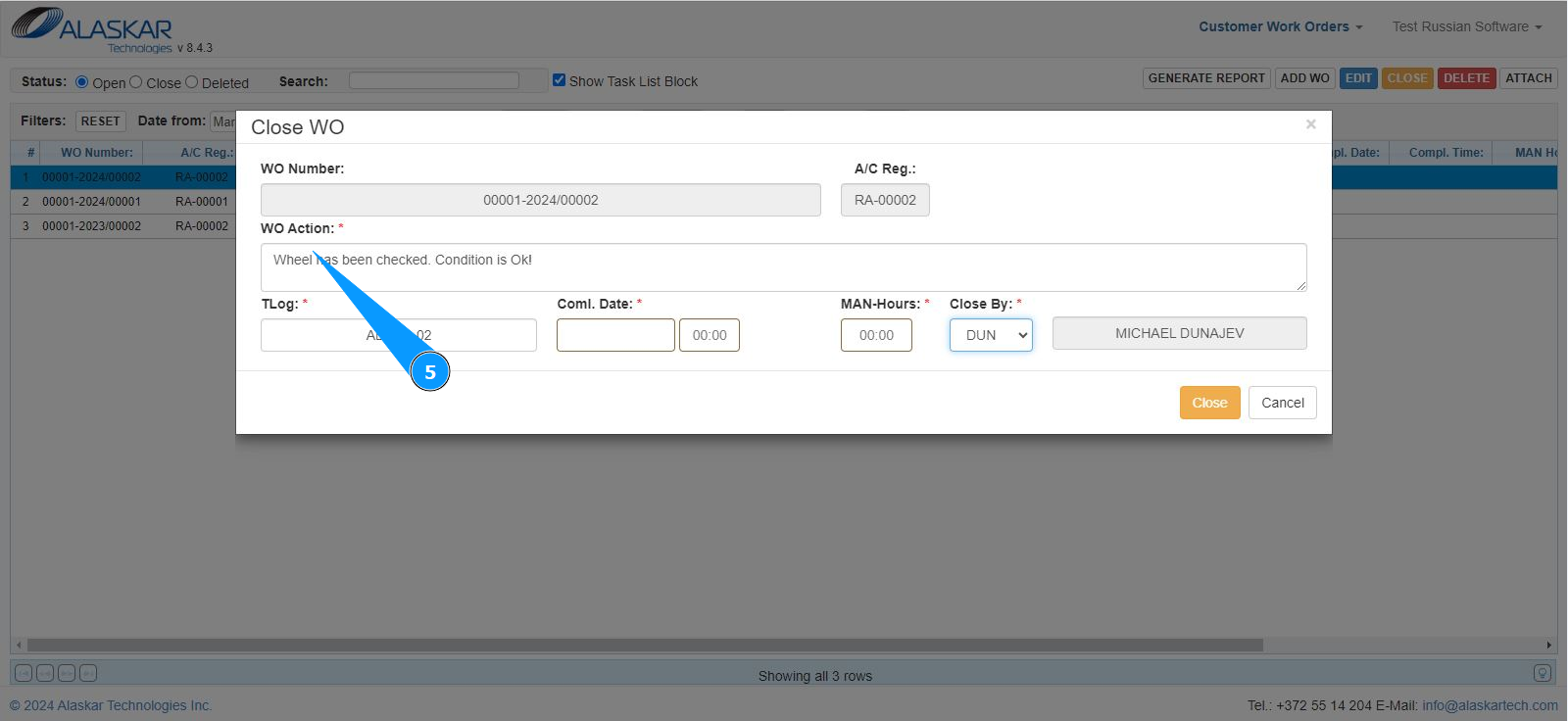
6. Внесите номер бортового журнала в поле "TLog".
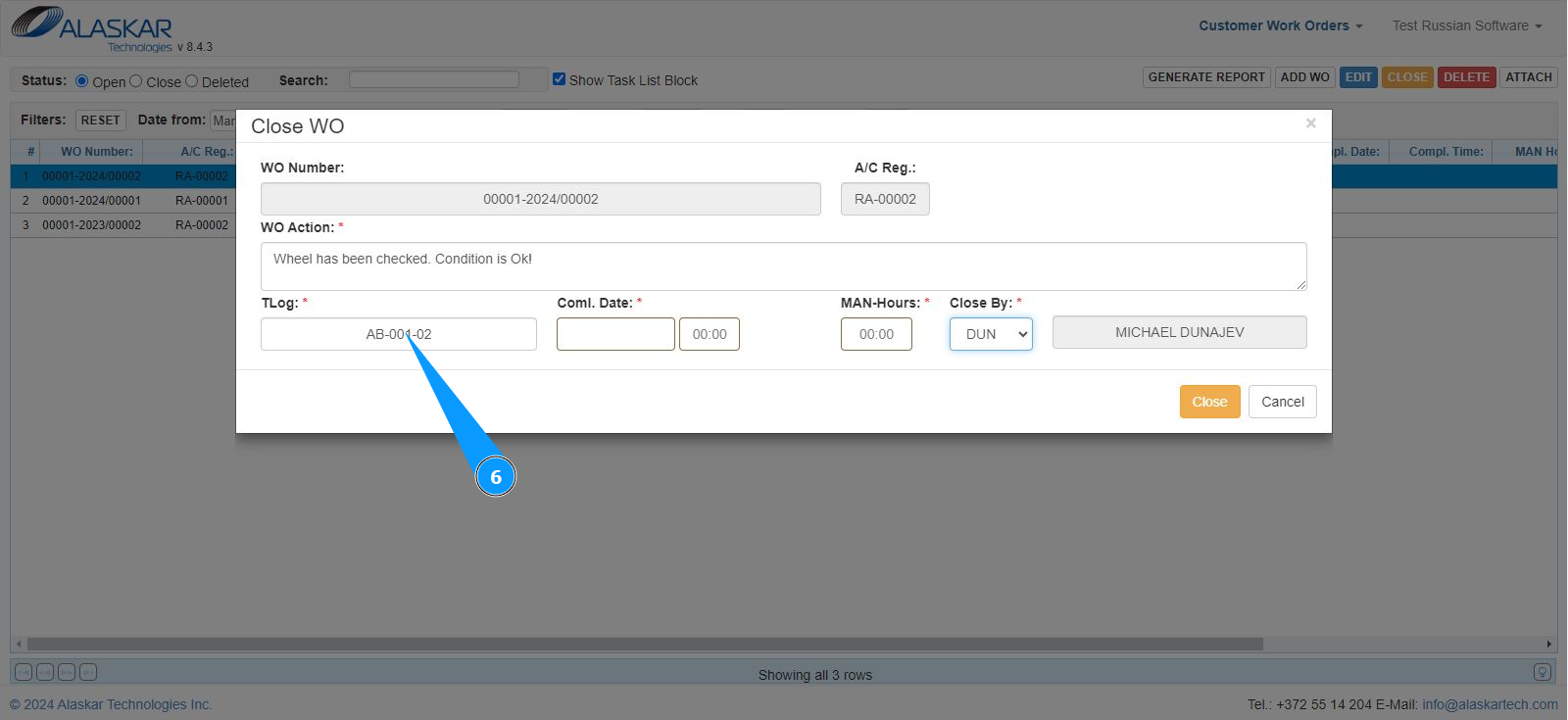
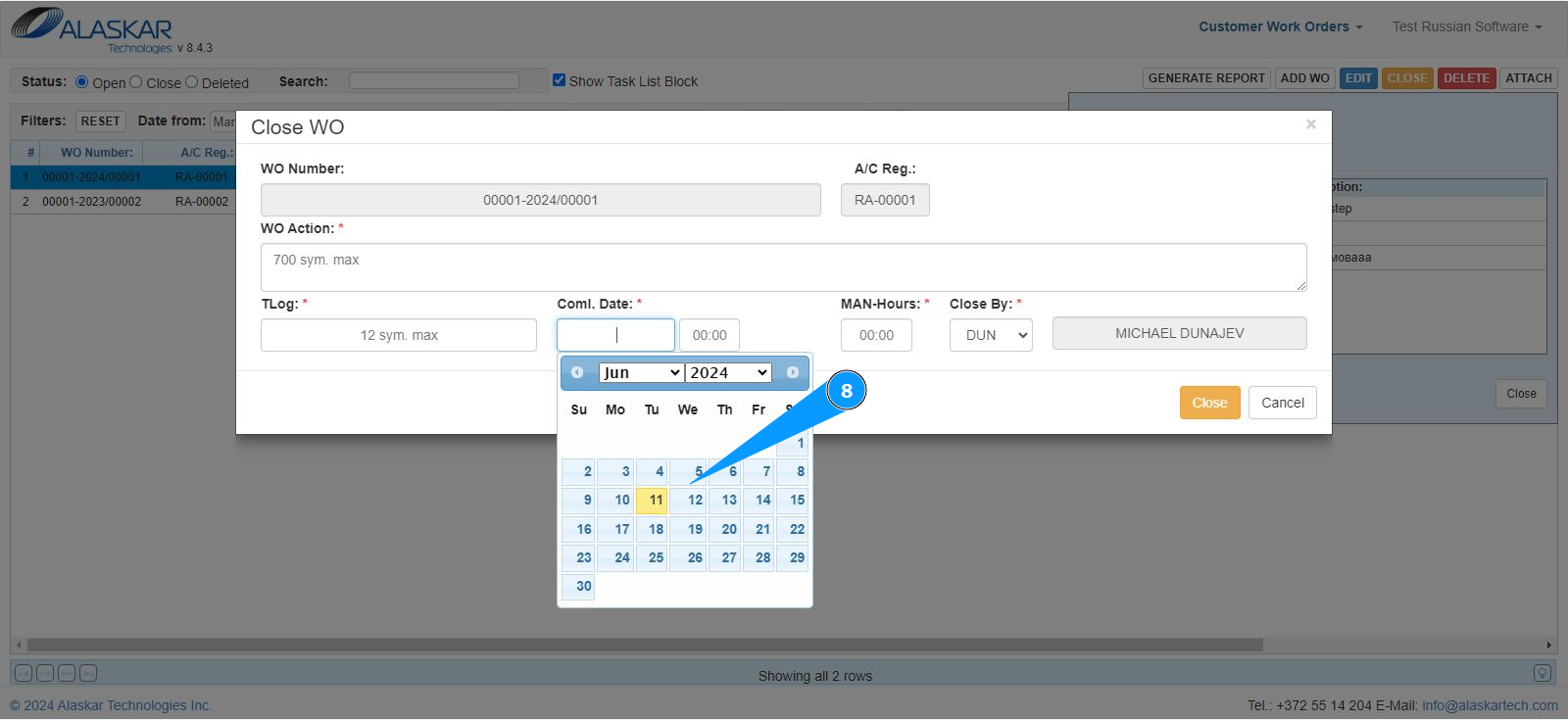
7. Внесите дату выполнения рабочей карты. Кликните в поле "Compl.Date".
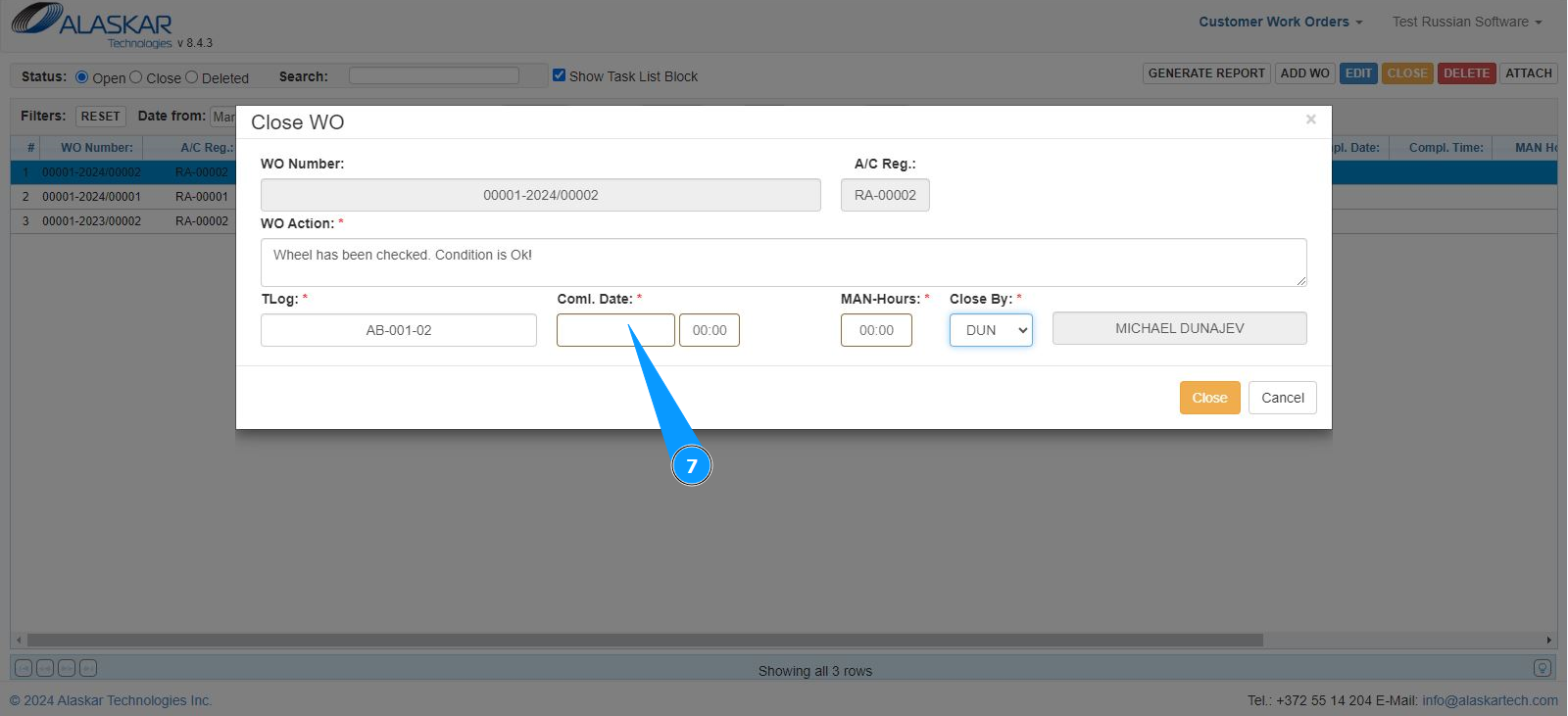
8. Выберите требуемую дату из календаря несите дату выполнения рабочей карты. Кликните в поле "Compl.Date".
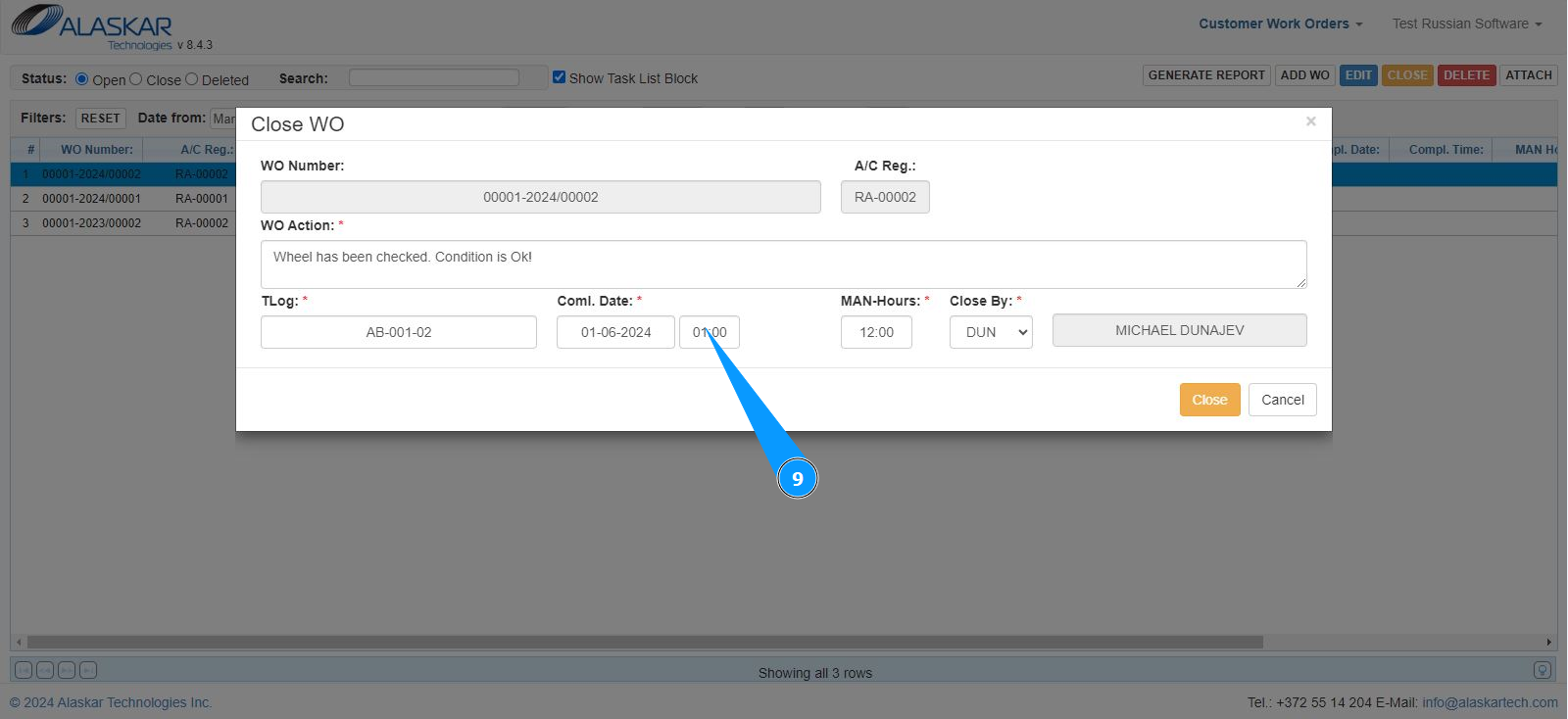
9. Внесите время выполнения рабочей карты в поле "Compl.Date".
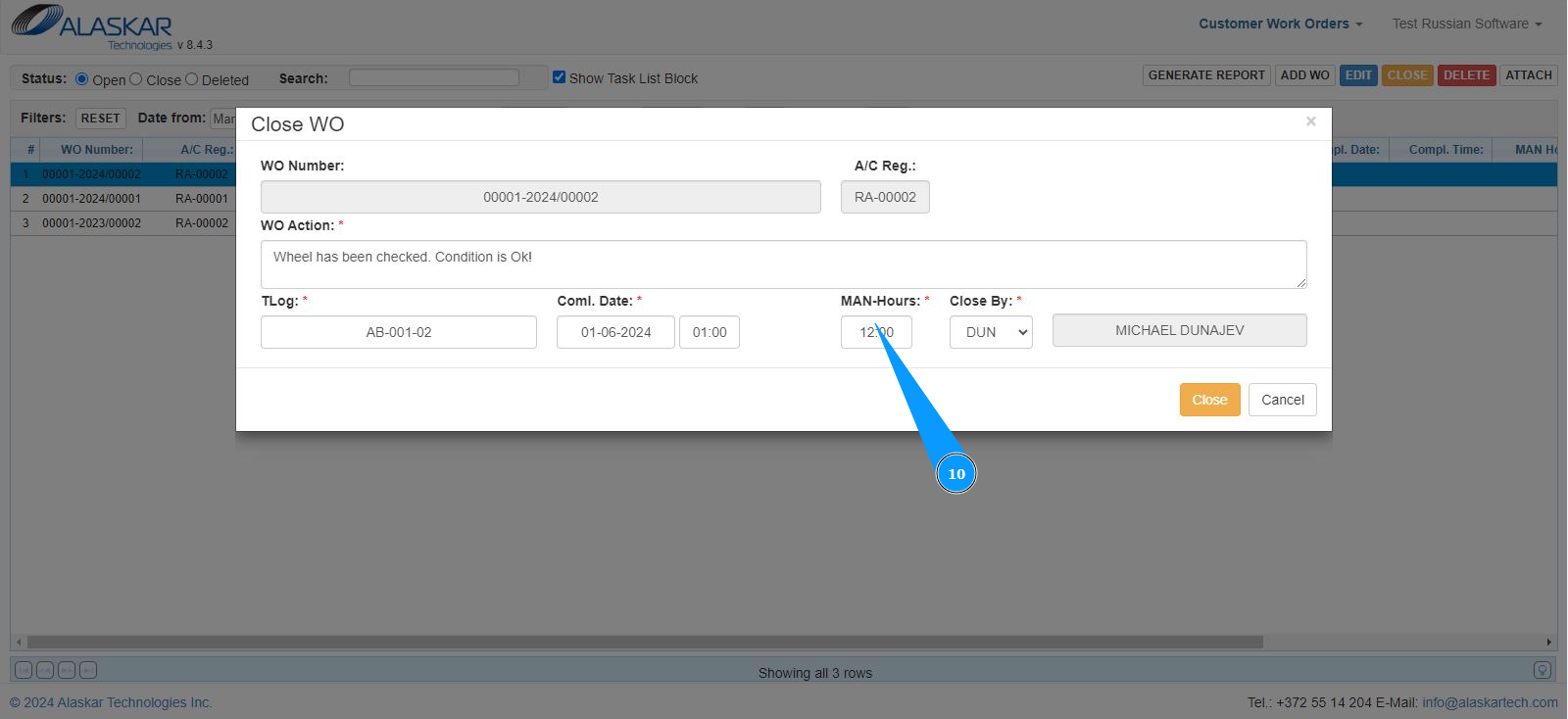
10. Внесите затраченные нормо-часы в поле "Man-Hours".
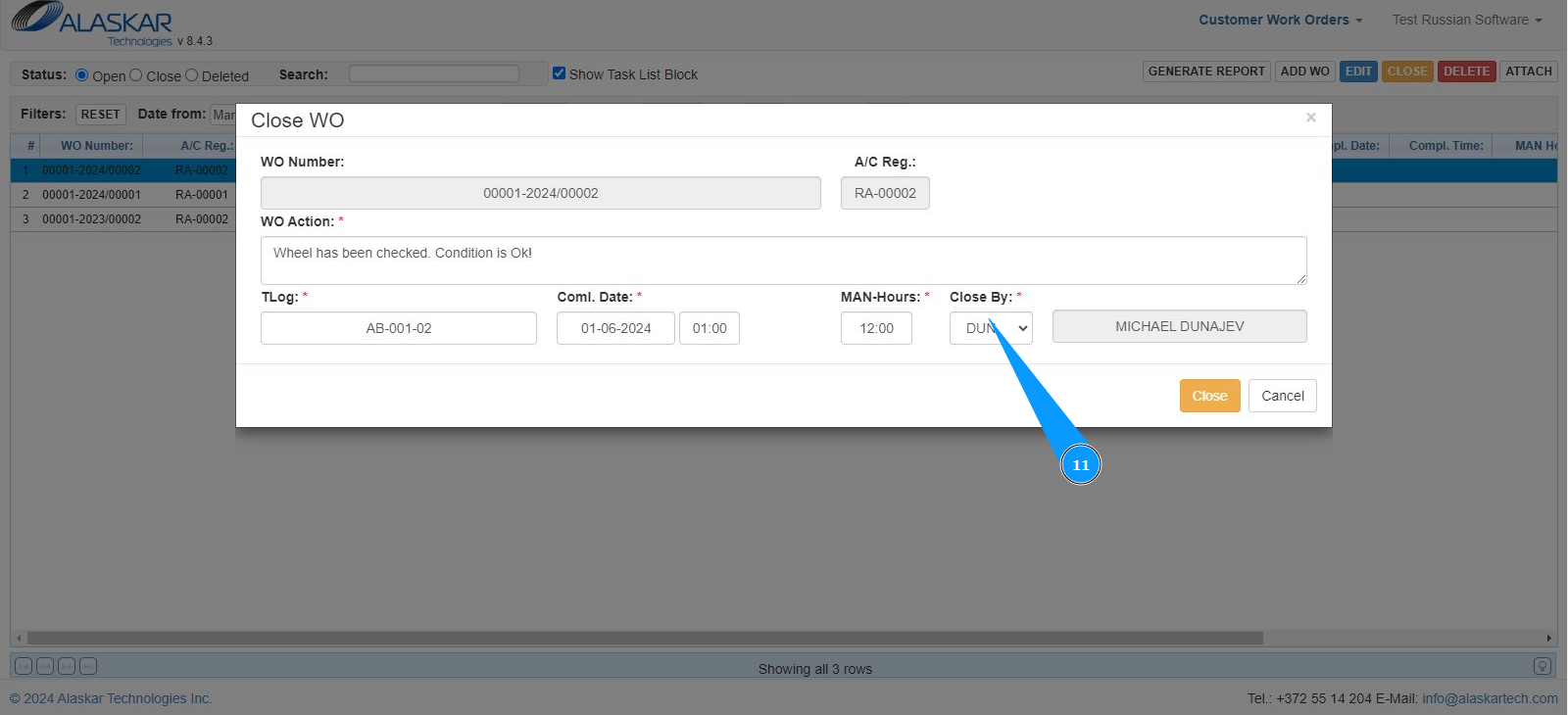
11. Из выпадающего списка выберите специалиста закрывшего рабочую карту в поле "Closed By".
12. Нажмите кнопку "Close", чтобы сохранить внесенные данные в программу.
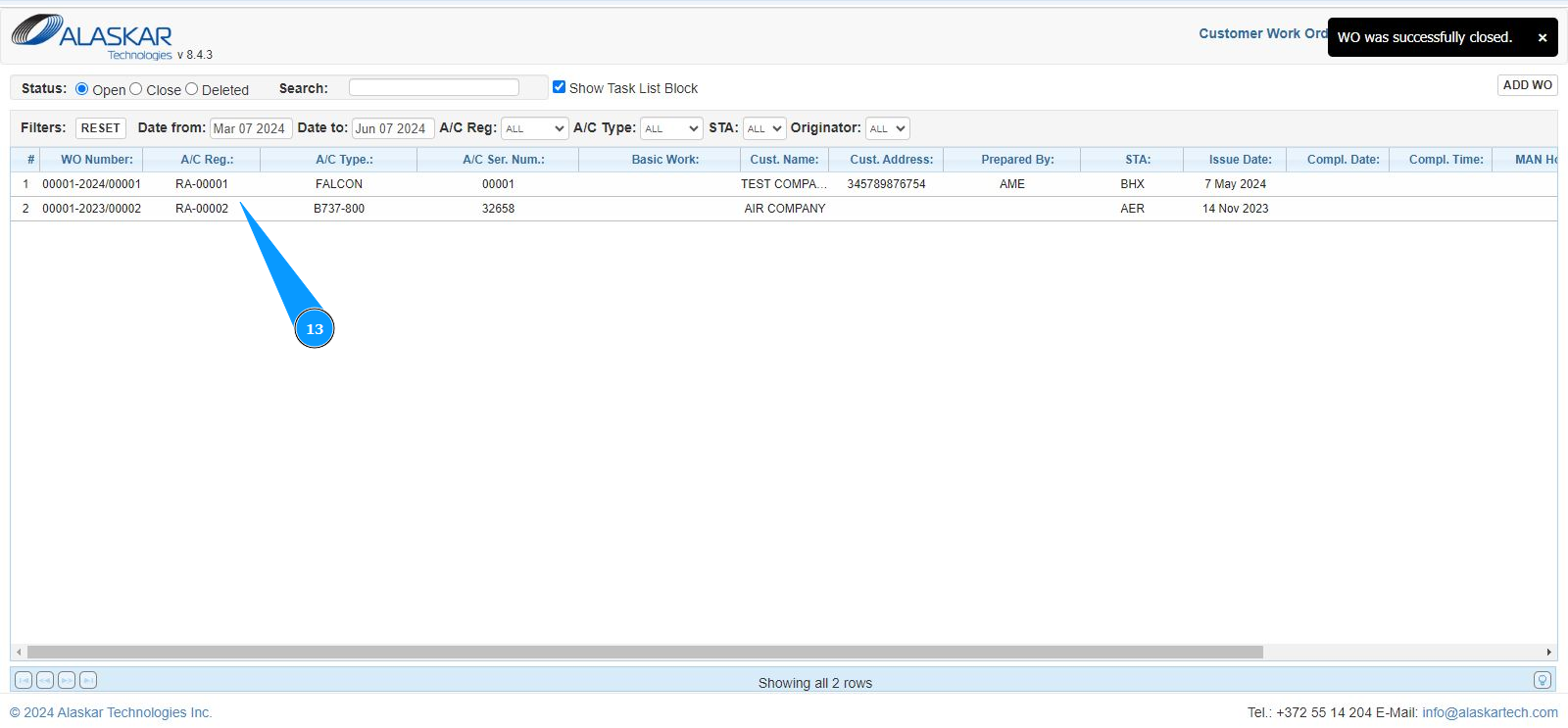
13. Проконтролируйте что запись карты заказчика исчезла из окна "Customer Work Orders".