Как посмотреть прогноз планирования материалов
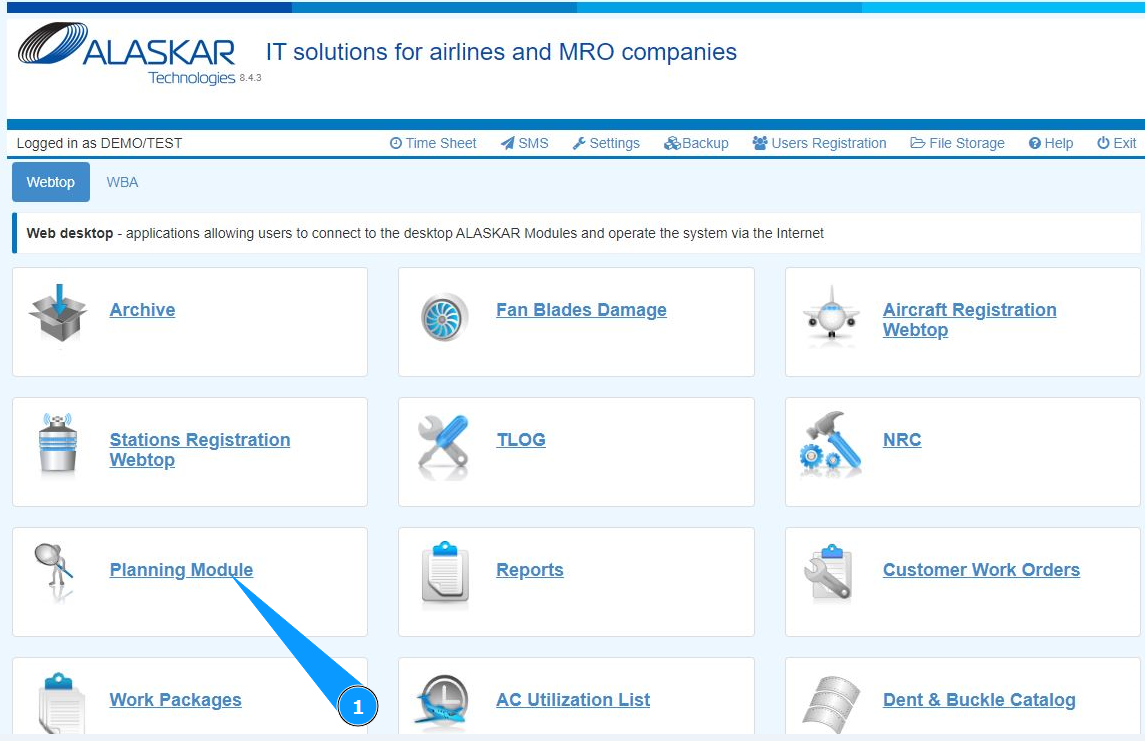
1. Для того чтобы посмотреть прогноз планирования материалов, зайдите в подмодуль "Planning Module".
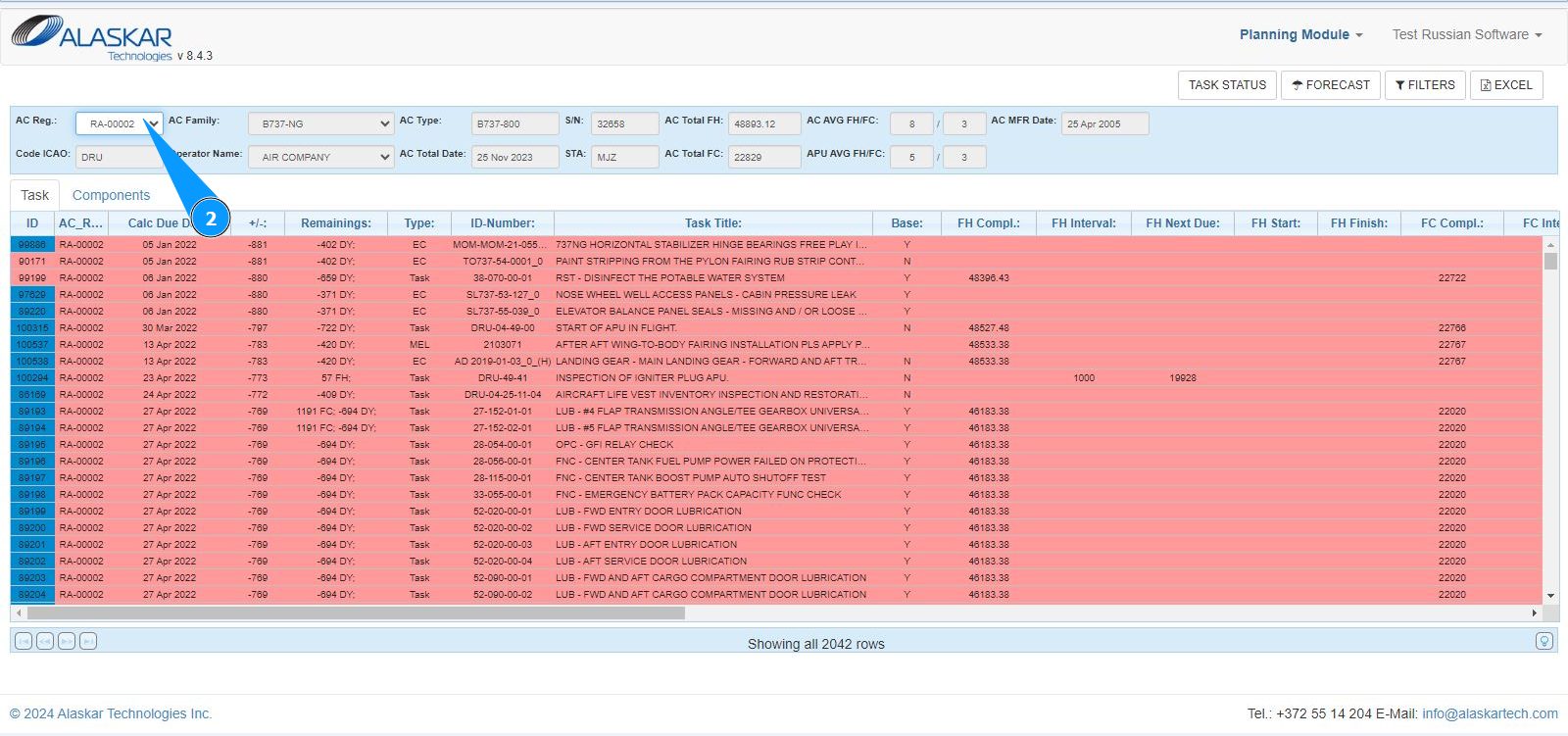
2. Выберите регистрационный номер ВС из выпадающего списка в поле "AC Reg.".
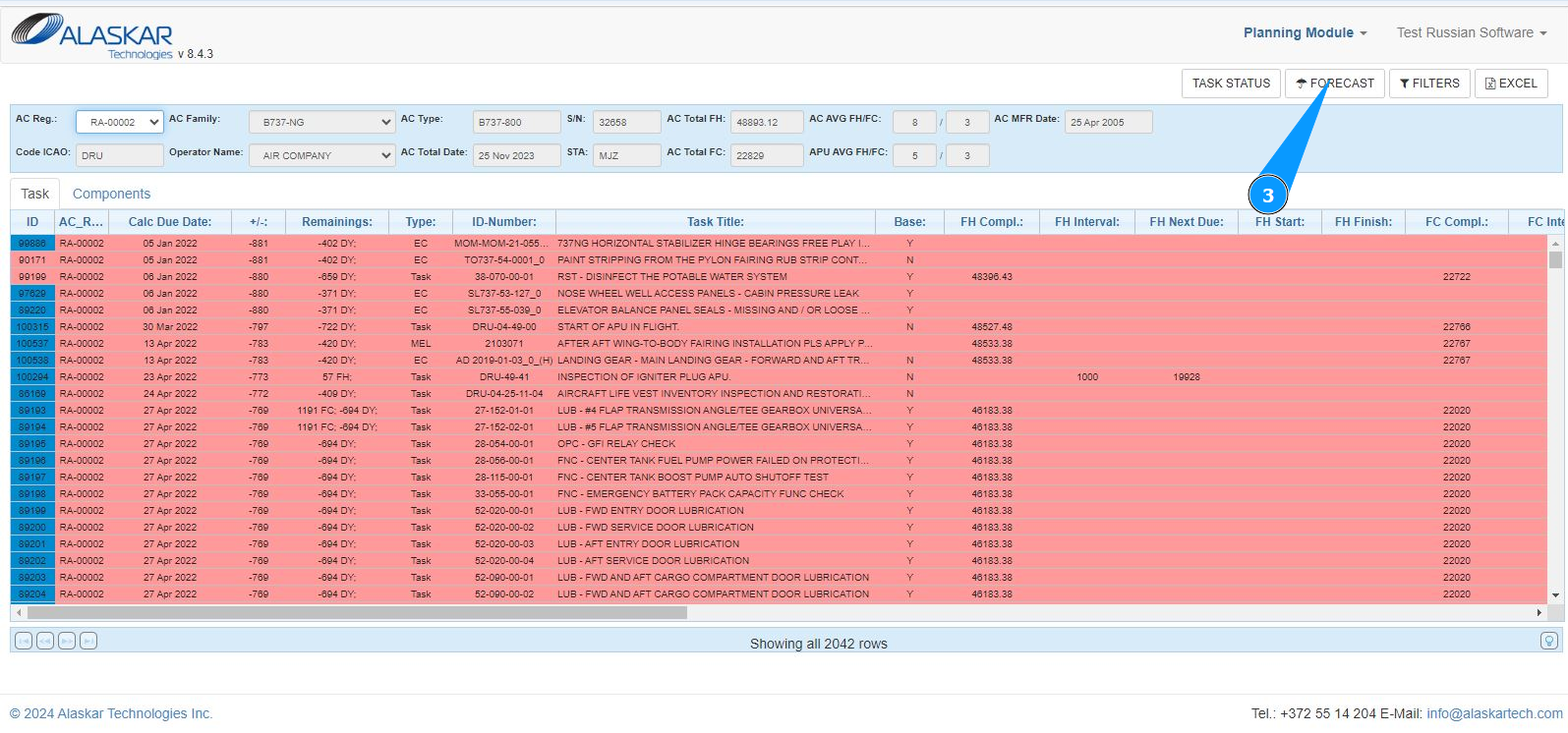
3. Нажмите кнопку "Forecast", чтобы перейти в режим просмотра прогнозов.
4. Перейдите во вкладку "Forecast Spare".
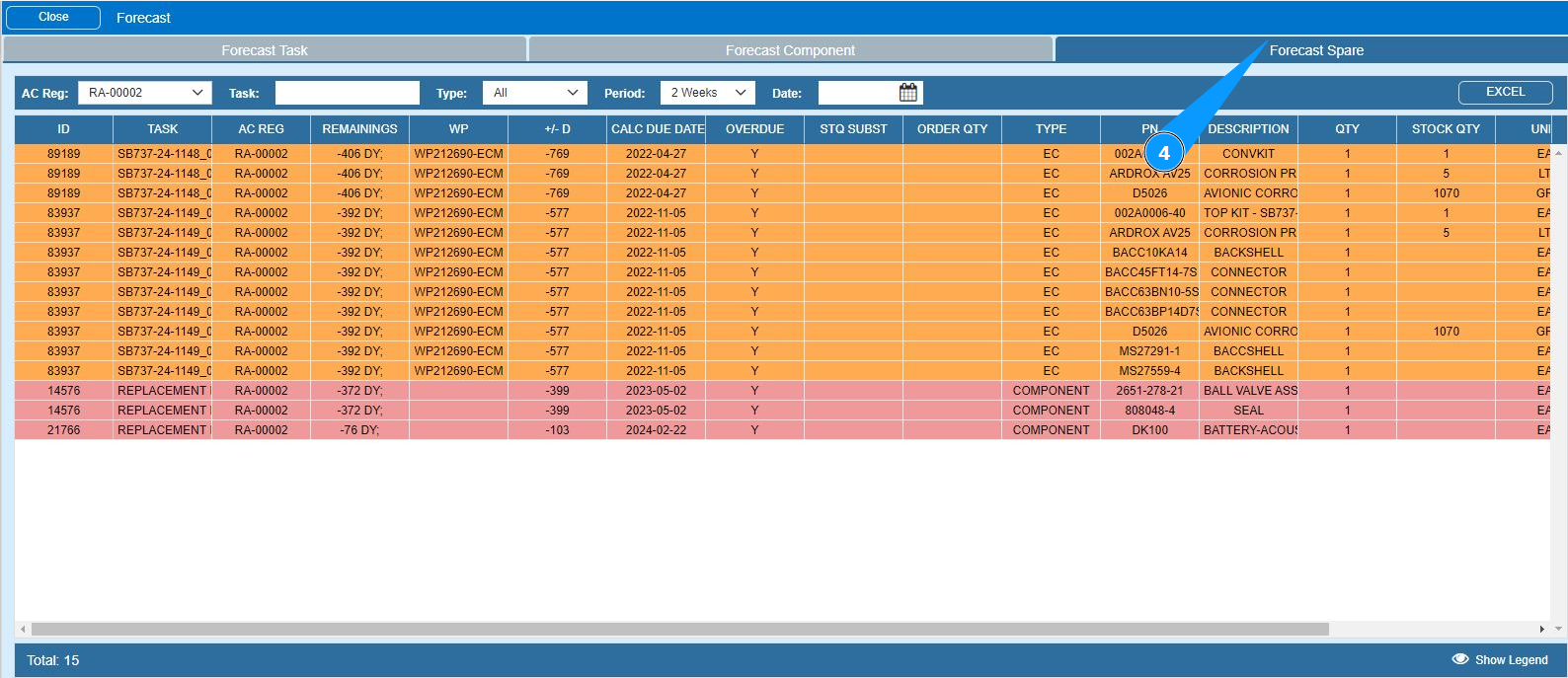
5. Выберите из выпадающего списка период за который вам требуется вывести прогноз. Примечание: При необходимости установите требуемую дату прогноза в поле "Date".
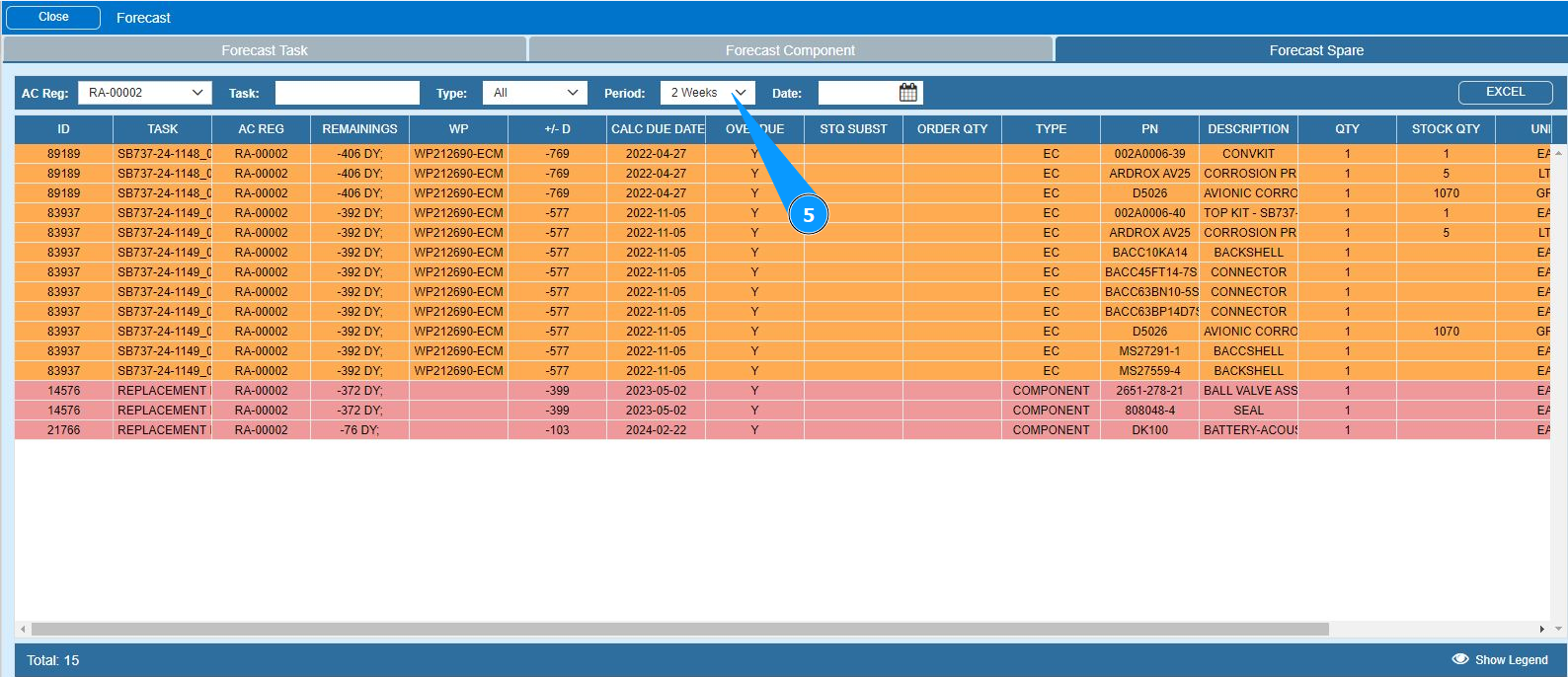
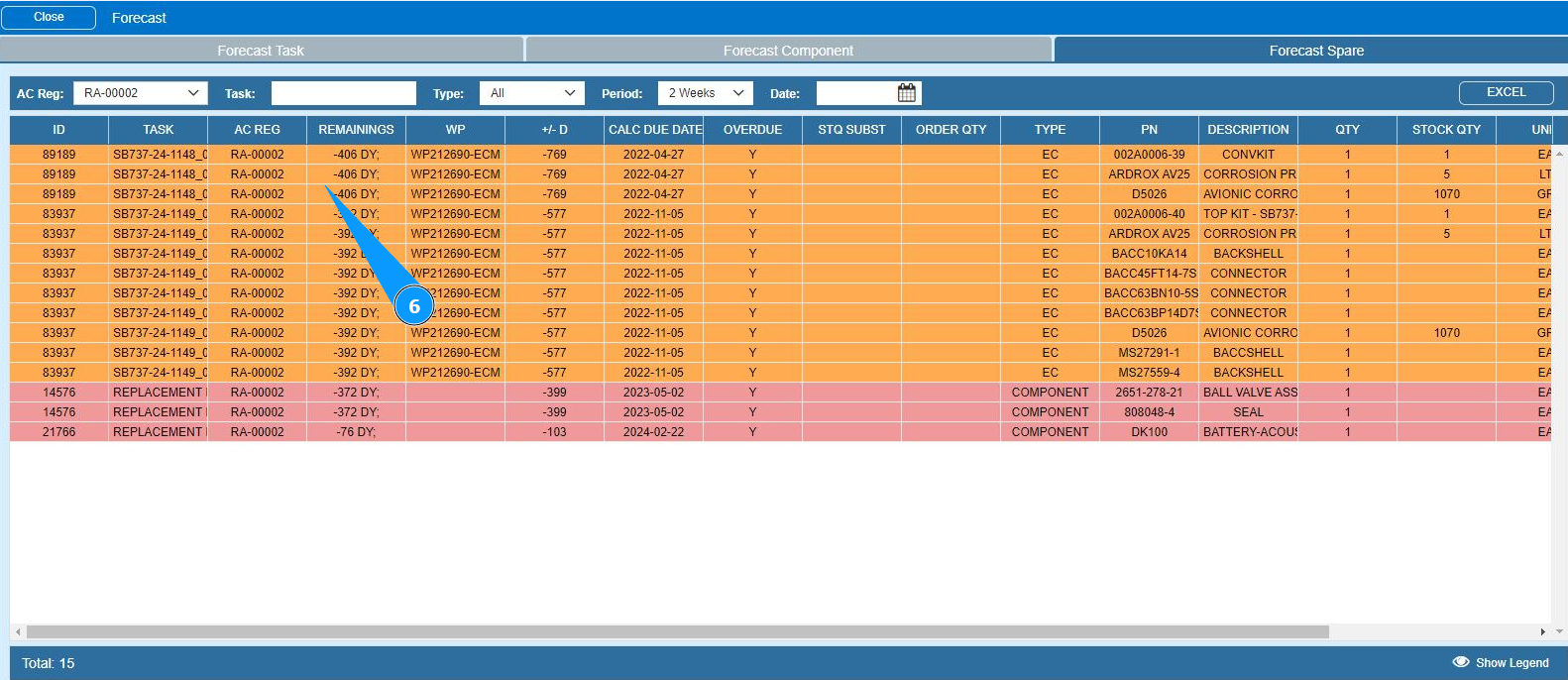
6. Проконтролируйте формирование требуемого результата по прогнозу в окне "Forecast Spare".
.
Примечание: Прогностический список имеет три варианта цвета.
- Красный: задача просроченна;
- Желтый: до даты выполнения не более 21 день;
- Зеленный: до даты выполнения осталось более чем 21 день.
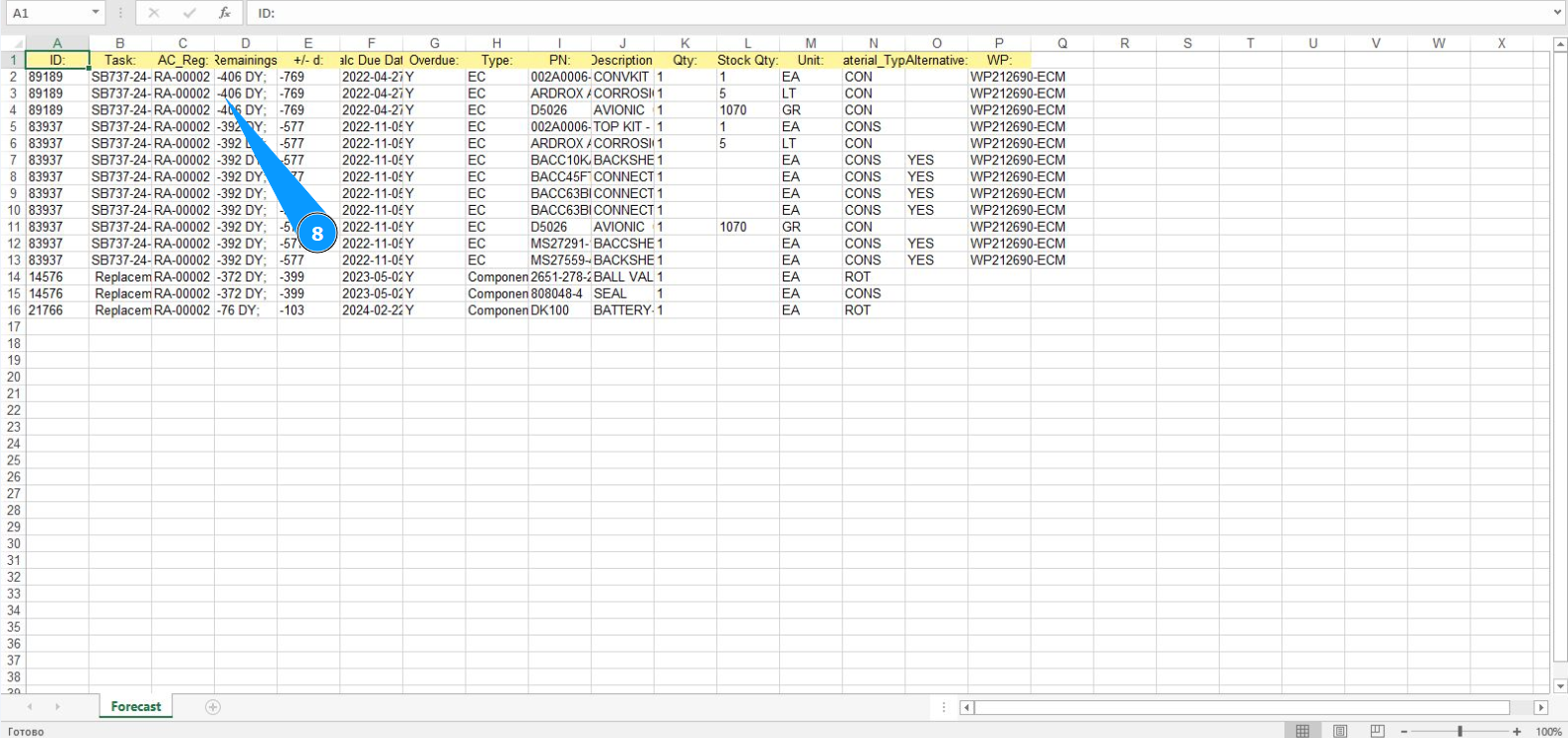
7. При необходимости выведите прогноз в формате эксель, нажмите кнопку "Excel".
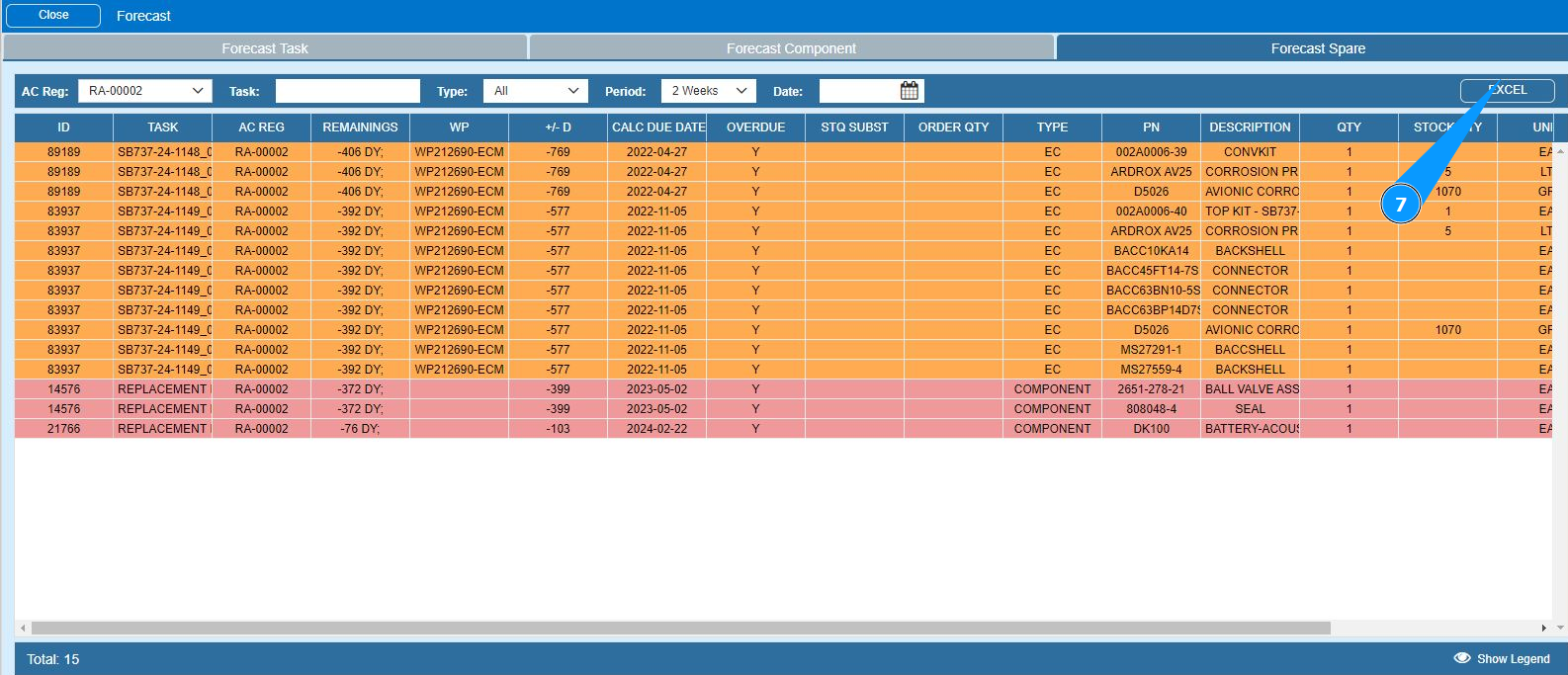
8. Проконтролируйте формирование требуемого отчета в формате эксель.
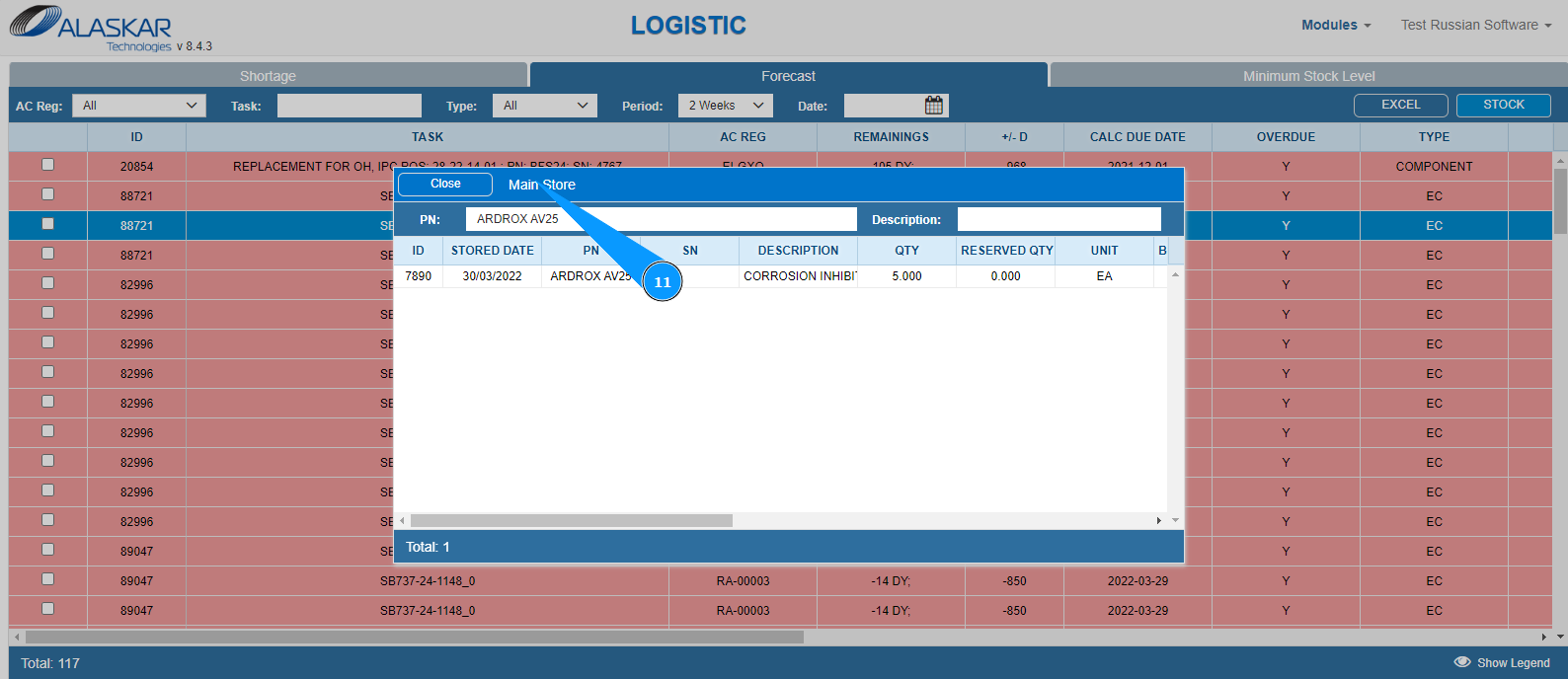
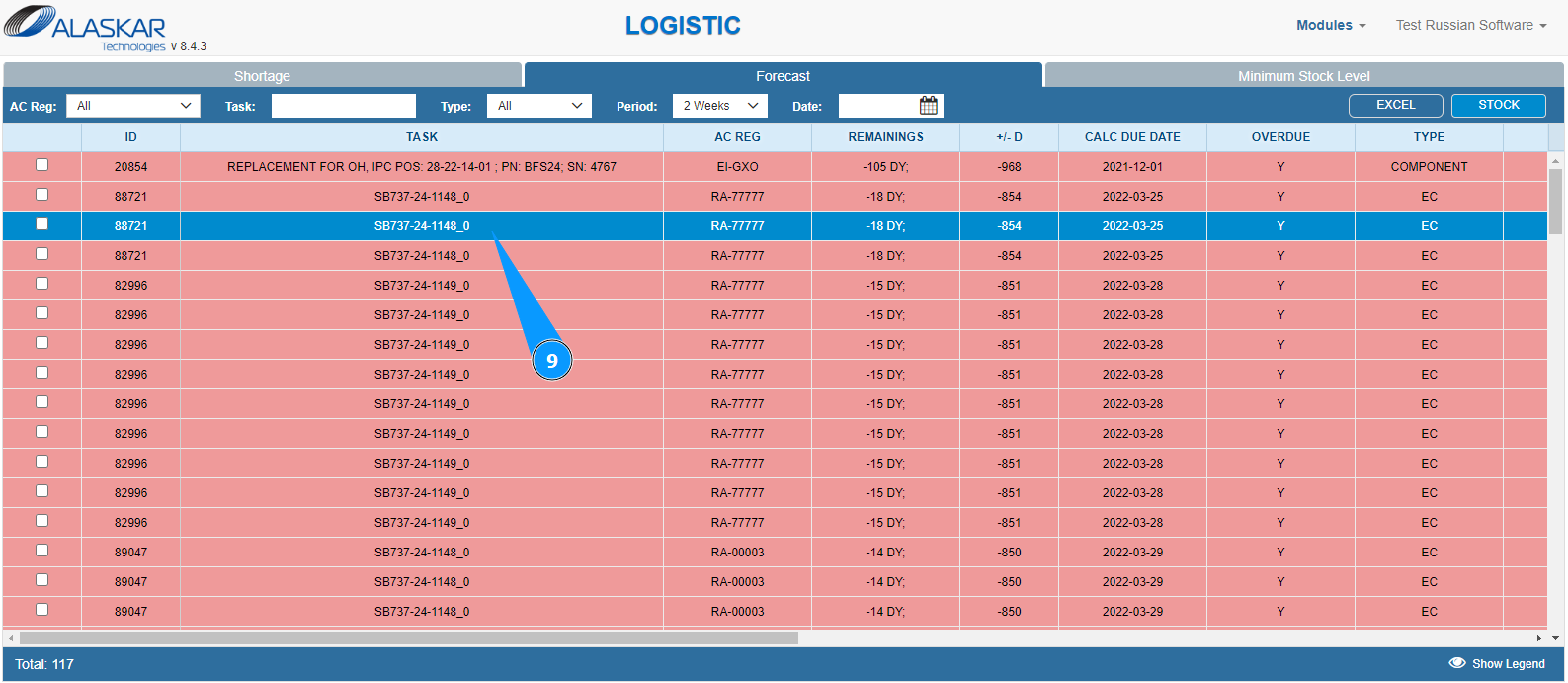
9. При необходимости, вы можете посмотреть информацуию о требуемых материалах на складе. Кликните по соотсветсвующей строке.
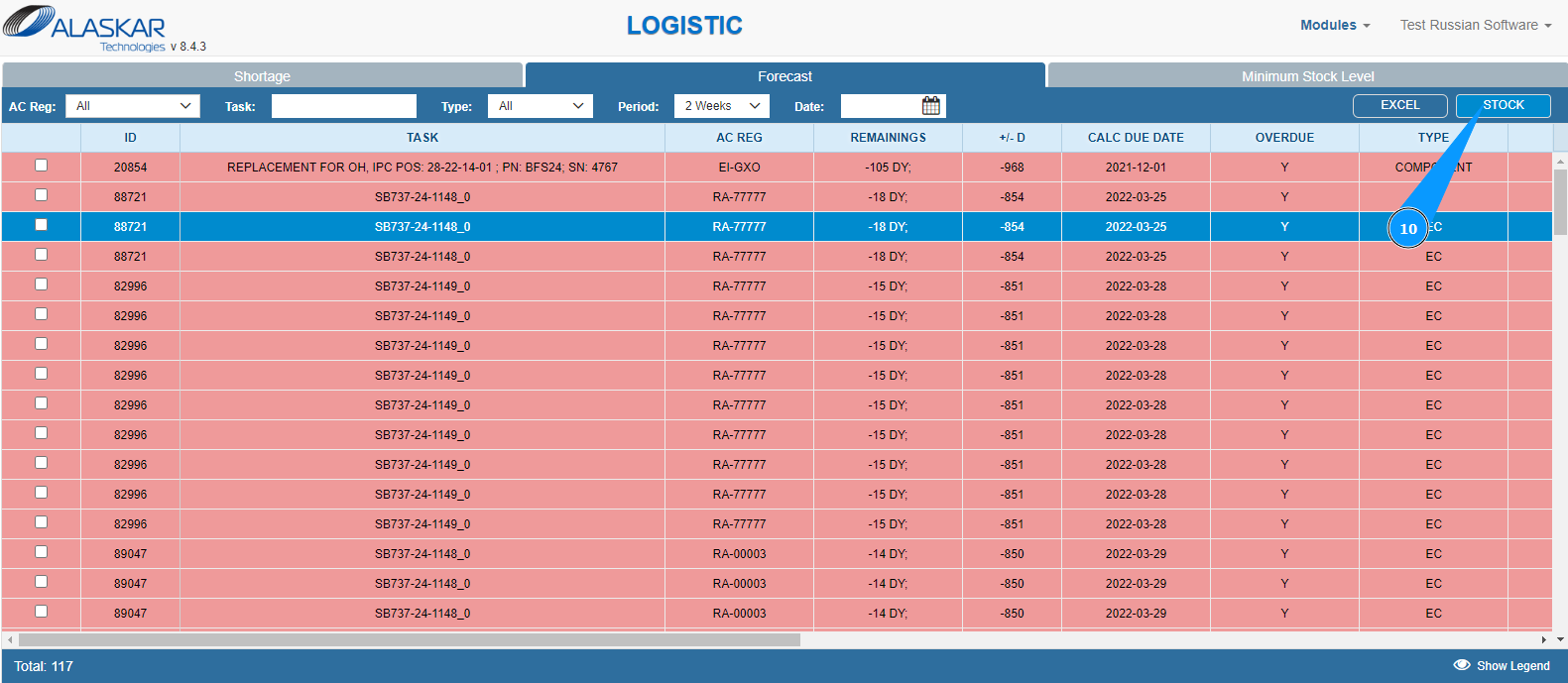
10. Нажмите кнопку "Stock", чтобы перейти в режим просмотра складской информации.
11. Проконтролируйте что данные по складу отображается в окне "Main Store".