Как прикрепить документ в программе к линейной рабочей карте (Line WO)
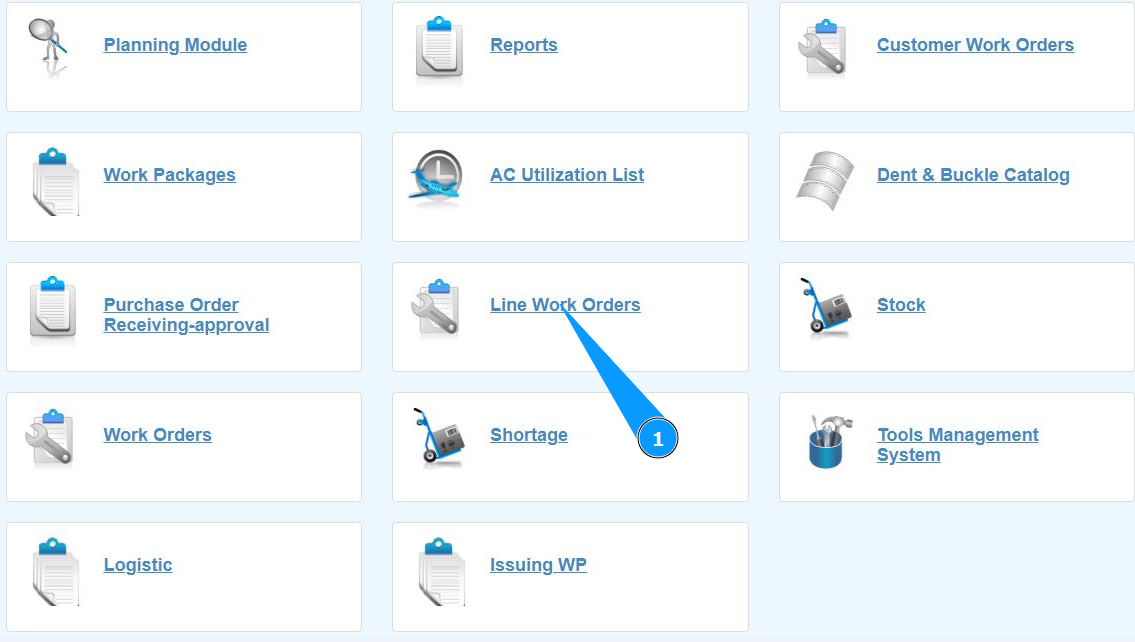
1. Для того чтобы прикрепить документ в программе к линейной рабочей карте (Line WO), зайдите в подмодуль "Line Work Orders".
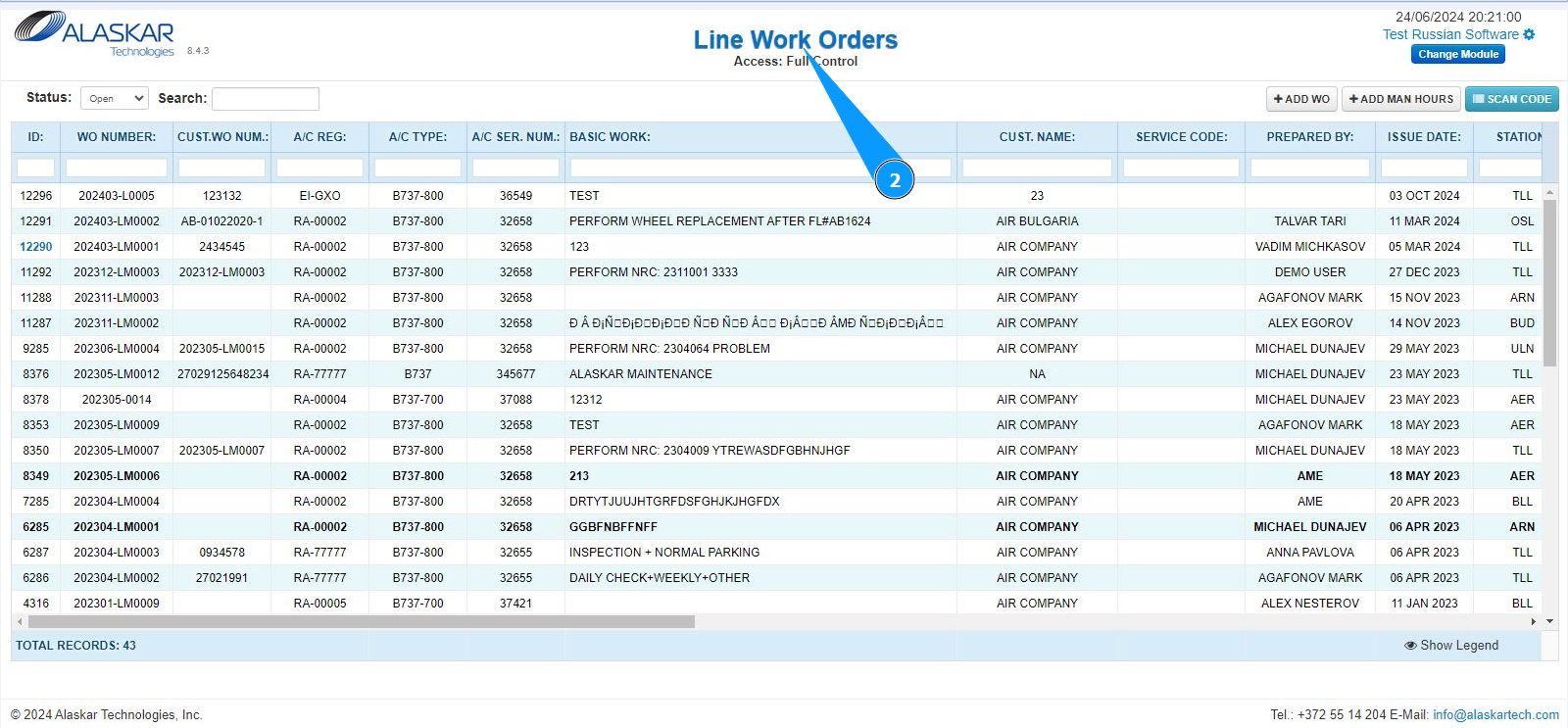
2. Проконтролируйте, что раздел работы с LWO открылся и доступен в окне "Line Work Orders".
3. Выберите из списка требуемую строку с LWO для прикрепления документа. Кликните по строке, чтобы выделить ее. Примечание: При необходимости воспользуйтесь имеющимися фильтрами поиска: "ID", "WO Number" и так далее.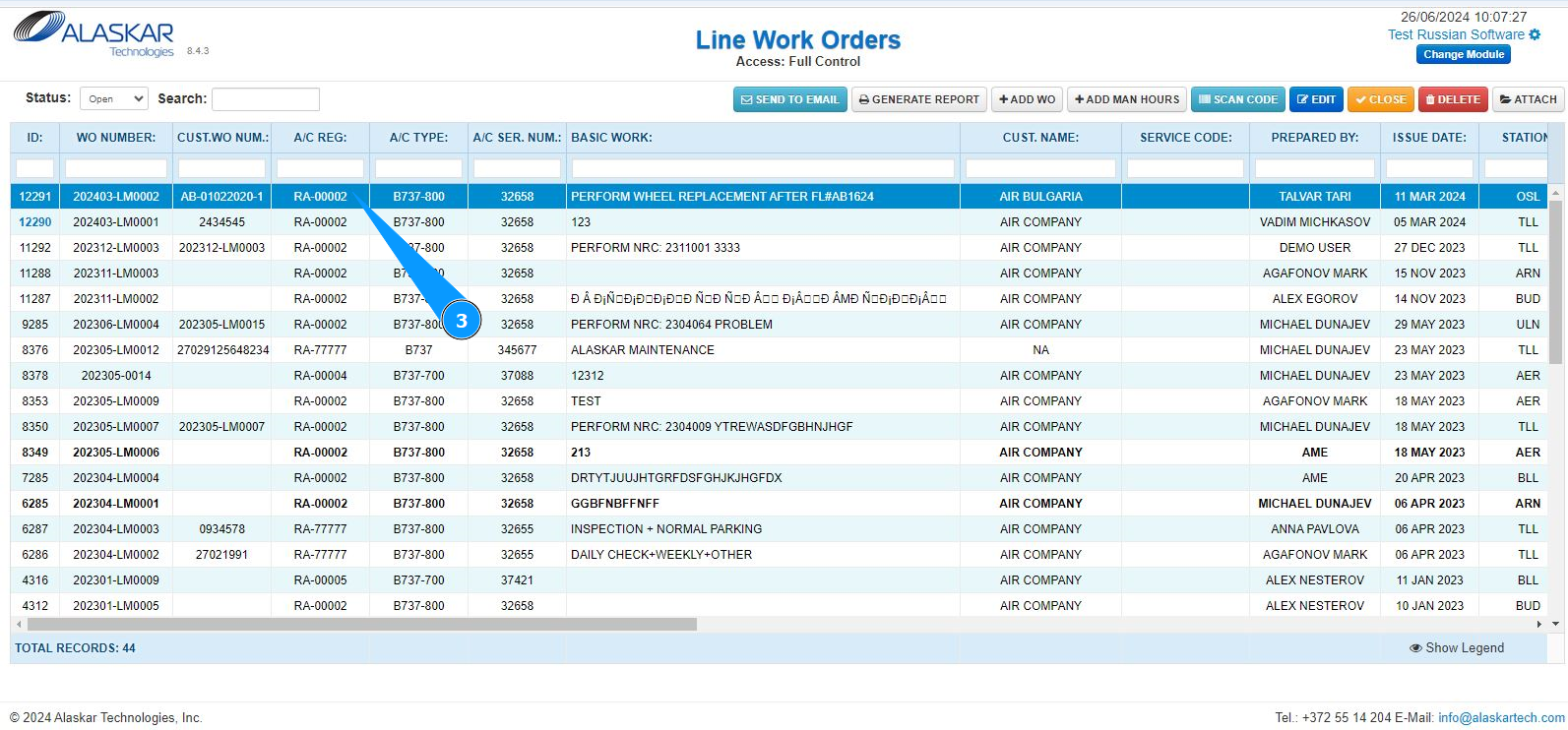
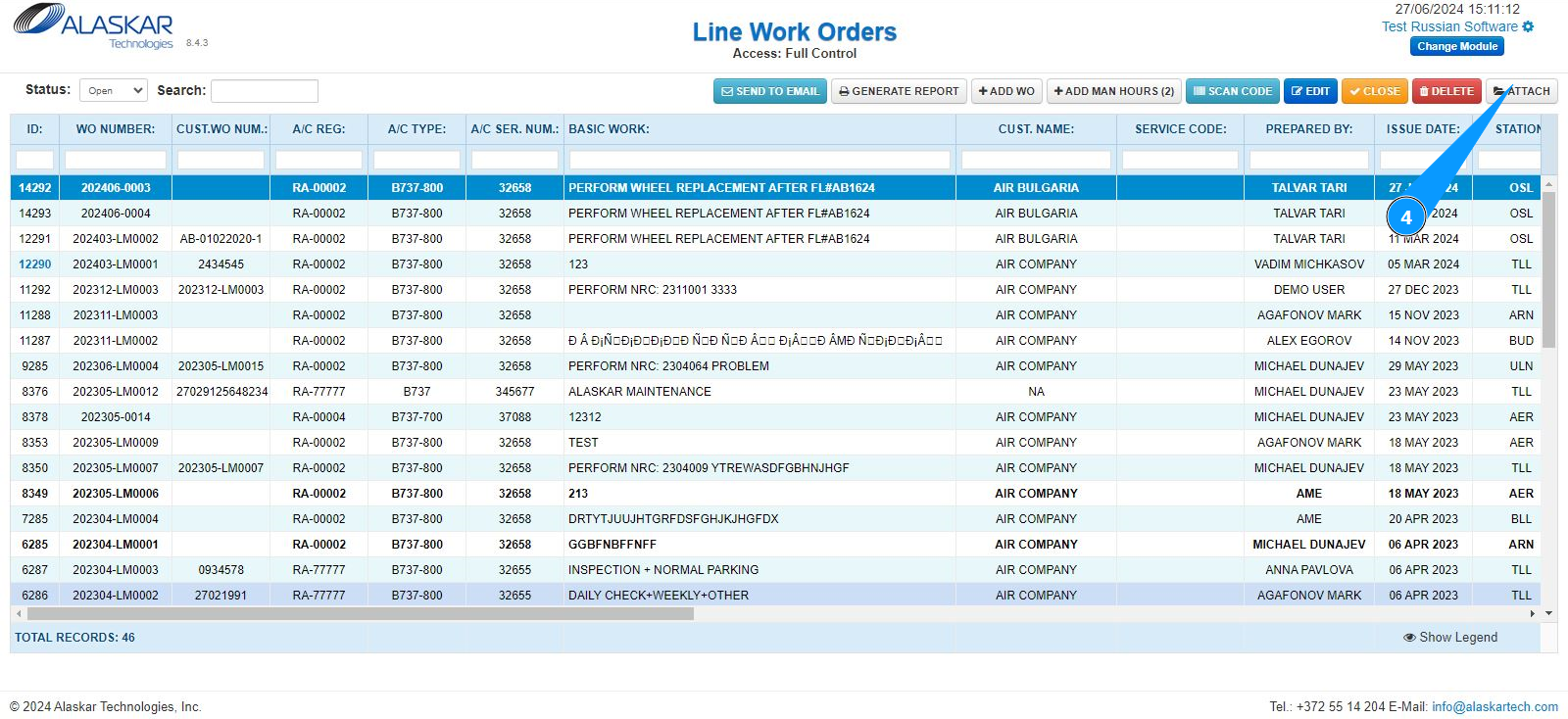
4. Нажмите кнопку "Attach", чтобы зайти в режим редактирования.
5. Выберите из выпадающего списка тип загружаемой графики.
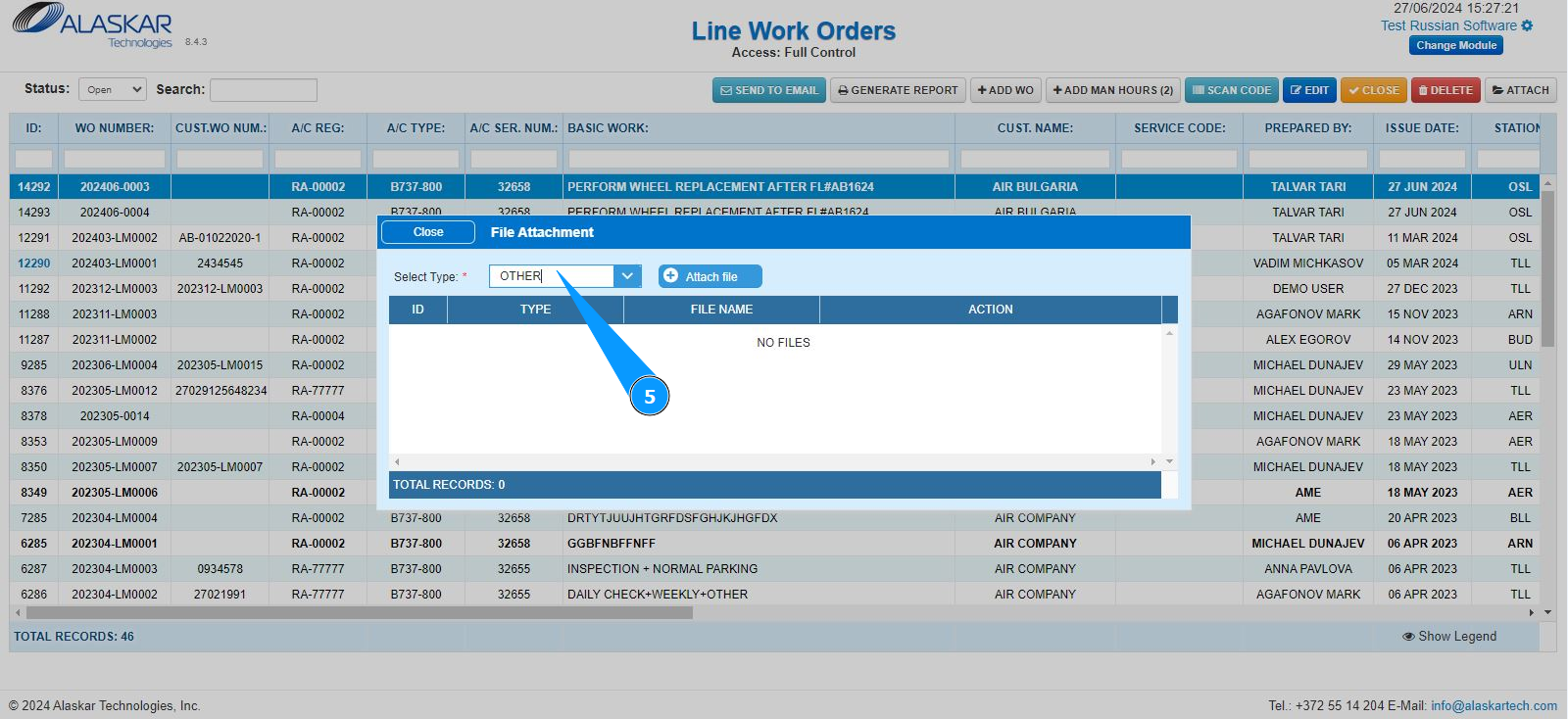
6. Кликните кнопку "Attach File", чтобы найти требуемый к прикреплению файл.
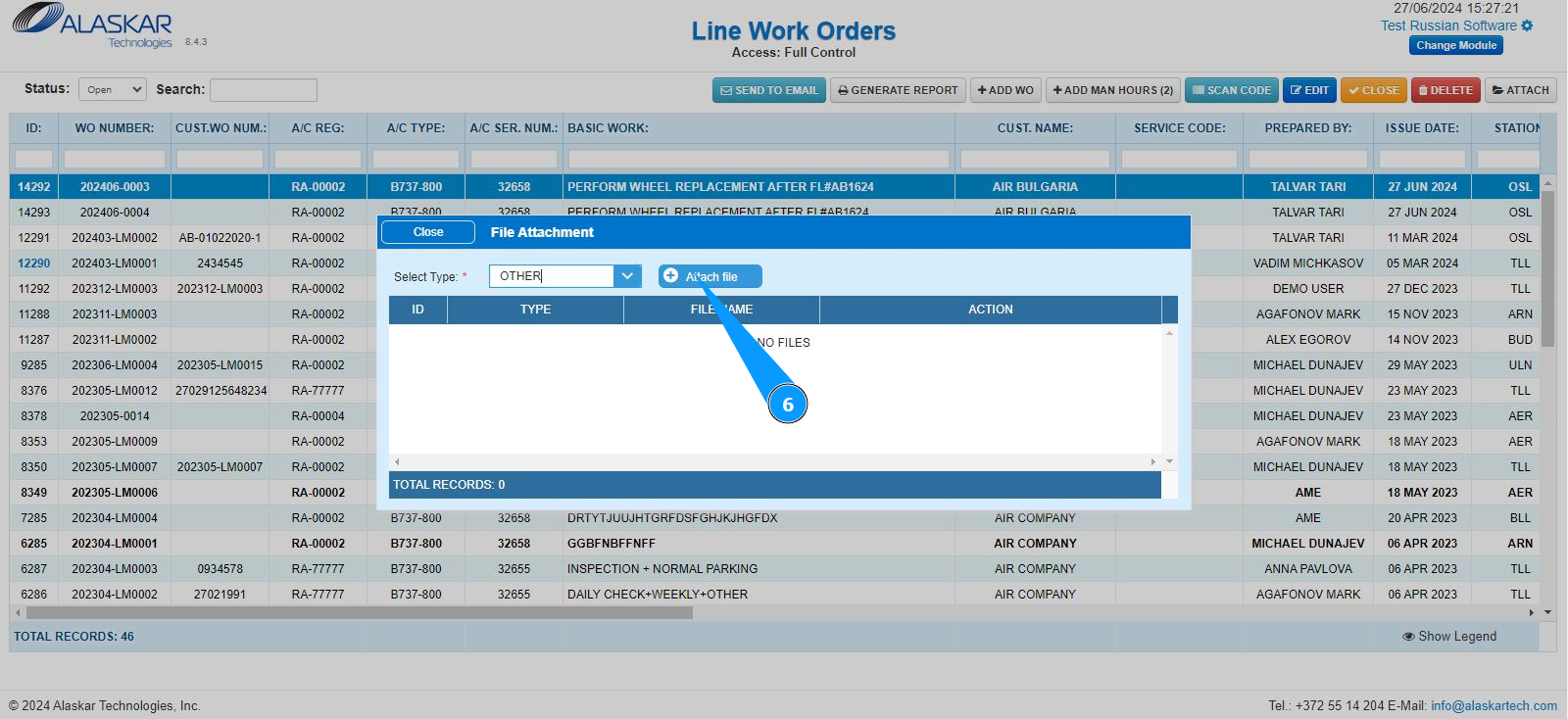
7. Выберите у себя на компьютере требуемый файл, нажмите кнопку "Ok".
8. Проконтролируйте, что файл успешно выбран.
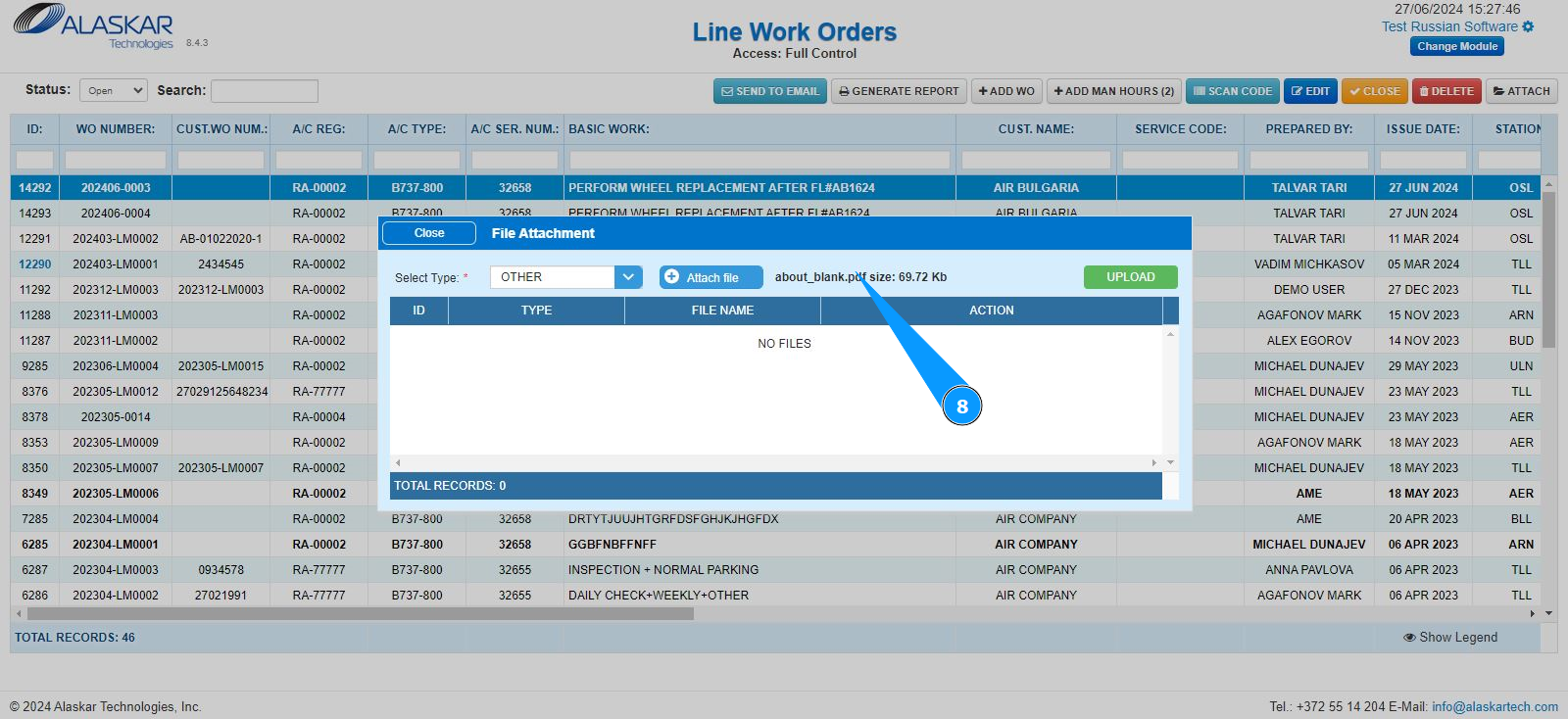
9. Кликните в поле "Upload", чтобы загрузить файл в программу.
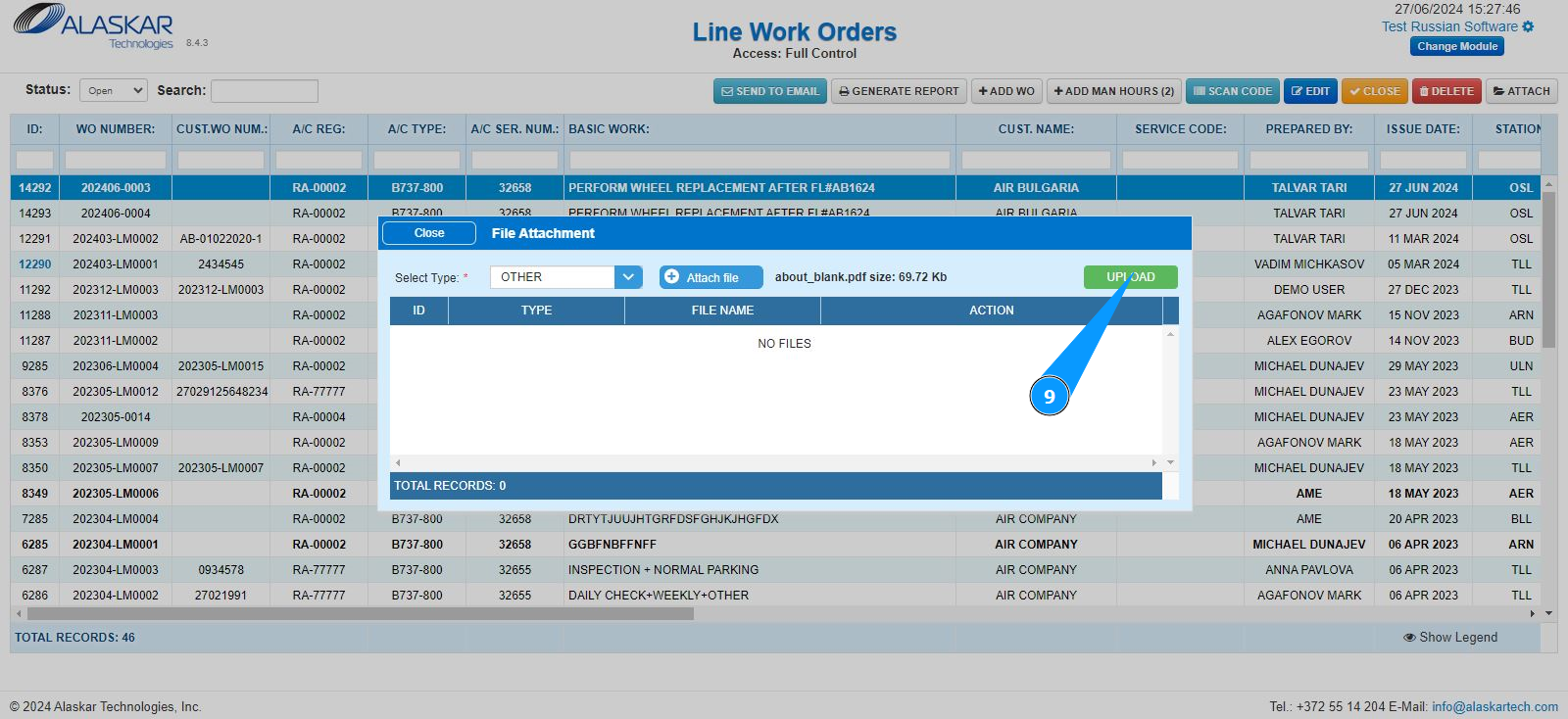
10. Проконтролируйте, что файл успешно загружен.
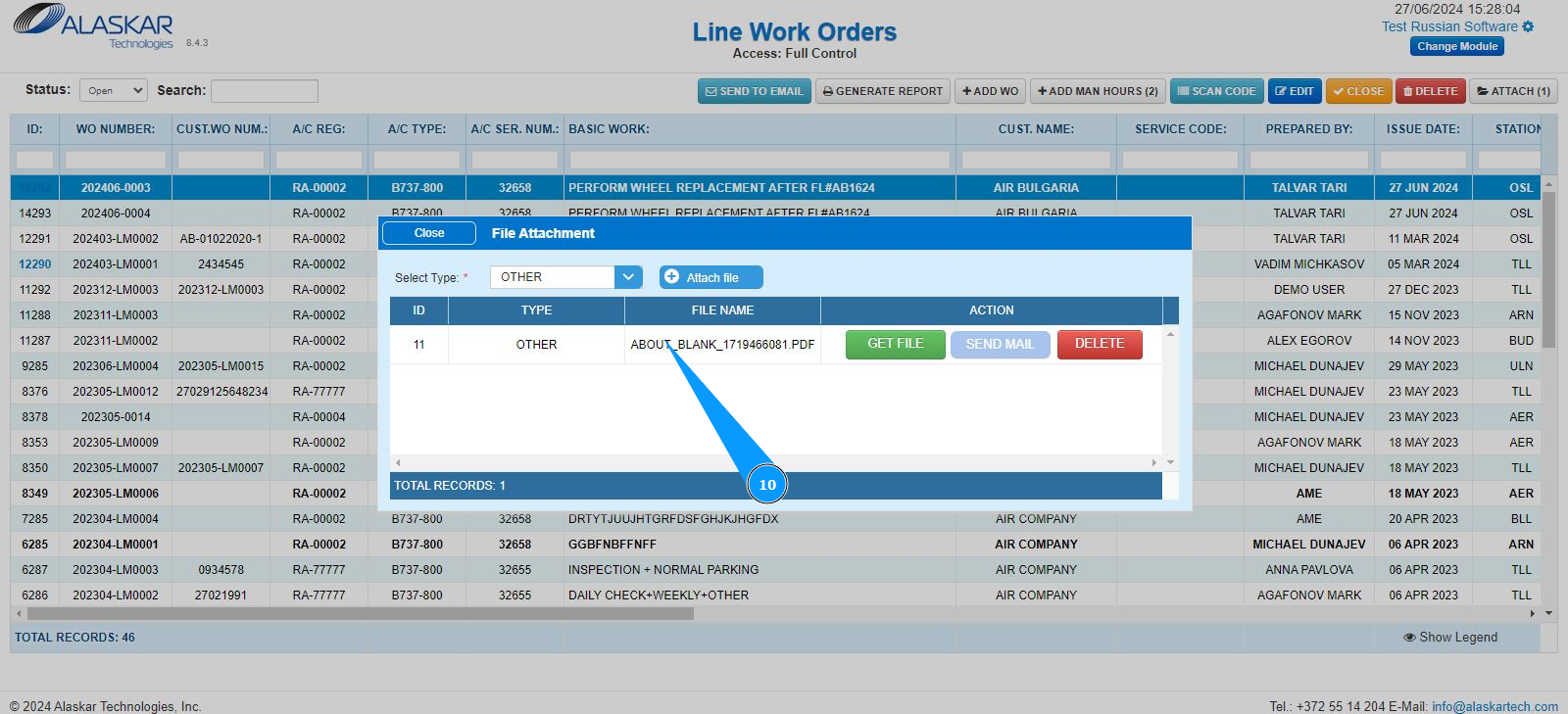
11. При необходимости Вы можете скачать файл или отправить на почту. Кликните в поле "Get File".
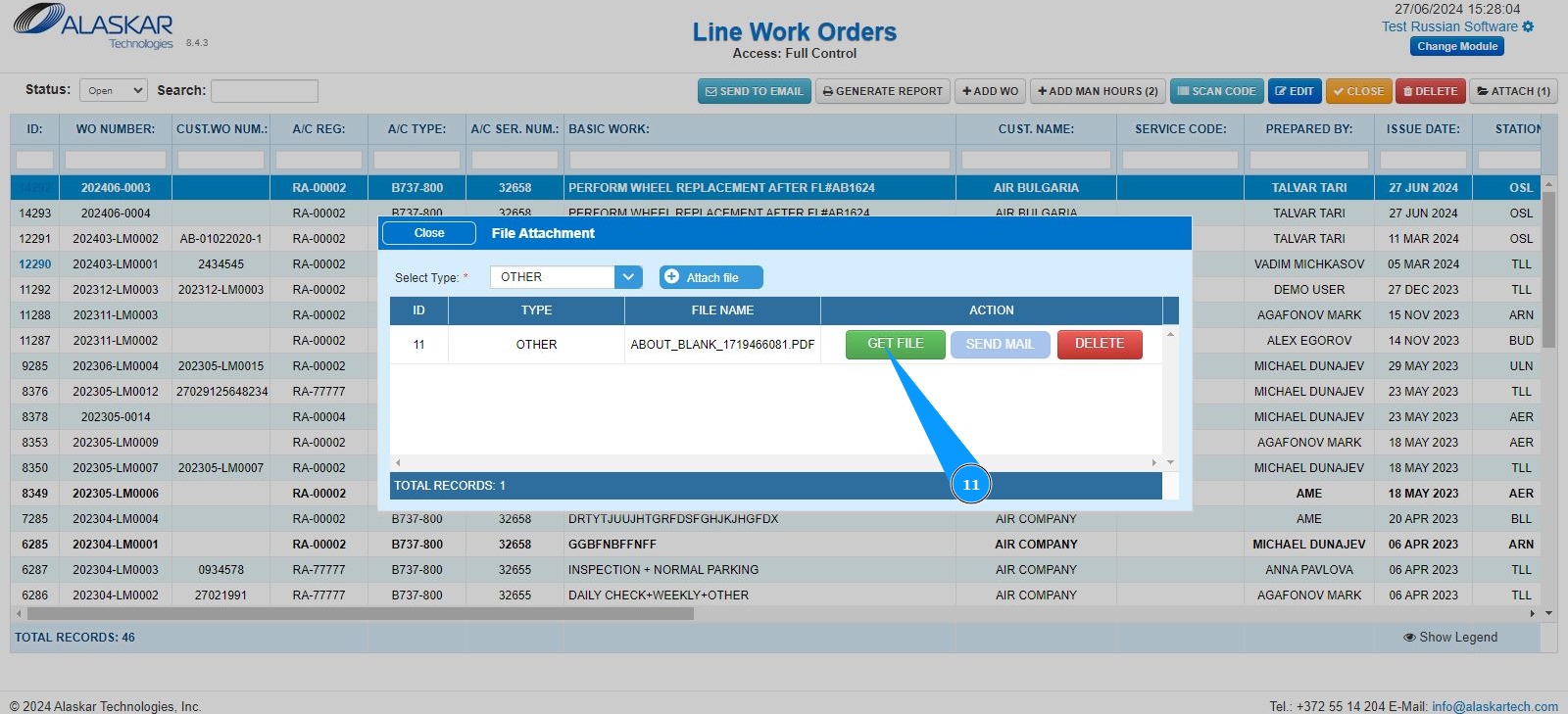
12. Нажмите кнопку "Open", чтобы открыть файл.
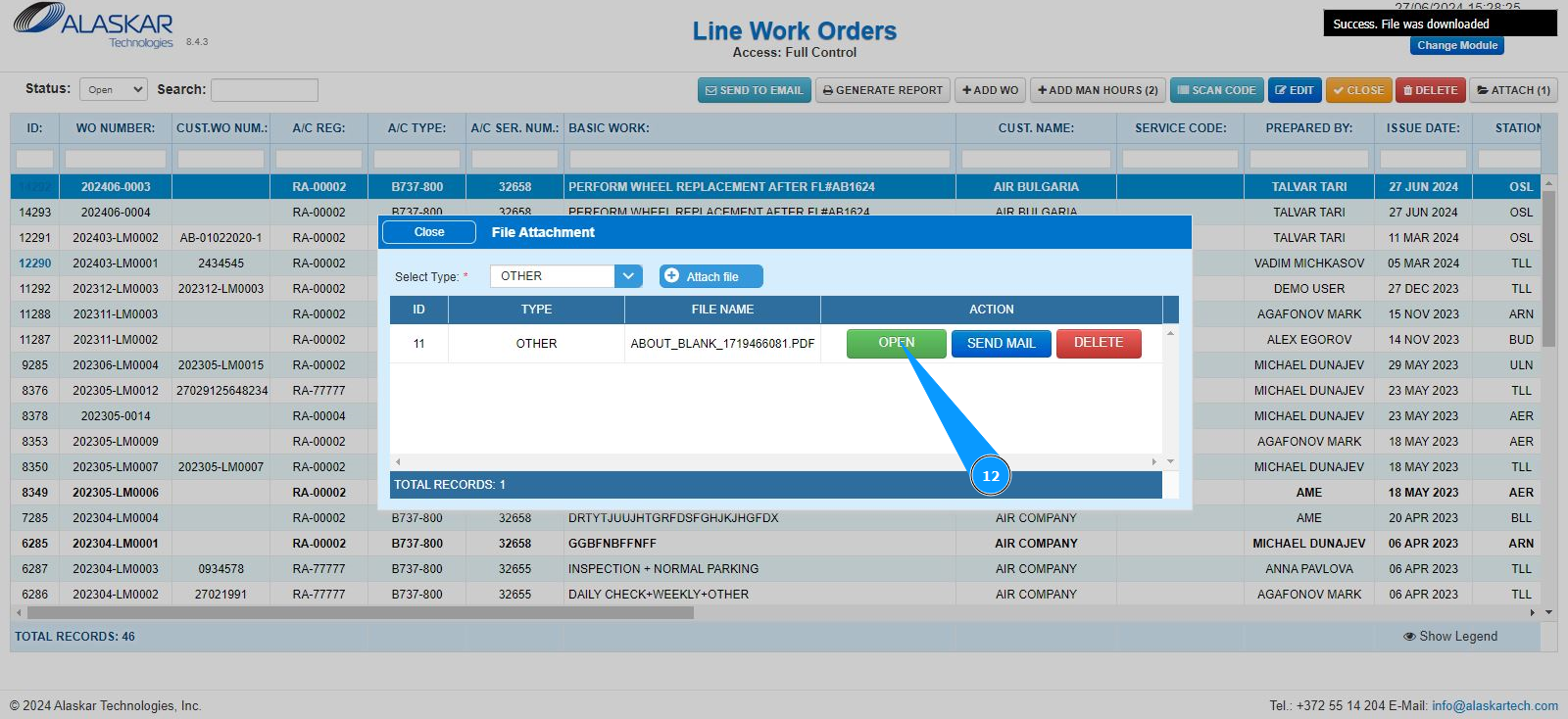
13. Нажмите кнопку "Send to email", чтобы открыть редактор отправки на электронную почту.
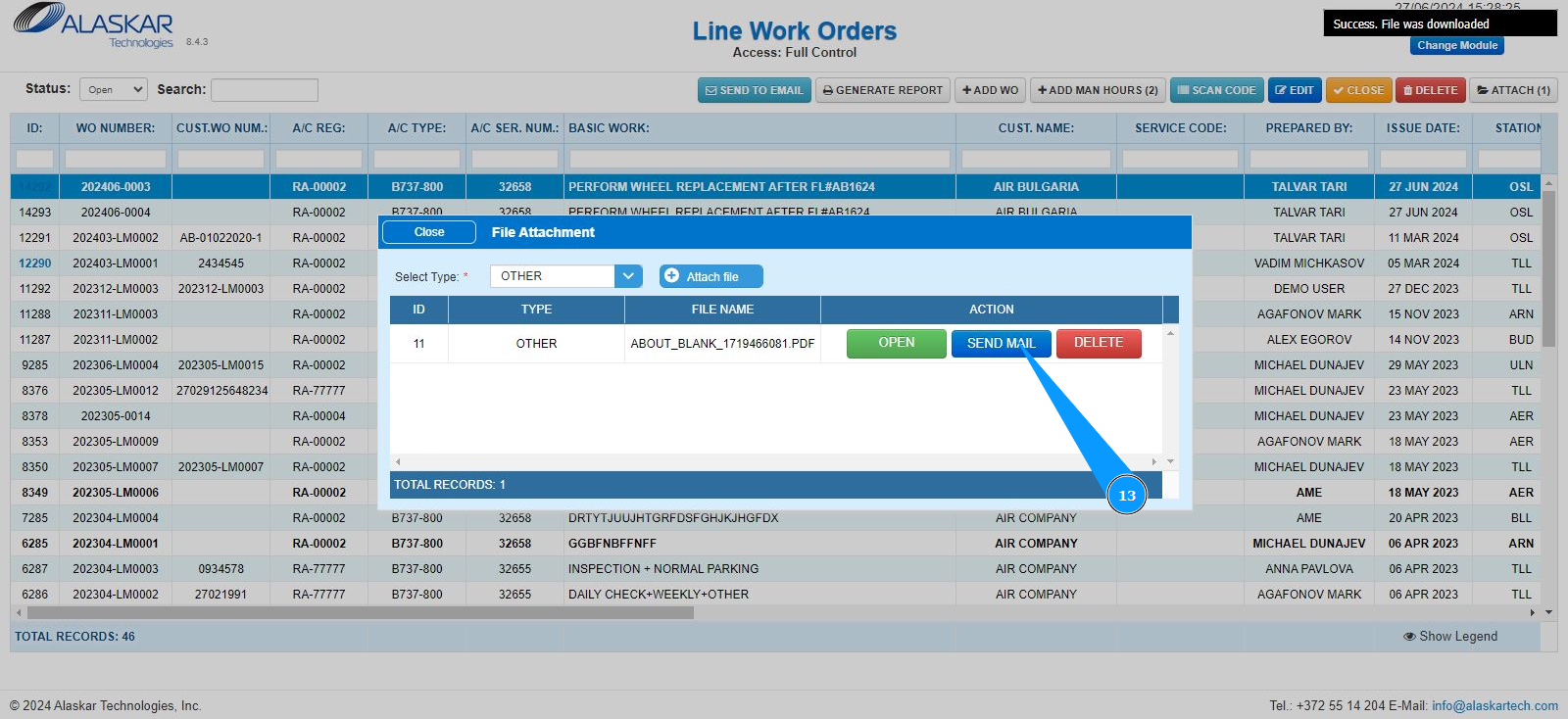
14. Заполните требуемые поля и нажмите кнопку "Send", чтобы отправить файл на электронную почту.