Как добавить программу поиска неисправности
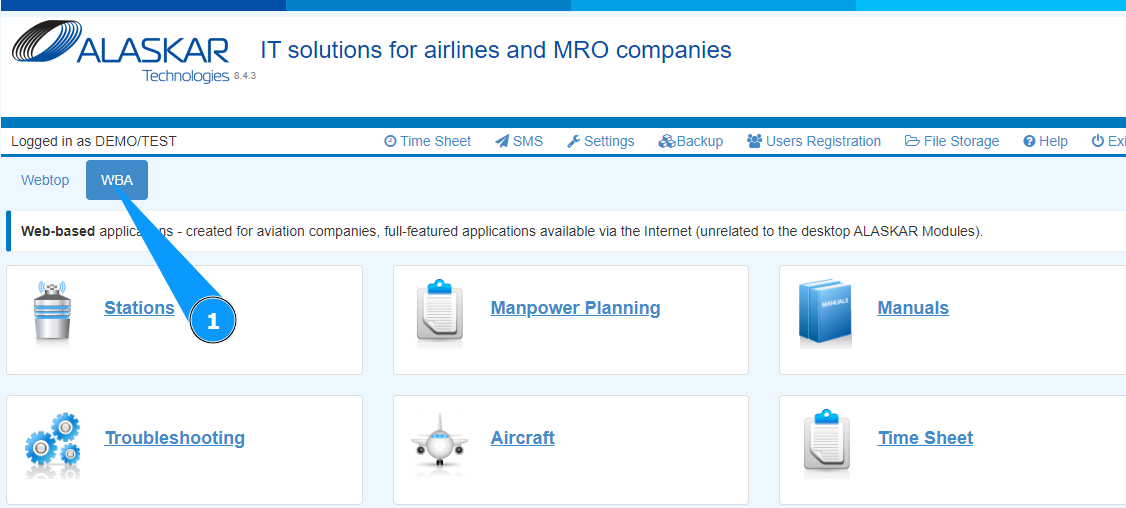
1. Для того чтобы добавить программу поиска неисправности, зайдите во вкладку "WBA".
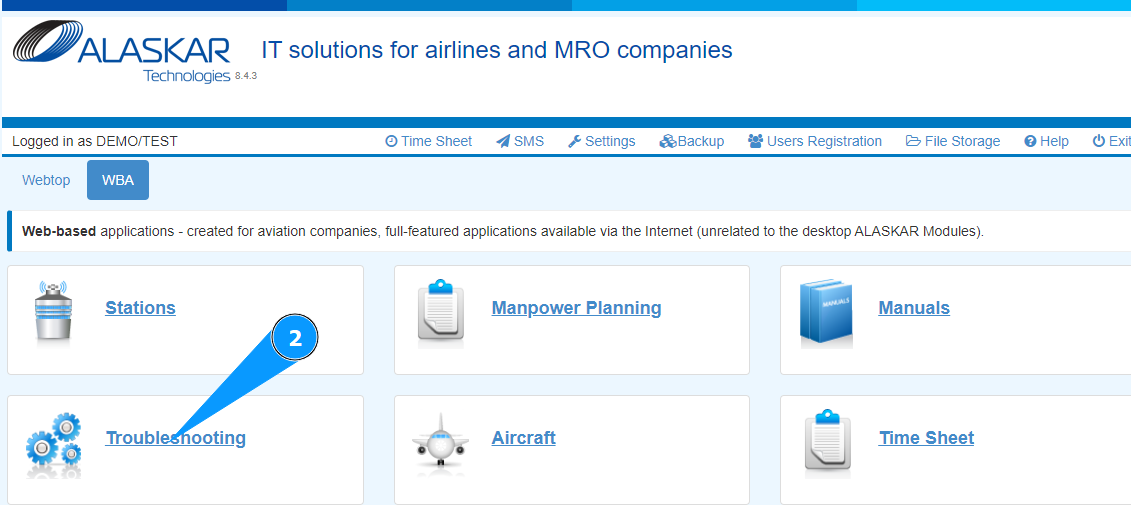
2. Зайдите в подмодуль "Troubleshooting".
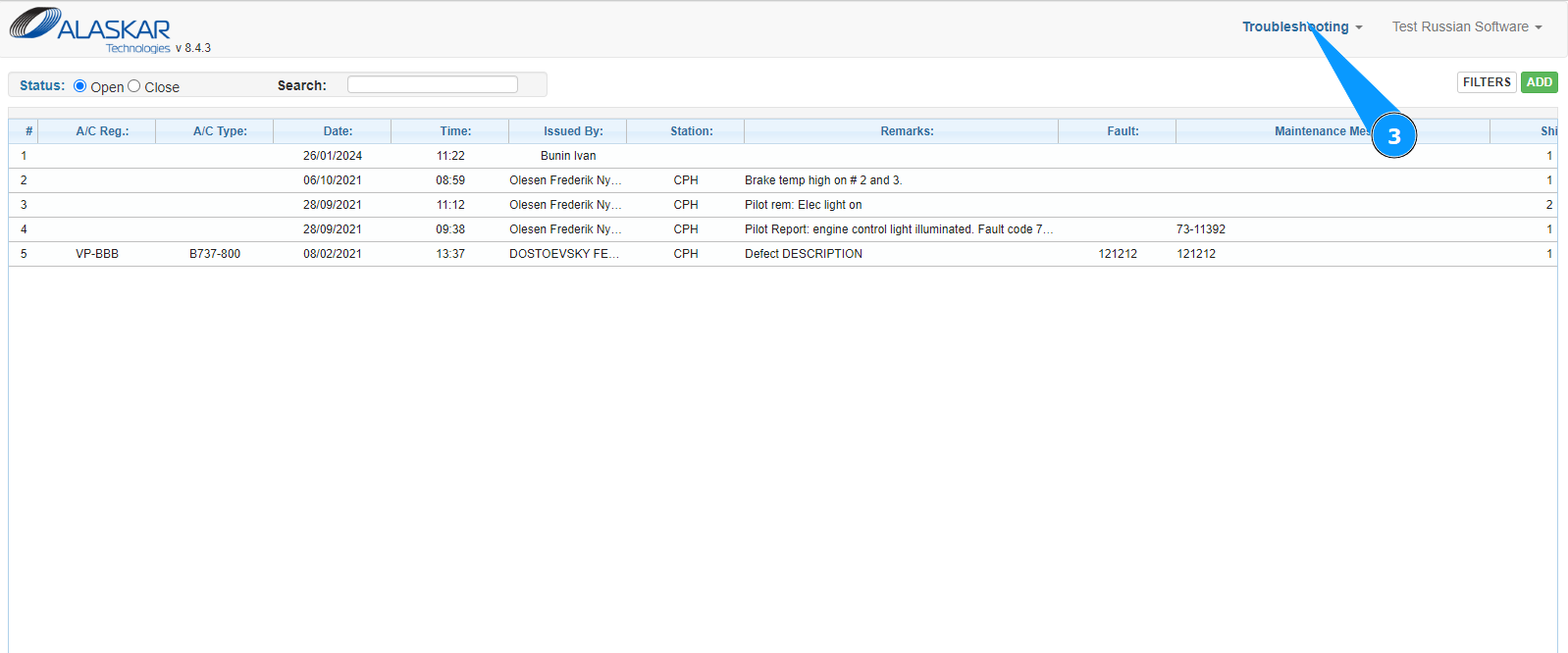
3. Проконтролируйте, что раздел работы с карточками поиска неисправности открылся и доступен в окне "Troubleshooting".
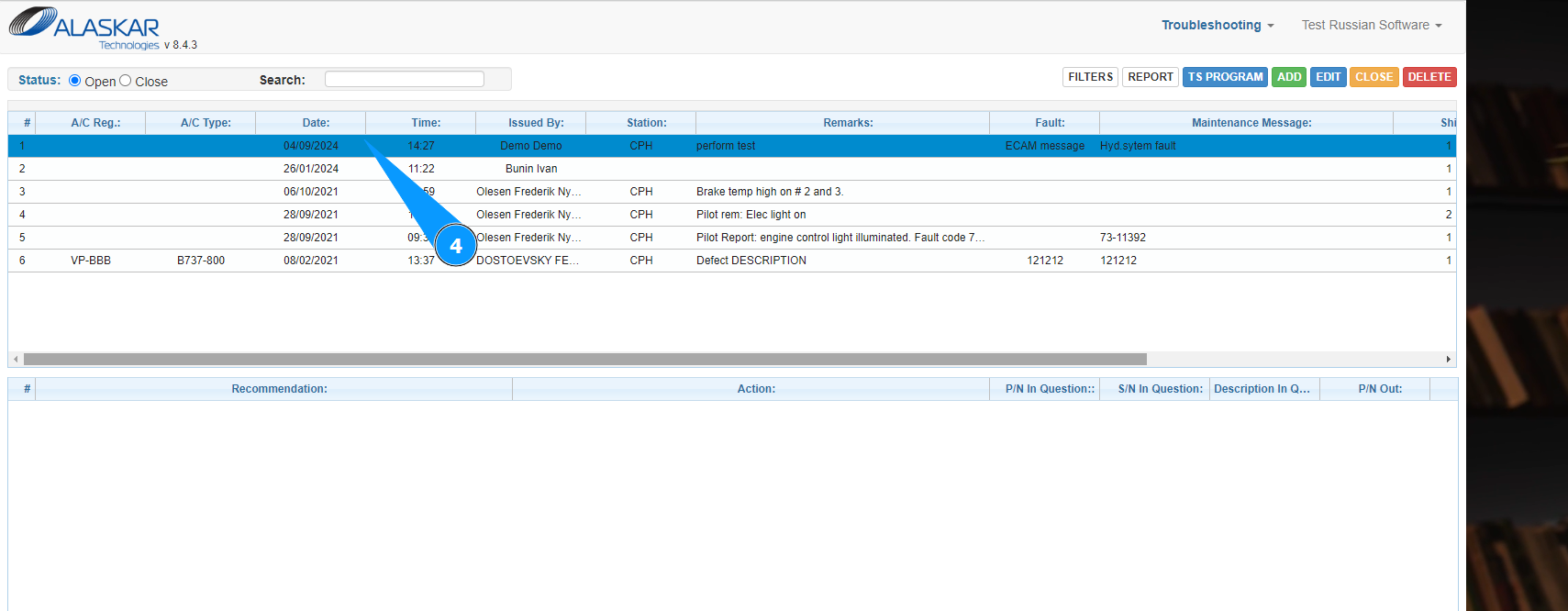
4. Выберите требуемую карточку поиска неисправности в списке в окне "Troubleshooting" и кликните по соотсветсвующей строке.
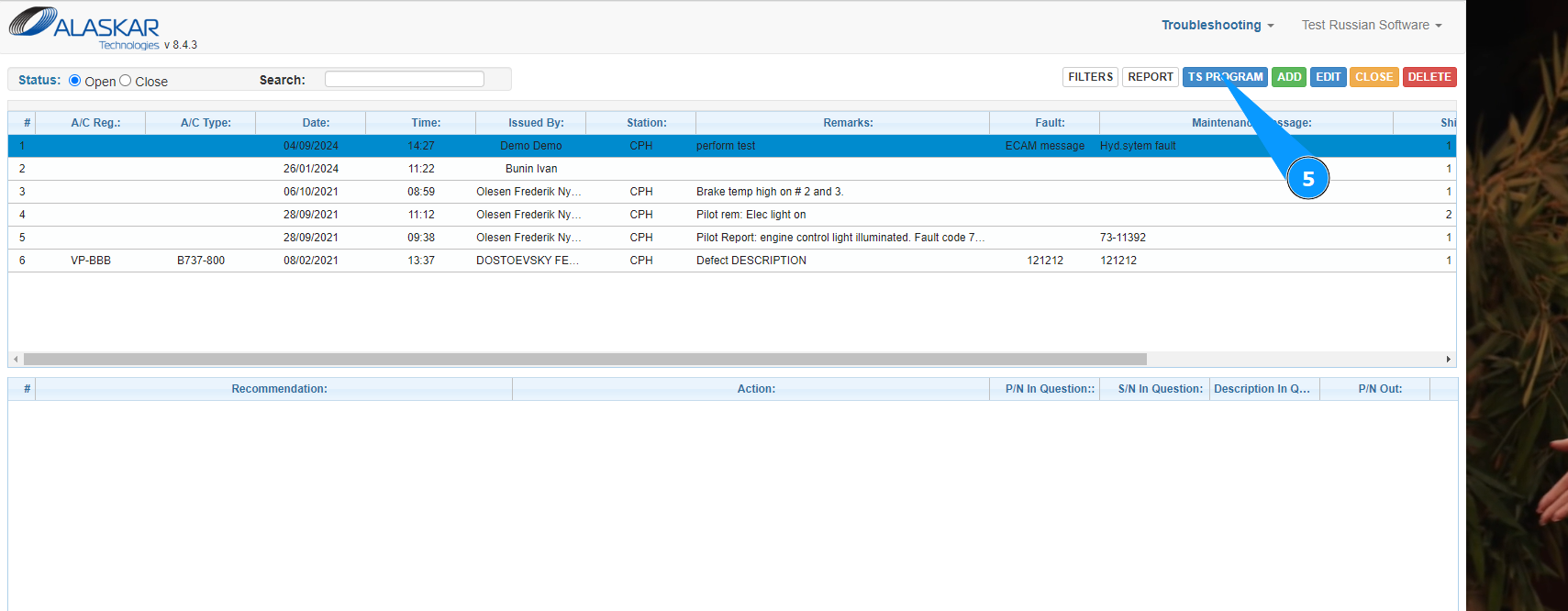
5. Нажмите кнопку "TS Program", чтобы начать добавление программы поиска неисправности.
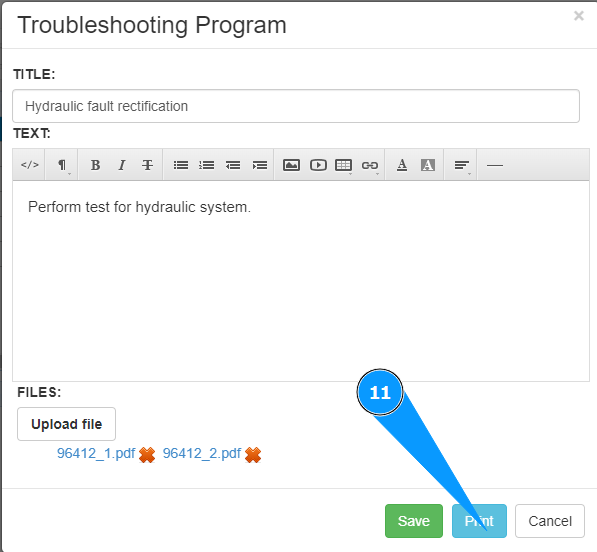
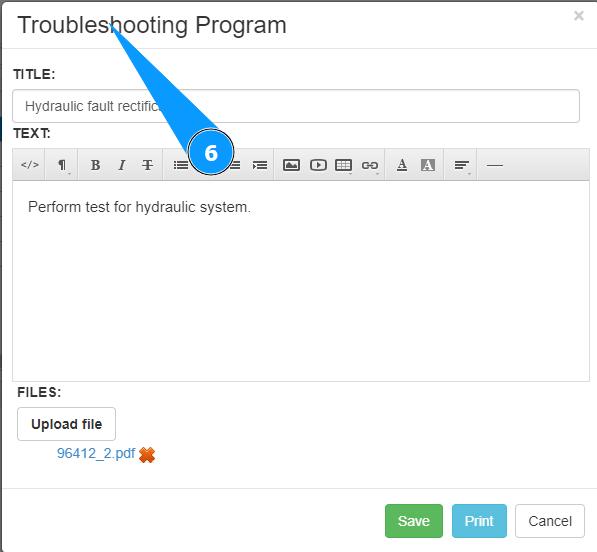
6. Проконтролируйте, что редактор работы с программой поиска неисправности открылся и доступен в окне "Troubleshooting Program".
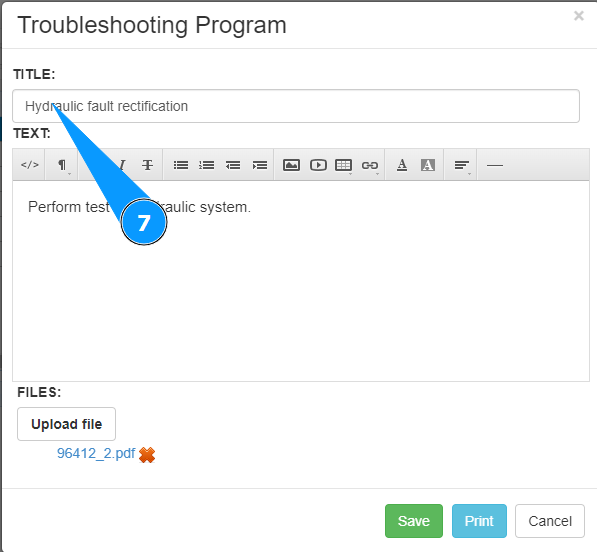
7. Внесите описание программы неисправности в поле "Hydraulic fault rectification.
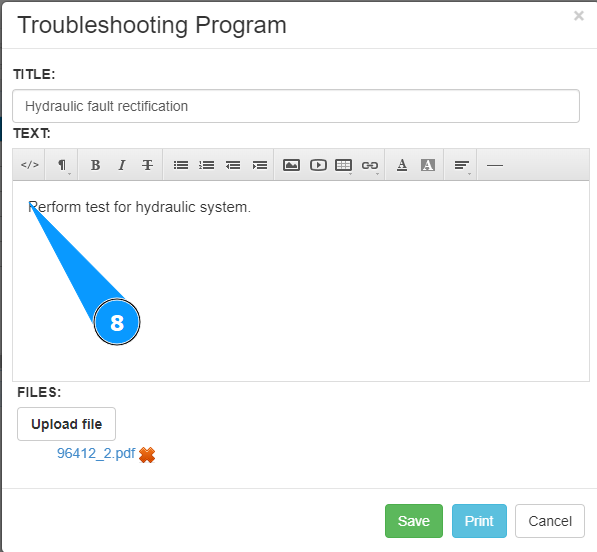
8. Внесите требуемый текст программы поиска в поле "Text.
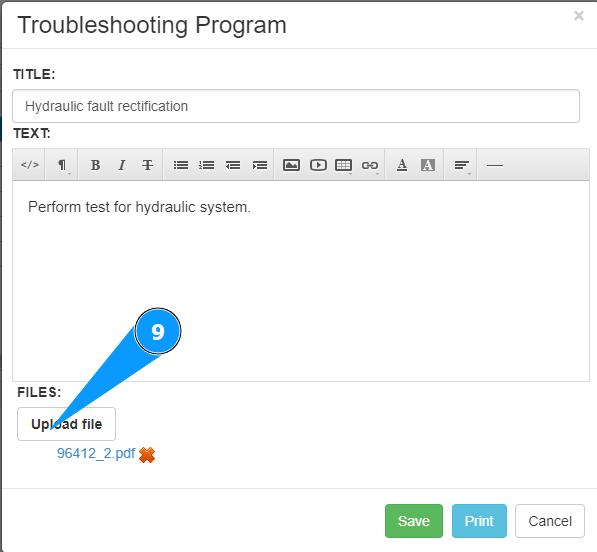
9. Нажмите кнопку "Upload file", выберите требуемый файл для загрузки на Вашем компьютере.
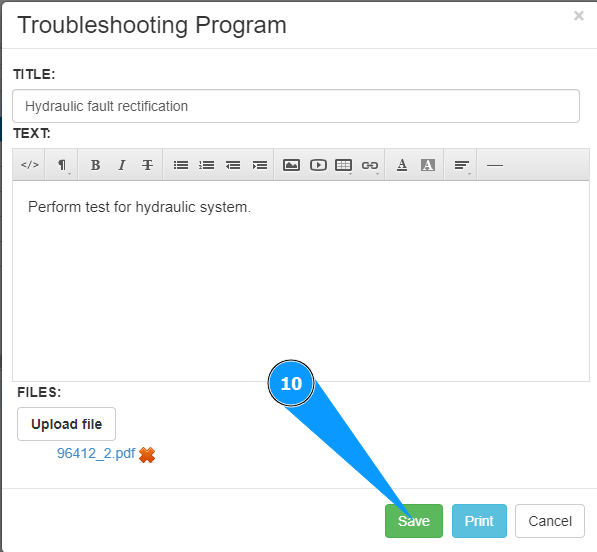
10. Нажмите кнопку "Save", чтобы добавить данные программы поиска неисправности в программу.
11. При необходимости распечатайте программу, нажмите на кнопку "Print".