Как добавить карточку поиска неисправности
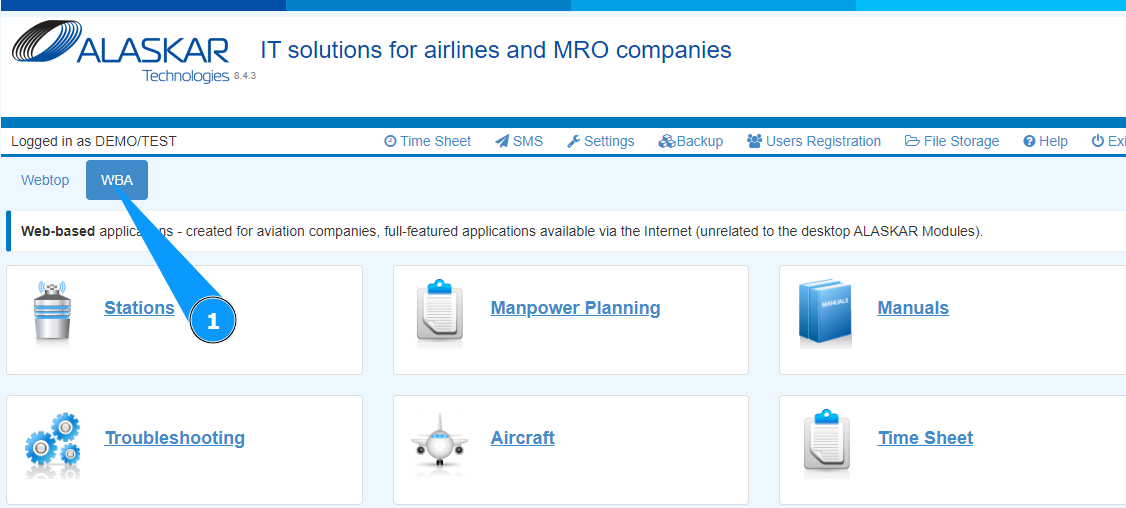
1. Для того чтобы добавить карточку поиска неисправности, зайдите во вкладку "WBA".
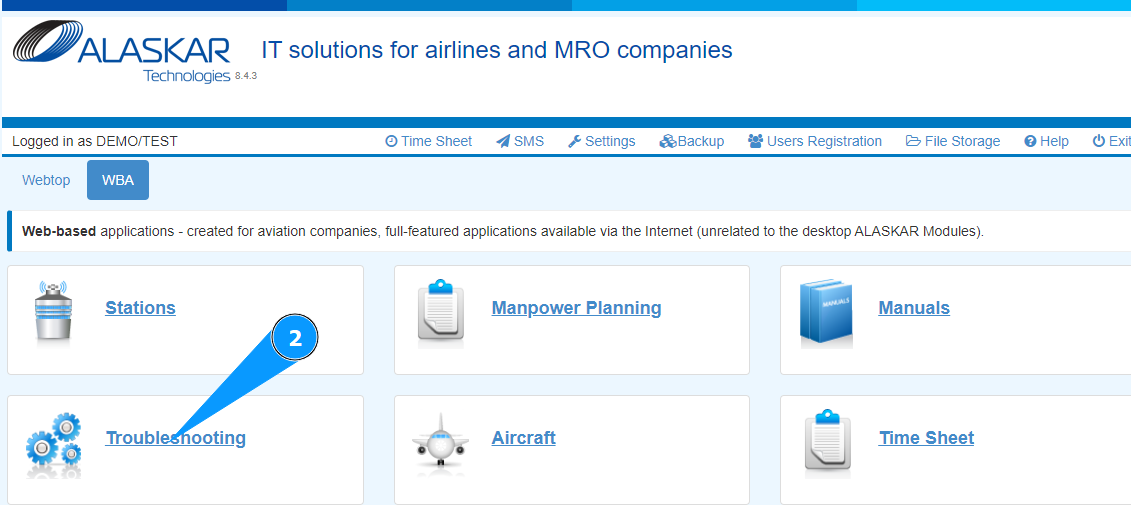
2. Зайдите в подмодуль "Troubleshooting".
3. Проконтролируйте, что раздел работы с карточками поиска неисправности открылся и доступен в окне "Troubleshooting".
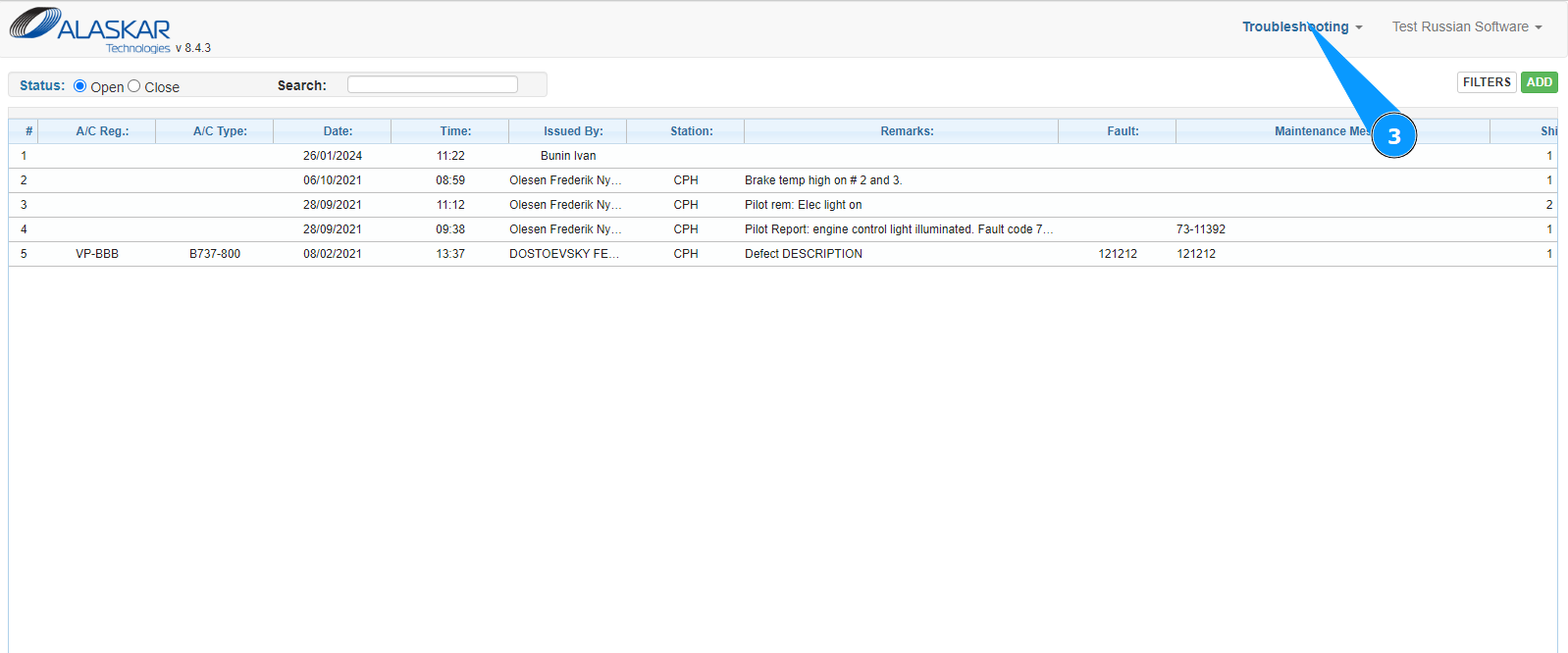
4. Нажмите кнопку "Add", чтобы начать добавление карточки поиска неисправности.
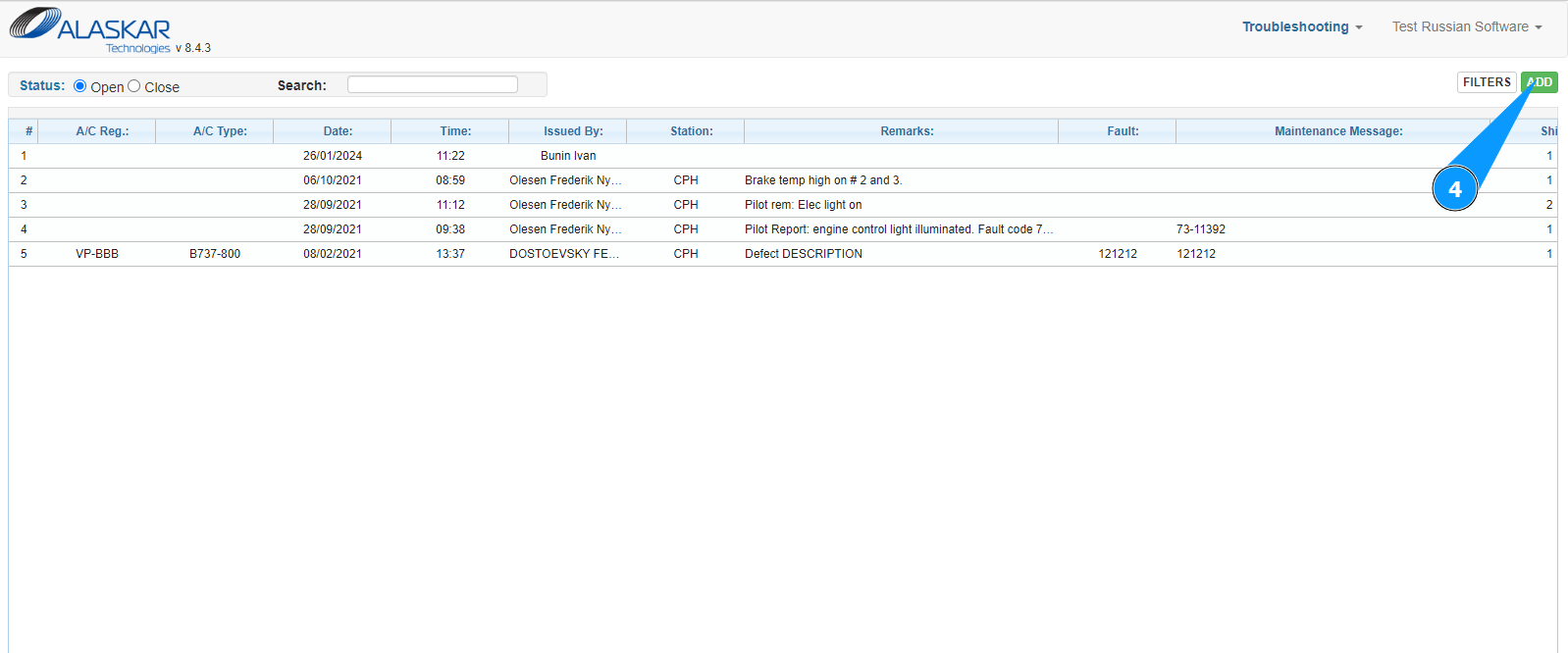
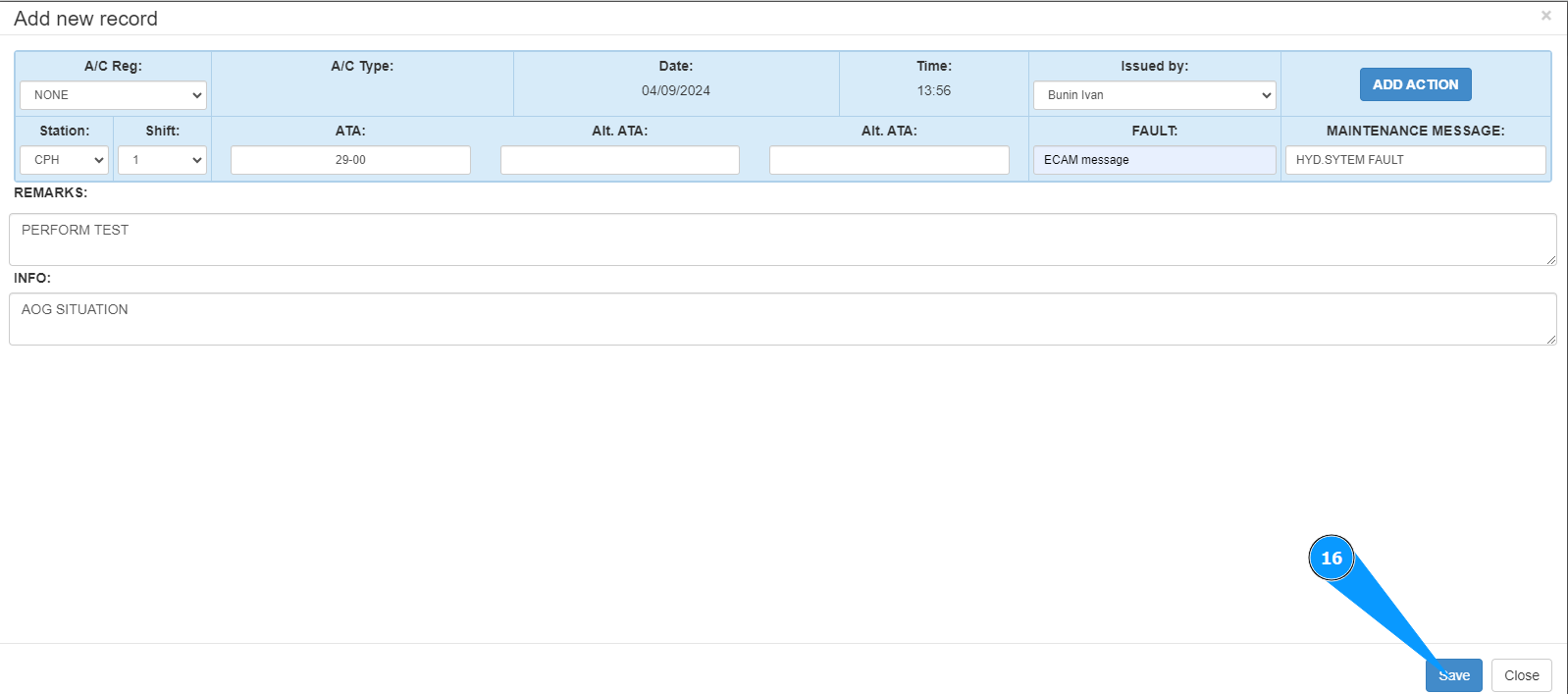
5. Проконтролируйте, что редактор работы с карточками поиска неисправности открылся и доступен в окне "Add new record".
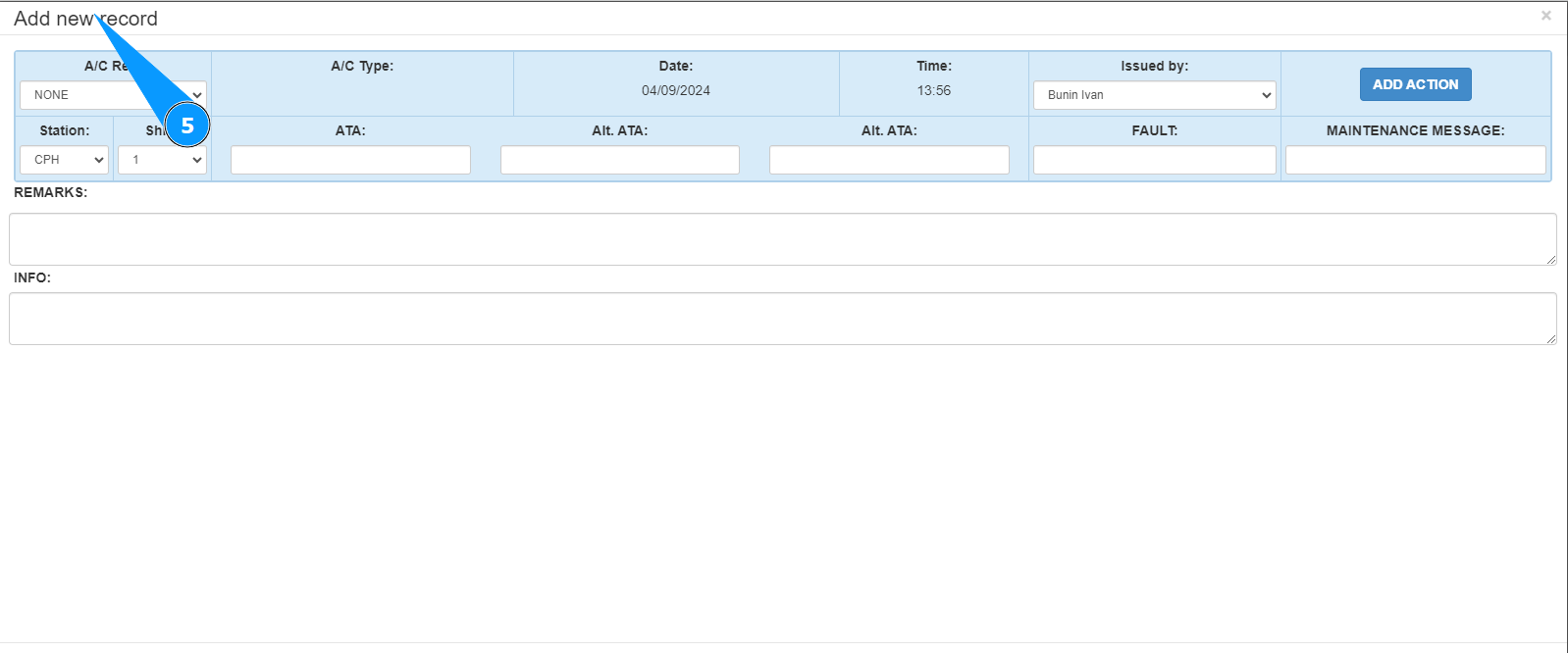
6. Из выпадающего списка выберите регистрационный номер воздушного судна в поле "A/C Reg.".
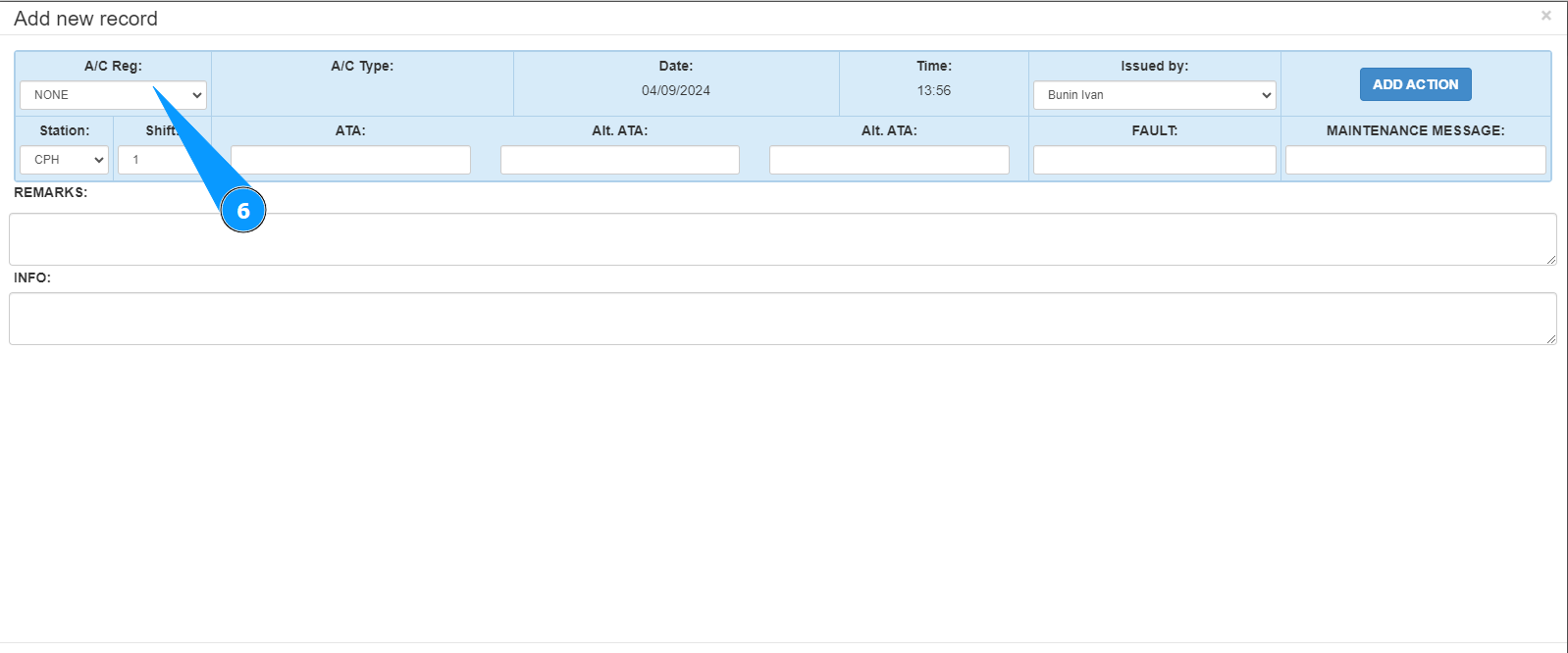
7. Из выпадающего списка выберите место проведения работ по поиску неисправности в поле "Station".
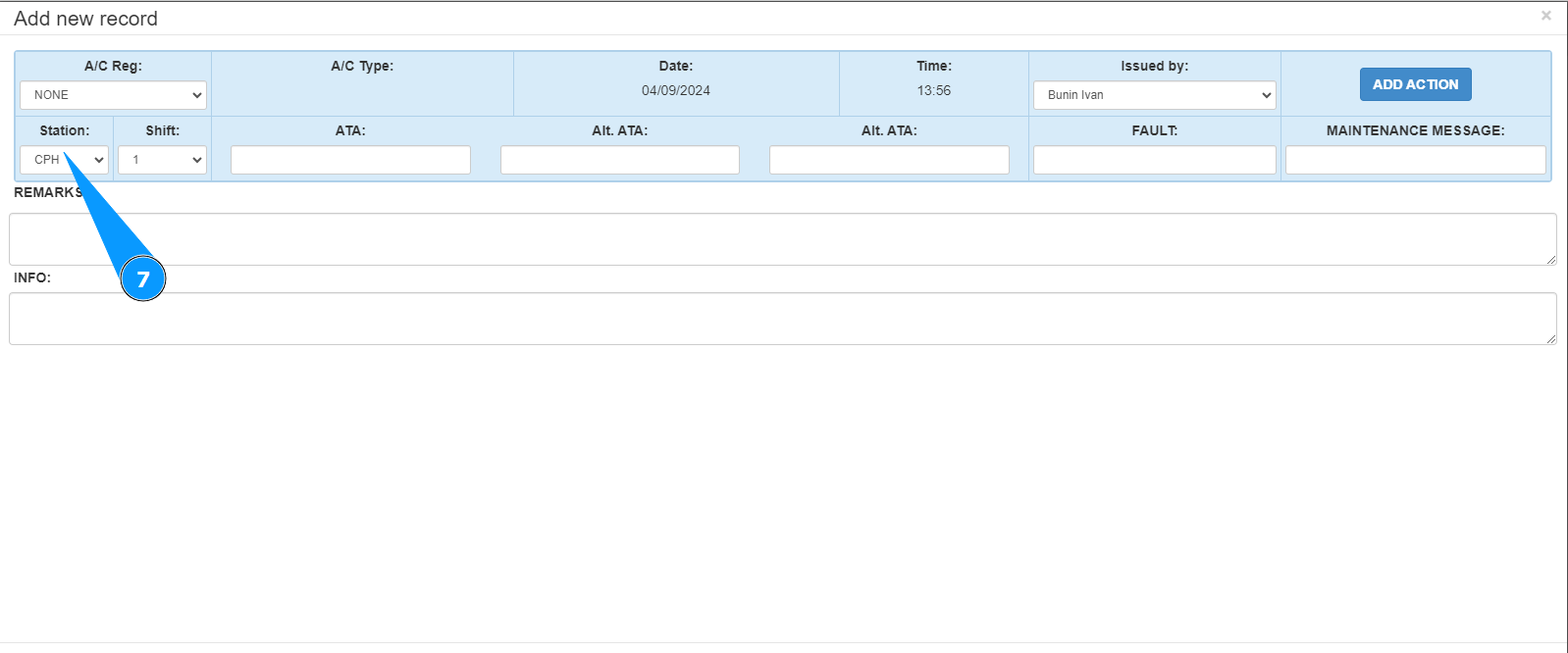
8. Из выпадающего списка выберите номер смены, которая планирует заниматься поиском неисправности в поле "Shift".
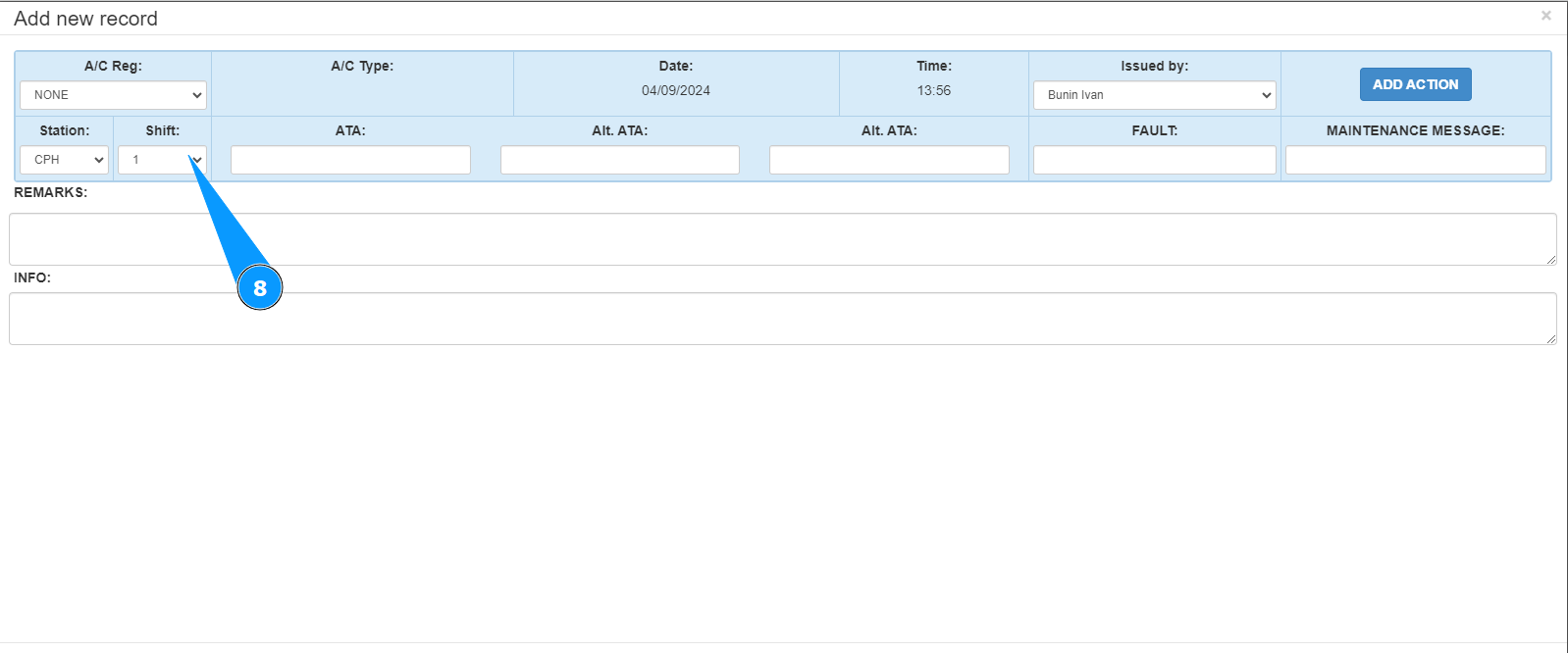
9. При необходимости внесите номер раздела АТА в поле "ATA".
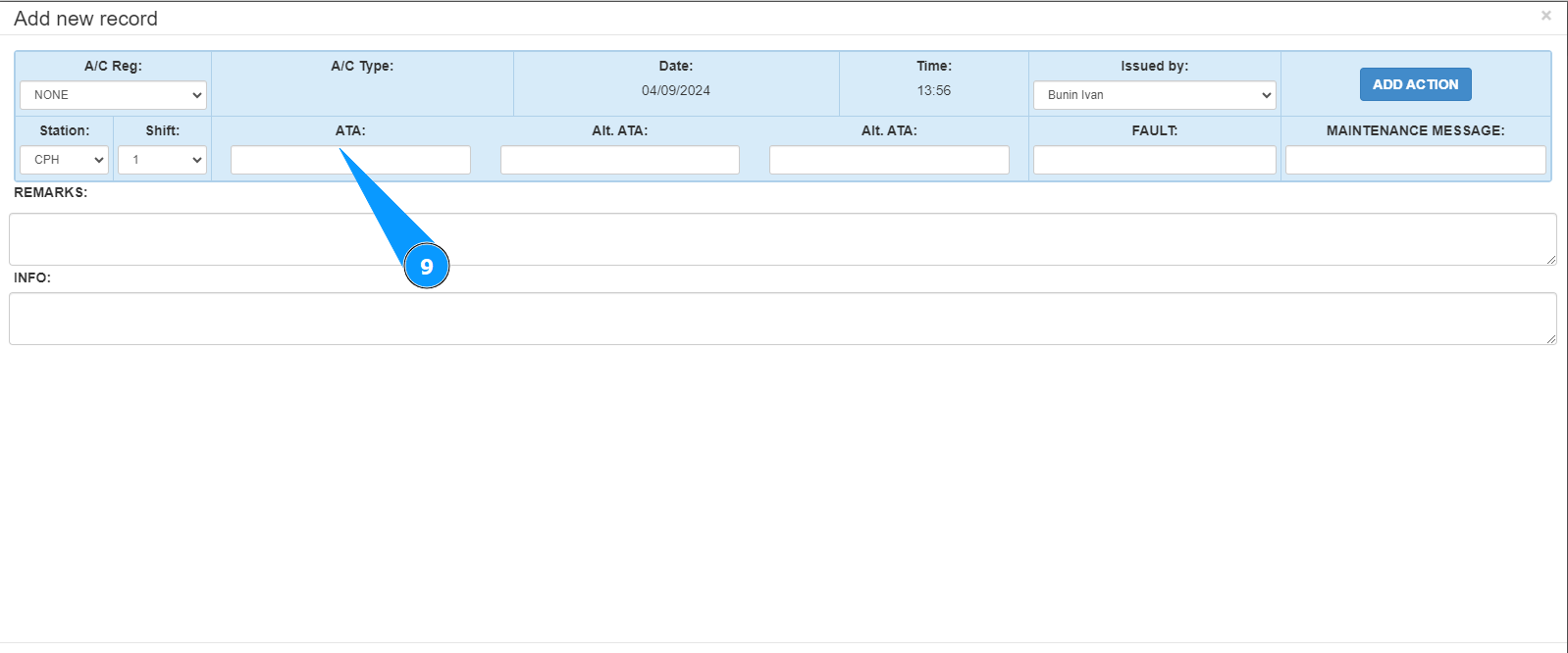
10. При необходимости внесите альтернативный номер раздела АТА в поле "Alt. ATA".
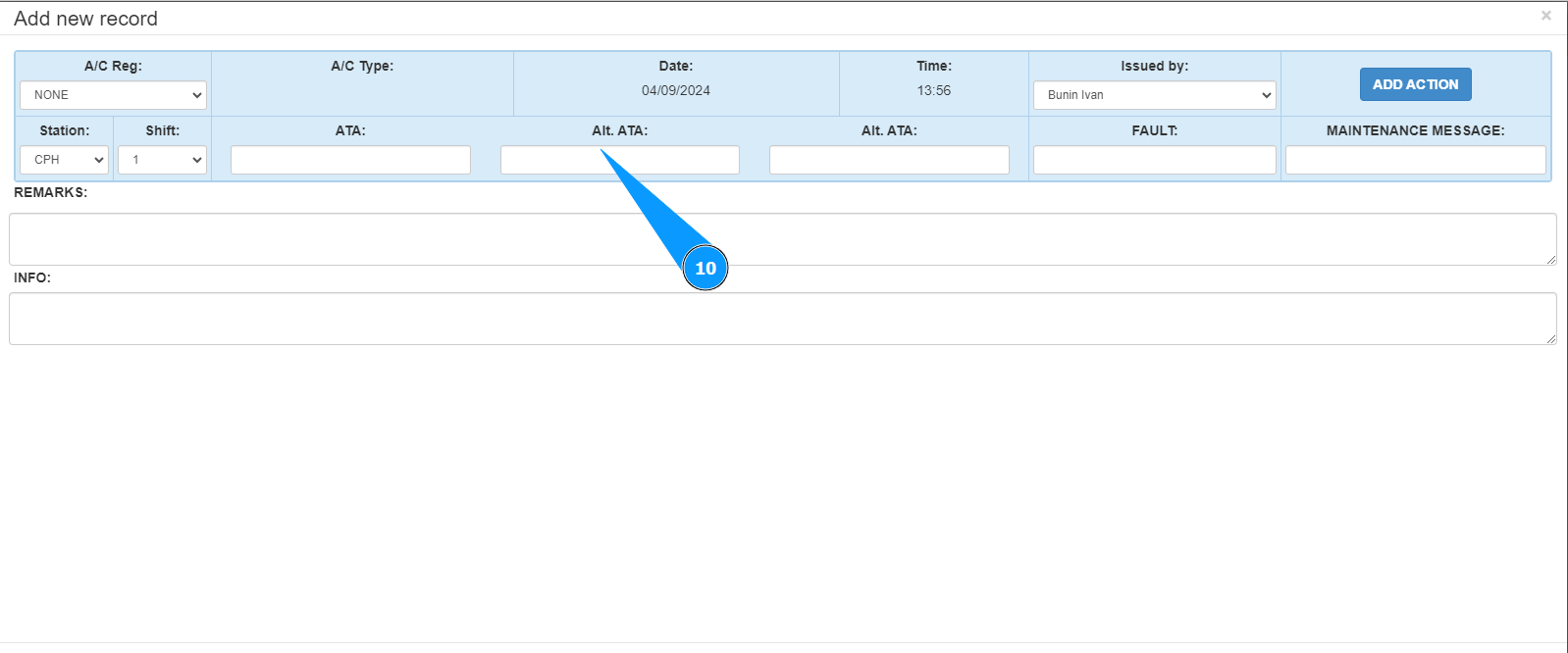
11. Внесите короткое описание неисправности в поле "Fault".
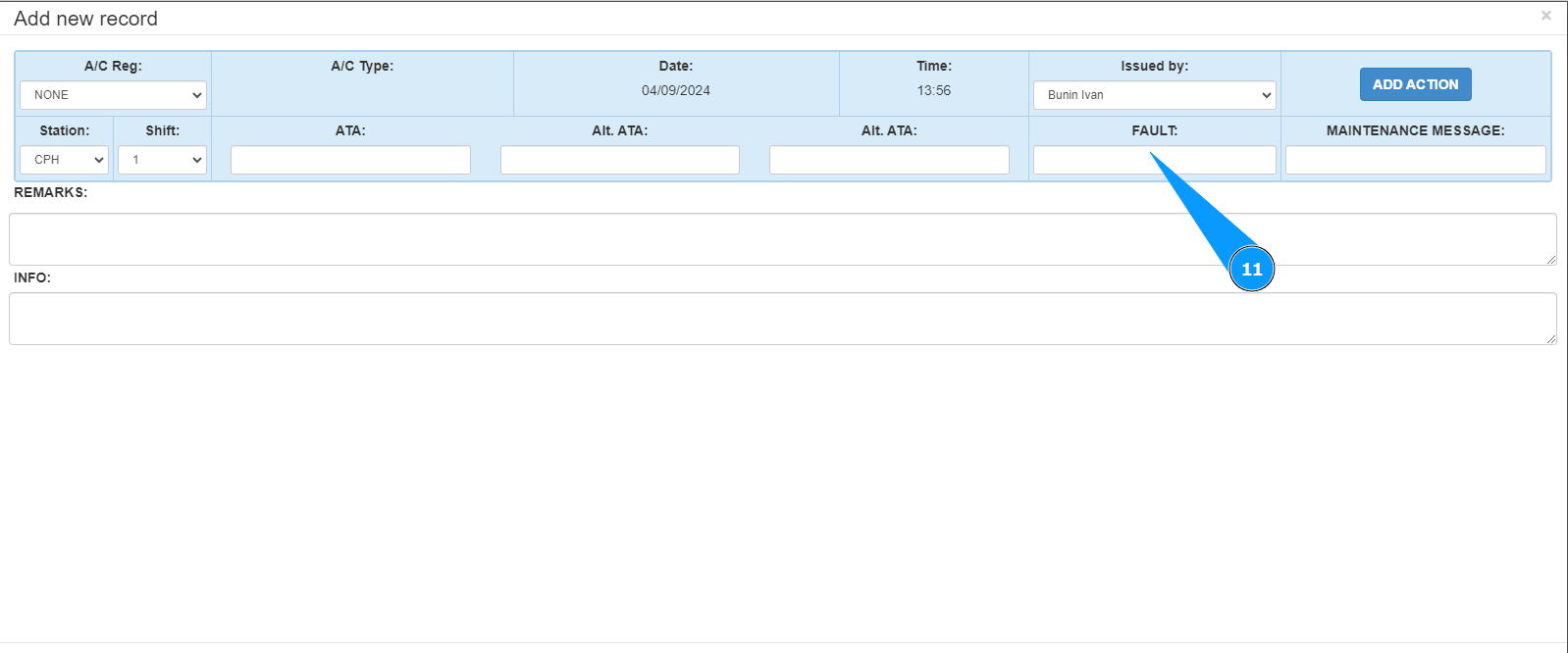
12. Из выпадающего списка выберите имя персонала, открывшего карточку поиска неисправности в поле "Issued by".
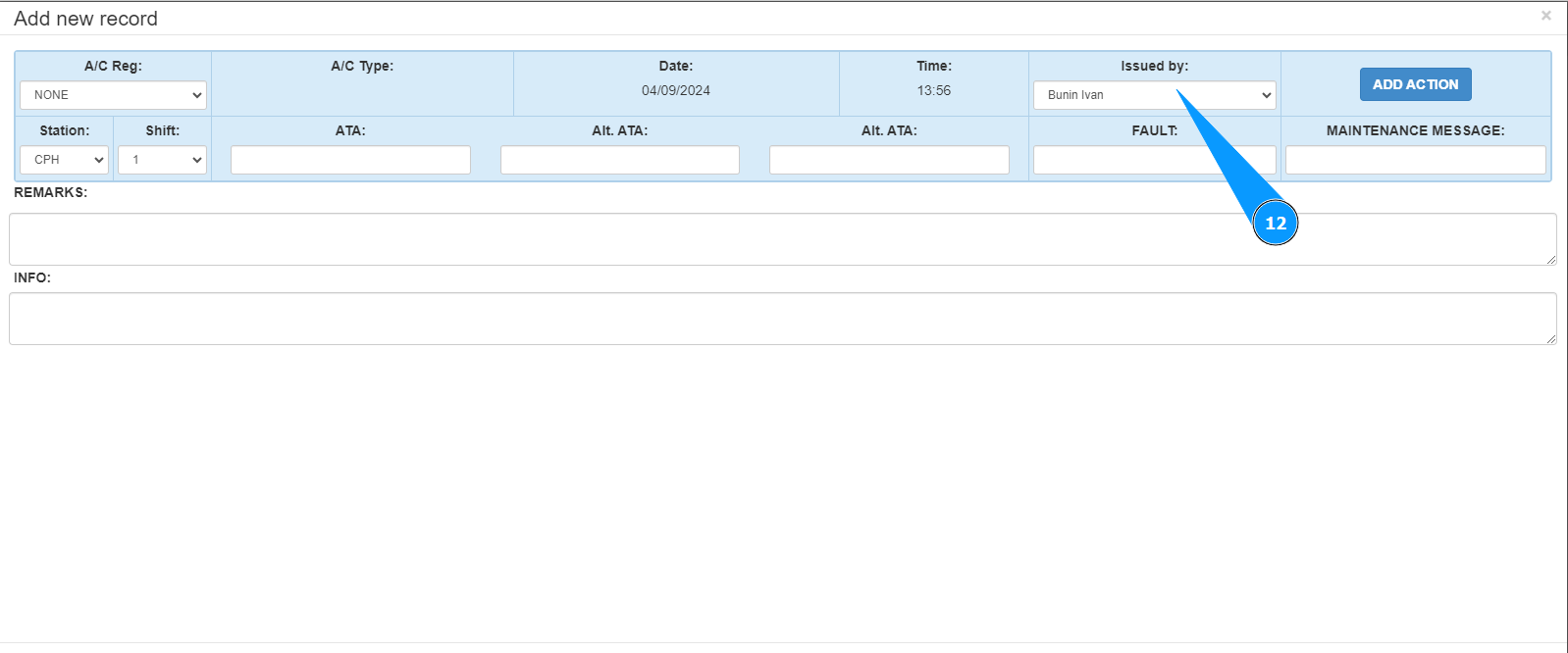
13. При необходимости внесите описание неисправности в поле "Maintenance Message".
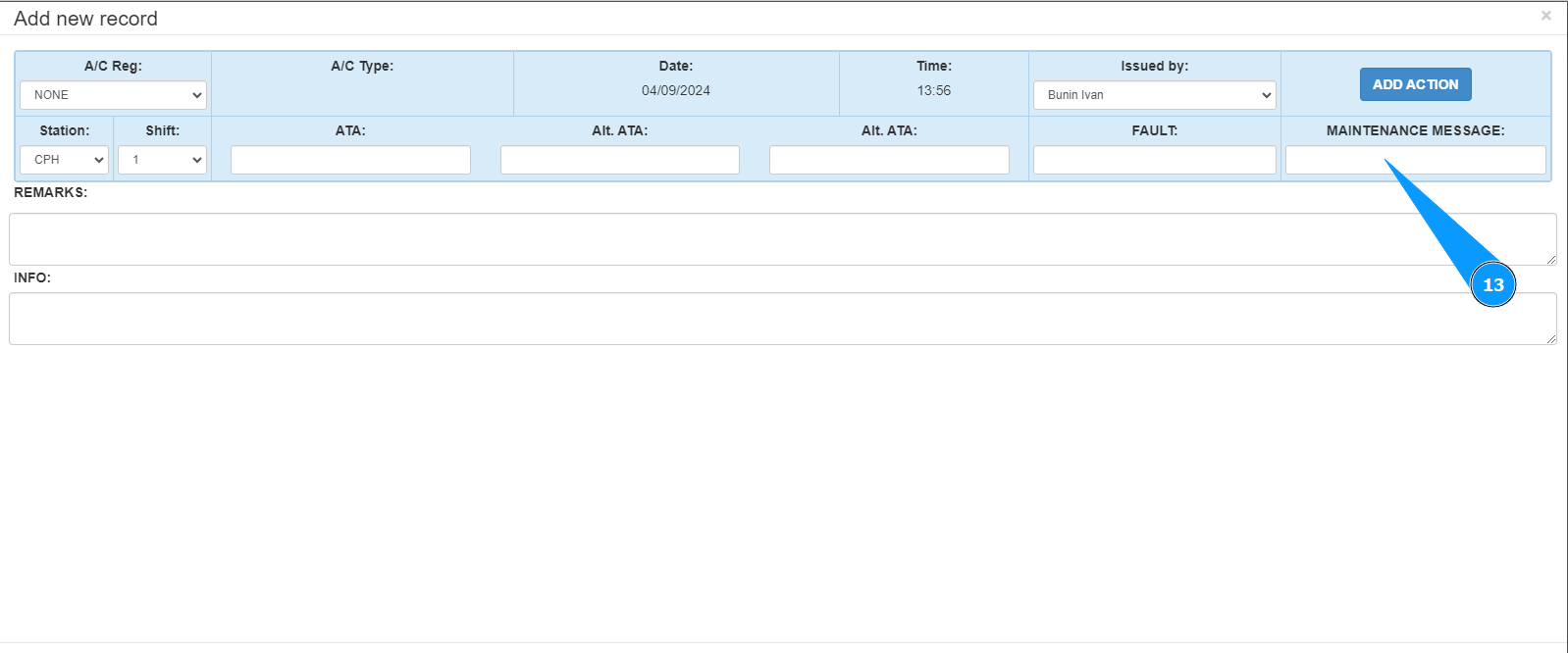
14. Внесите комментарии в поле "Remarks".
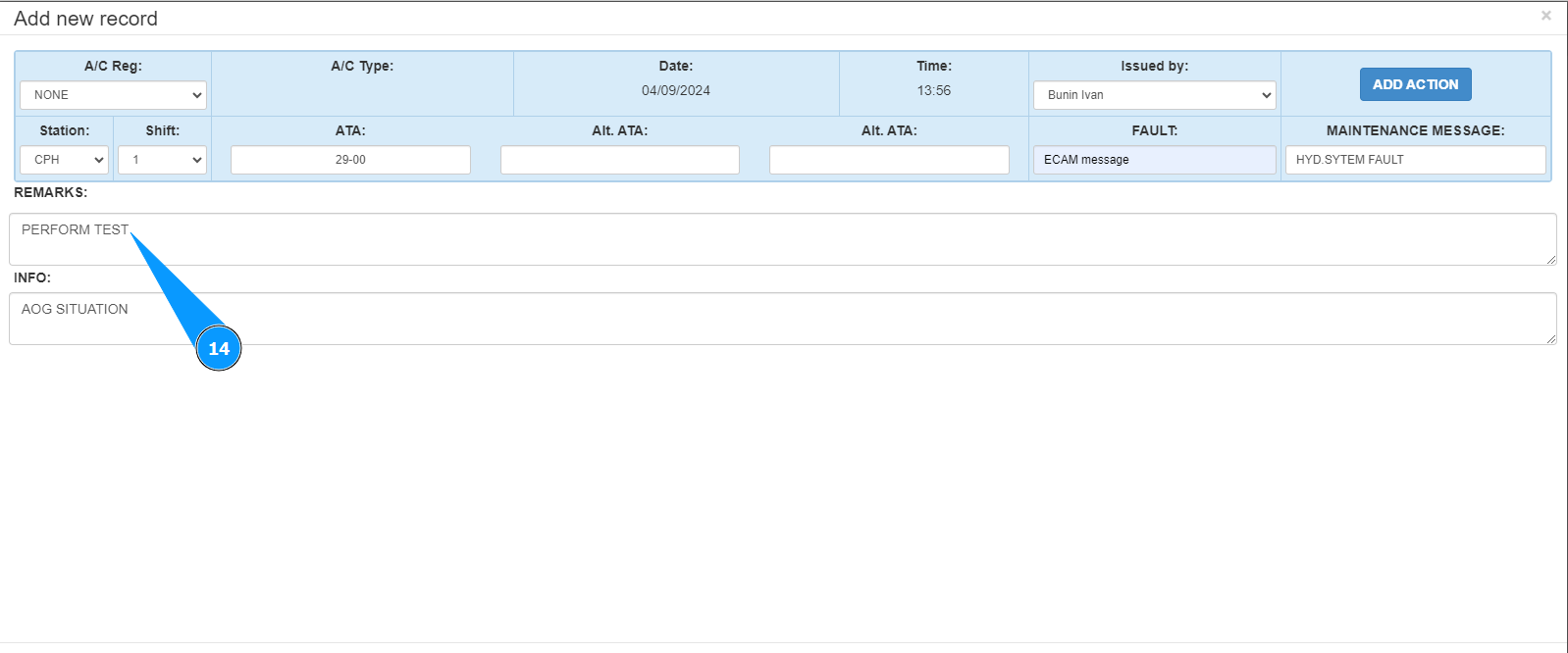
15. При необходимости дополнительную информацию в поле "Info".
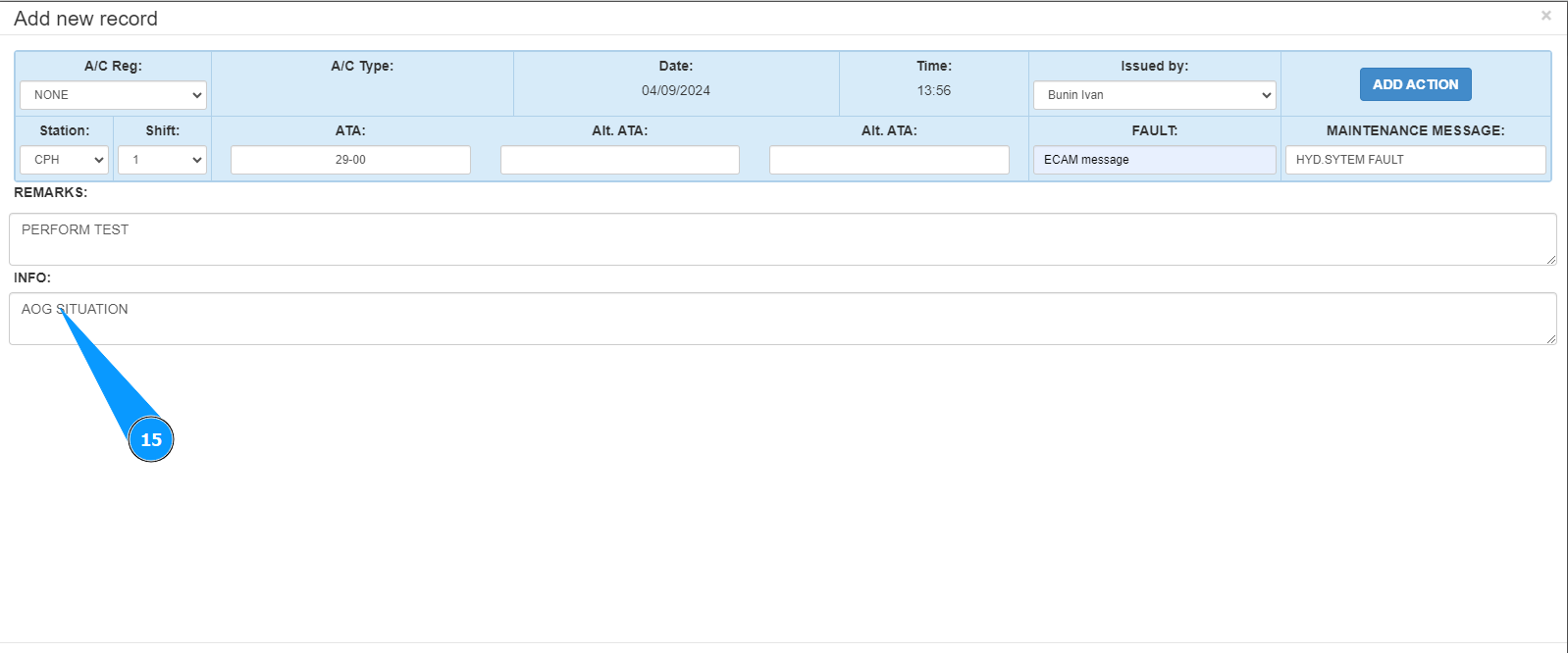
16. Нажмите кнопку "Save", чтобы добавить данные карточки поиска неисправности в программу.
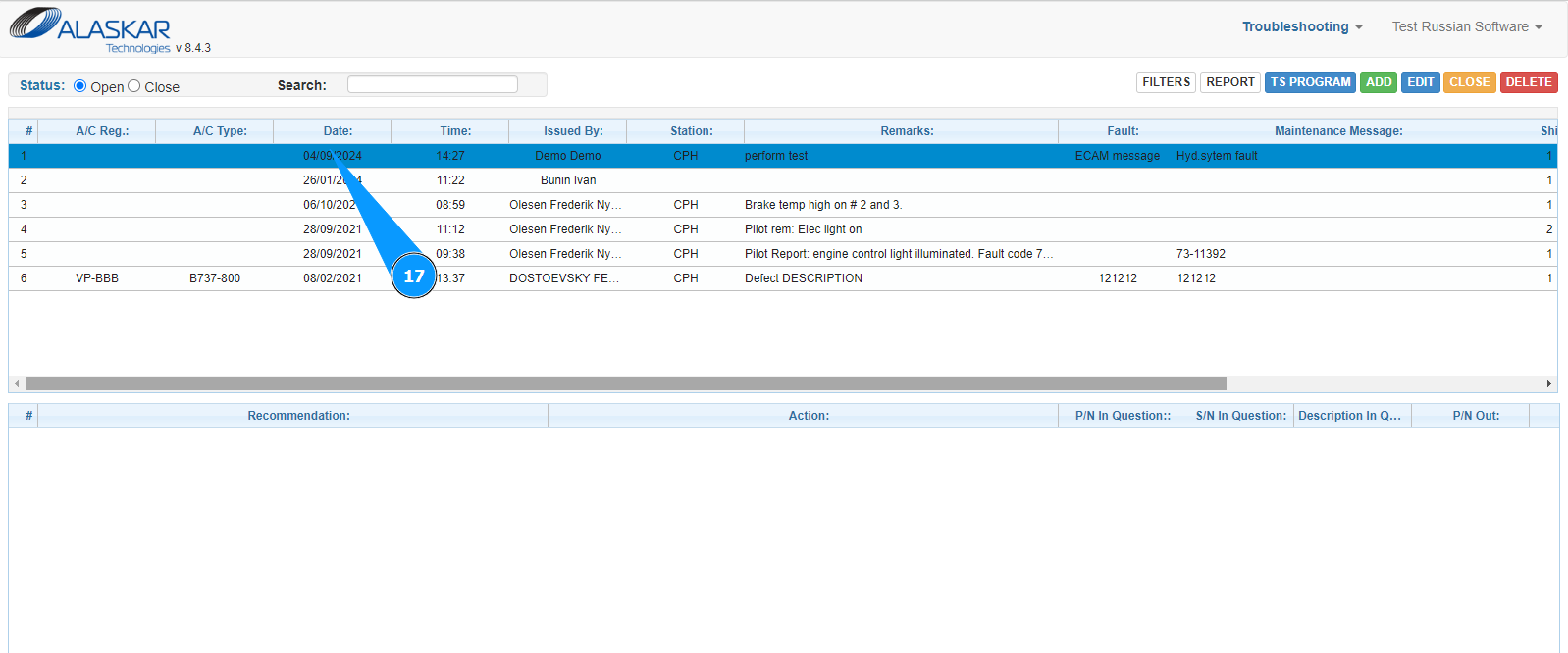
17. Проконтролируйте появление записи о вновь созданной карточке поиска неисправности в окне "Troubleshooting".