Как добавить необходимые действия в карточку поиска неисправности
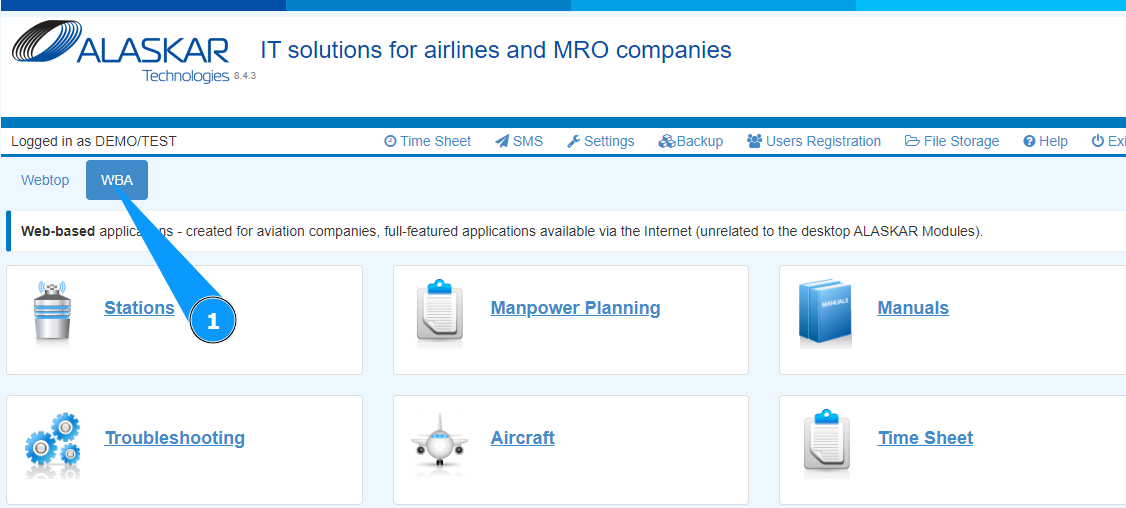
1. Для того чтобы добавить необходимые действия в карточку поиска неисправности, зайдите во вкладку "WBA".
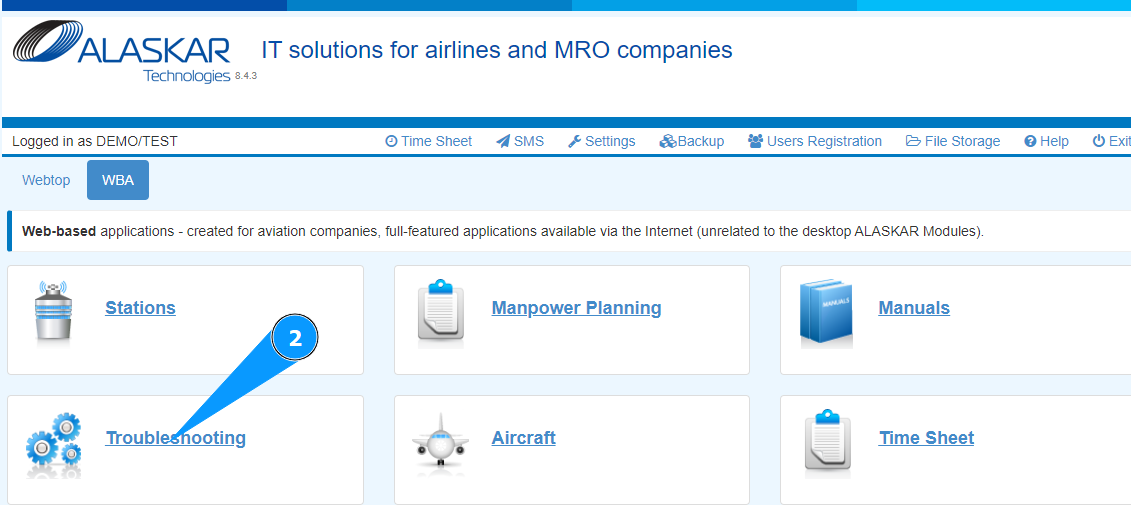
2. Зайдите в подмодуль "Troubleshooting".
3. Проконтролируйте, что раздел работы с карточками поиска неисправности открылся и доступен в окне "Troubleshooting".
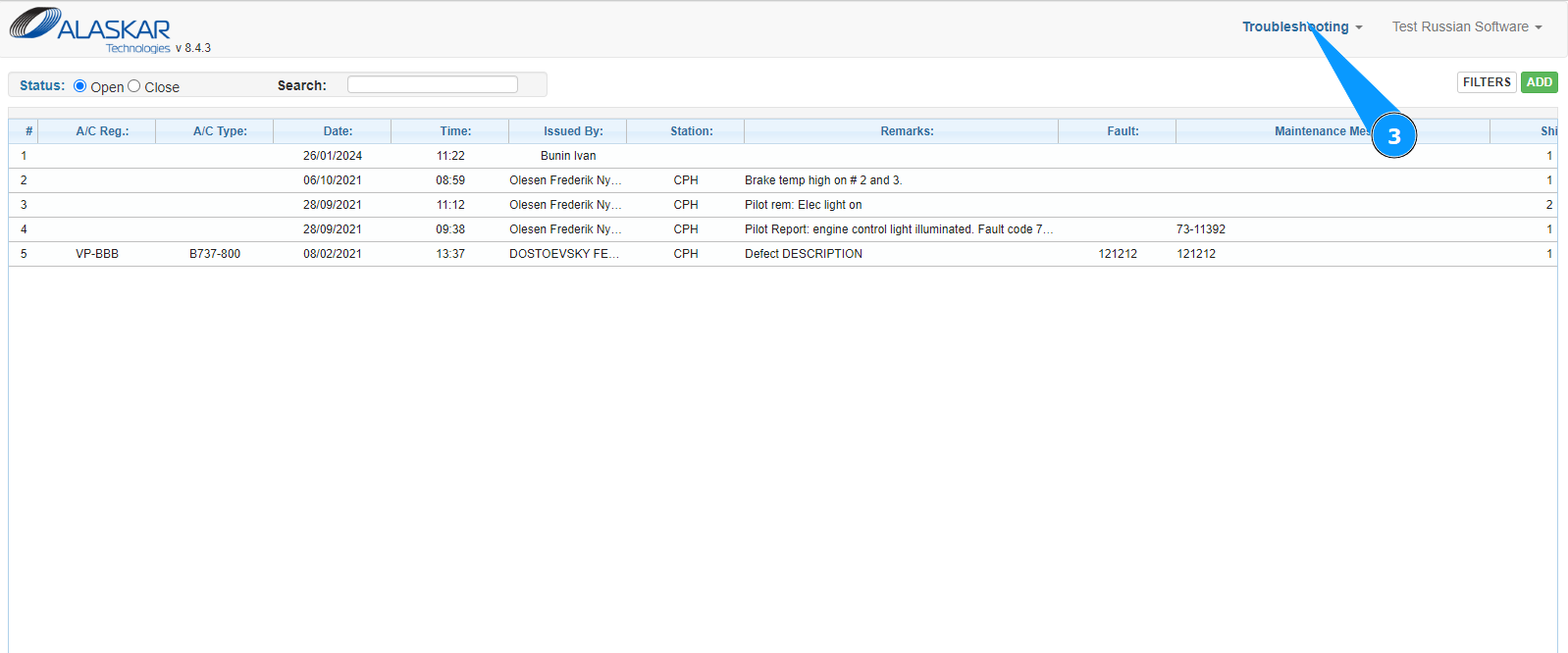
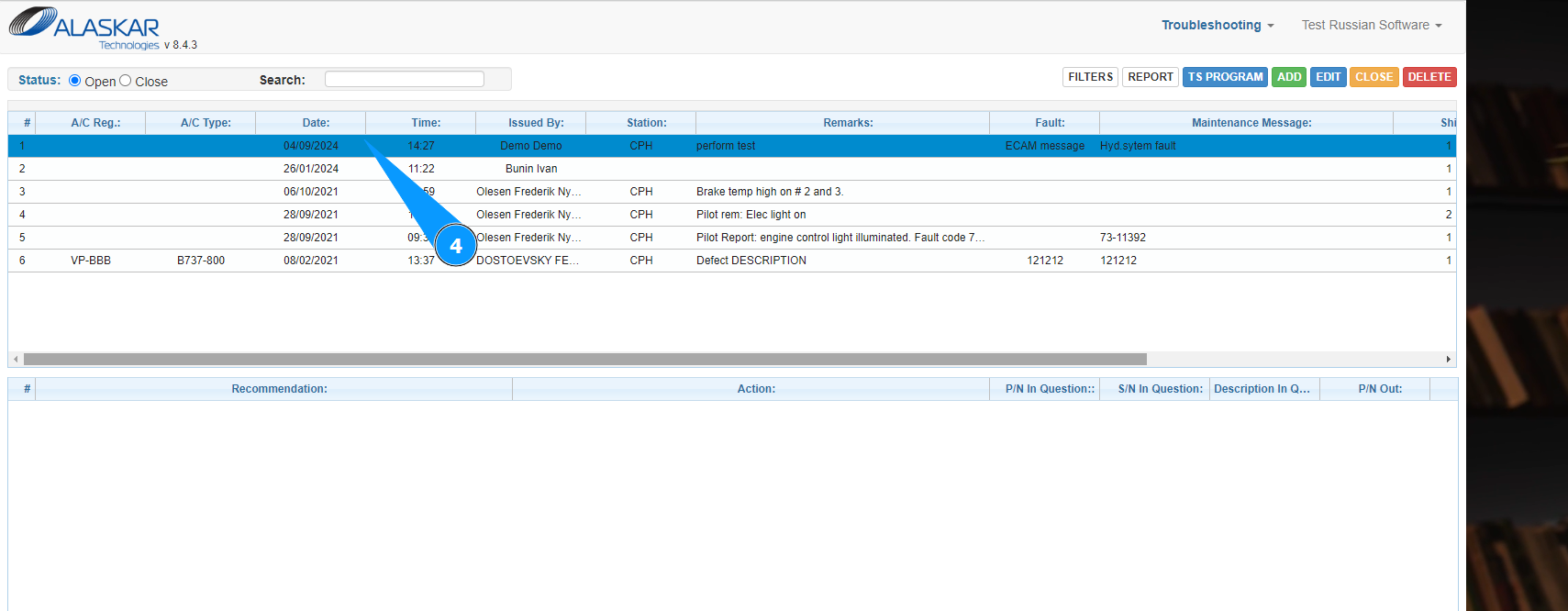
4. Выберите требуемую карточку поиска неисправности в списке в окне "Troubleshooting" и кликните по соответствующей строке.
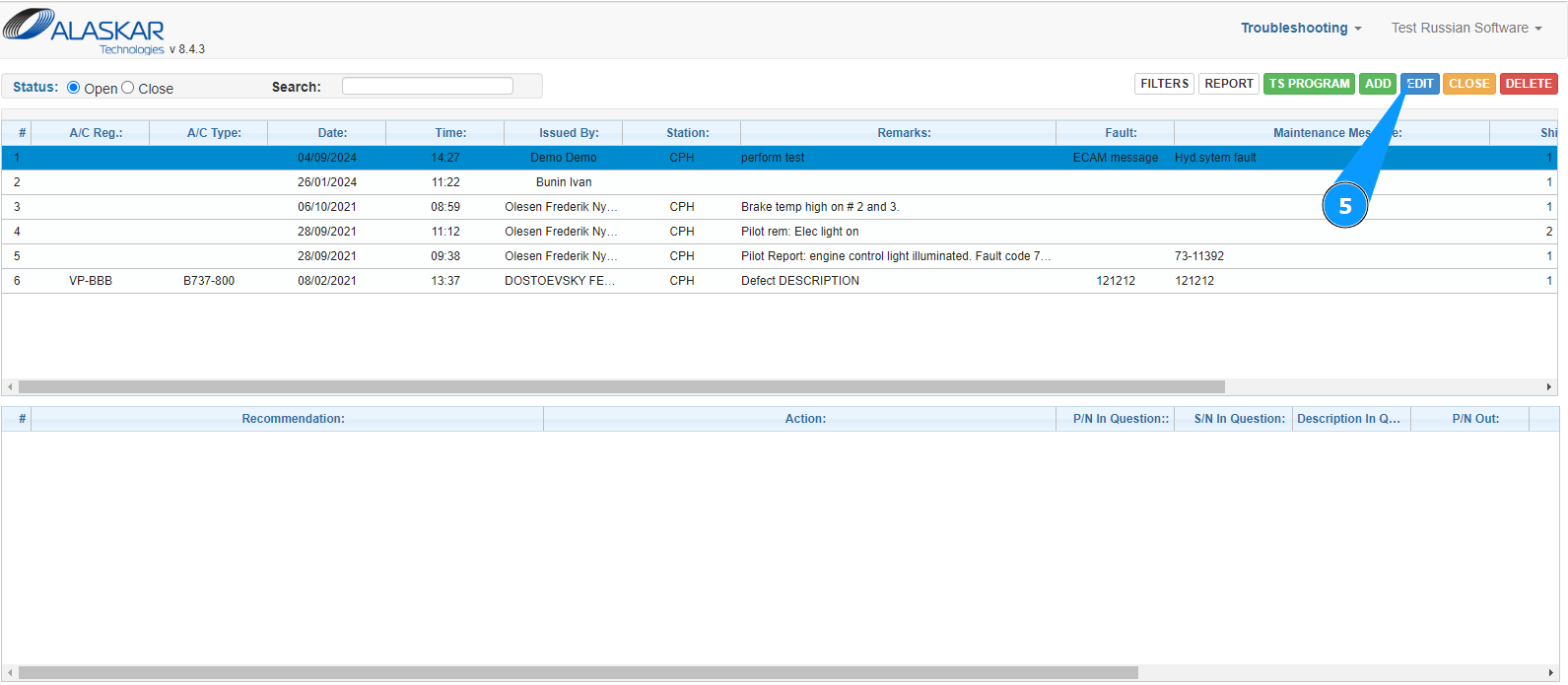
5. Нажмите кнопку "Edit", чтобы войти в режим добавления действий по карточке поиска неисправности.
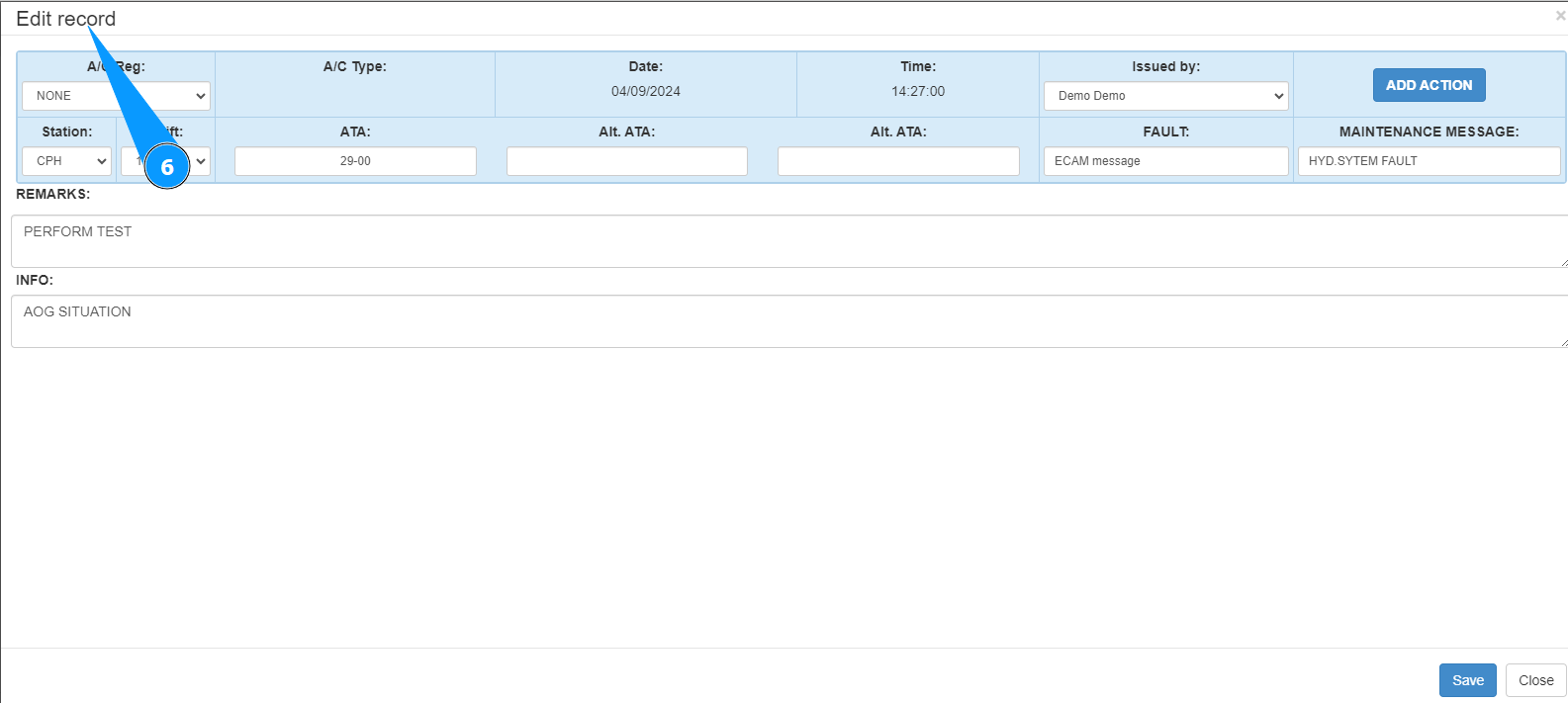
6. Проконтролируйте, что редактор работы с карточкой поиска неисправности открылся и доступен в окне "Edit Record".
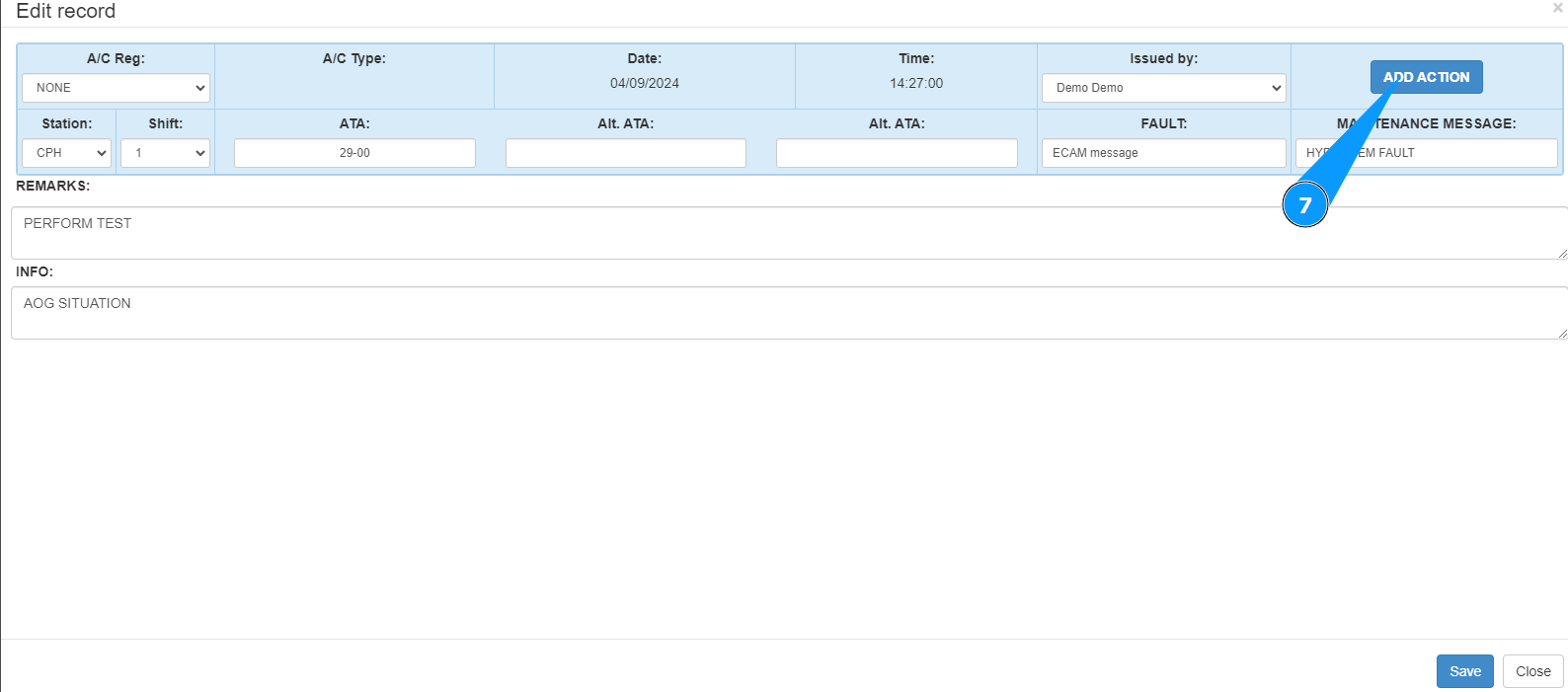
7. Нажмите кнопку "Add Action", чтобы начать добавление действий в карточке поиска неисправности.
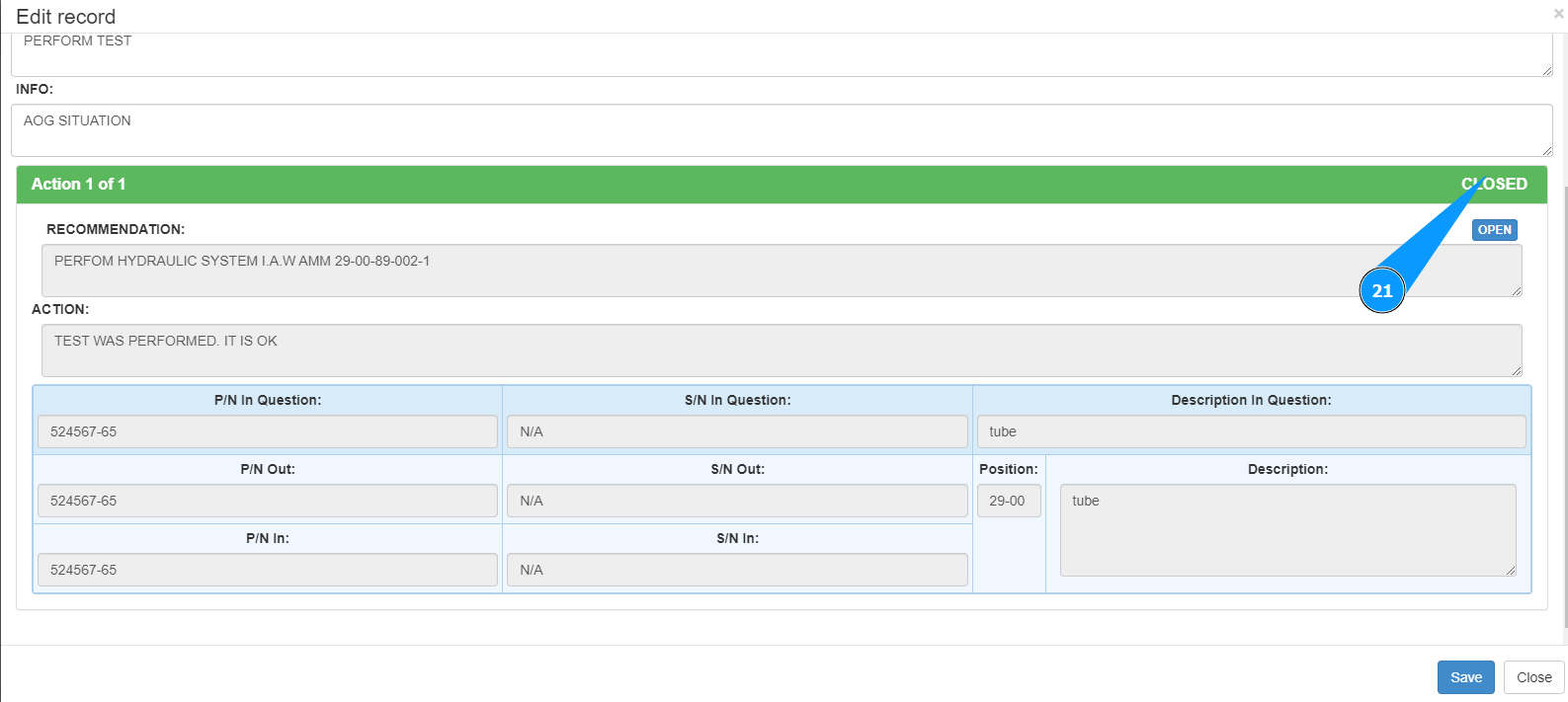
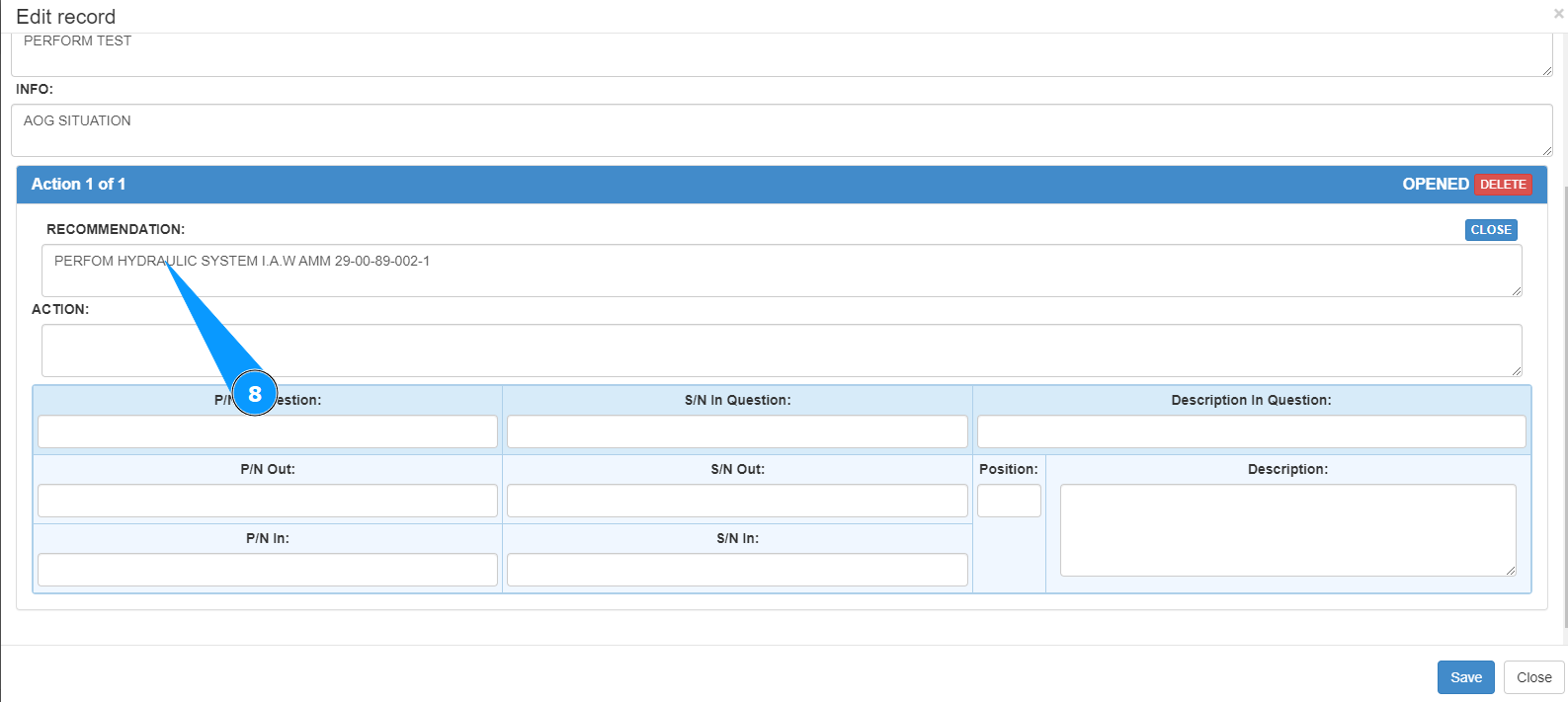
8. Внесите требуемые рекомендации по устранению неисправности в поле "Recommendation".
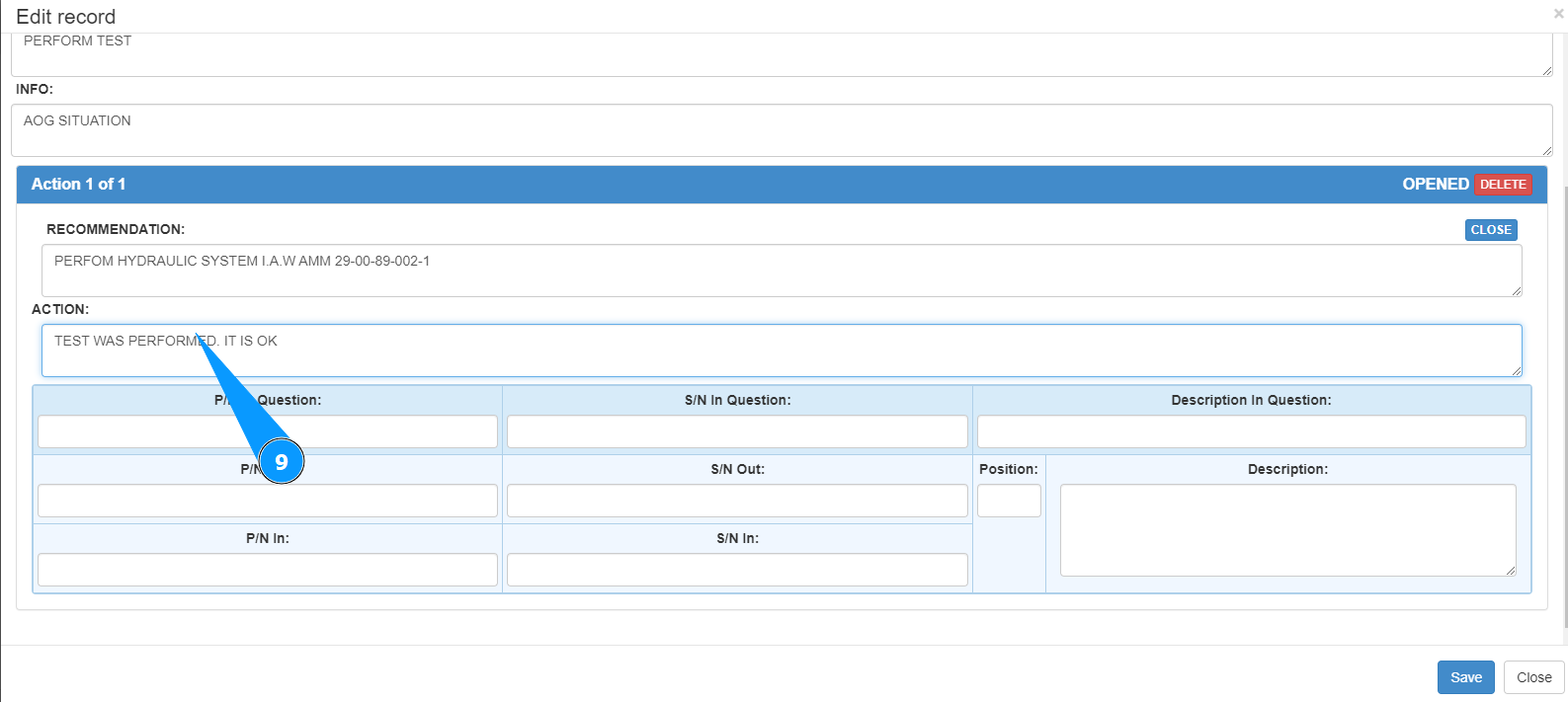
9. Внесите выполненные действия по устранению неисправности в поле "Action".
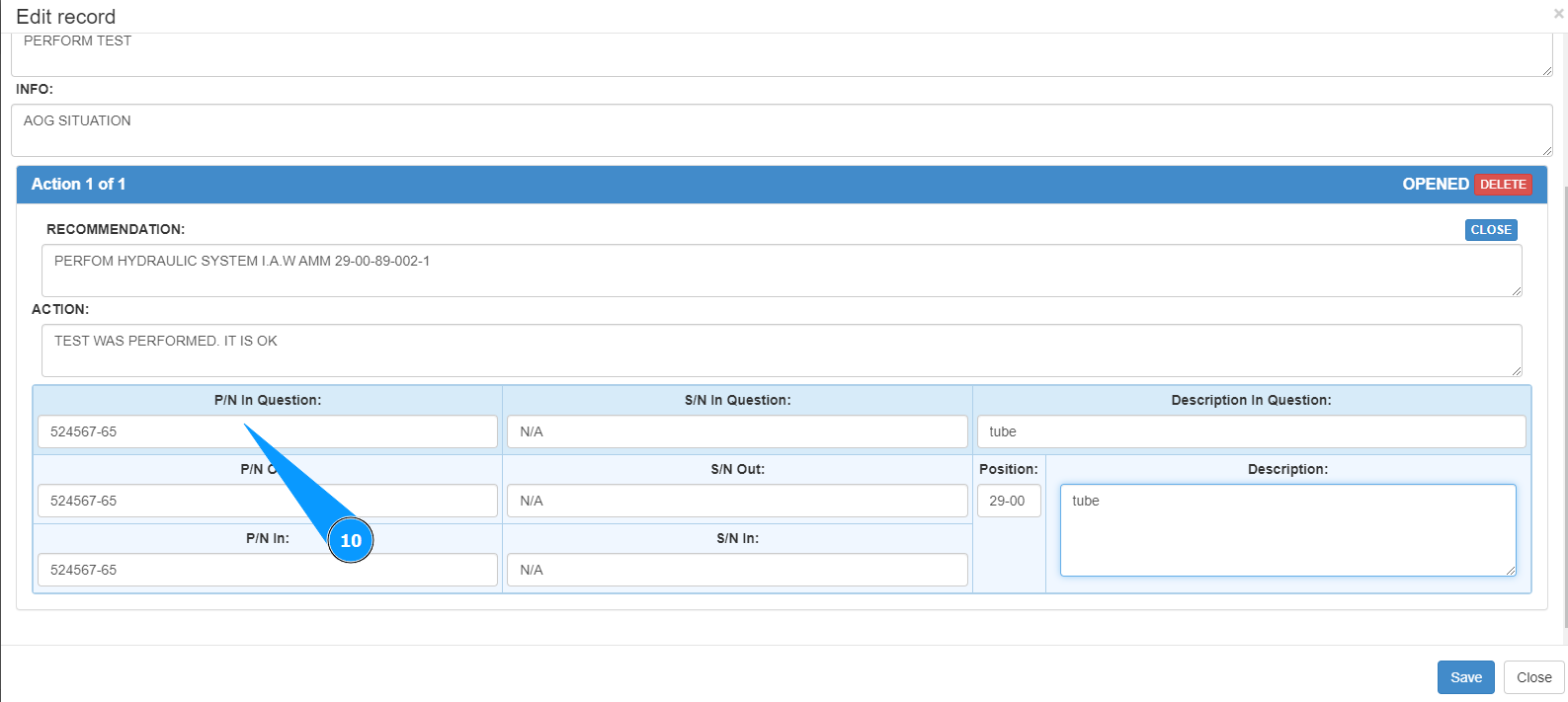
10. При необходимости внесите партийный номер изделия требуемого к замене в поле "P/N in Question".
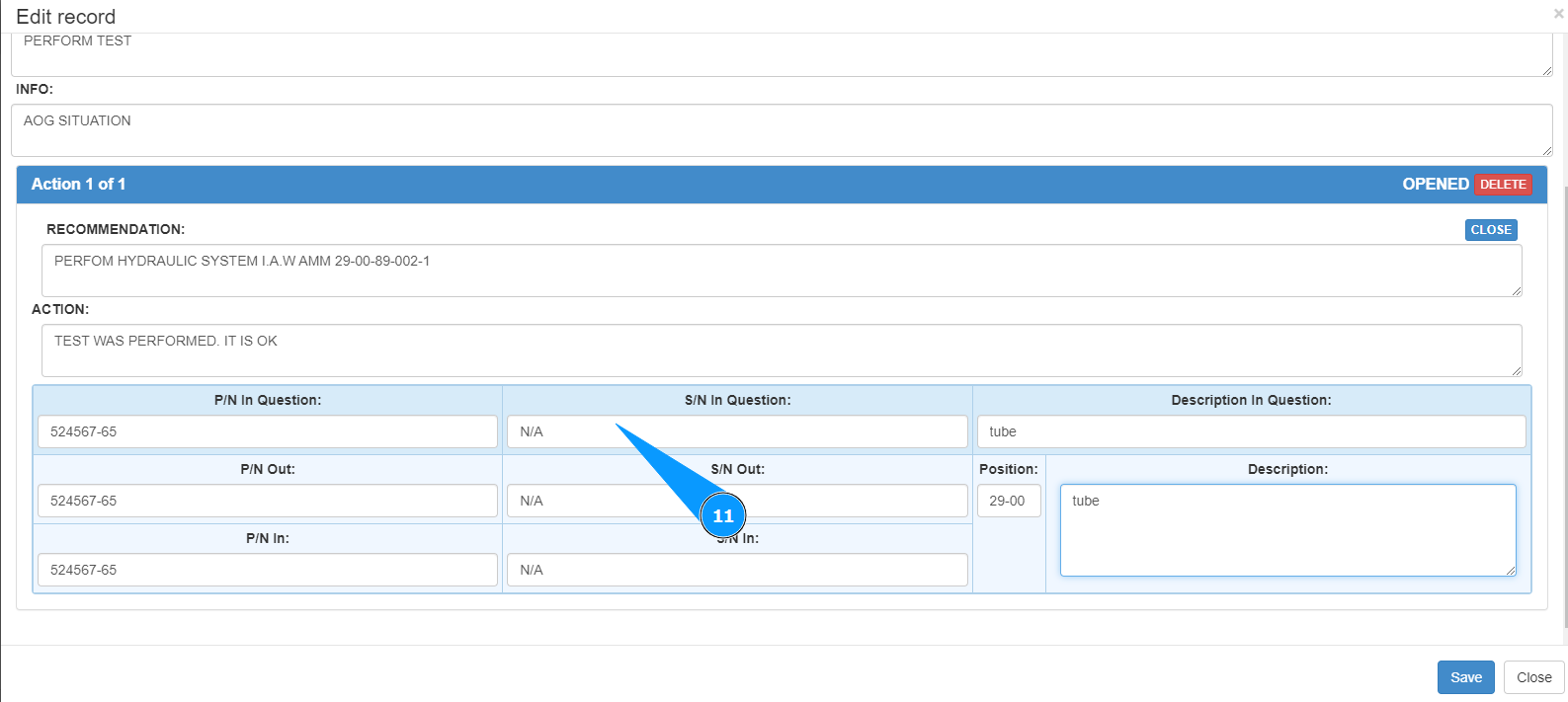
11. При необходимости внесите серийный номер требуемый к замене в поле "S/N in Question".
12. При необходимости внесите описание изделия требуемого к замене в поле "Description in Question".
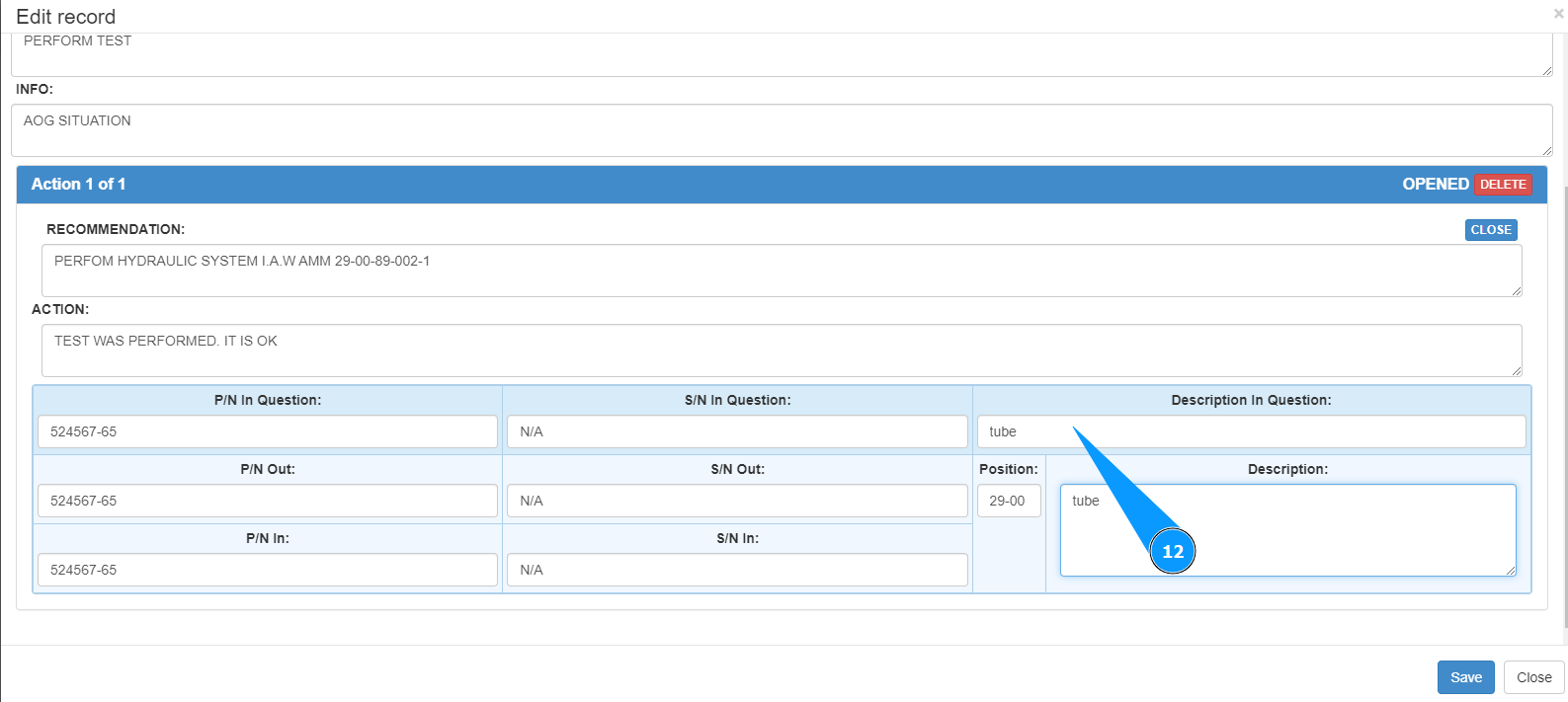
13. При необходимости внесите партийный номер снятого изделия в поле "P/N Out".
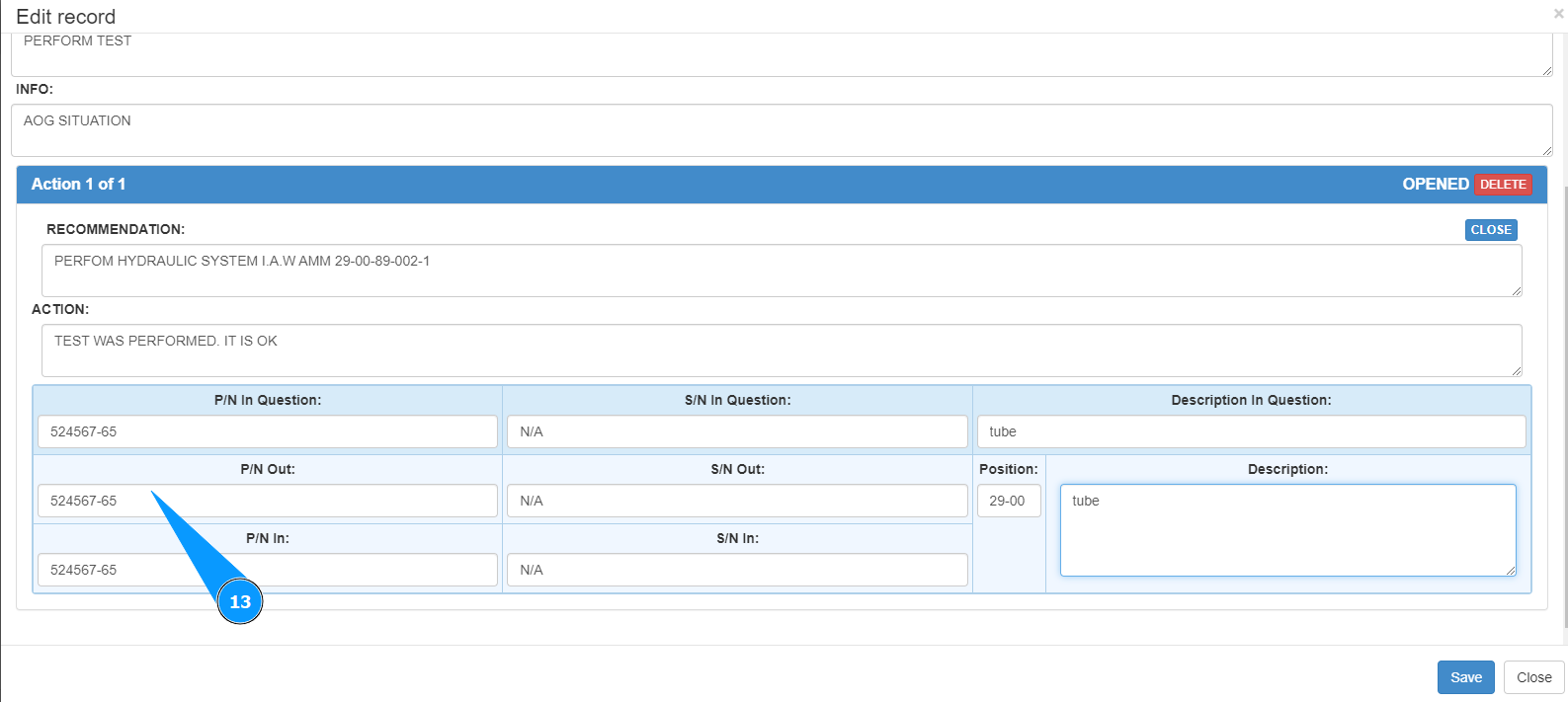
14. При необходимости внесите серийный номер снятого изделия в поле "S/N Out".
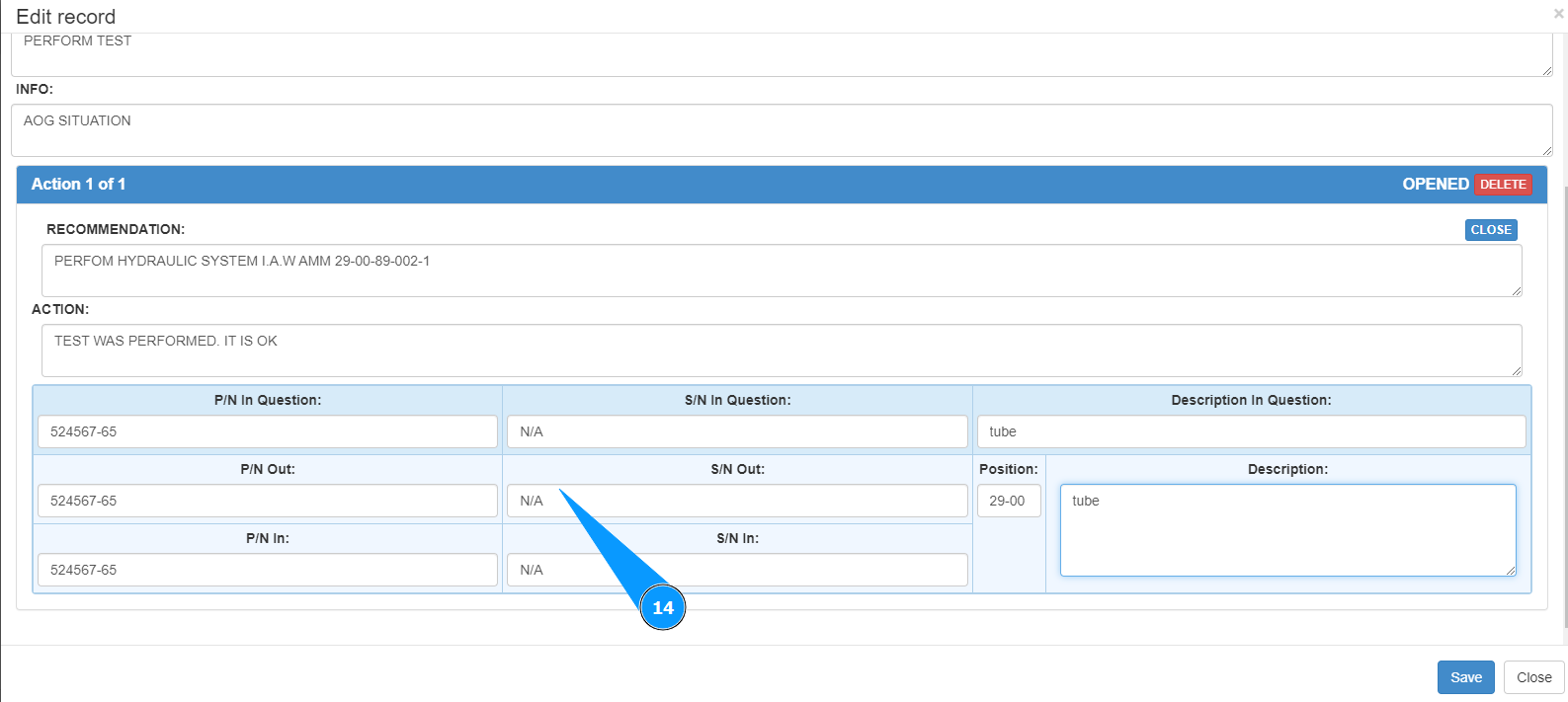
15. При необходимости внесите описание снятого изделия в поле "Description".
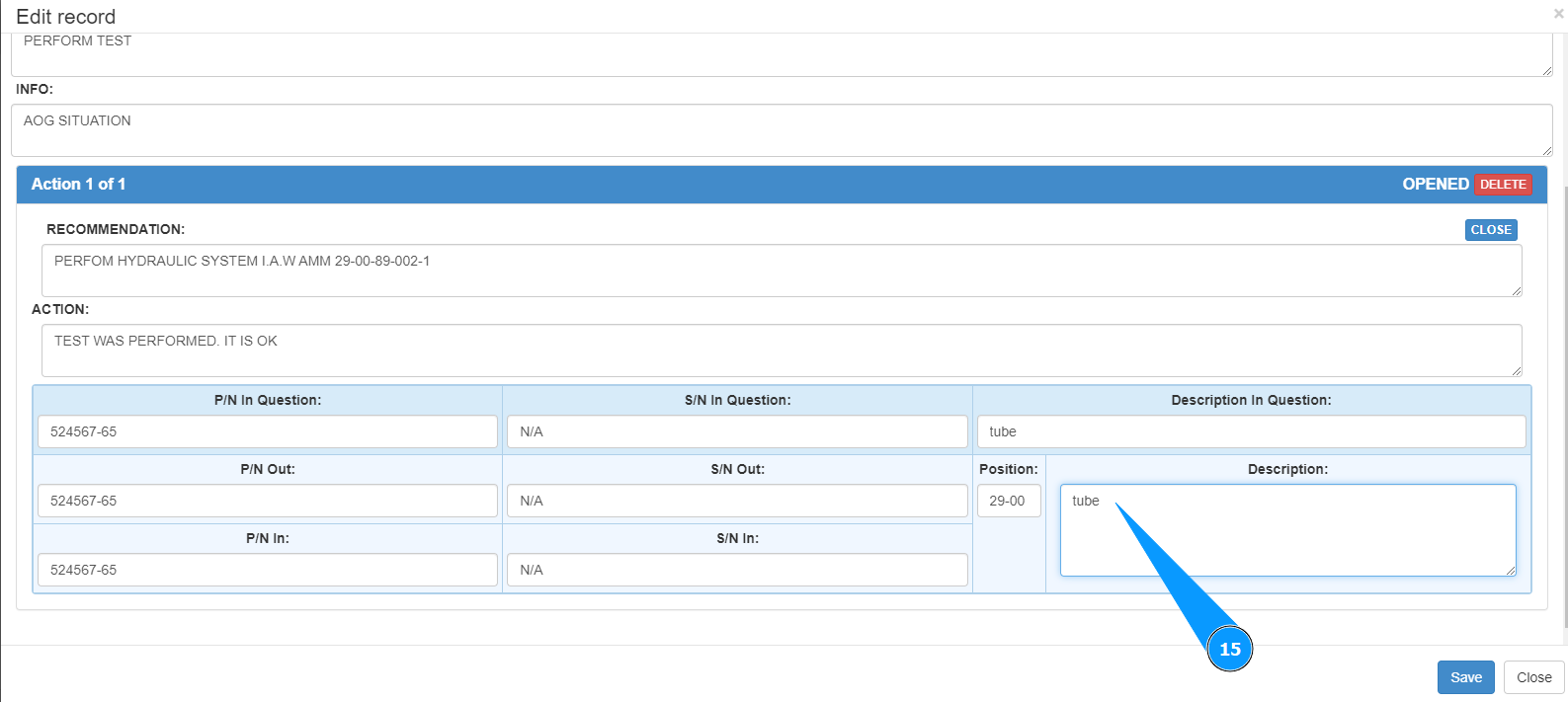
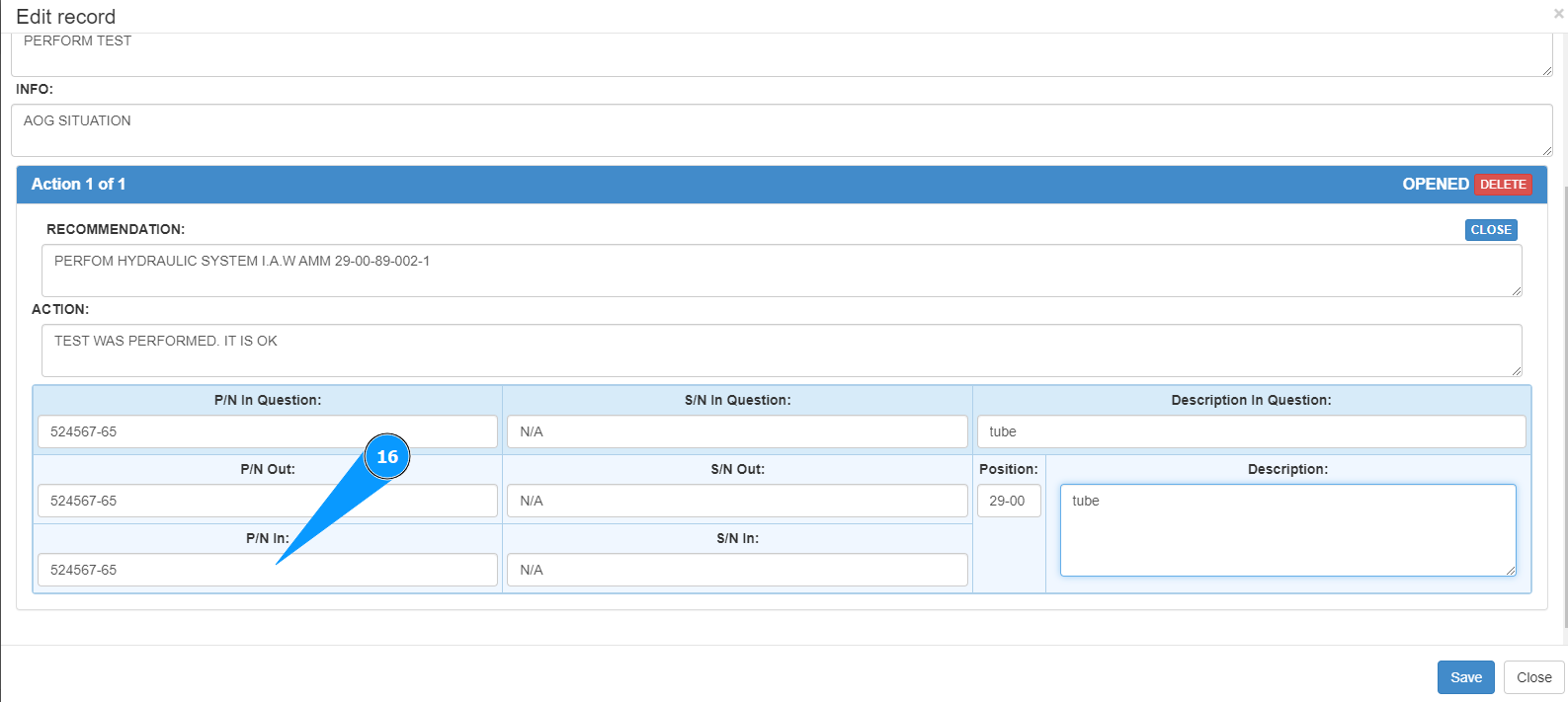
16. При необходимости внесите партийный номер установленного изделия в поле "P/N In".
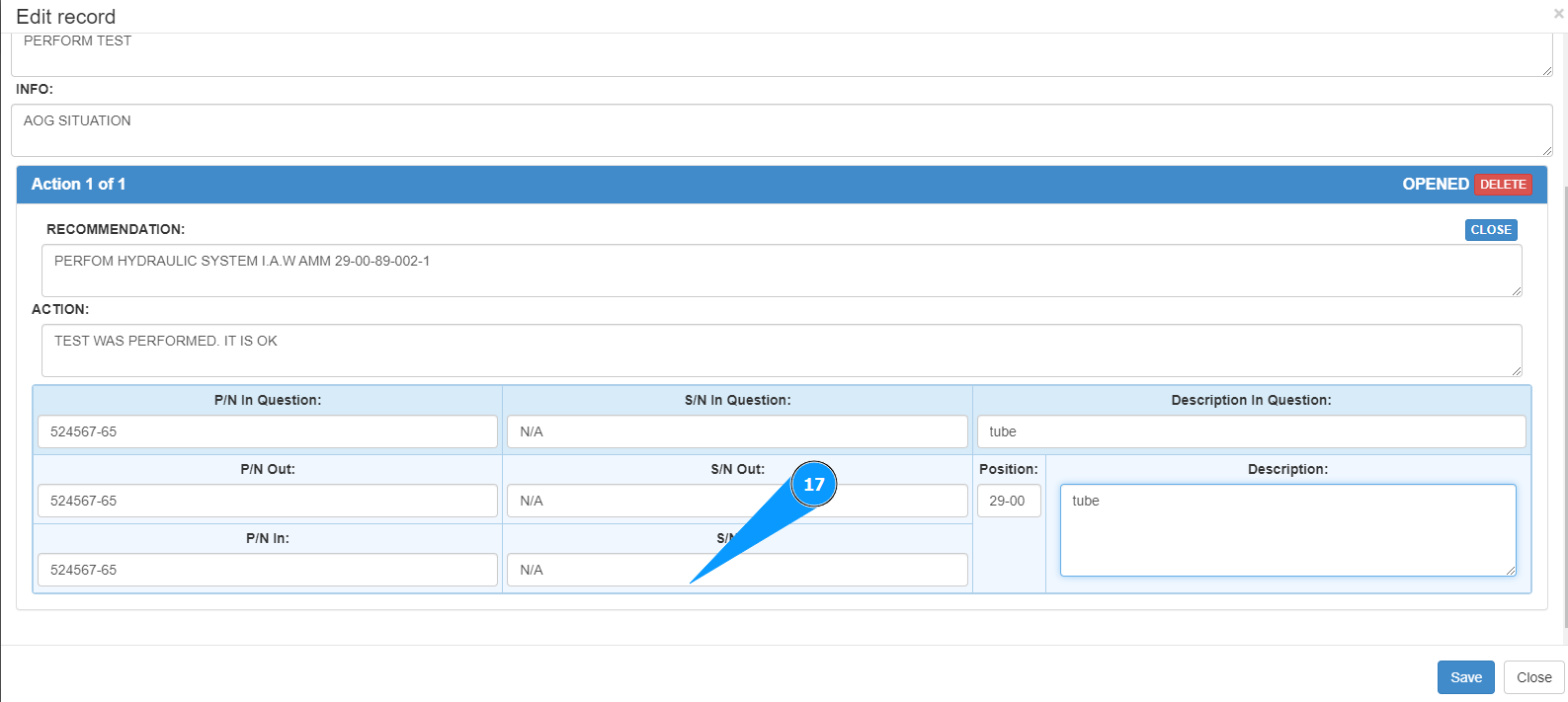
17. При необходимости внесите серийный номер установленного изделия в поле "S/N In".
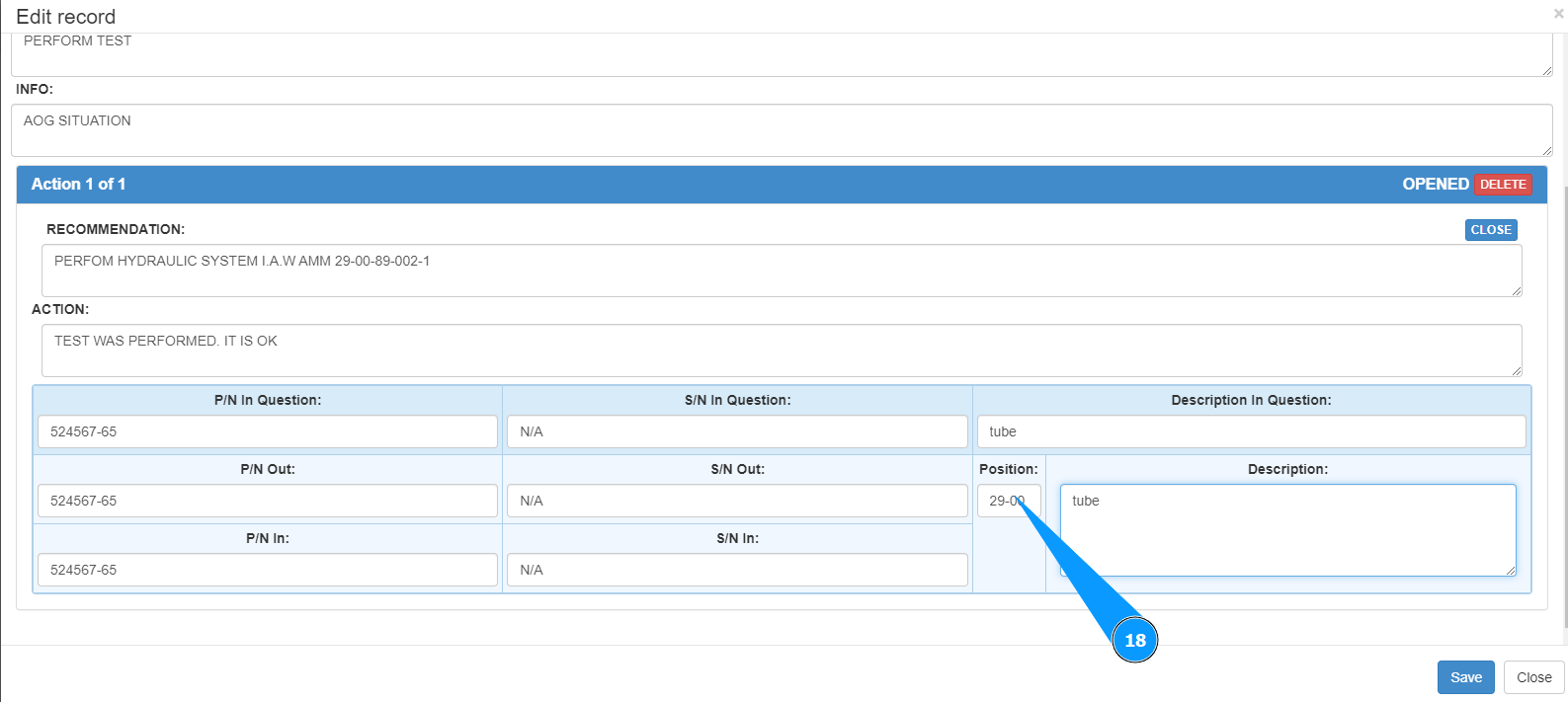
18. При необходимости внесите позицию заменяемого изделия в поле "Position".
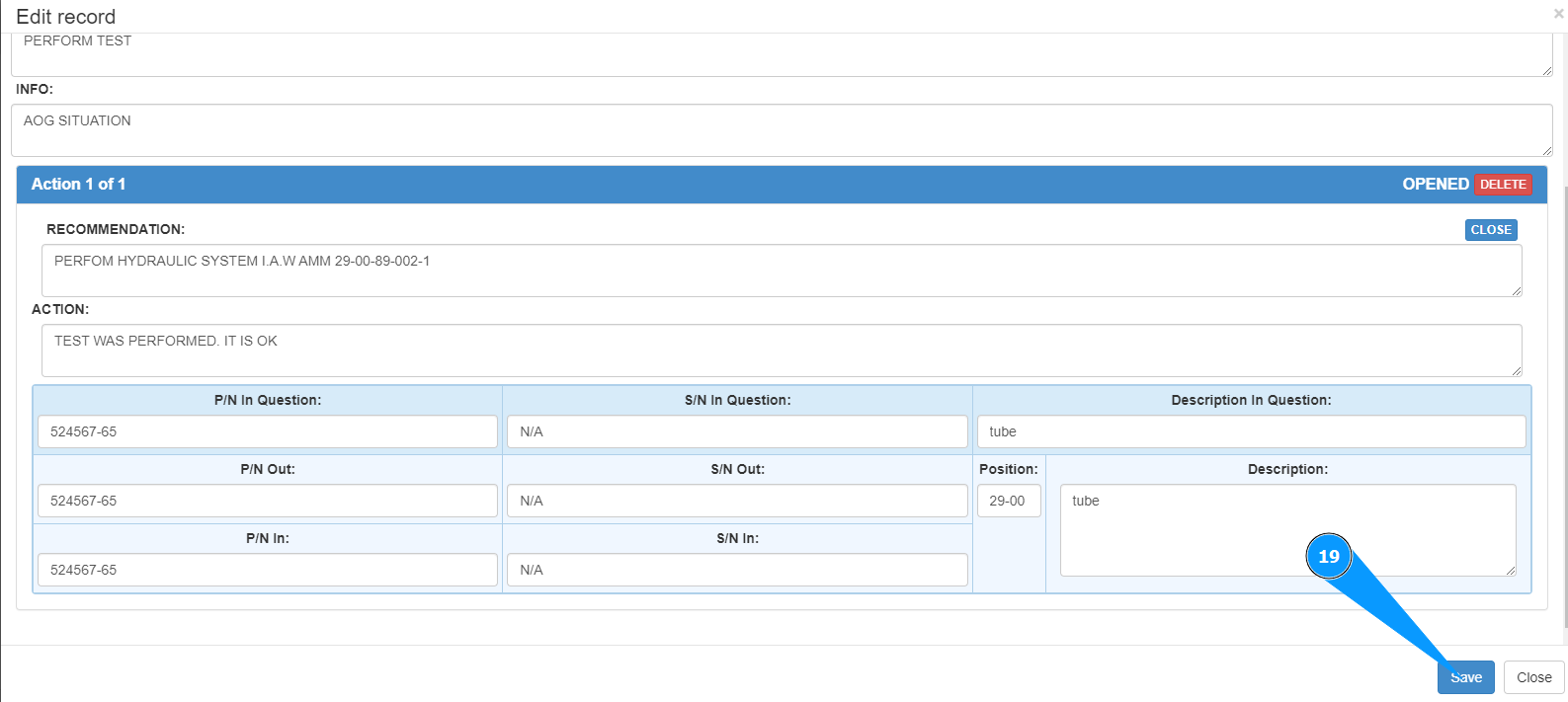
19. Если работы фактически не выполнены, нажмите кнопку "Save", чтобы сохранить внесенные данные действий в карточку поиска неисправности.
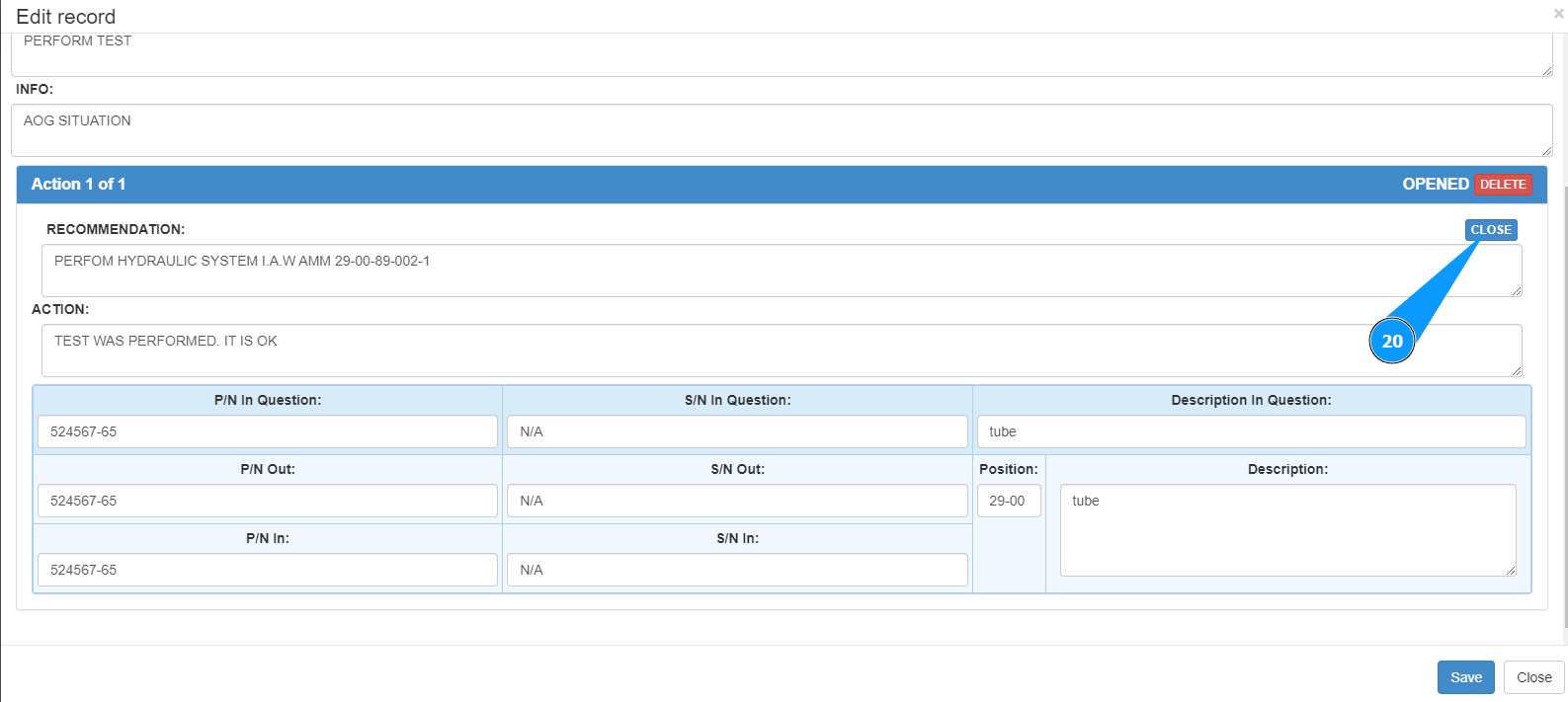
20. Если работы фактически полностью выполнены по данному шагу, нажмите кнопку "Close", чтобы закрыть данный шаг в карточке поиска неисправности.
21. Проконтролируйте изменение цвета на зелёный и изменение статуса на "Closed".