Как добавить нормо-часы в линейную рабочую карту (Line Work Order)
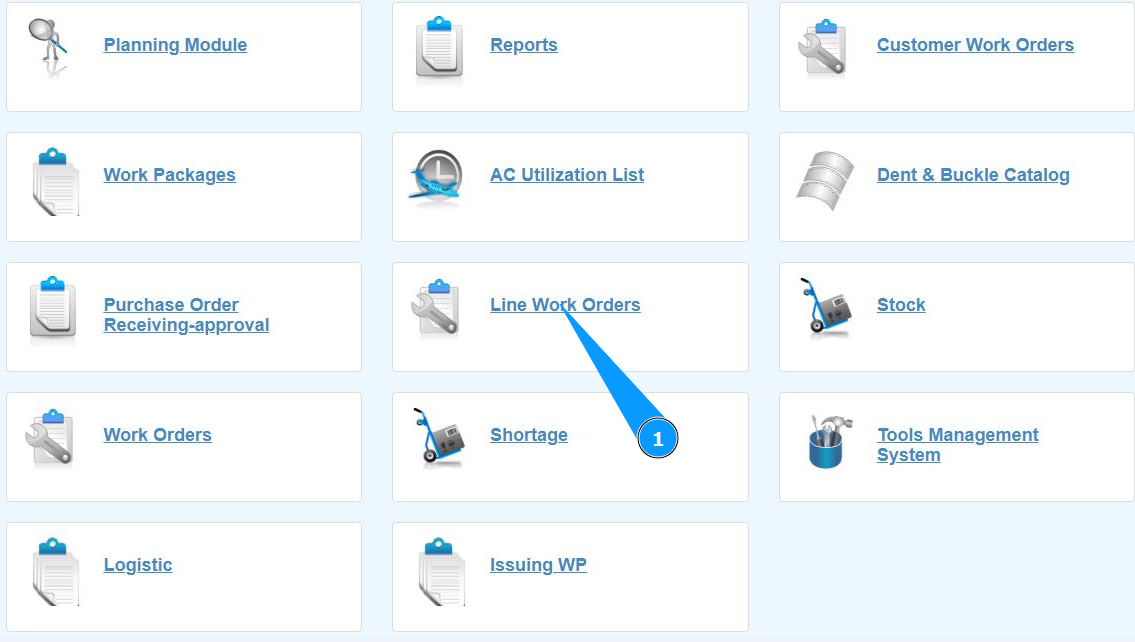
1. Для того чтобы добавить нормо-часы в линейную рабочую карту (Line Work Order), зайдите в подмодуль "Line Work Orders".
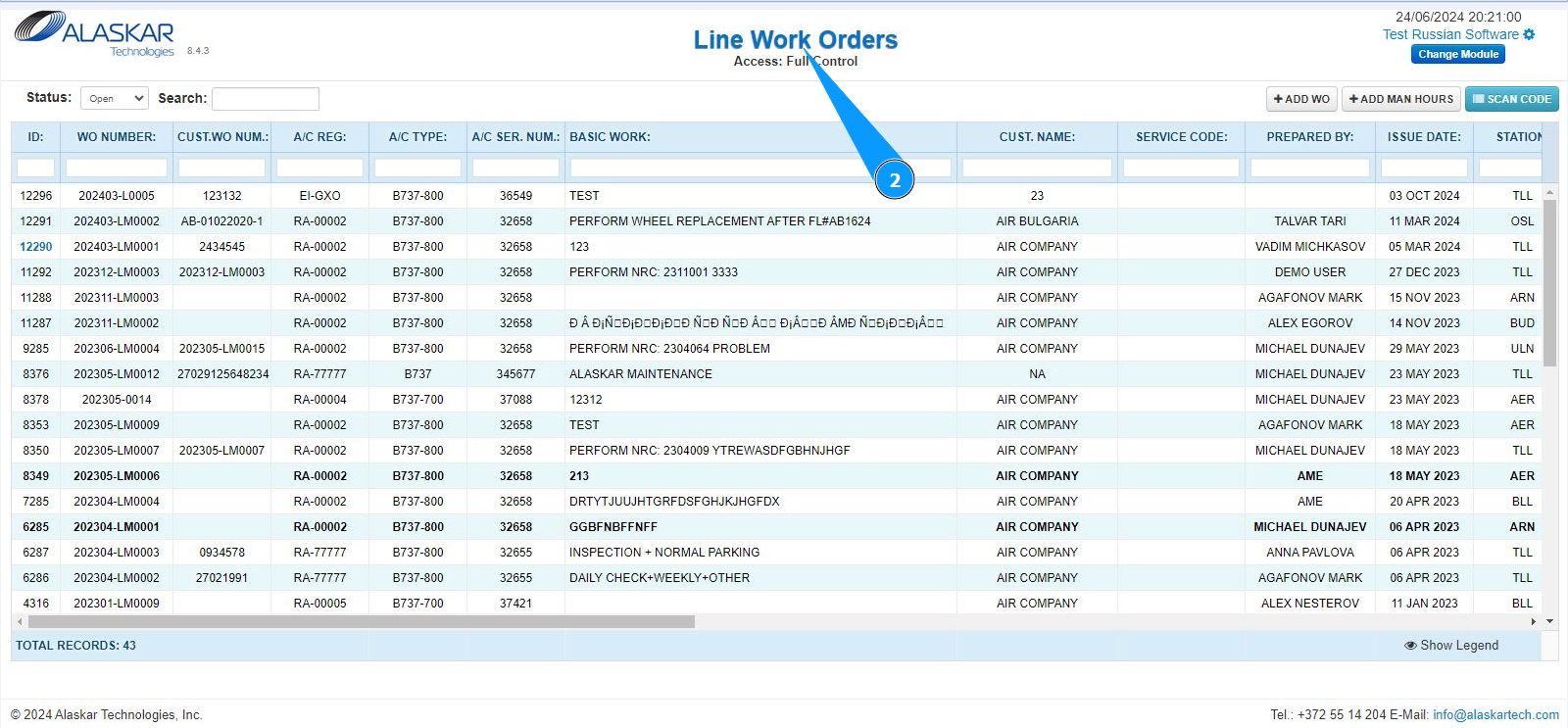
2. Проконтролируйте, что раздел работы с LWO открылся и доступен в окне "Line Work Orders".
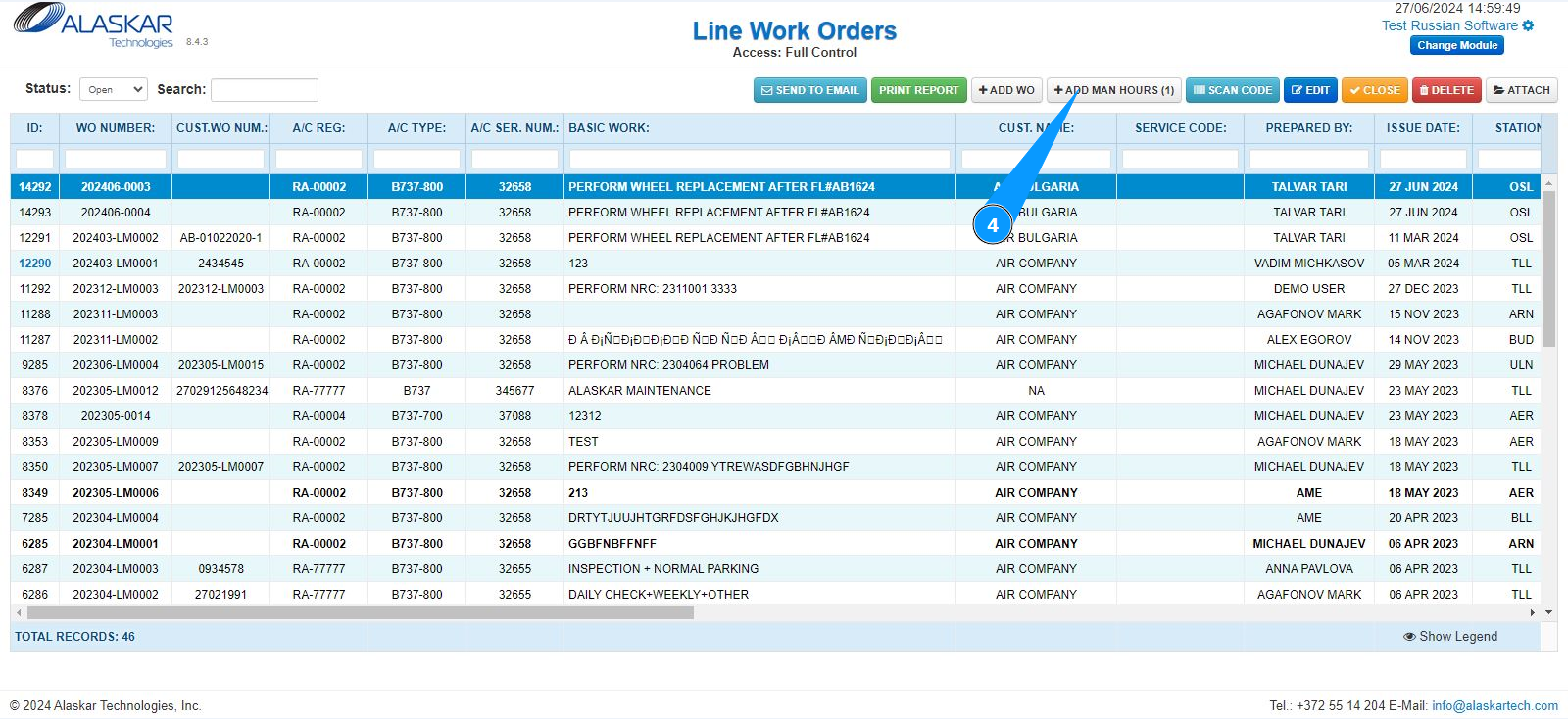
3. Выберите из списка требуемую строку с LWO для отправки внесения дополнительных нормо-часов. Кликните по строке, чтобы выделить ее. Примечание: При необходимости воспользуйтесь имеющимися фильтрами поиска: "ID", "WO Number" и так далее.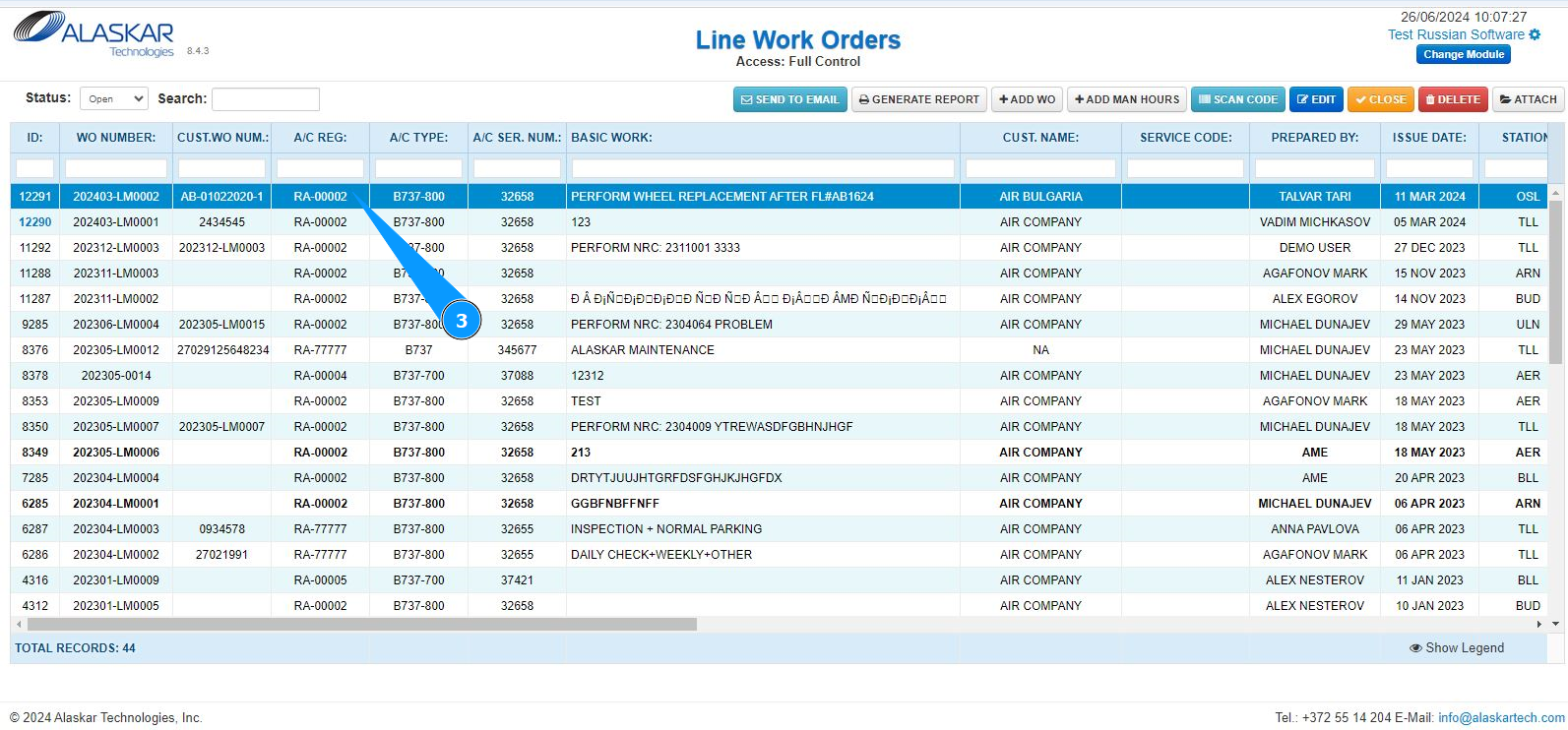
4. Нажмите кнопку "Add man hours".
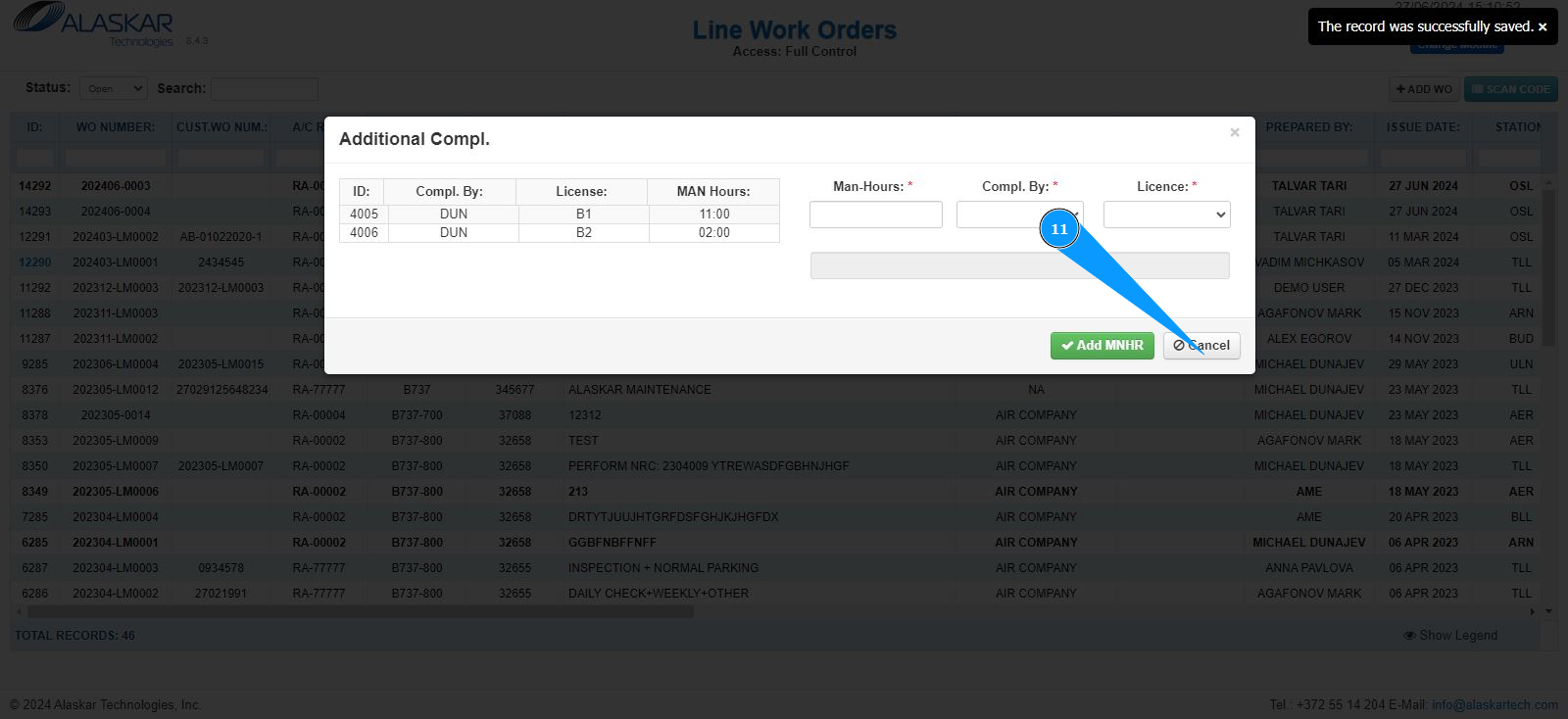
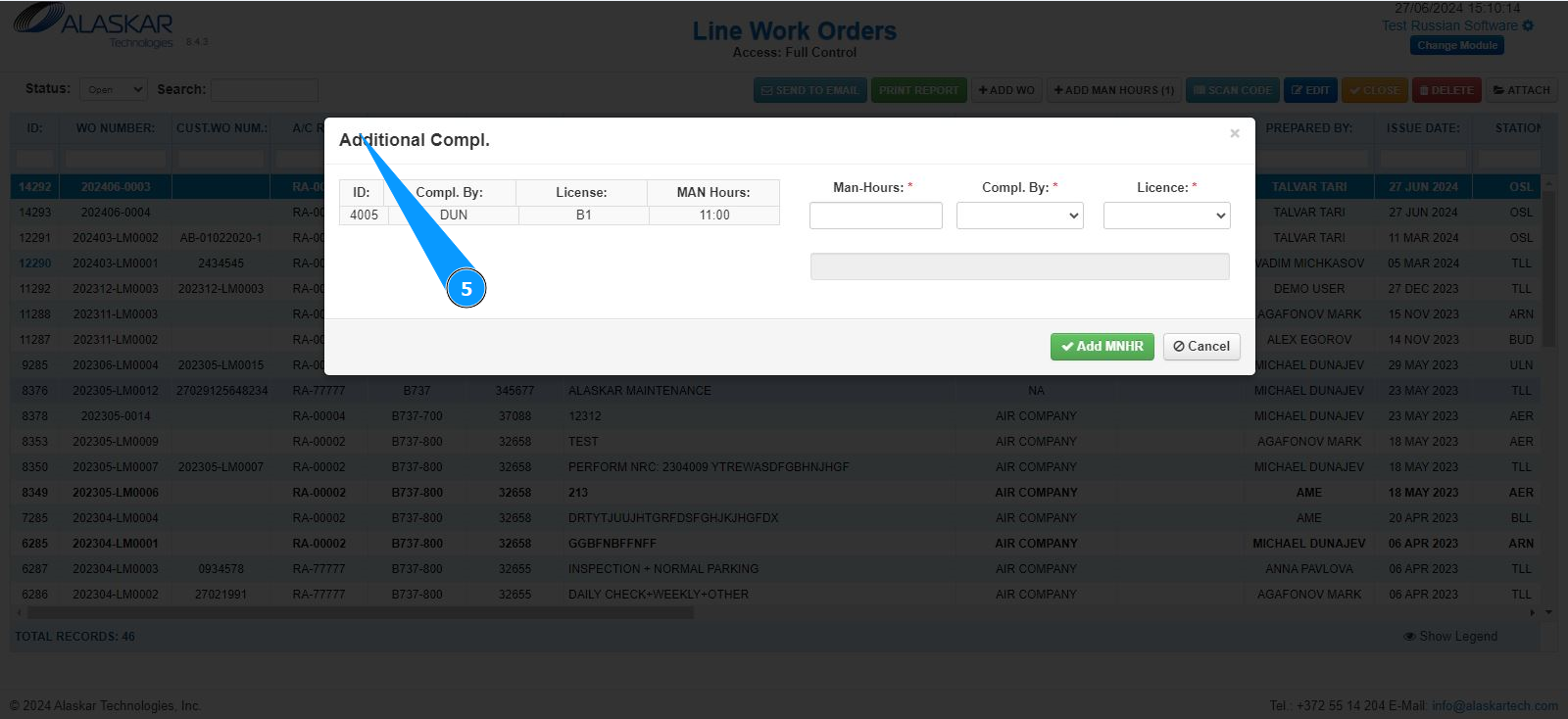
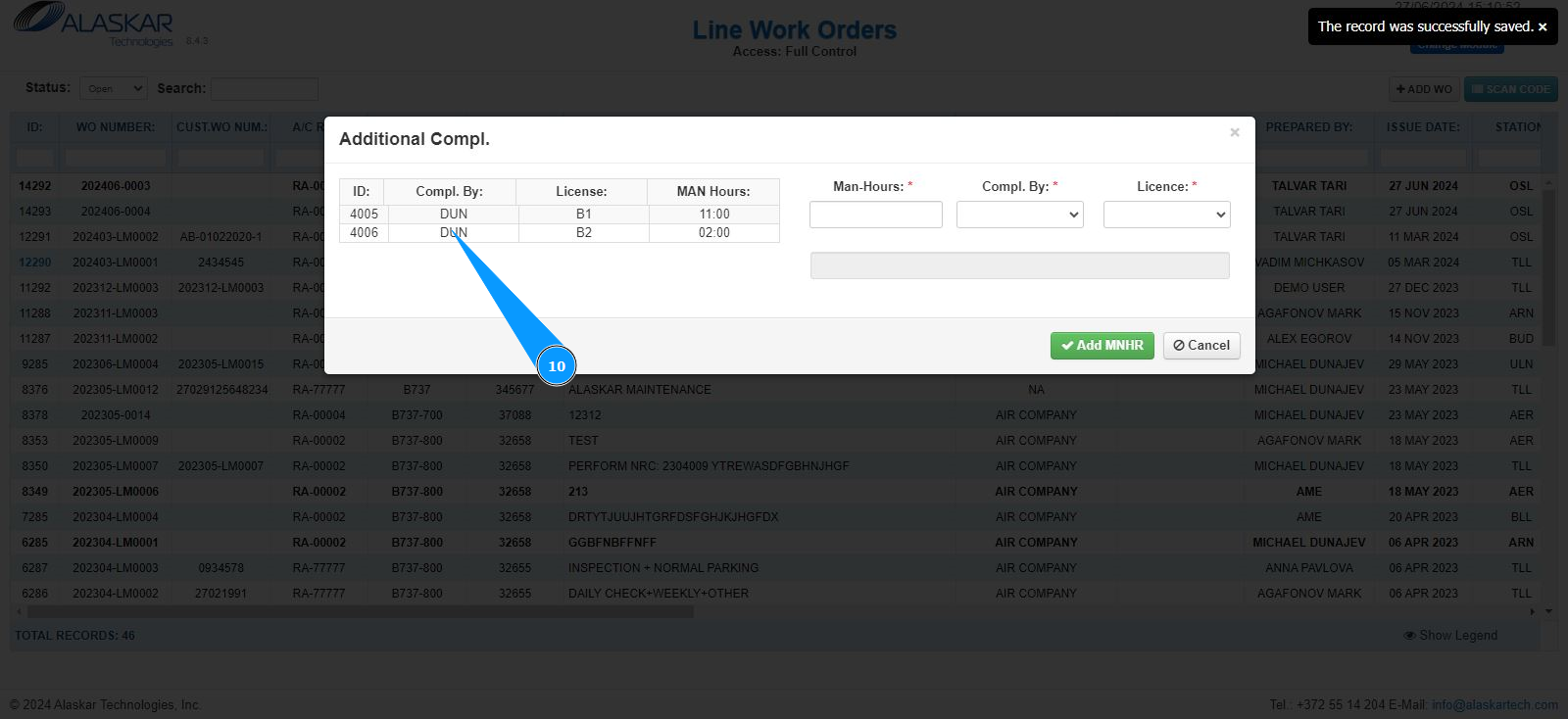
5. Проконтролируйте, что раздел работы с нормо-часами открылся и доступен в окне "Additional Compl.".
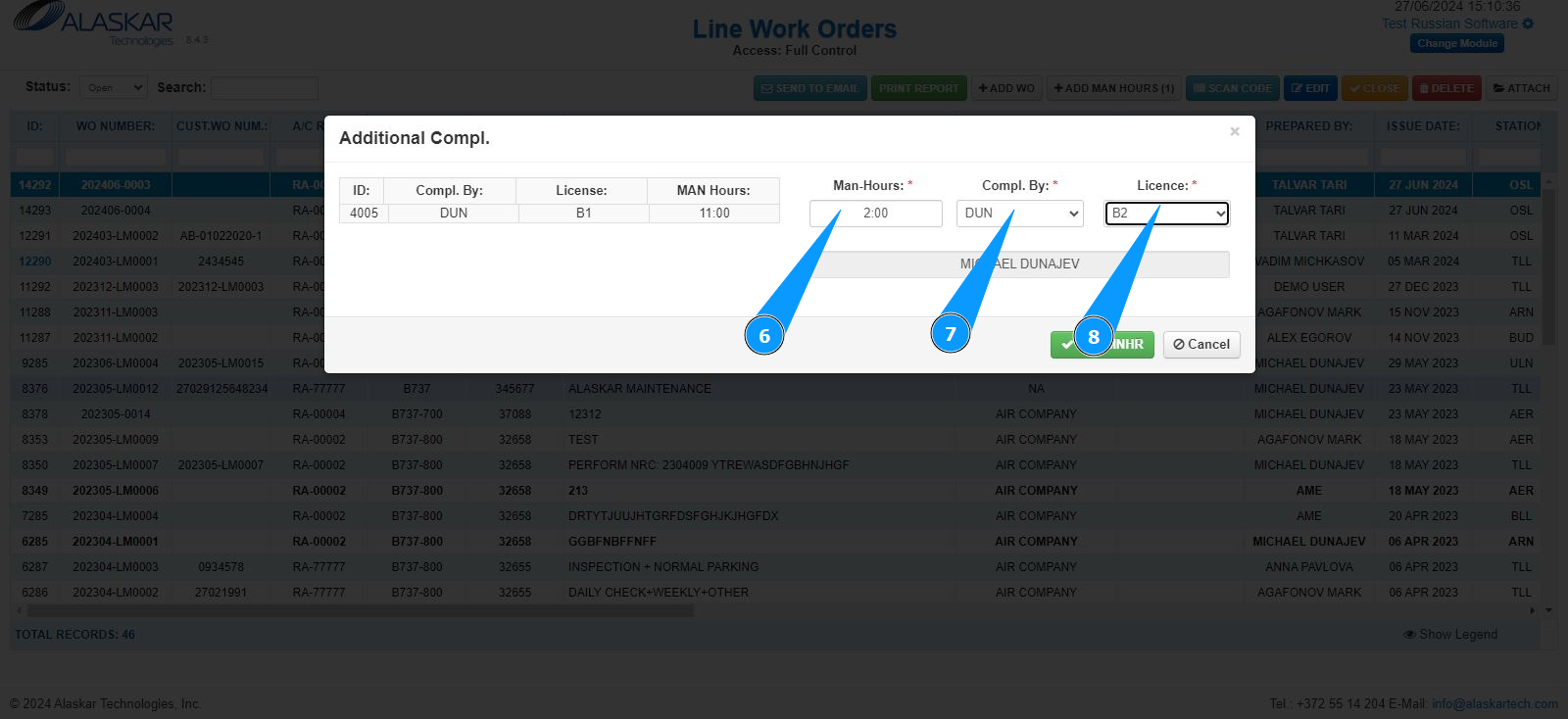
6. Внесите информацию о количестве нормо-часов в поле "Man-Hours".
7. Выберите из выпадающего списка исполнителя работ в поле "Compl.by".
8. Выберите из выпадающего списка квалификацию исполнителя работ в поле "Licence".
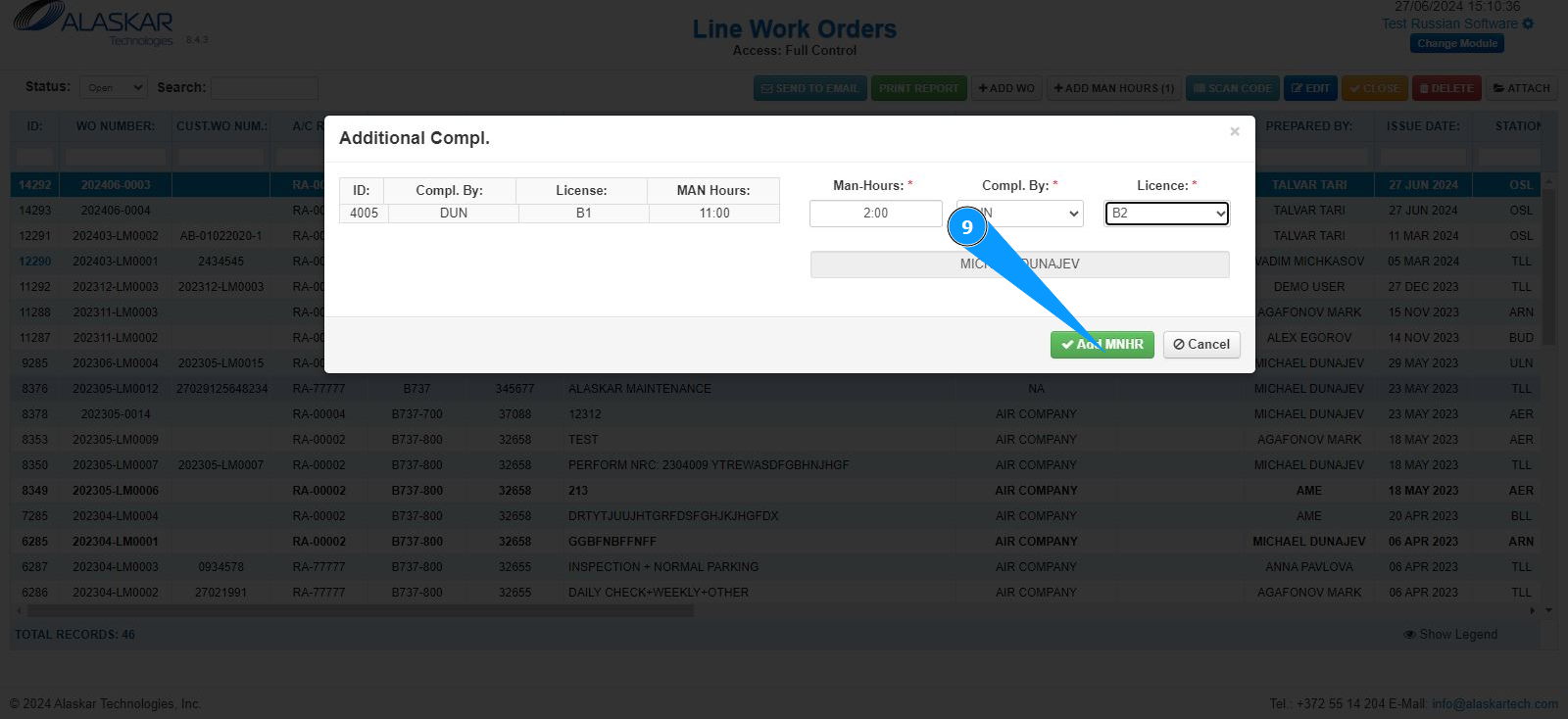
9. Нажмите кнопку "Add MHRS", чтобы записать внесенные данные в программу.
10. Проконтролируйте появление записи с нормо-часами.
11. Выйдите из редактора внесения дополнительных нормо-часов, нажмите кнопку "Cancel".