Как добавить материалы в Purchase Order
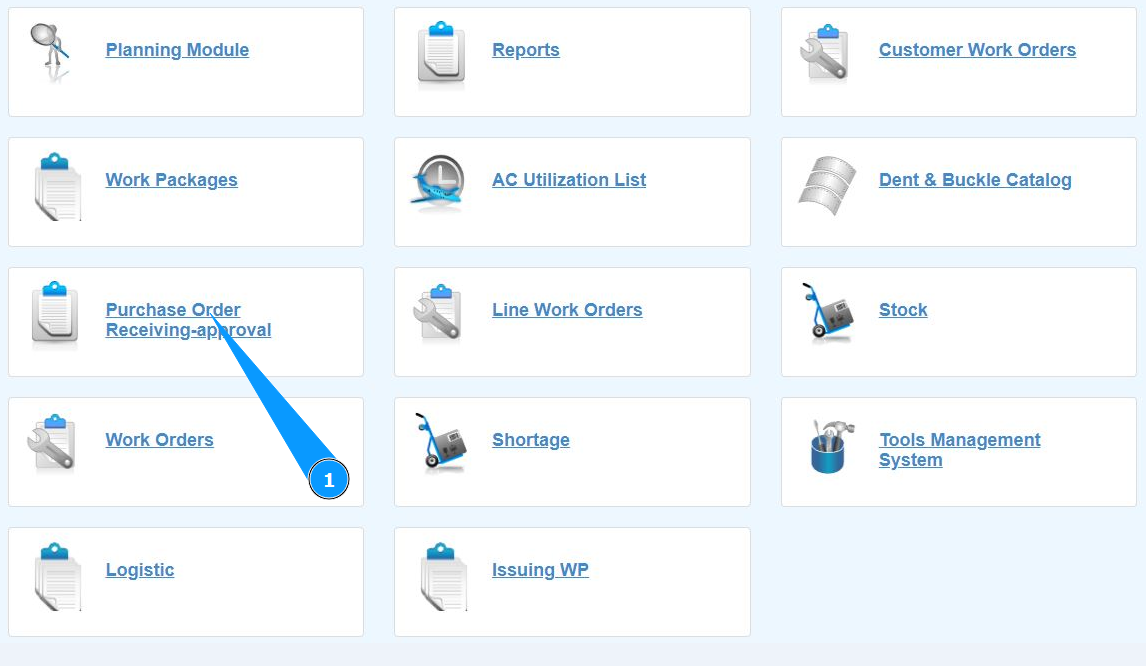
1. Для того чтобы добавить материалы в карточку для покупки (Purchase order), зайдите в подмодуль "Purchase order Receiving-Approval".
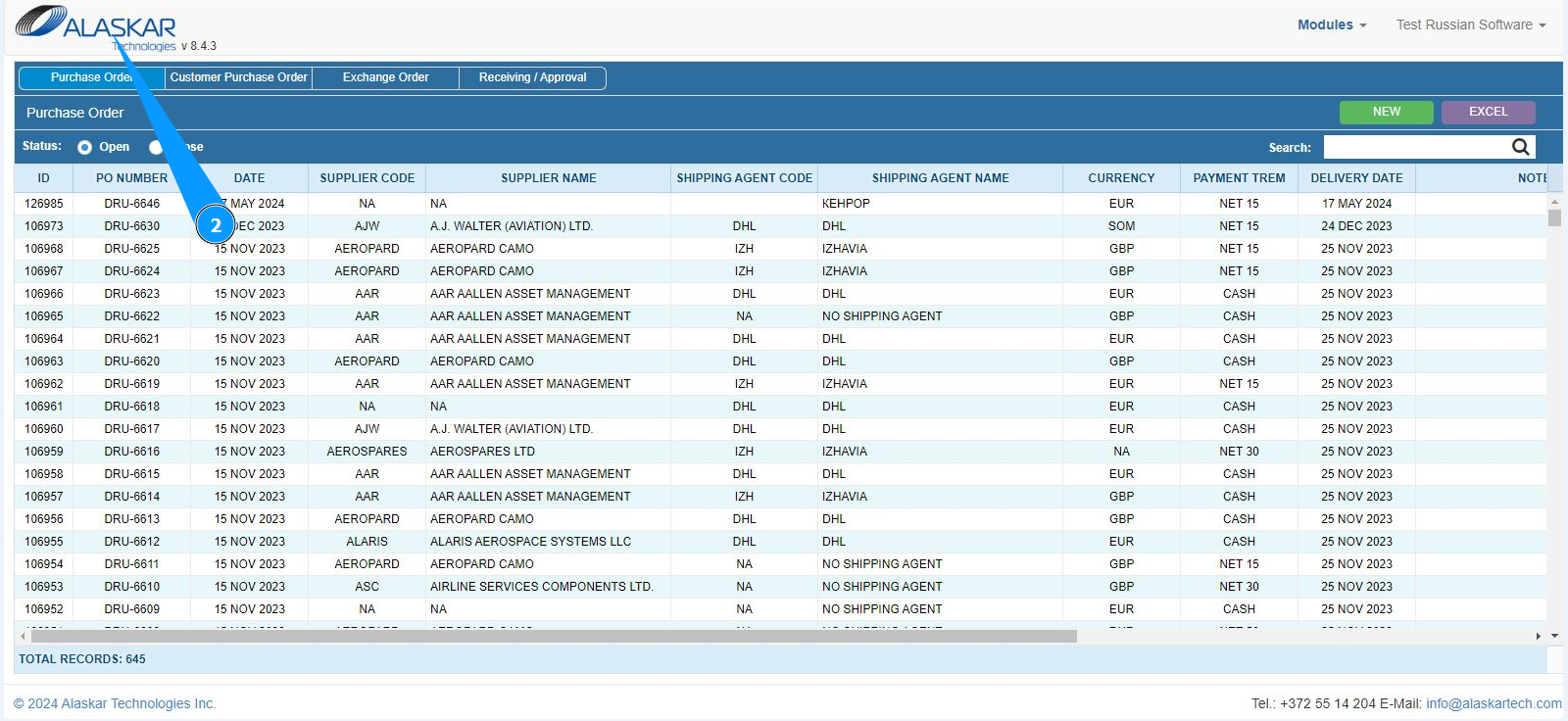
2. Проконтролируйте, что раздел работы с PO открылся и доступен в окне "Purchase order".
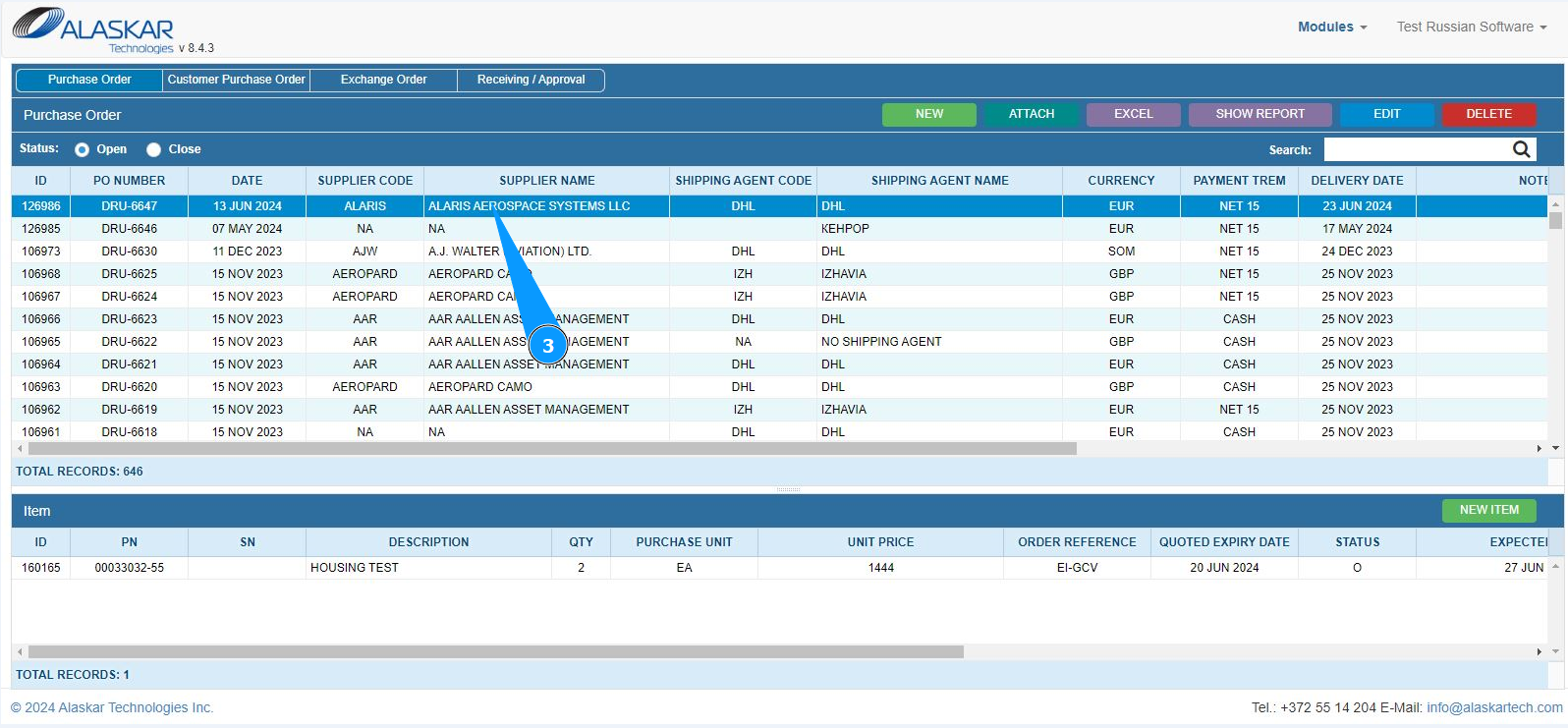
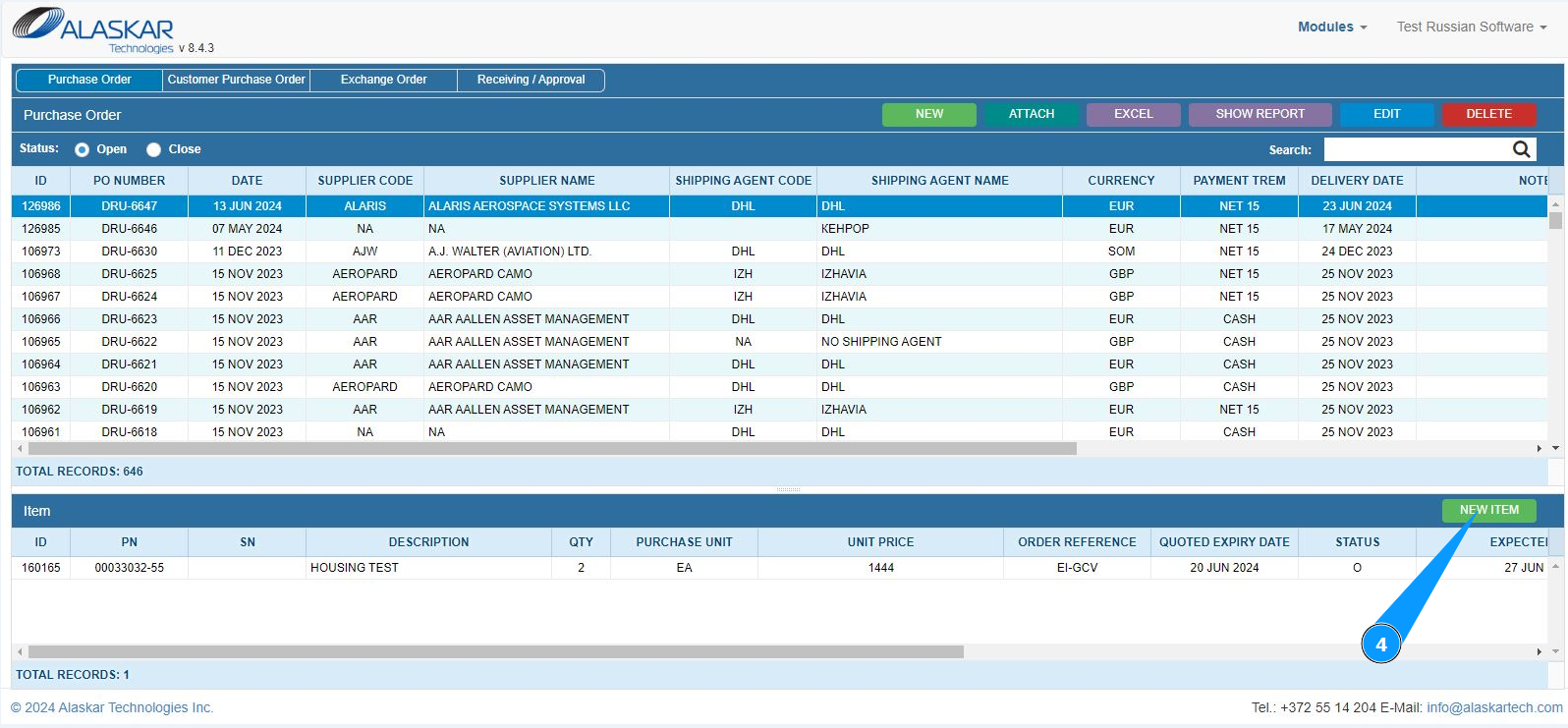
3. Выберите требуемую карточку (Purchase order) для внесения материала и кликните по соответсвующий строке.
4. Нажмите кнопку "New Item", чтобы зайти в режим добавления пункта с материалами.
5. Проконтролируйте, что редактор внесения материала открылся и доступен в окне "Purchase Order Item Editor". Примечание: Номер PO будет внесен программой автоматически в поле "PO Number".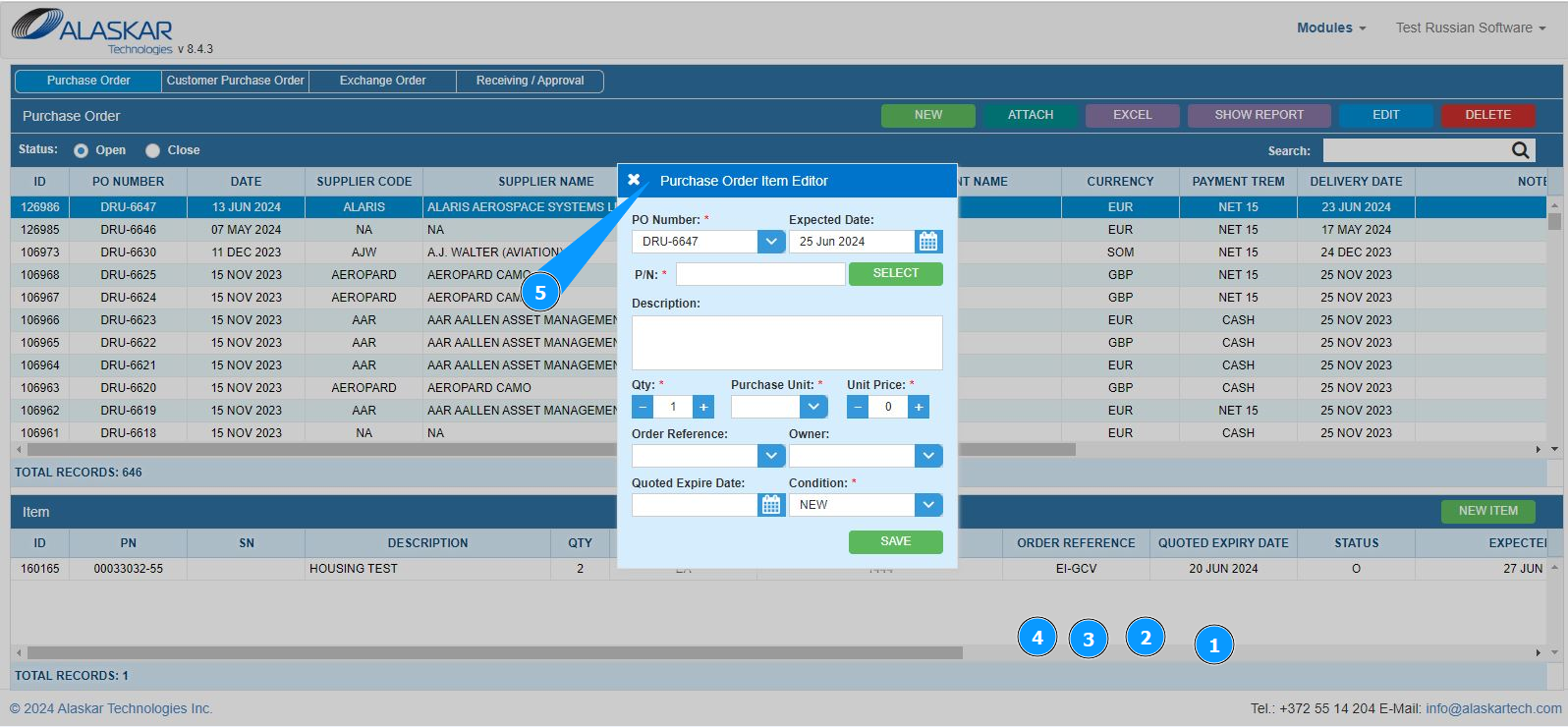
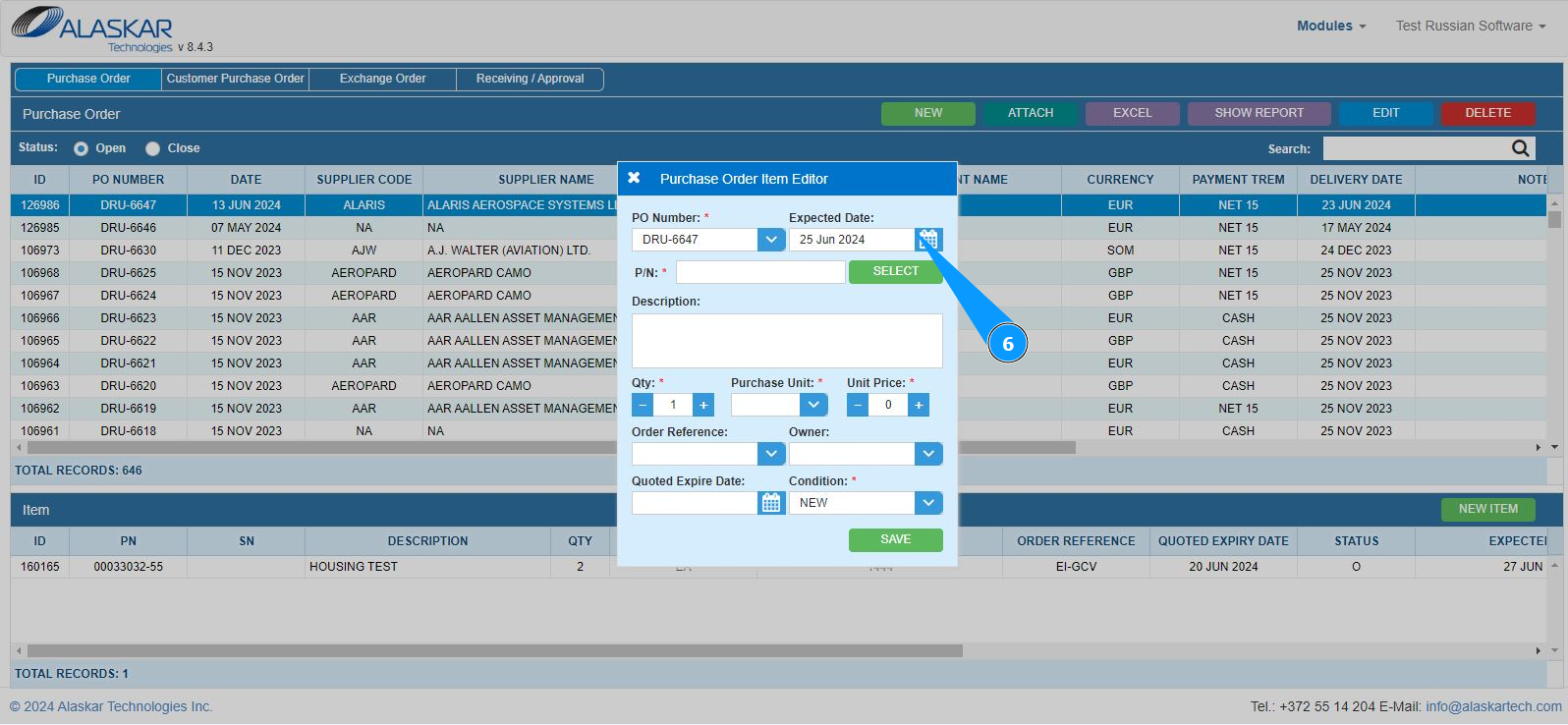
6. Введите ожидаемую дату поставки материала в поле "Expected Date" или выберите из календаря.
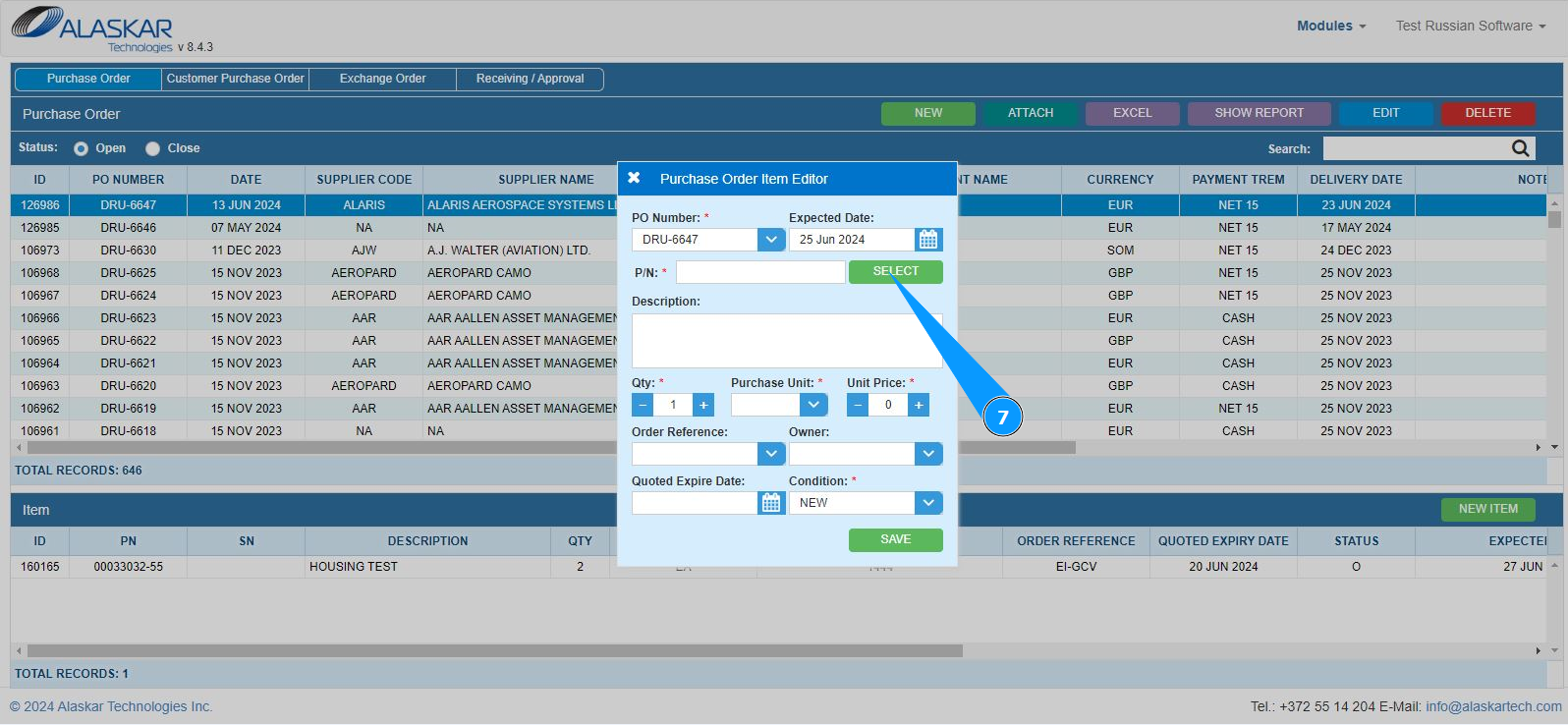
7. Для выбора партийного номера материала нажмите кнопку "Select".
8. В строке поиска внесите искомый партийный номер в поле "PN" и нажмите кнопку "Enter" на Вашей клавиатуре.
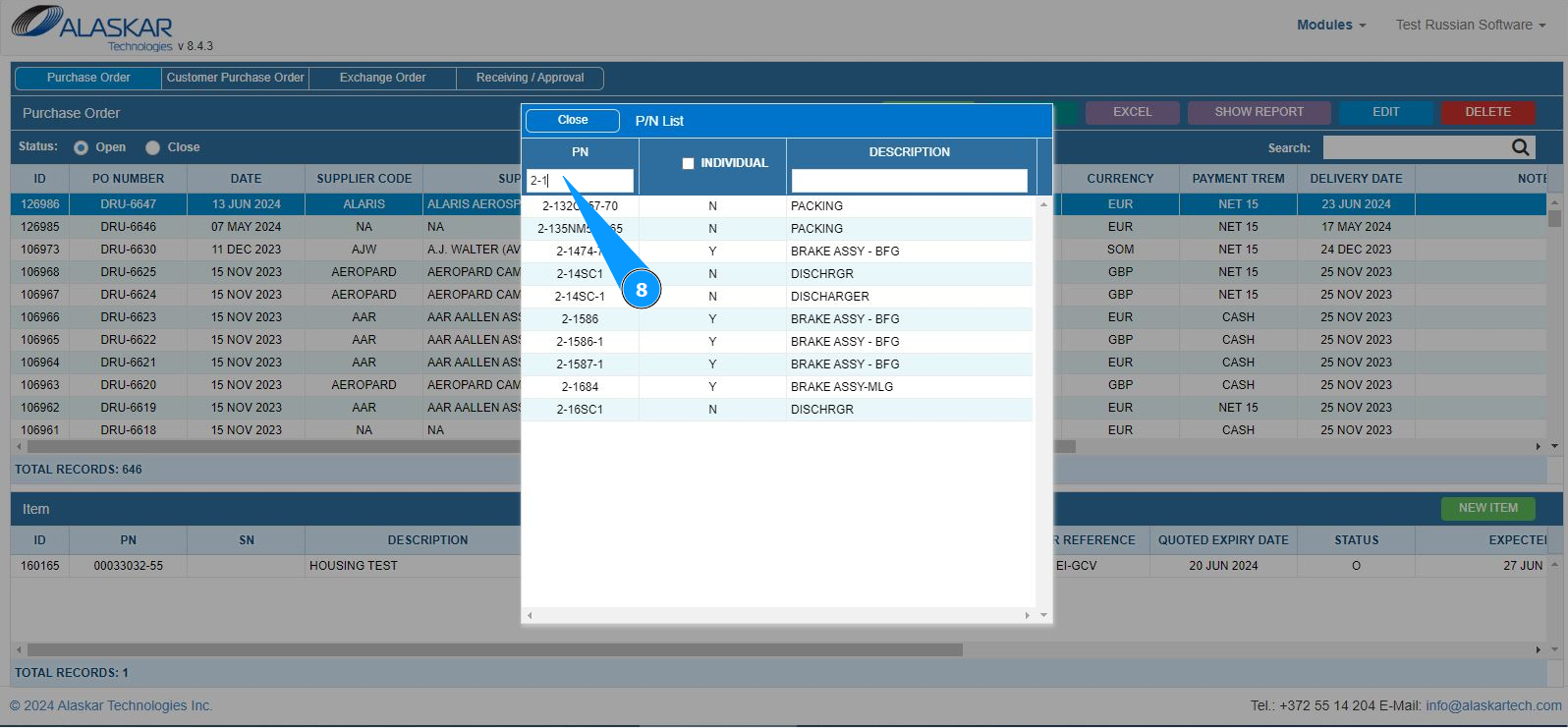
9. Выберите требуемый партийный номер для внесения и кликните по соответсвующий строке два раза.
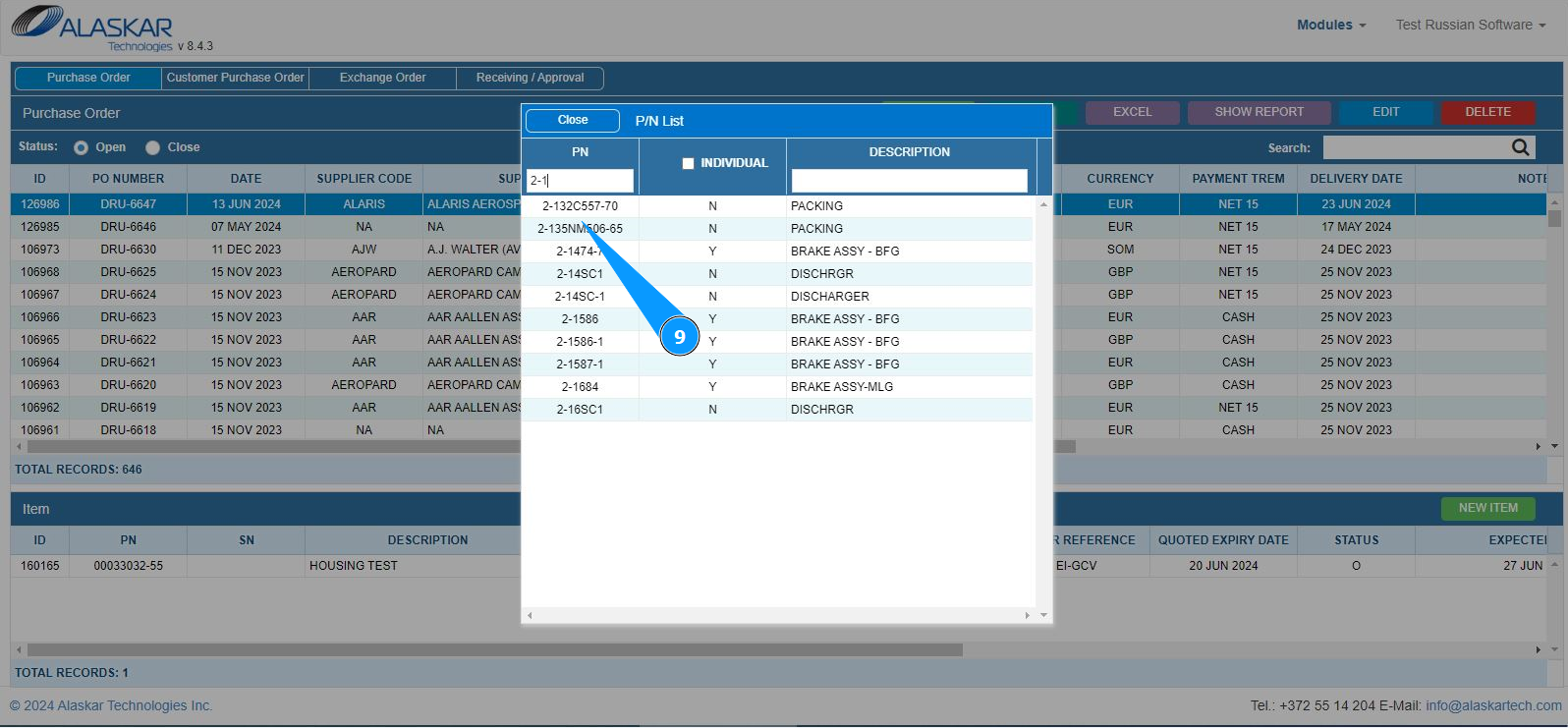
10. Проконтролируйте, что партийный номер материала отображается в поле "P/N. Примечание: Описание (название) материала будет внесено программой автоматически в поле "Description".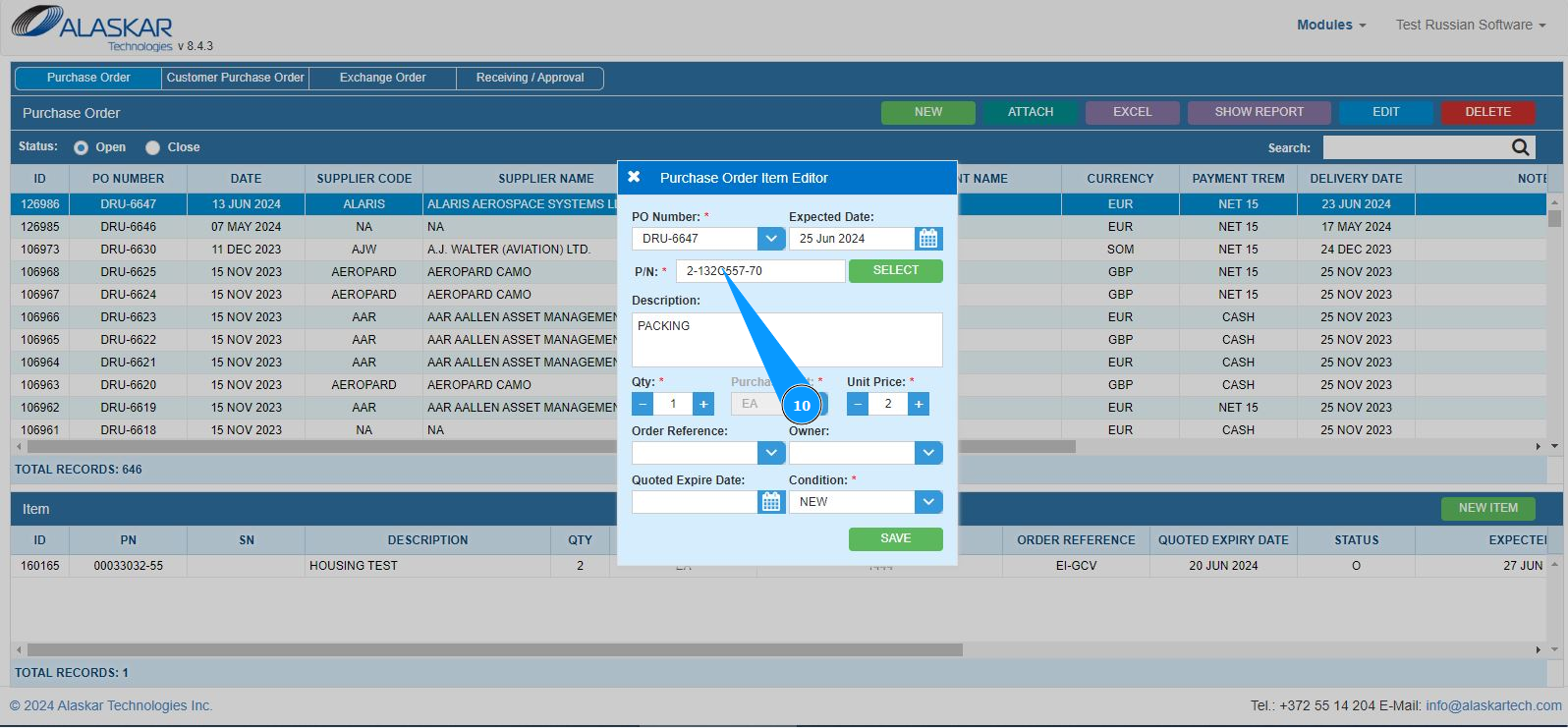
11. Внесите требуемое количество материала в поле "Qty". Изменять количество можно кнопками плюс или минус.
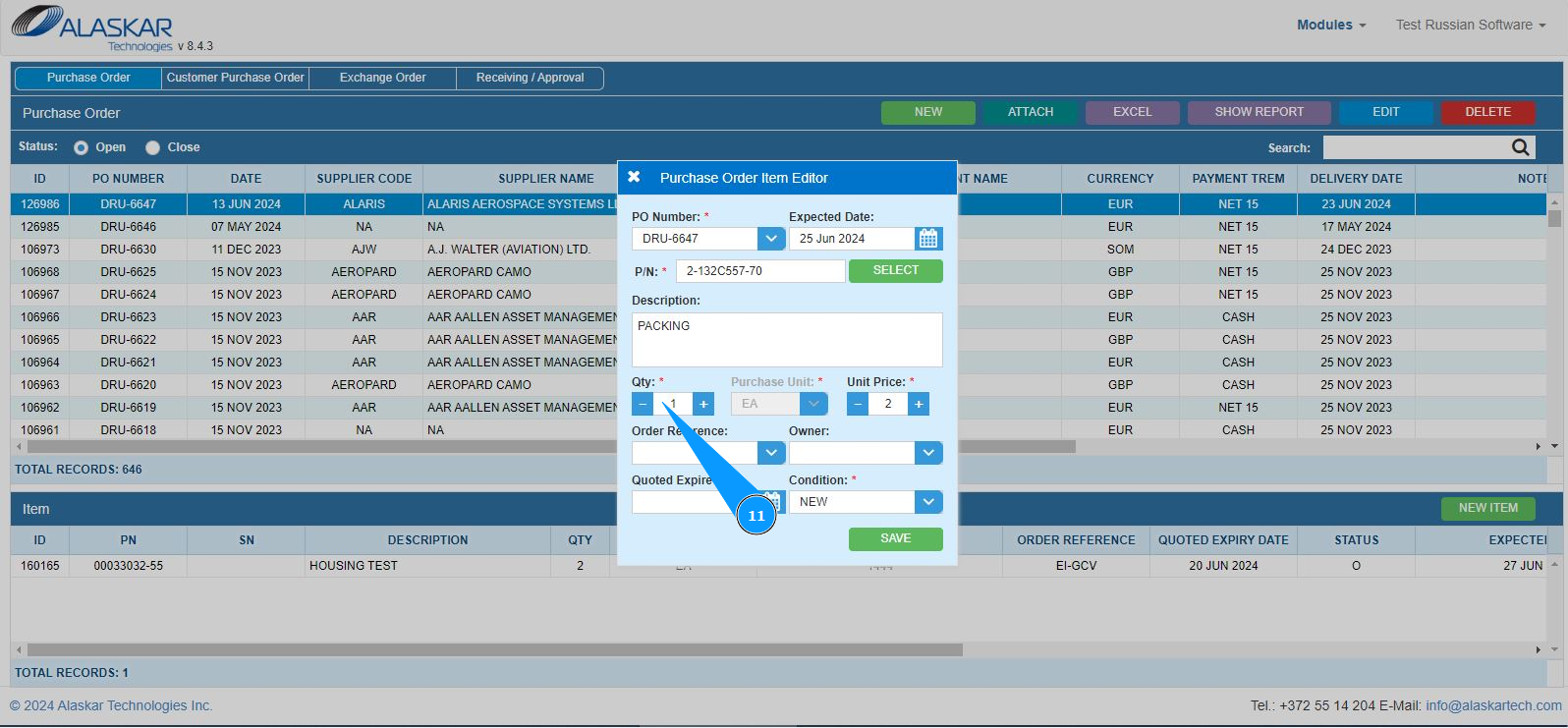
12. Внесите стоимость за единицу материала в поле "Unit Price". Изменять единицы воможно кнопками плюс или минус. Примечание: Единицы использования материала: штуки, килограммы, метры и так далее, будет внесено программой автоматически в поле "Purchase Unit.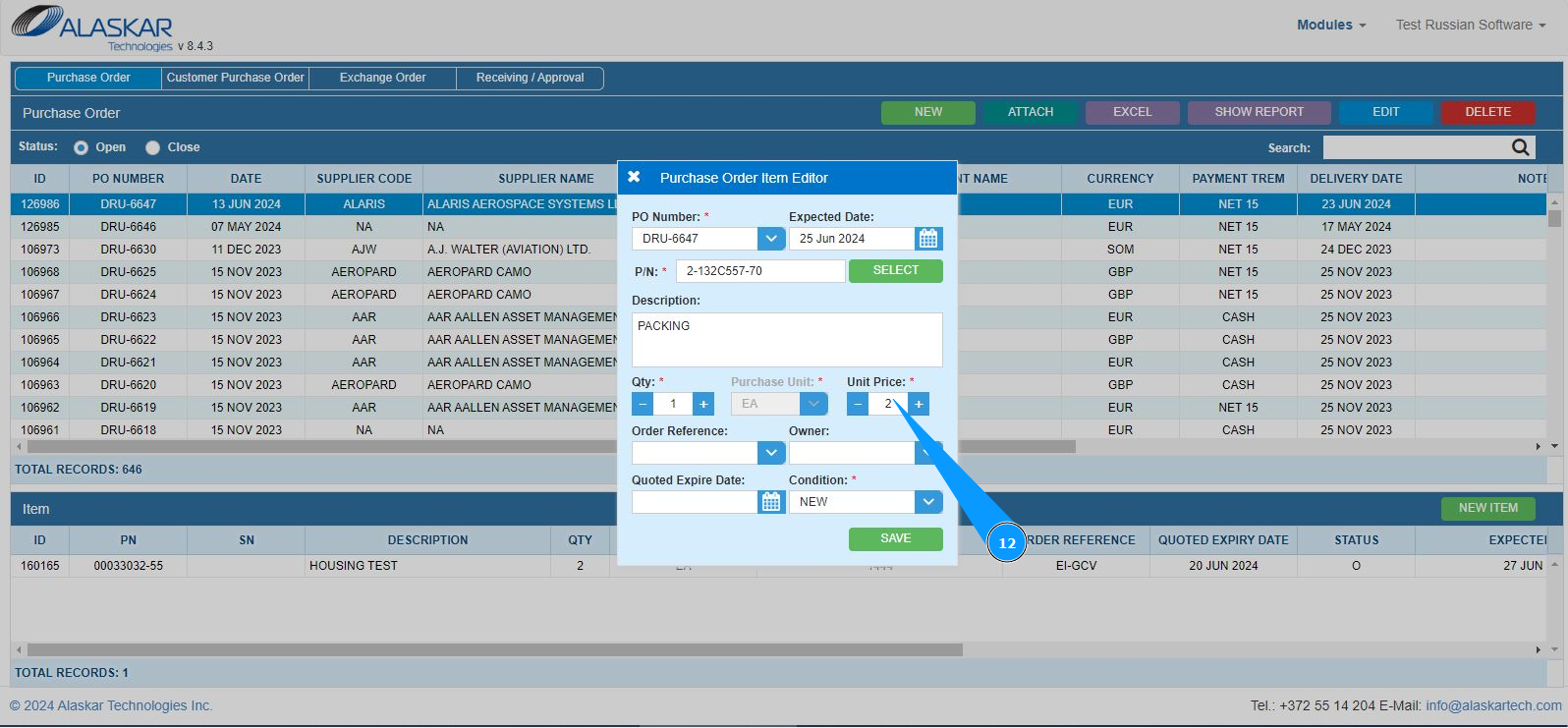
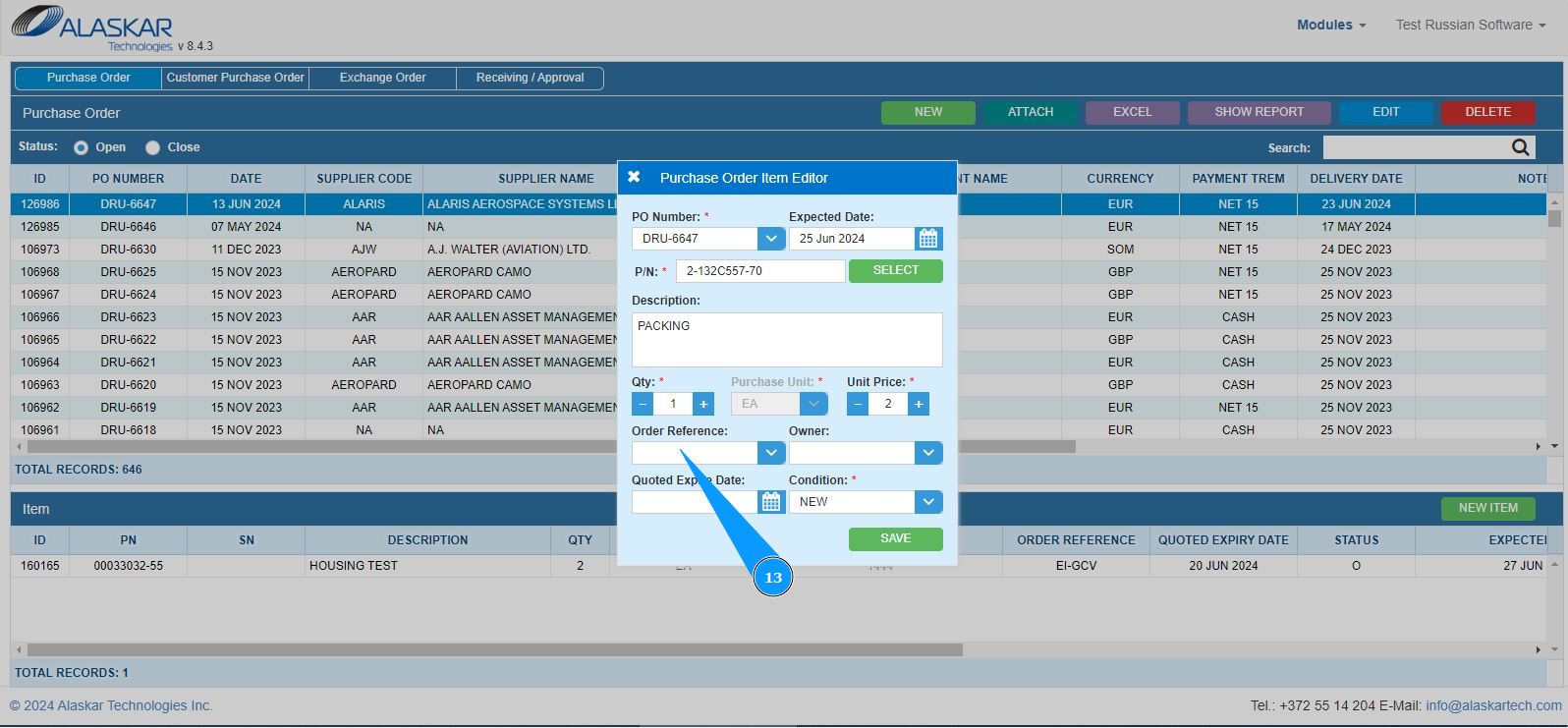
13. При необходимости, внесите воздушное судно в поле: "Order Reference" или выберите из выпадающего списка.
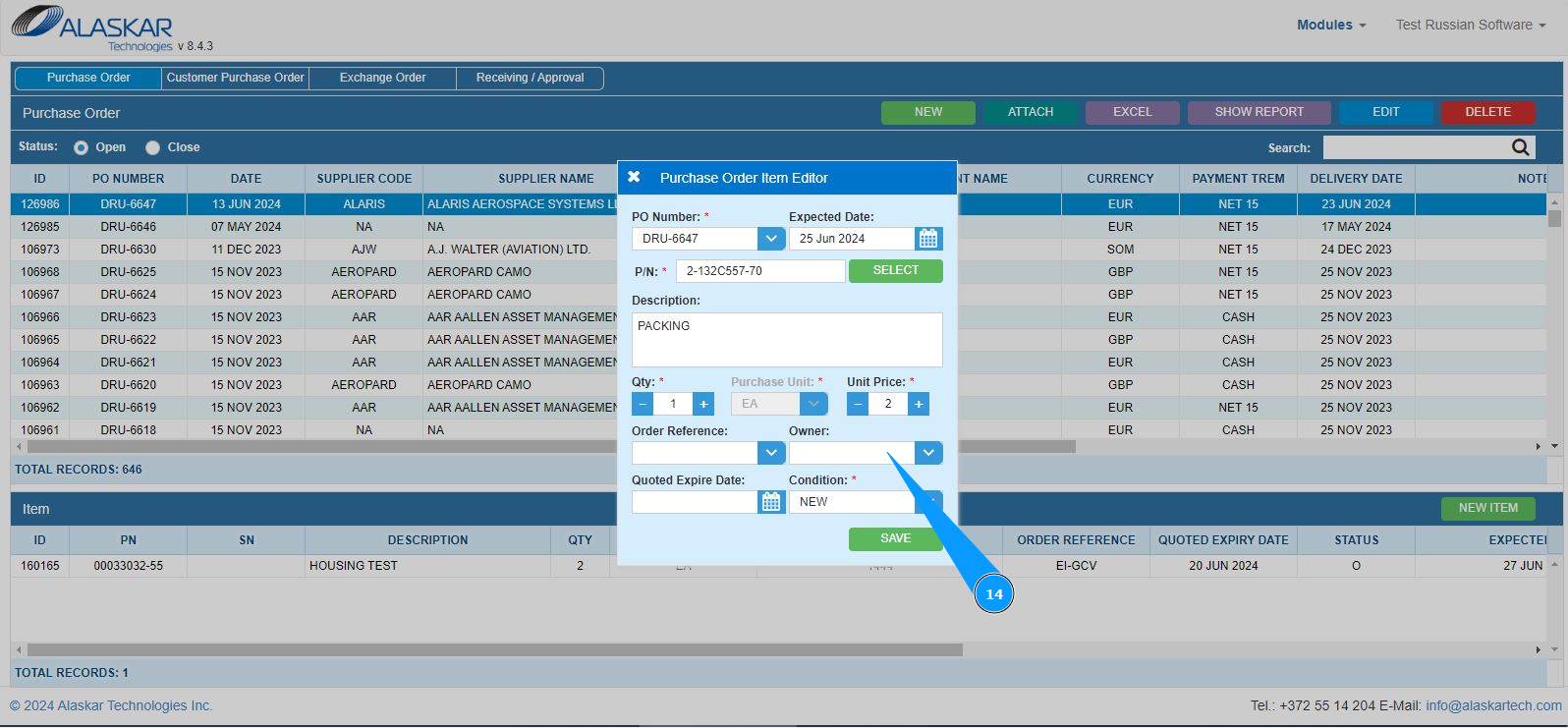
14. При необходимости, выберите компанию для которой заказывается материал в поле: "Owner" или выберите из выпадающего списка.
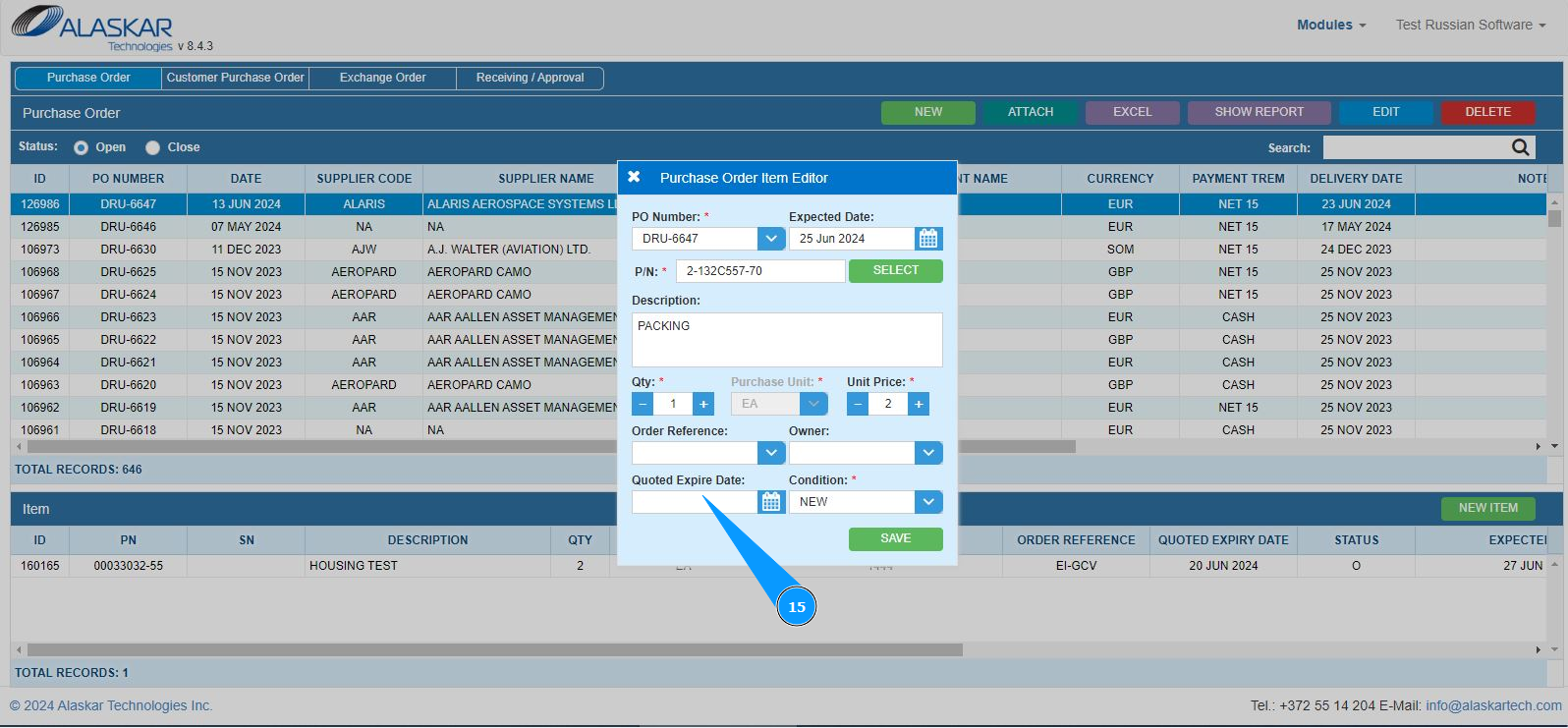
15. При необходимости, внесите дату действия предложения по материалу в поле "Quoted Expire Date" или выберите из календаря.
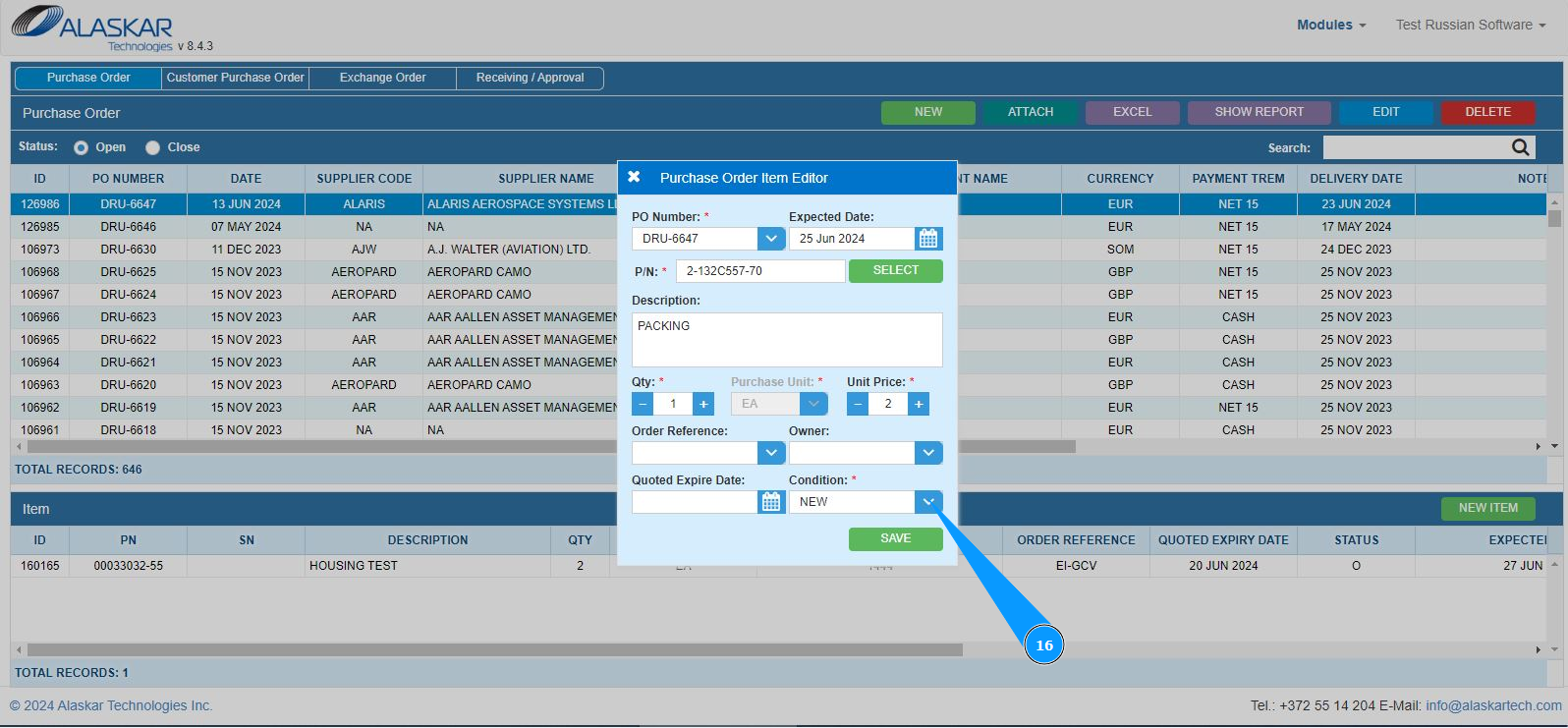
16. Выберите из выпадающего списка состояние материала для заказа в поле "Condition"..
17. Нажмите кнопку "Save", чтобы записать данные по материалу в PO в программу.
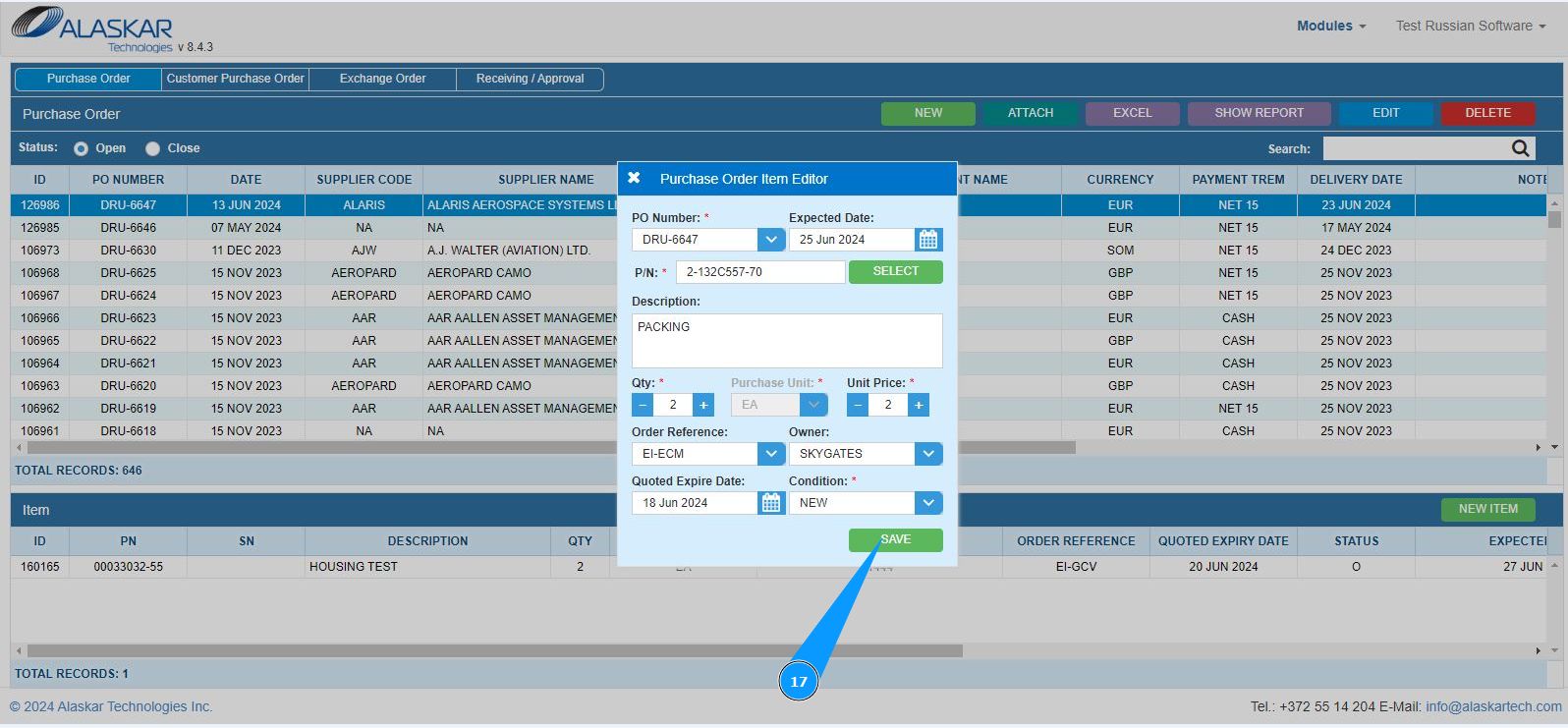
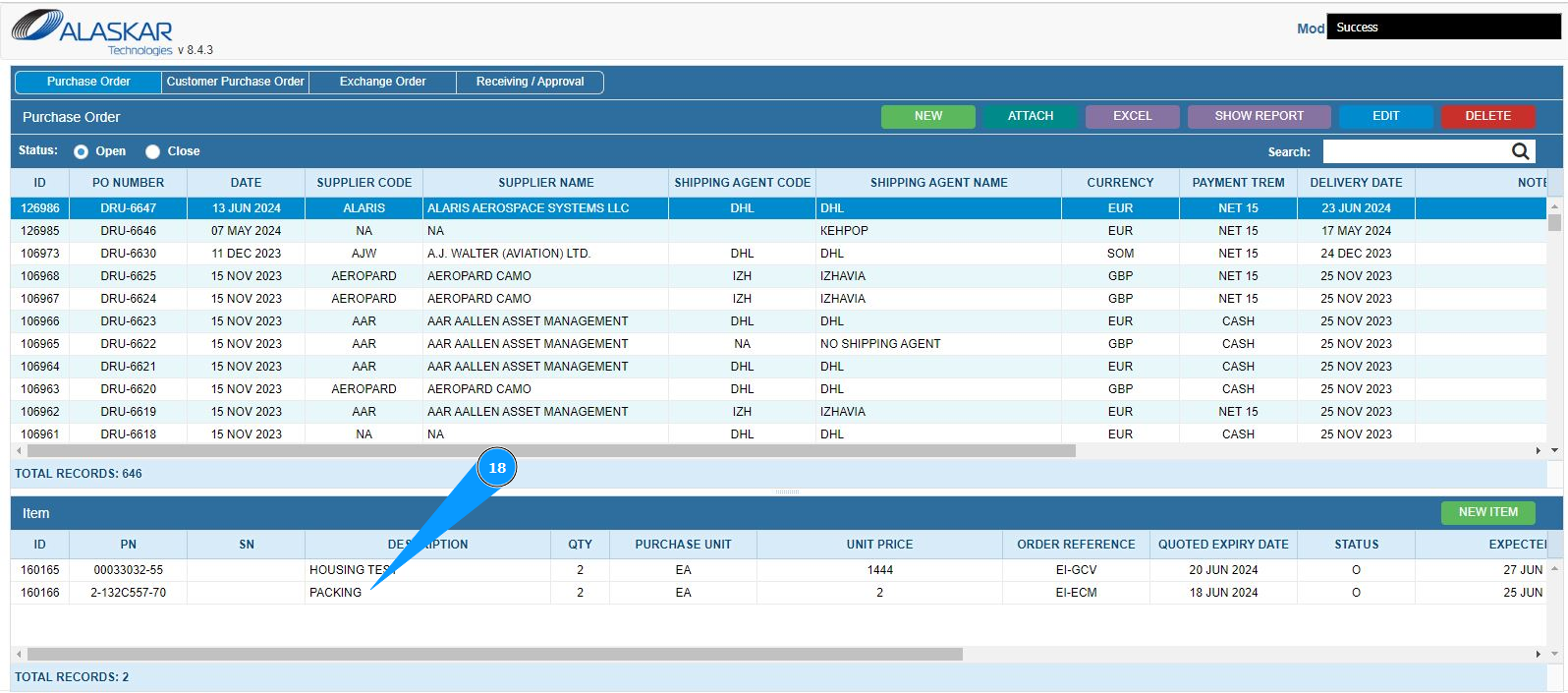
18. Проконтролируйте внесение записи о материале в окне "Item".