Как добавить самолет
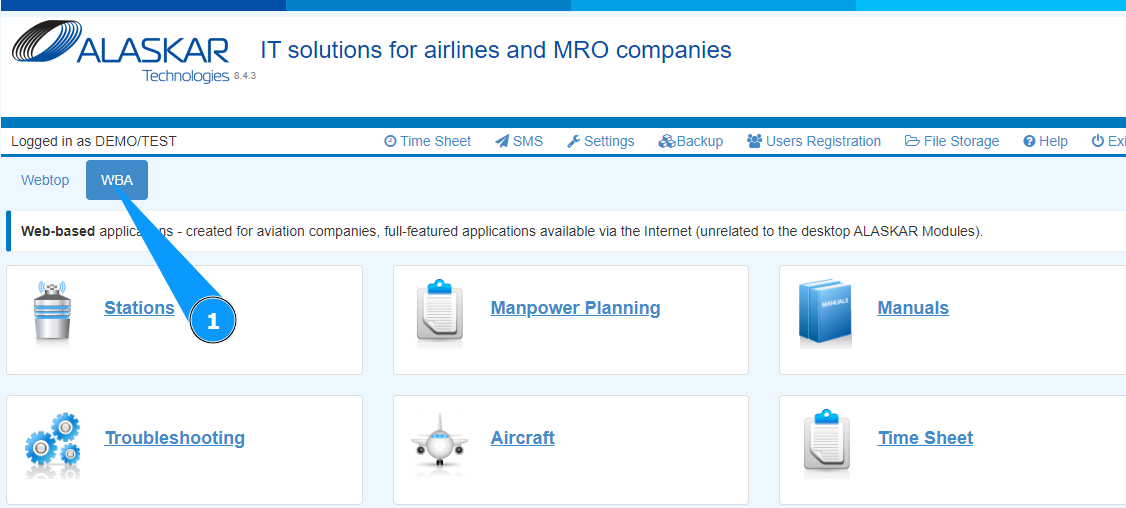
1. Для того чтобы добавить самолет, зайдите во вкладку "WBA".
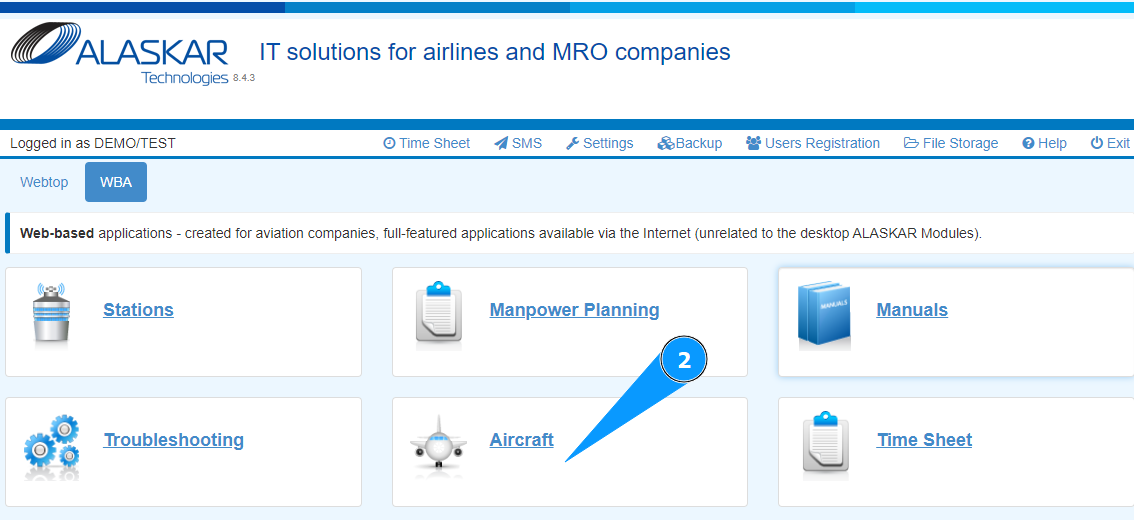
2. Зайдите в подмодуль "Aircraft".
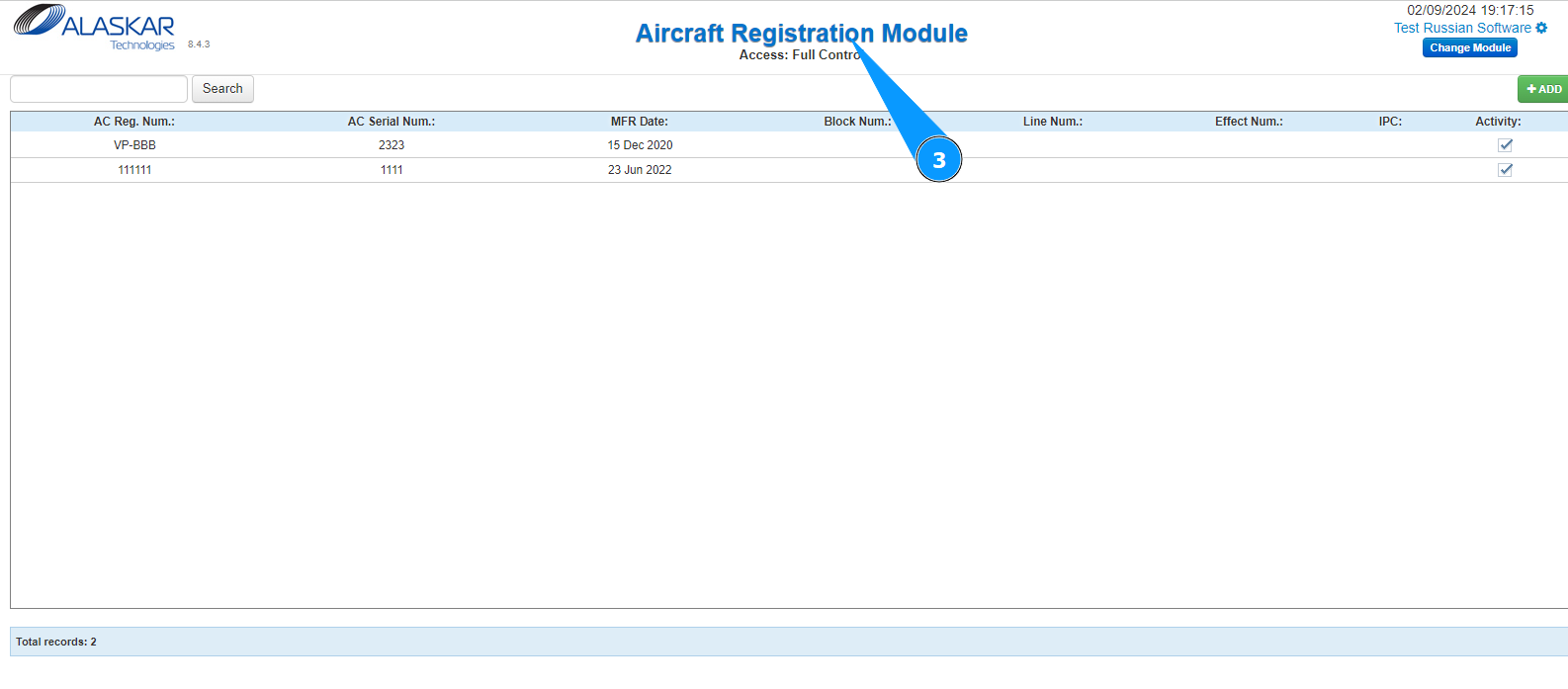
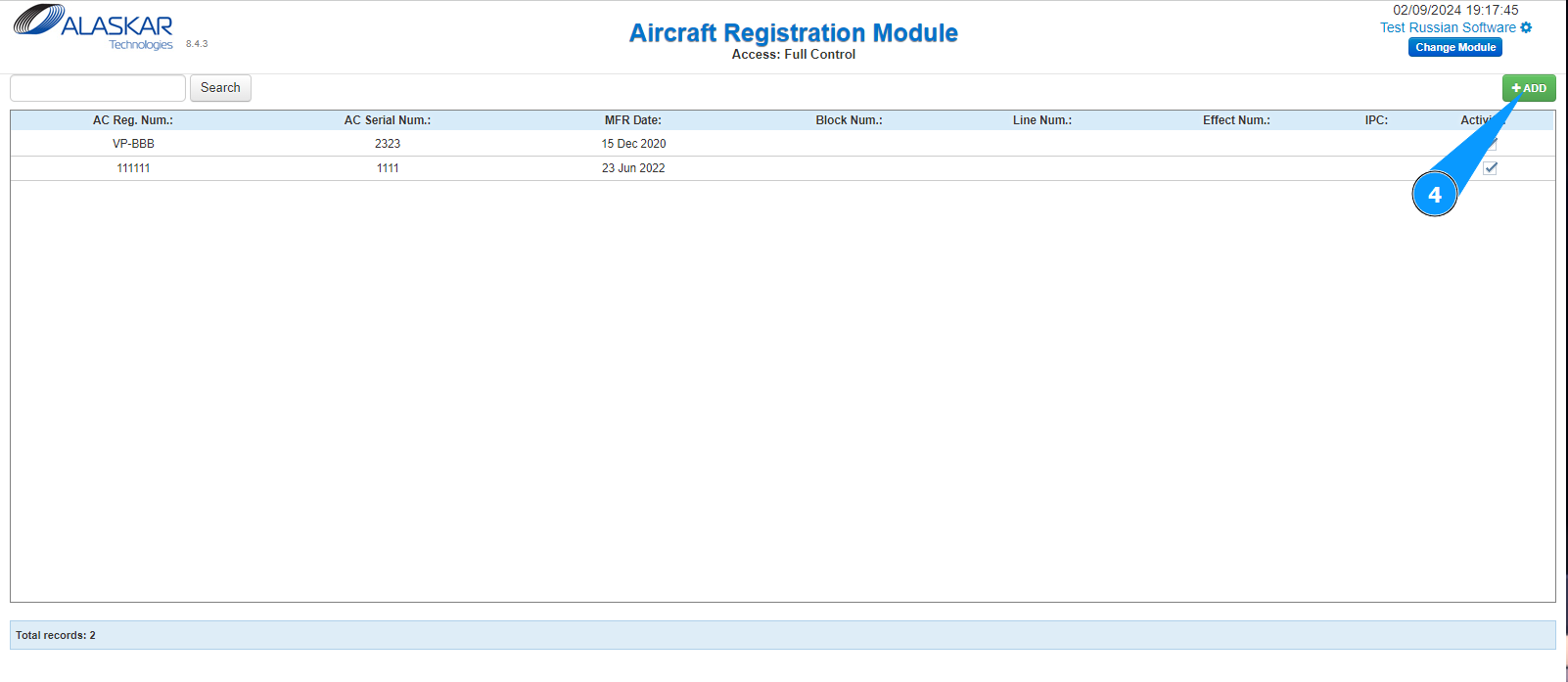
3. Проконтролируйте, что раздел работы с самолетами открылся и доступен в окне "Aircraft Registration Module".
4. Нажмите кнопку "Add", чтобы открыть редактор создания самолетов.
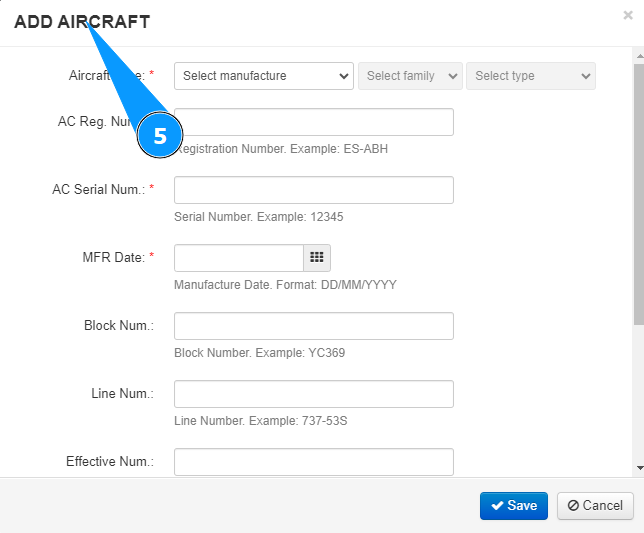
5. Проконтролируйте, что редактор создания карточки самолета открылся и доступен в окне "Add Aircraft".
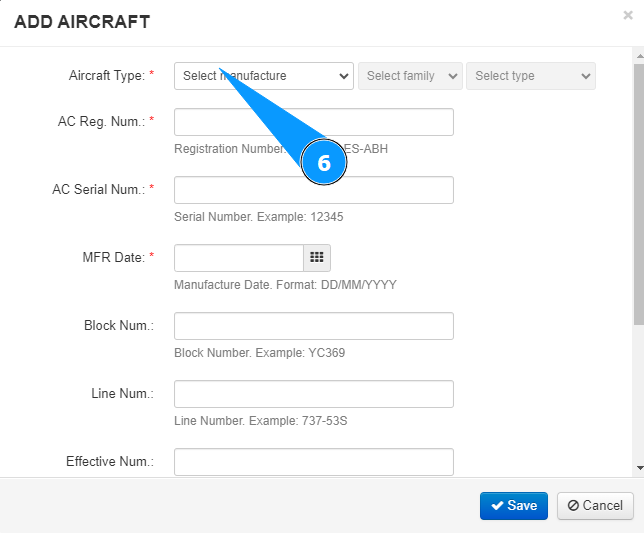
6. Выберите из выпадающего списка наименование разработчика самолета в поле "Aircraft Manufacturer".
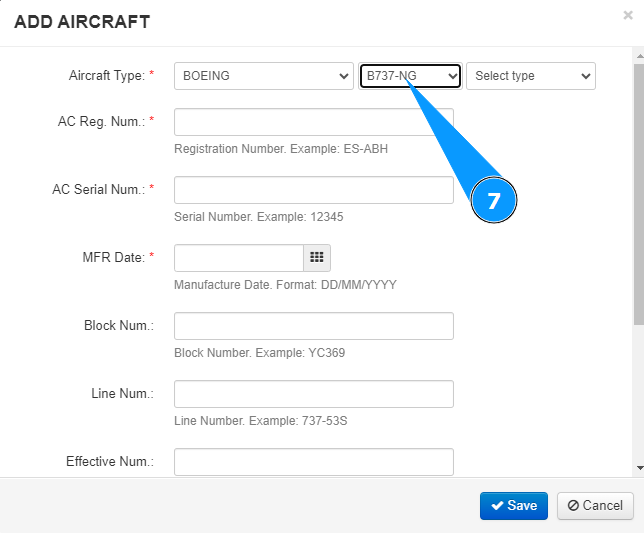
7. Выберите из выпадающего списка семейство самолета в поле "Aircraft Family".
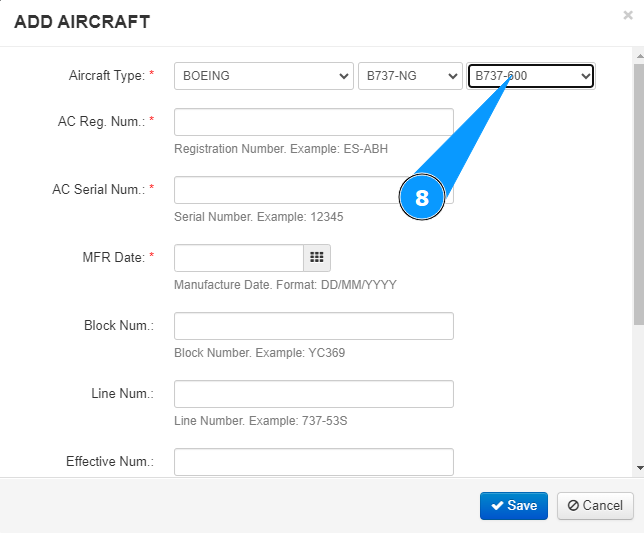
8. Выберите из выпадающего списка тип самолета в поле "Aircraft Type".
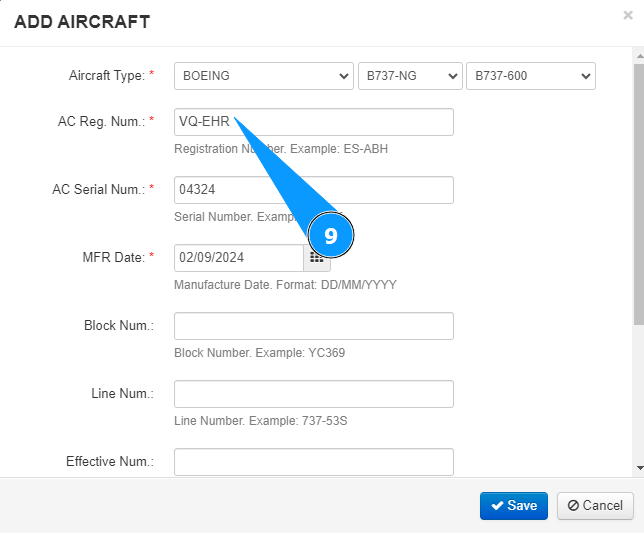
9. Внесите регистрацию самолета в поле "Aircraft Reg. Num".
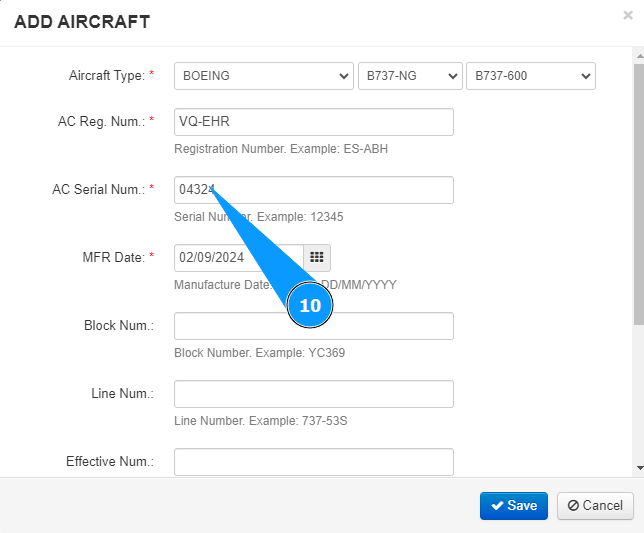
10. Внесите серийный номер самолета в поле "Aircraft Serial Num".
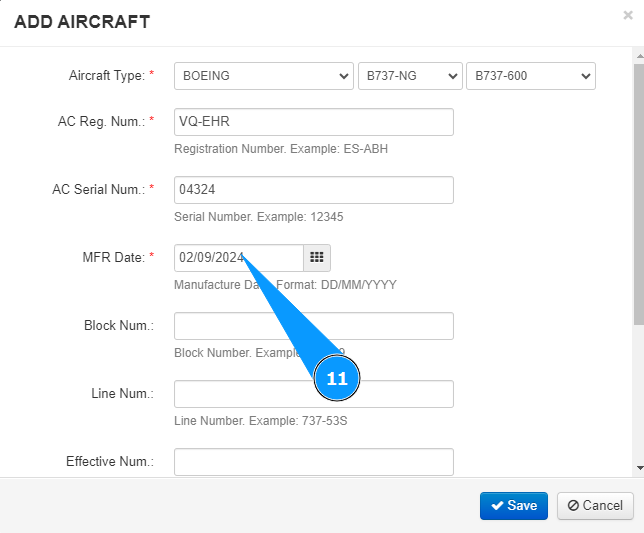
11. Внесите дату производства самолета в поле "MFR Date".
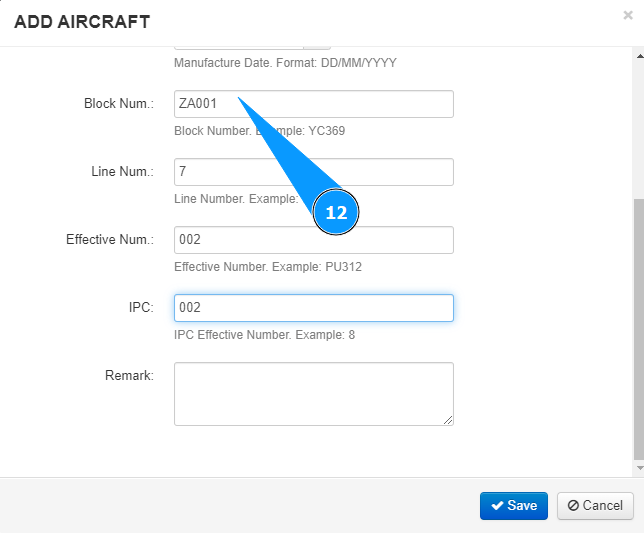
12. При необходимости, внесите блочный номер самолета в поле "Block Num.".
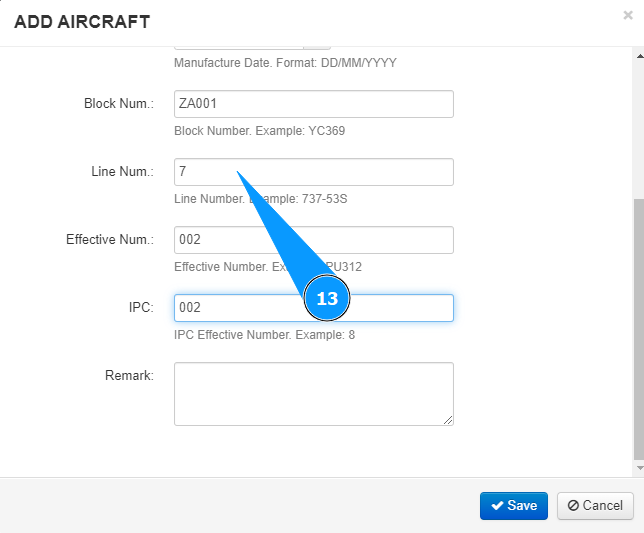
13. При необходимости, внесите линейный номер самолета в поле "Line Num.".
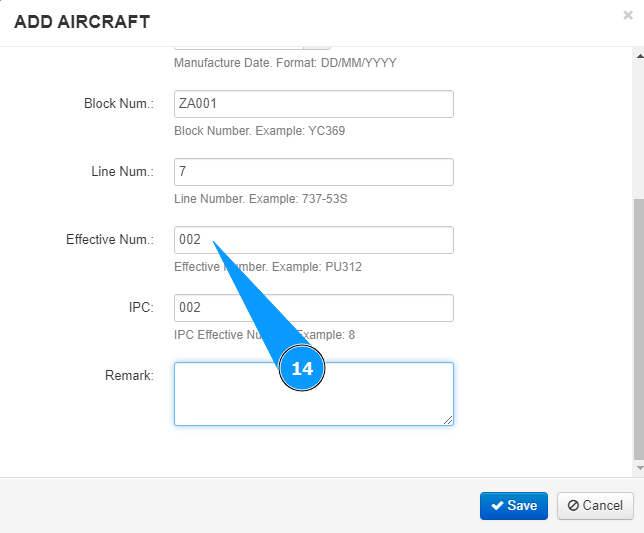
14. При необходимости, внесите применимость самолета в поле "Effective Num.".
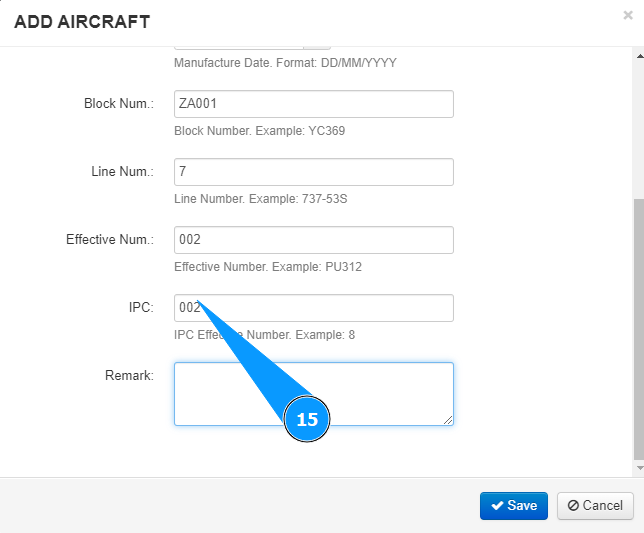
15. При необходимости, внесите номер самолета в каталоге запасных частей в поле "IPC".
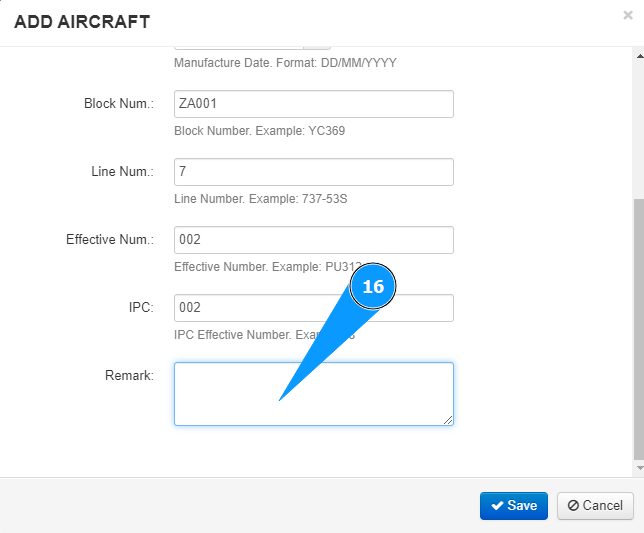
16. При необходимости, внесите комментарии в поле "Remarks".
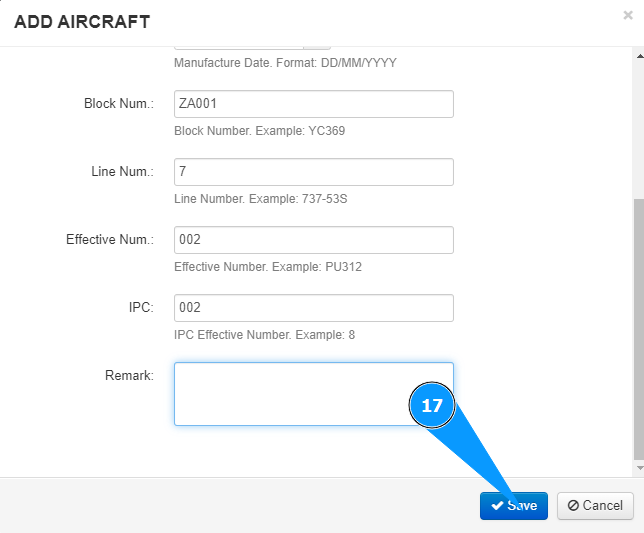
17. Нажмите кнопку "Save", чтобы добавить данные в программу.
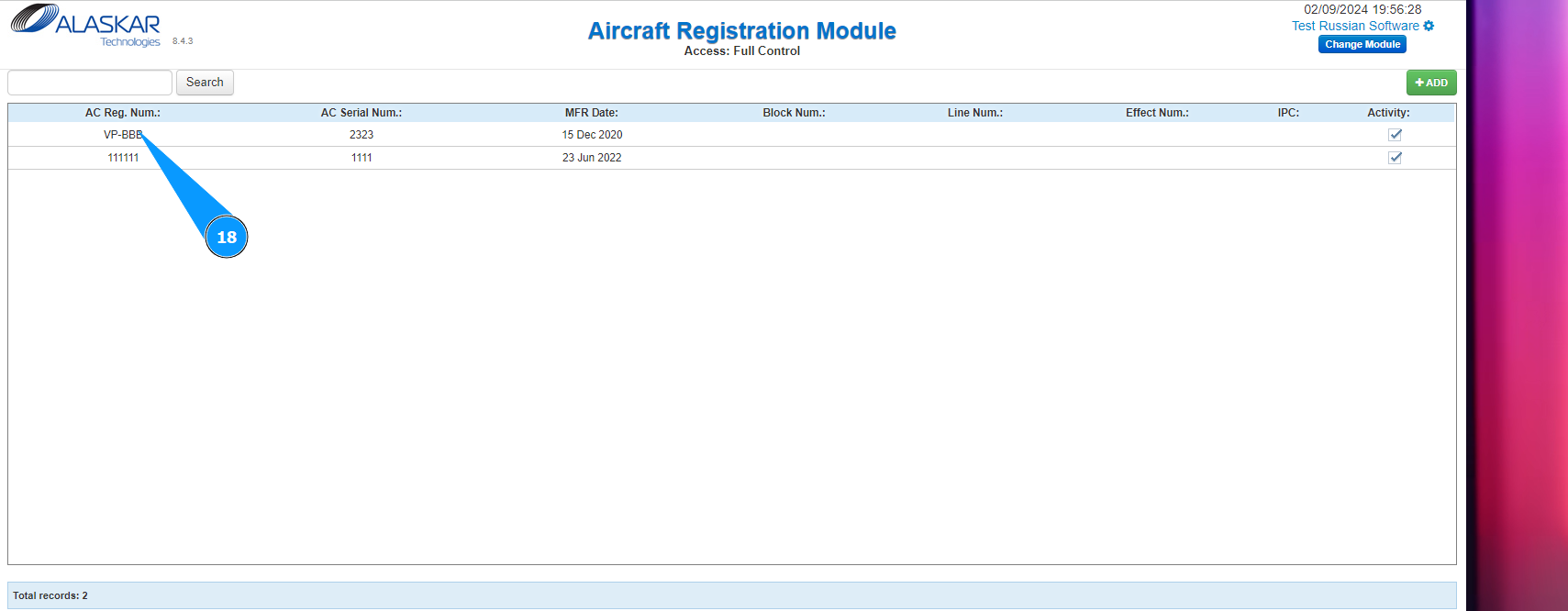
18. Проконтролируйте появление записи о вновь созданном самолете в окне "Aircraft Registration Module".